
一.确保已经安装Anaconda
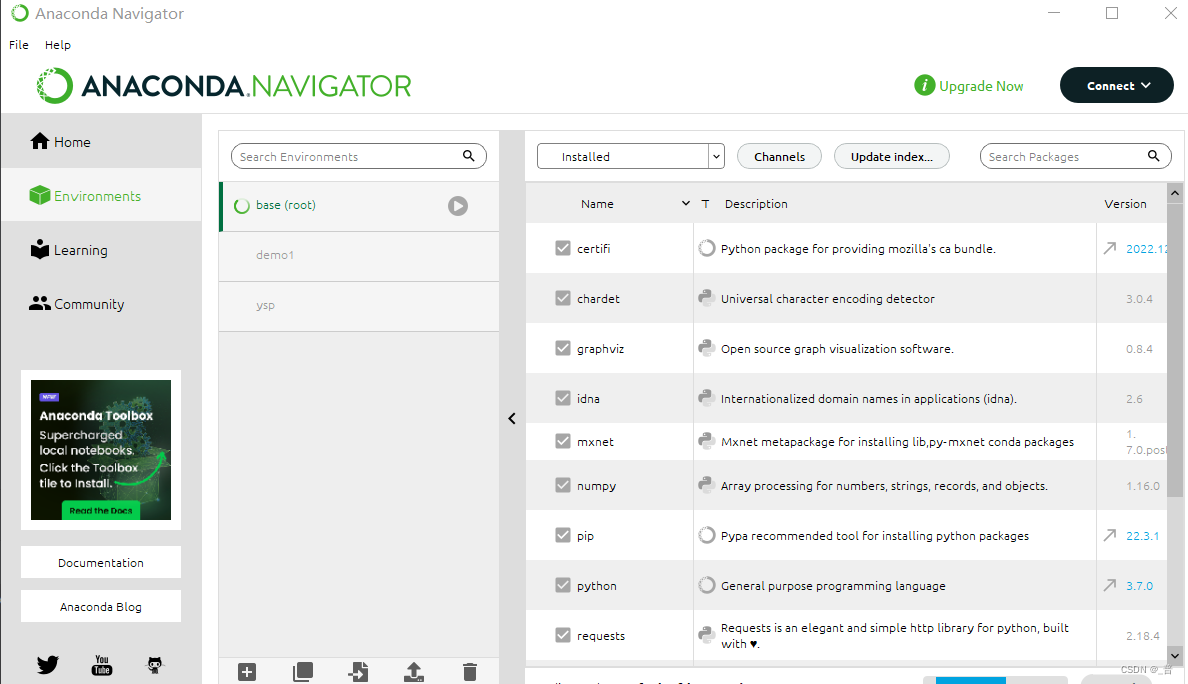
二. 打开root环境控制台,执行【mxnet】包相关安装指令。
1.创建python3.7.0环境
conda create -n name python=3.7.0讯享网
【测试mxnet在python3.7.0x以上版本使用大概率会报错,这里使用低版本python环境】
ps:如果在这一步创建环境报错可以考虑卸载【Anaconda 】重装
2.激活环境
讯享网conda activate name
三.切换到激活的3.7.0环境控制台,执行如下命令
【 -i https://mirrors.tuna.tsinghua.edu.cn/pypi/web/simple 使用国内镜像下载,下载速度会快很多】
1.先更新一下pip的版本
pip install --upgrade pip -i https://mirrors.tuna.tsinghua.edu.cn/pypi/web/simple2.可能mxnet需要numpy依赖,下载numpy依赖
讯享网pip install numpy -i https://pypi.tuna.tsinghua.edu.cn/simple
【注意:mxnet和numpy之间存在版本依赖关系,如果numpy版本不对,mxnet也会报错,我测试的可能支持numpy的版本1.16 < version <=1.19】

如果上述安装成功但mxnet安装失败,可以切换numpy下载的版本试一试,切换版本下载命令
pip install numpy==版本号 -i https://pypi.tuna.tsinghua.edu.cn/simple3.安装mxnet
讯享网pip install mxnet -i https://mirrors.tuna.tsinghua.edu.cn/pypi/web/simple
此时,mxnet可以成功安装
四.在pythoncharm中使用我们刚刚导入的mxnet
1.首先在设置中把我们的版本切换为刚刚安装mxnet的3.7.0的python版本
file->setting->project:项目名->python interpreter 打开如下页面,把我们在[Anaconda ]中安装的python导入到项目里,并使用这个版本的python
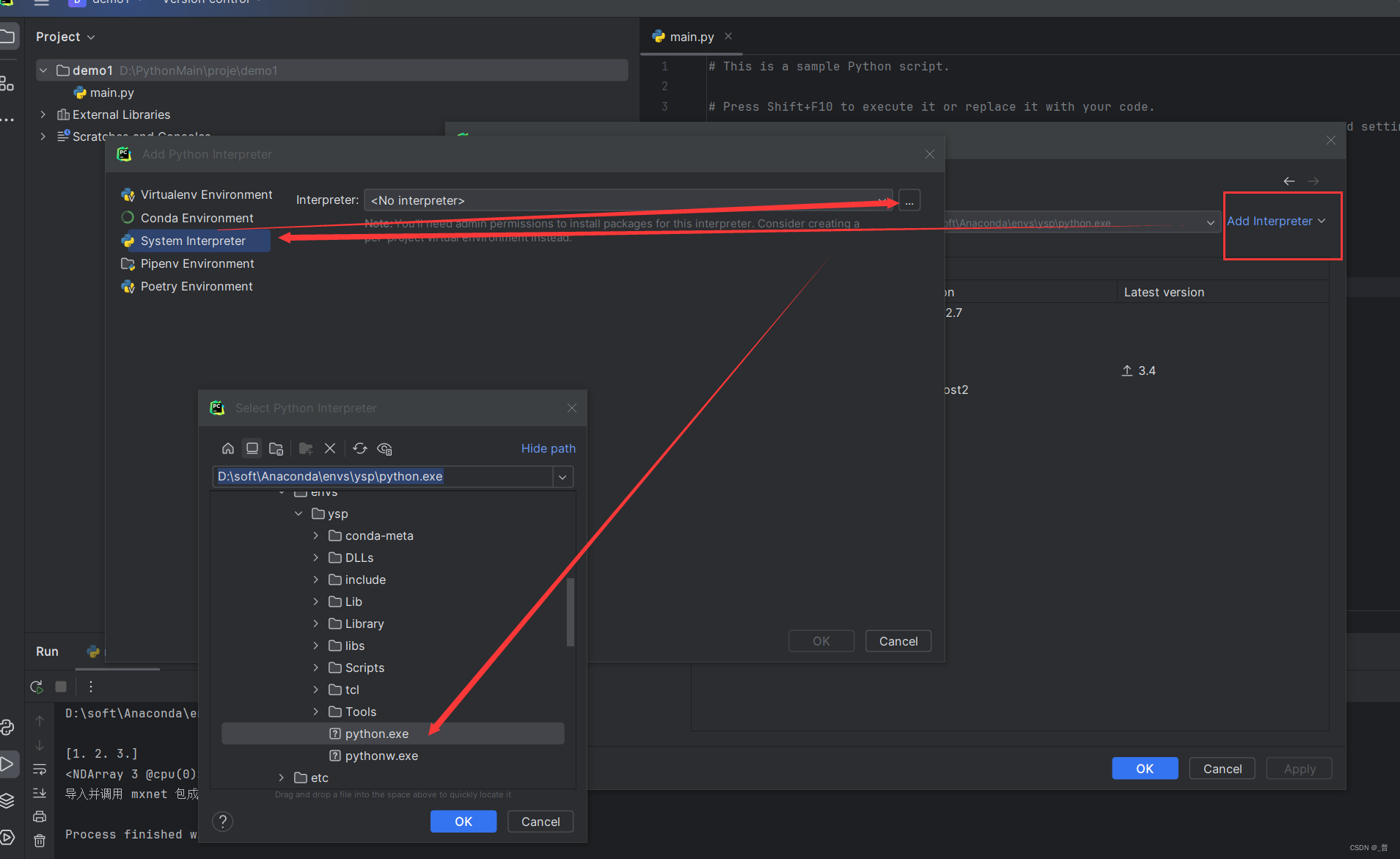
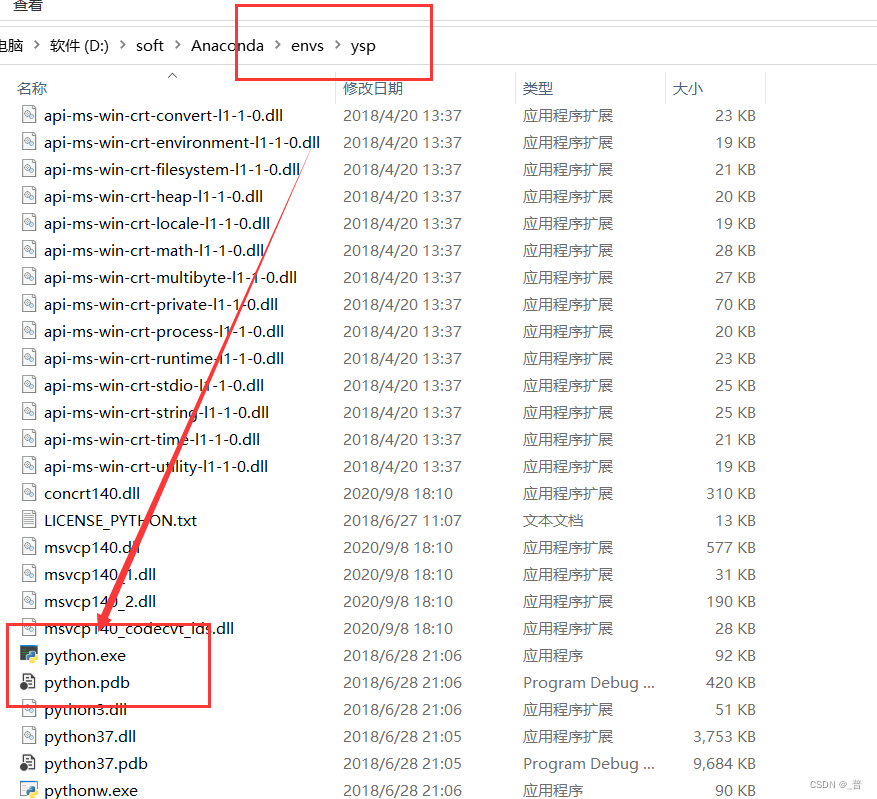
[Anaconda ]安装的python3.7.0的位置 一般位于anaconda主目录下的envs/环境名/python.exe,这个环境名是对应你上面那个所创建的环境名,即由【conda create -n 】命令创建的环境名。
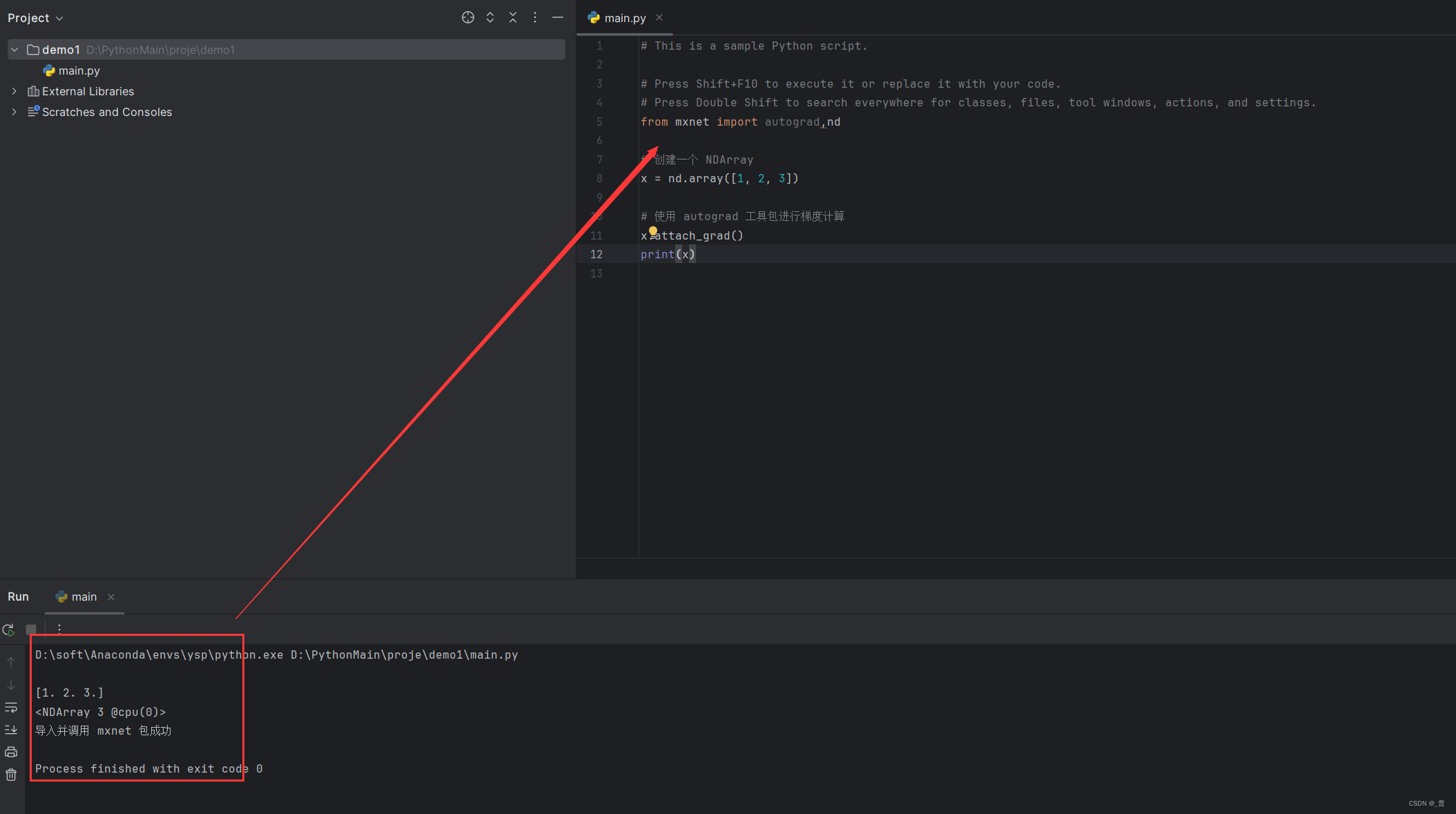 此时我们调用mxnet包执行里面的函数,成功输出!
版权声明:本文内容由互联网用户自发贡献,该文观点仅代表作者本人。本站仅提供信息存储空间服务,不拥有所有权,不承担相关法律责任。如发现本站有涉嫌侵权/违法违规的内容,请联系我们,一经查实,本站将立刻删除。
如需转载请保留出处:https://51itzy.com/kjqy/65575.html