
如果你的电脑已经运行Windows 11,经常在电脑和手机来复制内容,那我们为什么不在Windows 上实现安卓APP的应用呢?其实操作真的非常简单,我们接下来给大家分享下如何实现在Windows 11的系统上安装的app。只要按照下面的步骤逐个完成你就可以开启电脑上使用安卓APP的步骤了。
1.确定平台是否支持虚拟化
不需要安装任何第三方软件,我们直接通过显示性能界面就可以看到当前是否已经启用虚拟化的功能。
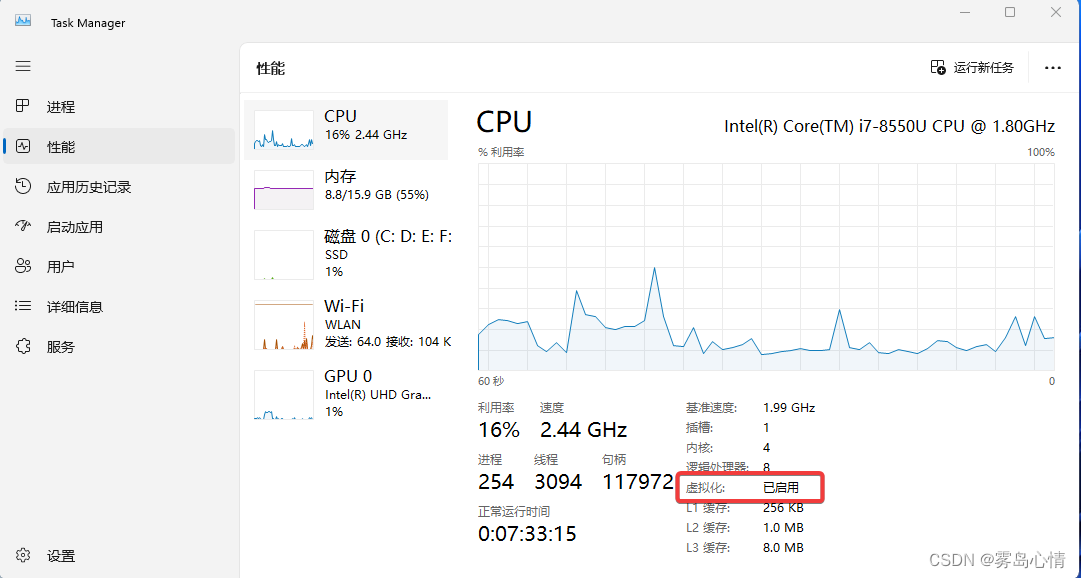
2.将区域设置为美国
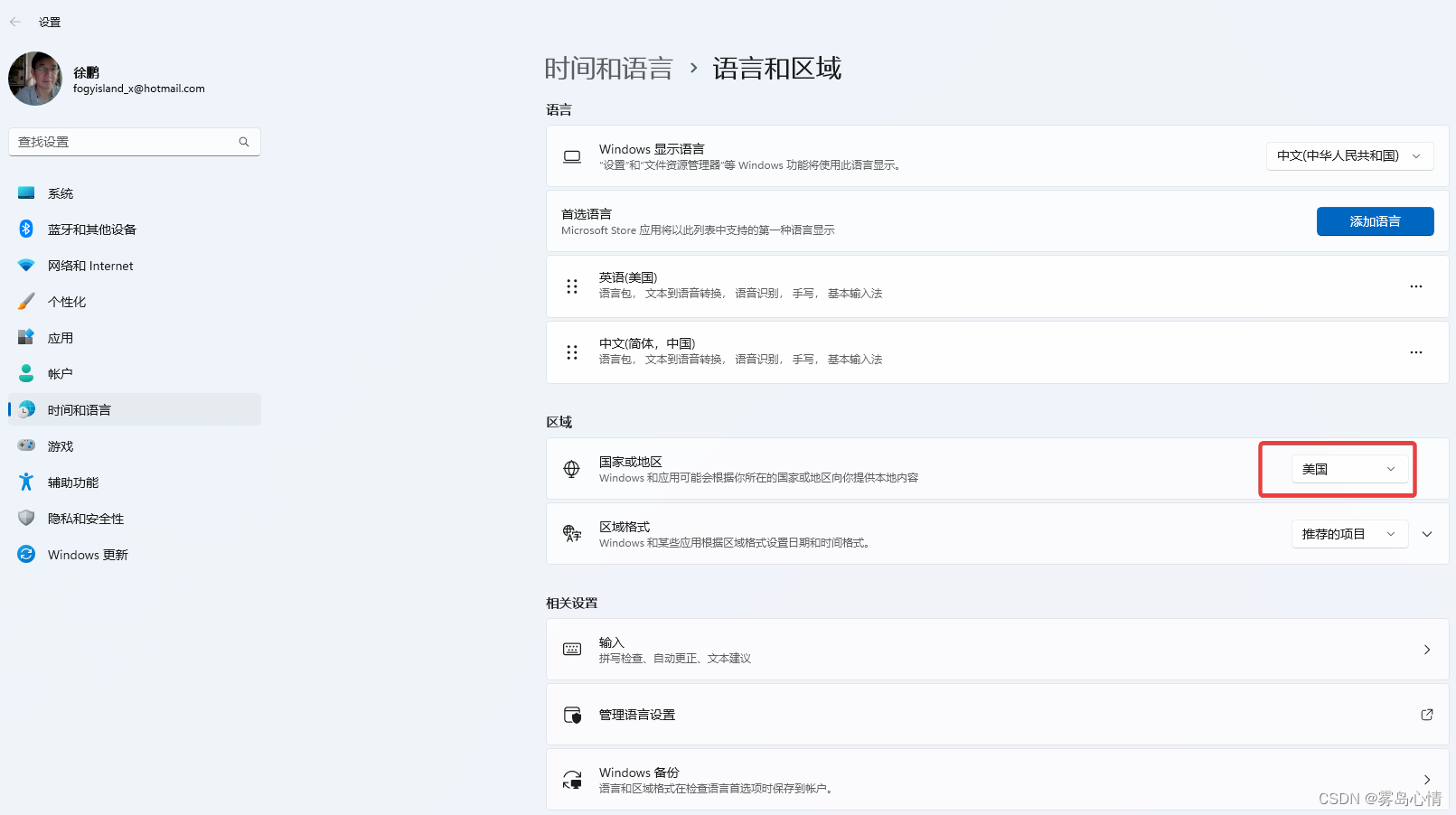
当前只有在美国才有所有可用的APP,在区域设置为美国之后,我们才可以下载亚马逊的apps,设置方法比较简单,我们可以搜索区域设置。
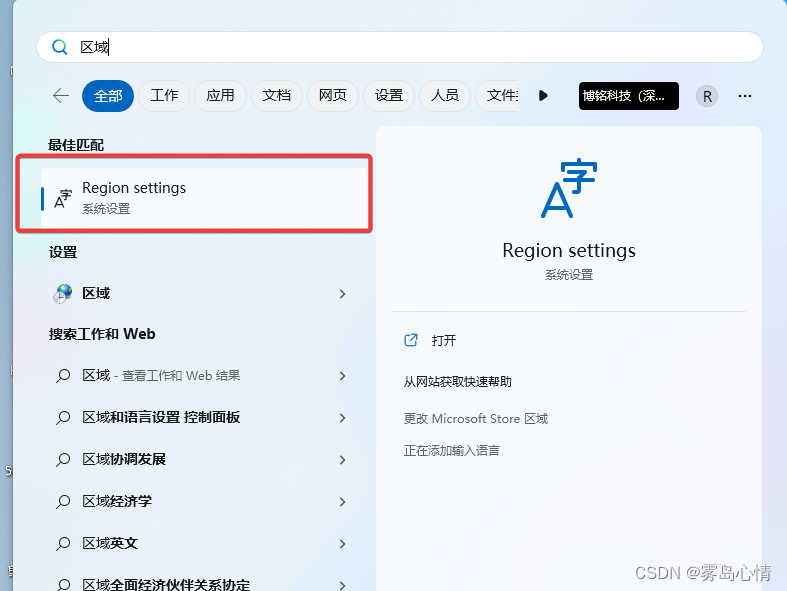
这里将区域更改为美国。
3.安装amazon apps
完成区域的更改之后,我们打开Windows Store,微软市场中搜索Amazon apps
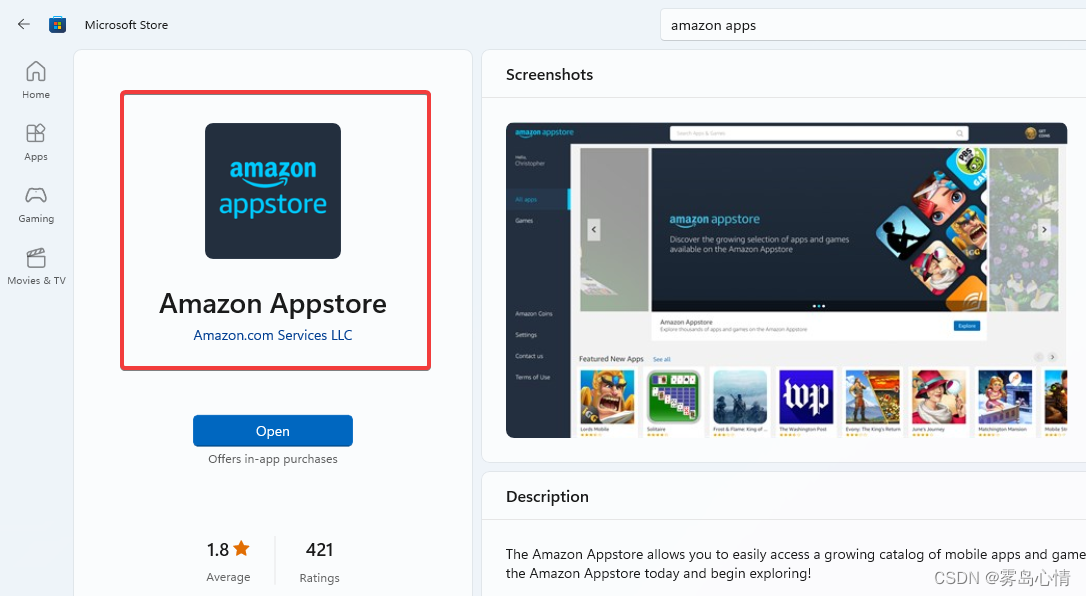
4.开启WSA开发模式
在搜索菜单中搜索windows Subsytem for android 后点击打开应用程序设置。

开启开发者模式。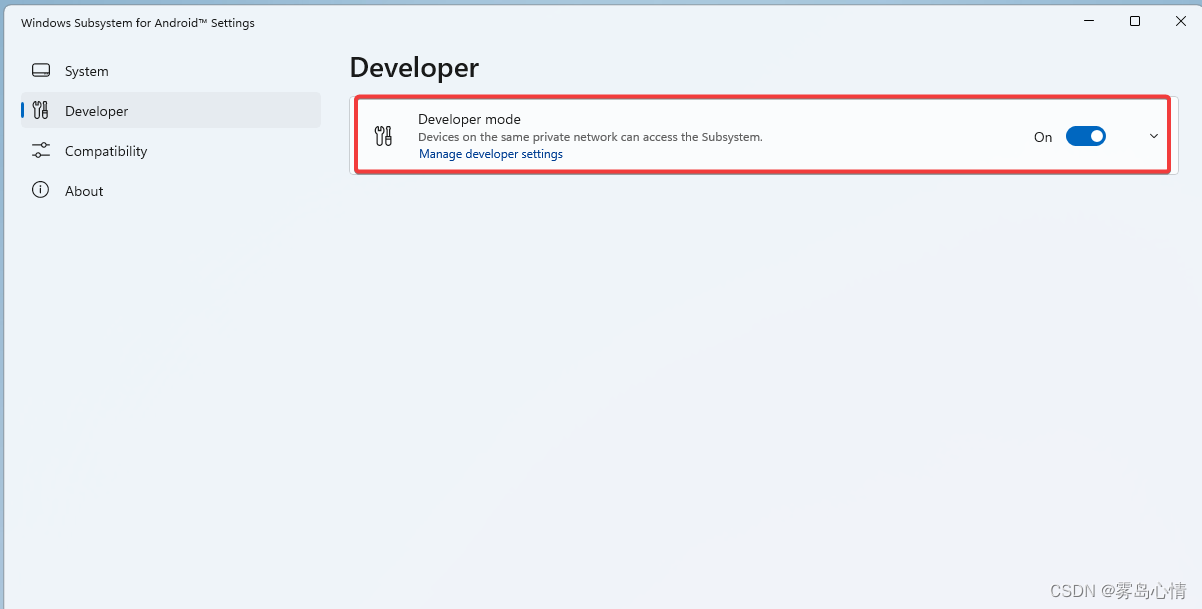
双击amazon appstore 开启应用程序虚拟后台服务。

等待开启amazon apps 正常运行。开启后第一次开启会比较慢。
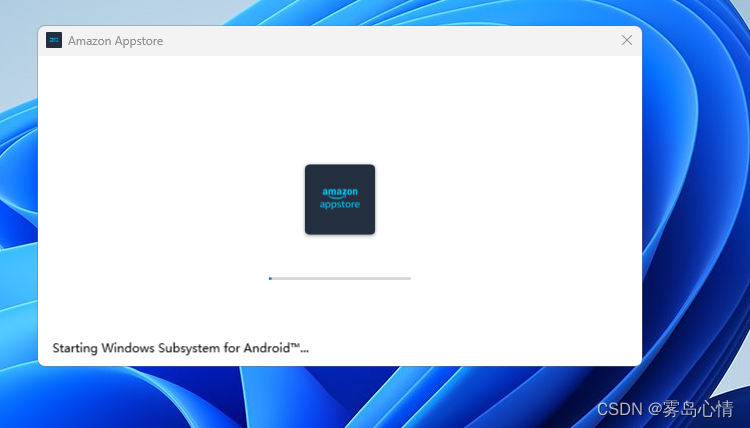
等待完全开启完成后,界面如图。
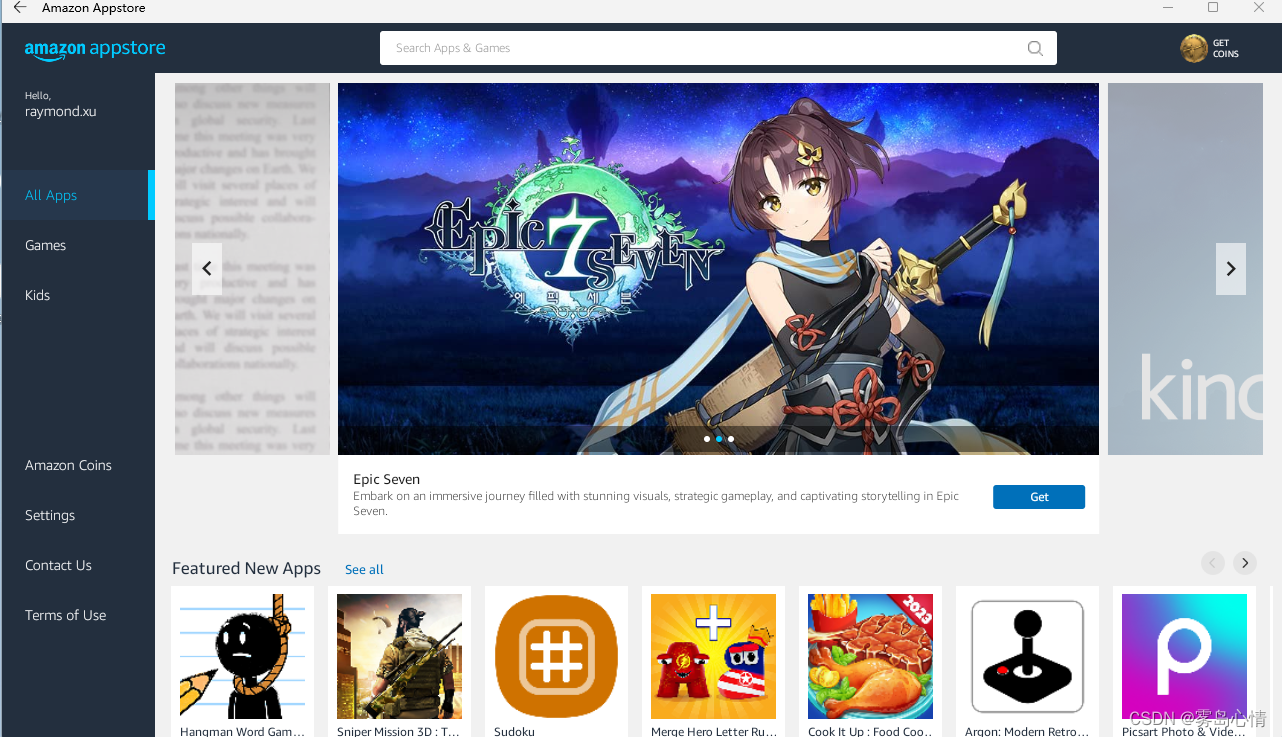
最小化刚才的app,然后我们可以在apps 下安装WSA Toolbox

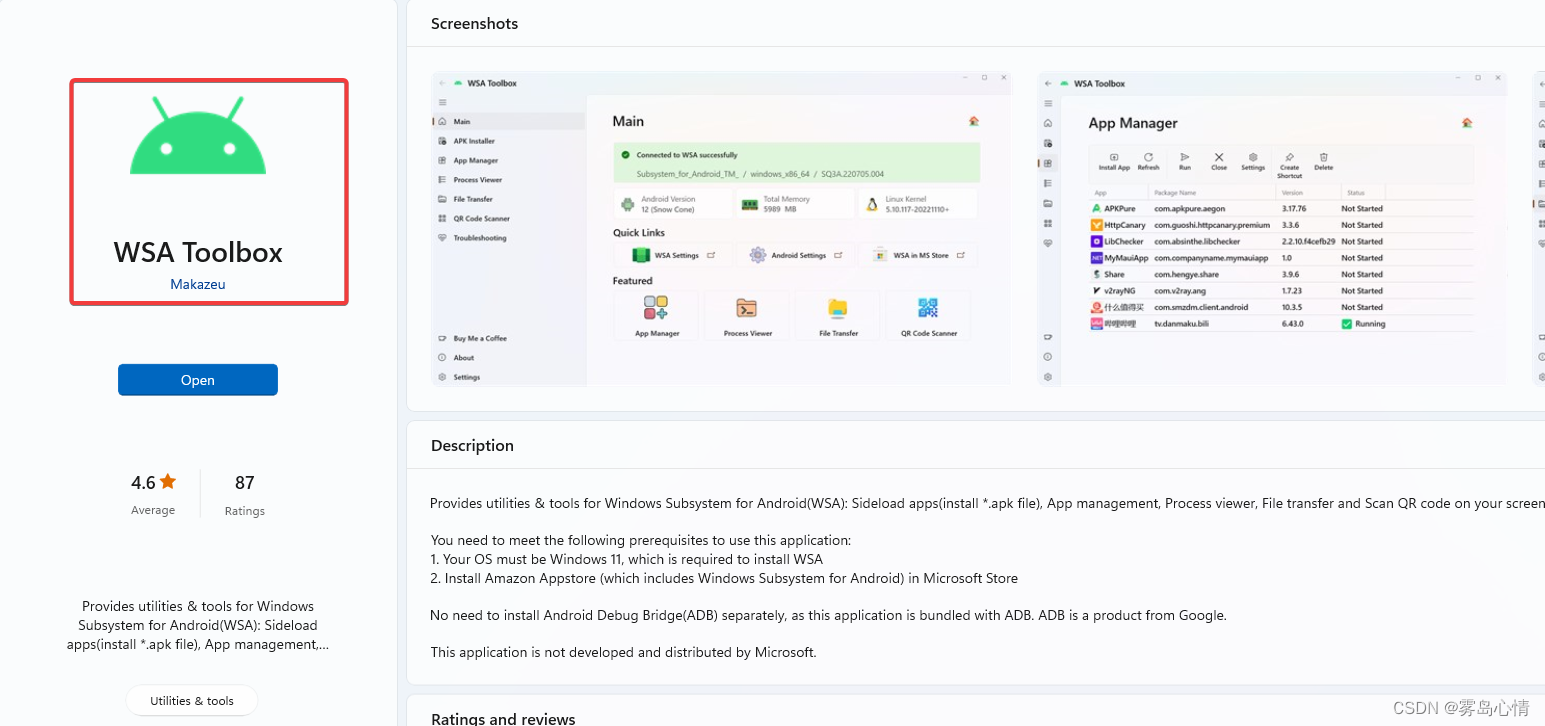
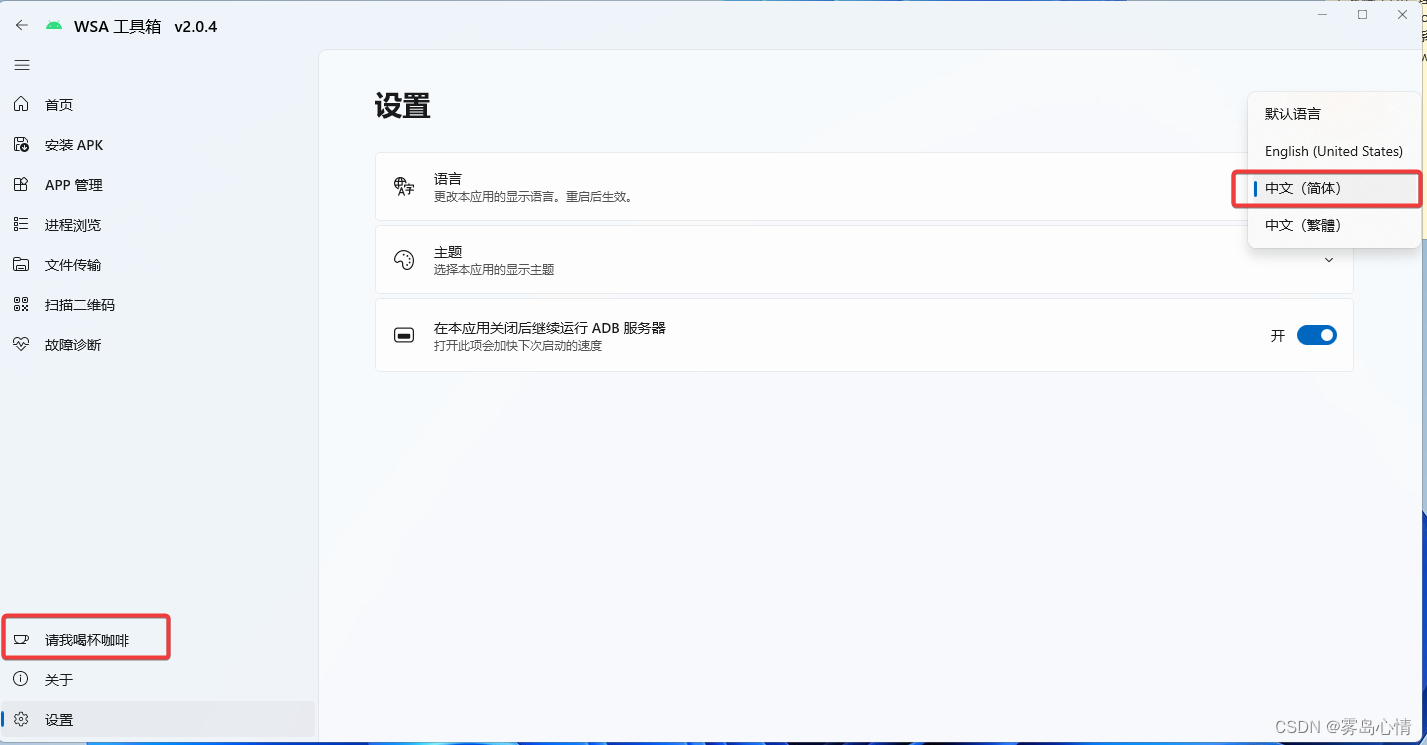
开启语言为简体中文后重新打开。
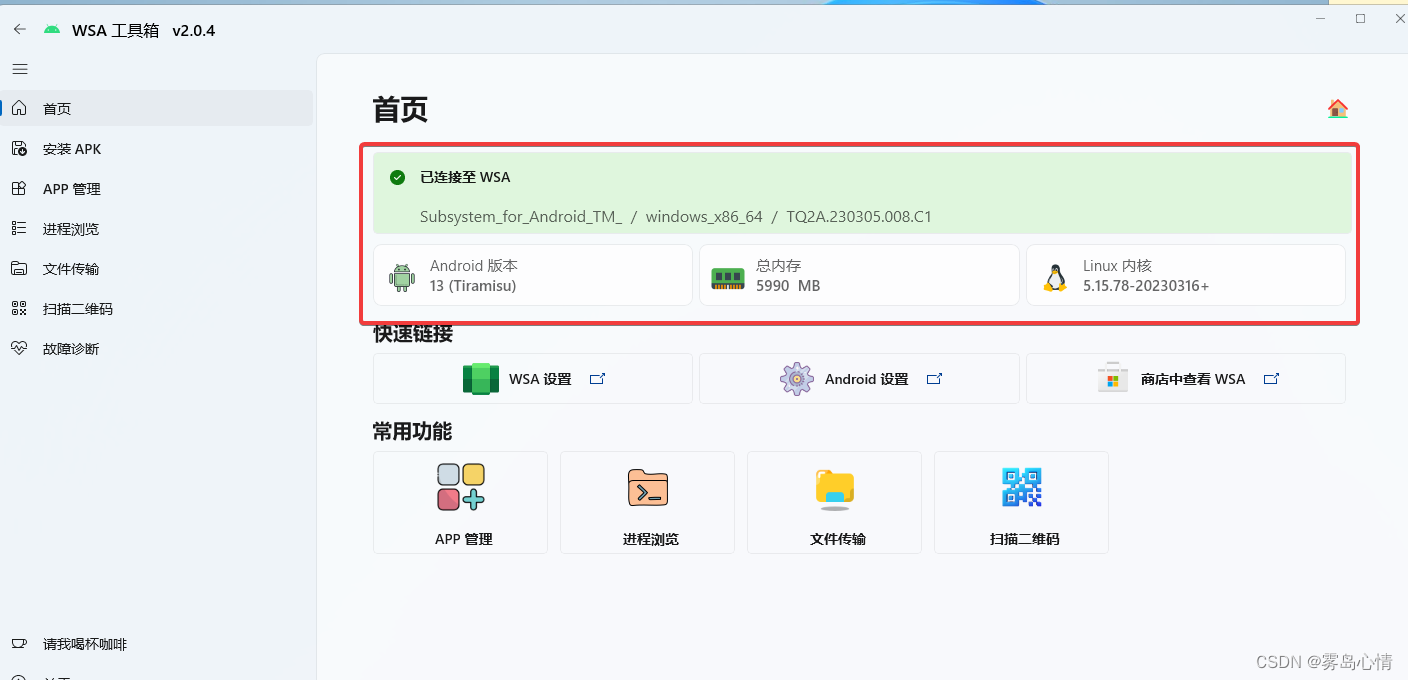
进入到首页界面,我们可以看到当前的安卓版本和内容内存版本。
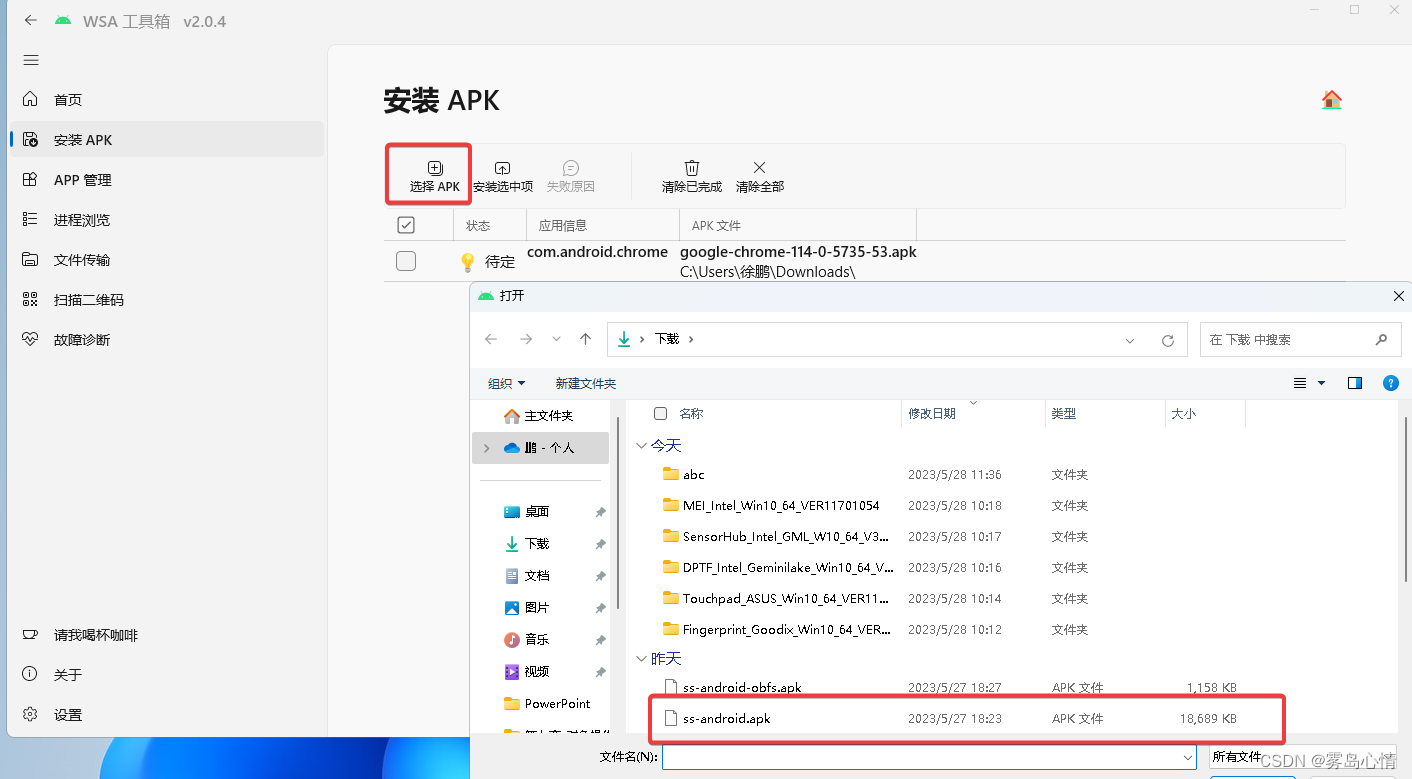
6.安装APK文件
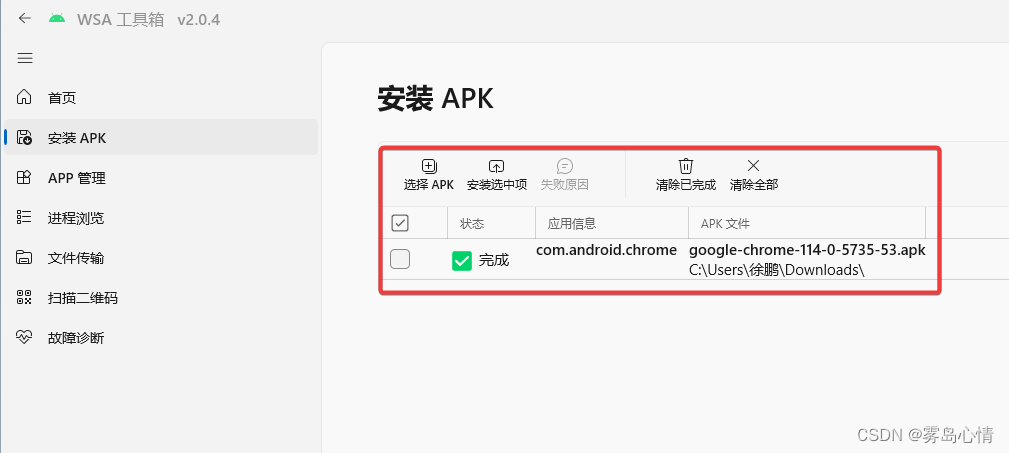
接下来就是安装apk文件了,安装APK文件非常简单,我们先将需要安装的apk文件加载到当前的安装文件列表中。
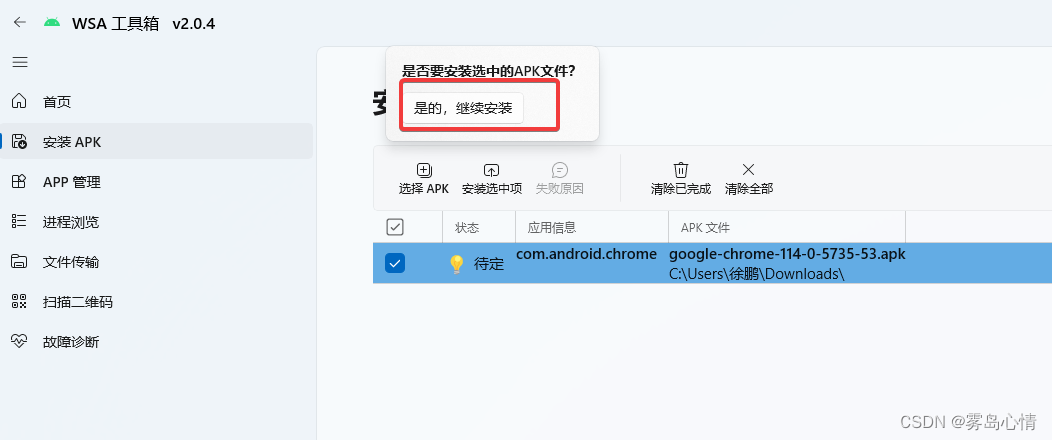
完成导入后选择安装选中项,在弹出的界面选择确定安装。
安装完成后,就可以点开浏览器。
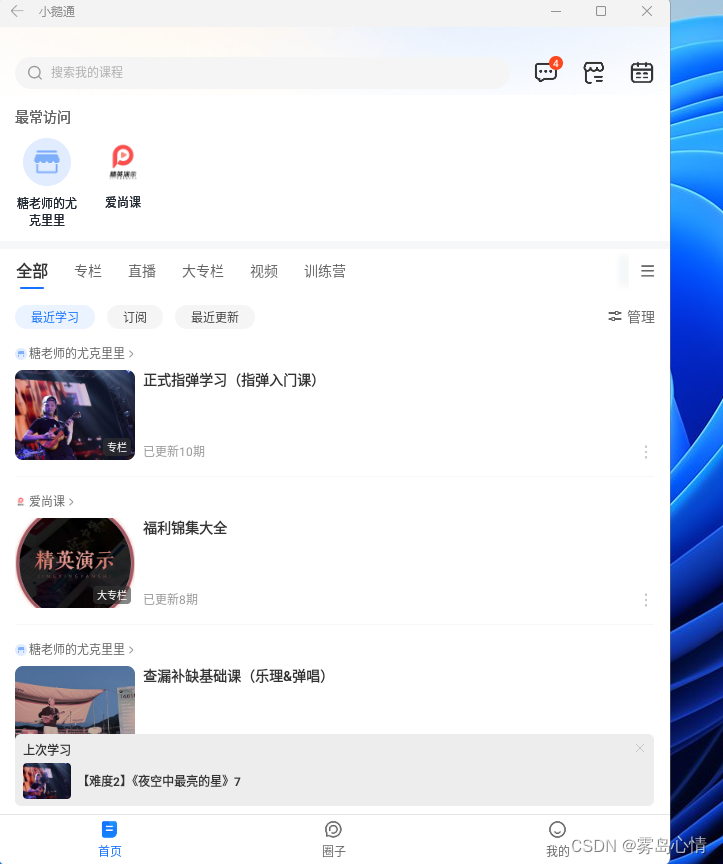
开启小鹅通后我们可以在PC上使用小鹅通来进行课程的学习。
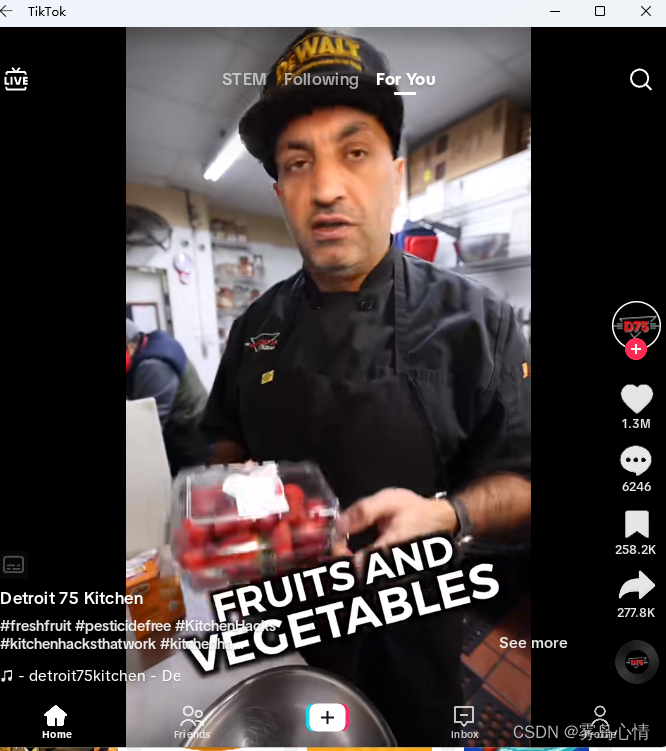
但是需要注意的是,这里如果使用的有国外的APP,例如Toktok 我们就无法直接使用了。
7.设置app魔法上网
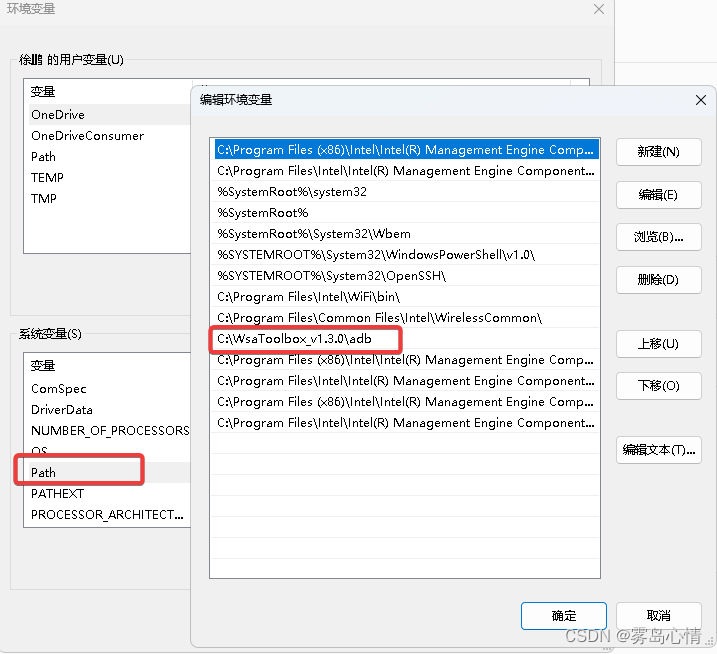
我们在这里需要添加WSA工具箱中的adb目录,用于执行adb 命令
启用代理:
adb shell settings put global http_proxy <host>:<port>
获取当前代理设置:
adb shell settings get global http_proxy
禁用代理,立即生效:
adb shell settings put global http_proxy :0
adb shell reboot
接下来我们来看下Tiktok
版权声明:本文内容由互联网用户自发贡献,该文观点仅代表作者本人。本站仅提供信息存储空间服务,不拥有所有权,不承担相关法律责任。如发现本站有涉嫌侵权/违法违规的内容,请联系我们,一经查实,本站将立刻删除。
如需转载请保留出处:https://51itzy.com/kjqy/64772.html