
首先感谢b站大佬_hong97的教程,本文为文字整理版
SETP1:准备工作
step1.1
新建一个文件夹,我这里命名为mcInMac。
step1.2
前往hmcl官网下载最新版的启动器,这里我下的是稳定版,下载到刚刚创建的mcInMac文件夹中。
step1.3
前往zulu官网下载JDK FX 16 STS,注意要选择arm64架构的。
连接:Java Download | Java 8, Java 11, Java 13 - Linux, Windows & macOS
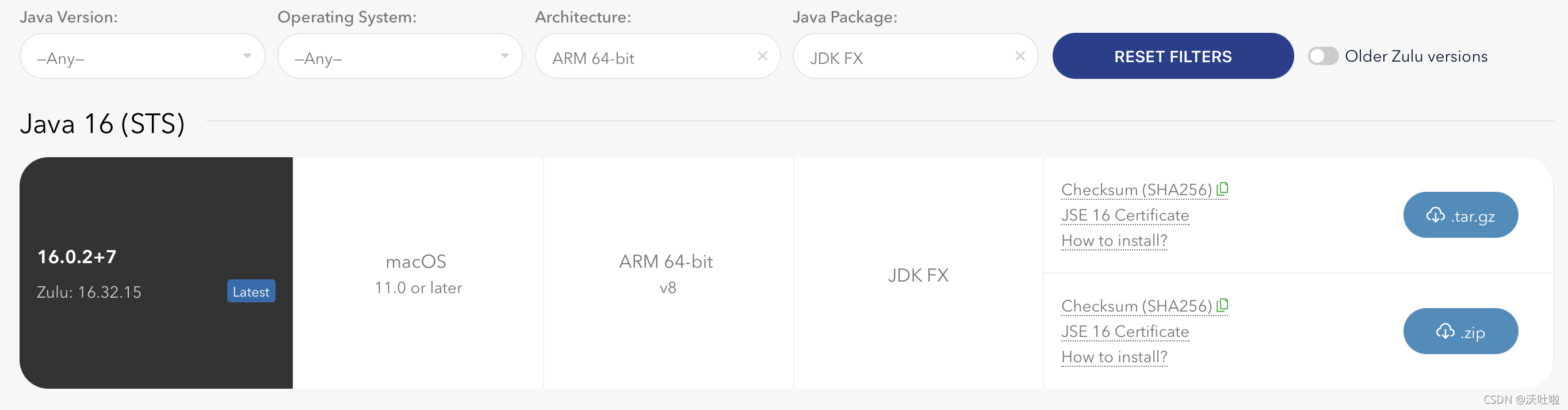
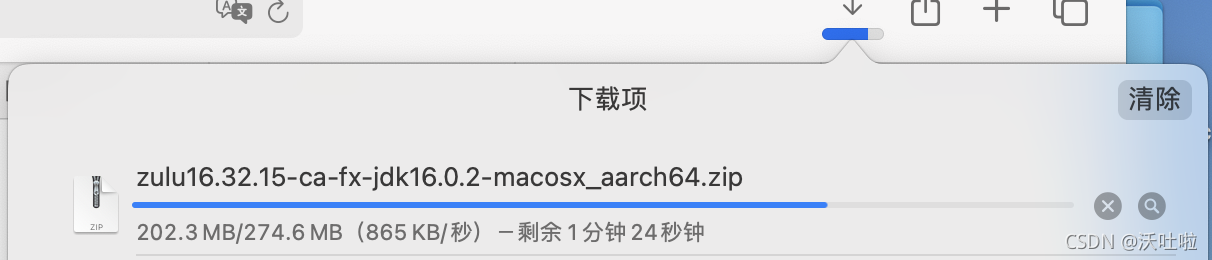
将下载好的文件移动至mcInMac文件夹中。
step1.4
前往Tanmay Bakshi大佬的Gist中下载所需的lwgjl库
下载链接:https://drive.google.com/file/d/1ihlfFLiNkVWM2pwR4ujjBAVKZMplC2CI/view
注:下载来的文件夹有几百mb,可以将其中的jdk文件夹和.git文件夹删掉,就只剩70mb了,如果有需要请私聊我。
step1.5
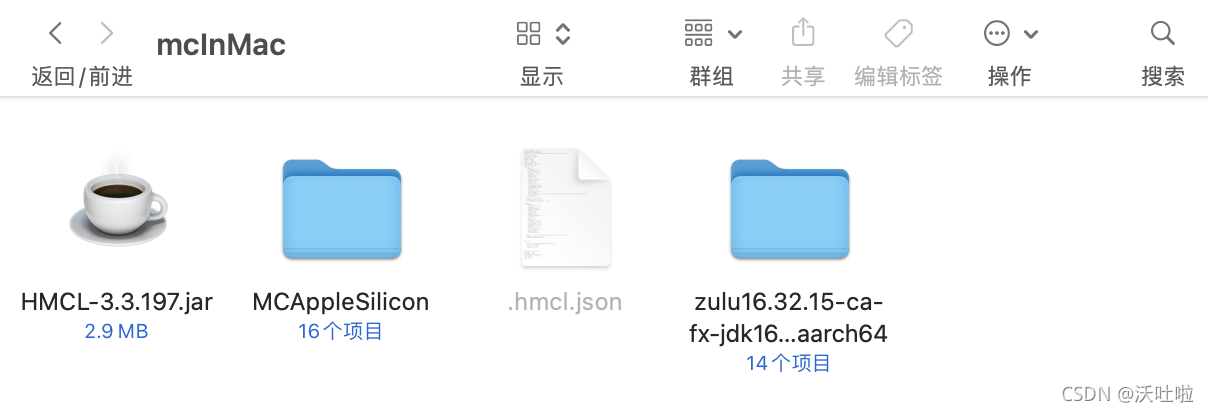
下载完毕如下图 :
STEP2:相关配置
首先通过终端,用下载的jdk fx中的java打开hmcl启动器,视频里也有,相信在座的geek都会的
然后通过下载1.17.1版本的mc
注意先别打开游戏!!!
点开游戏配置,勾选:启用游戏特定配置

配置java路径:


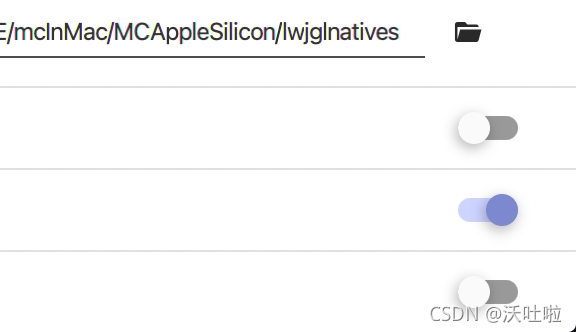
配置lwjgl库路径
选择自定义,并指向MCAppleSilicon中的lwjglnatives文件夹,同时勾选:不检查游戏完整性。
最后一步:
将/Users/你的用户名/.minecraft/libraries/org/lwjgl/lwjgl/3.2.1目录下的lwjgl-3.2.1.jar文件替换为/MCAppleSilicon/libraries目录下的lwjglfat.jar文件。
注意:替换之后/.minecraft/libraries/org/lwjgl/lwjgl/3.2.1目录下的lwjglfat.jar应该更名为lwjgl-3.2.1.jar,与原来保持一致。
STEP3:还等啥呢,赶紧运行吧!
成功运行: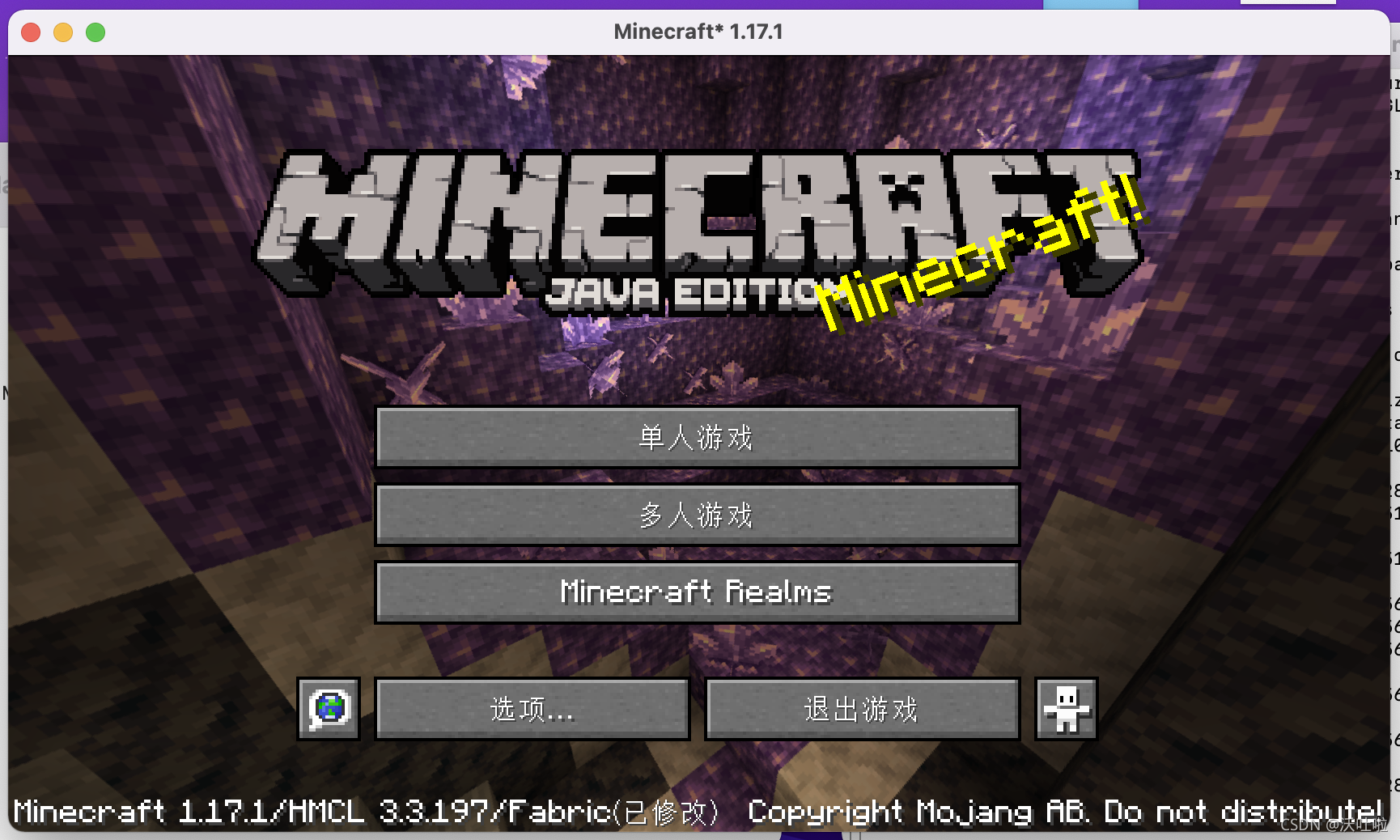
活动监视器中显示为apple芯片,大功告成!

版权声明:本文内容由互联网用户自发贡献,该文观点仅代表作者本人。本站仅提供信息存储空间服务,不拥有所有权,不承担相关法律责任。如发现本站有涉嫌侵权/违法违规的内容,请联系我们,一经查实,本站将立刻删除。
如需转载请保留出处:https://51itzy.com/kjqy/60400.html