
GAF"数据管理"能力介绍
前几篇文章对GAF本身、安装部署、快速开始等进行了介绍,本文则对GAF的功能模块数据管理进行详细介绍。
利用web端页面和桌面端插件在不同场景下进行高效协同管理,对不同类型的数据资产提供注册上传等功能,并将其管理起来,通过元数据插件和标签采集元数据, 并基于元数据管理打通数据应用链路,实现数据生态化运营,深度解放数据价值。
还提供通用的文件上传、下载、分片上传、删除 、分享等能力。
下面,将详细介绍模块功能和使用说明。
基本概念
- 工作空间:即用户的工作环境,用户在进行数据操作时,都需要先创建一个工作空间,才能进一步操作 GIS 数据。工作空间会保存用户在该工作环境中的操作结果,包括用户在该工作空间中打开的数据源、保存的地图、布局和三维场景等,当用户打开工作空间时可以继续上一次的工作成果来工作。
- 数据源:数据源用于存储空间数据,独立于工作空间,因此存储在数据源中的所有空间数据也独立于工作空间存储。SuperMap iDesktop 系列产品 的空间数据可以存储在文件中和数据库中,即数据源可以保存在文件中或者数据库中,因此,数据源可以分为三大类:文件型数据源、数据库型数据源和 Web 数据源。
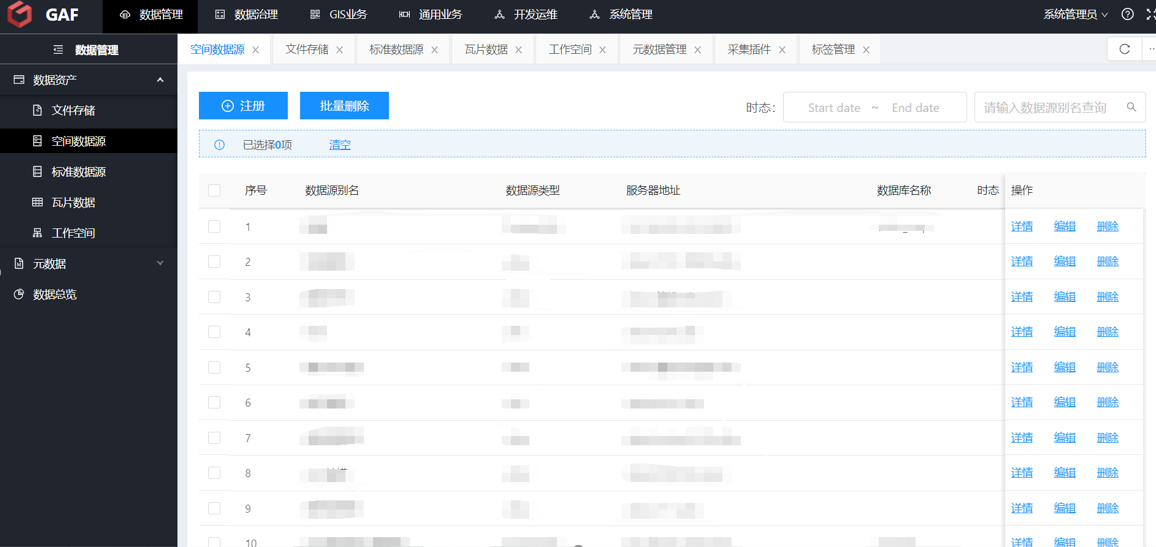
空间数据源管理
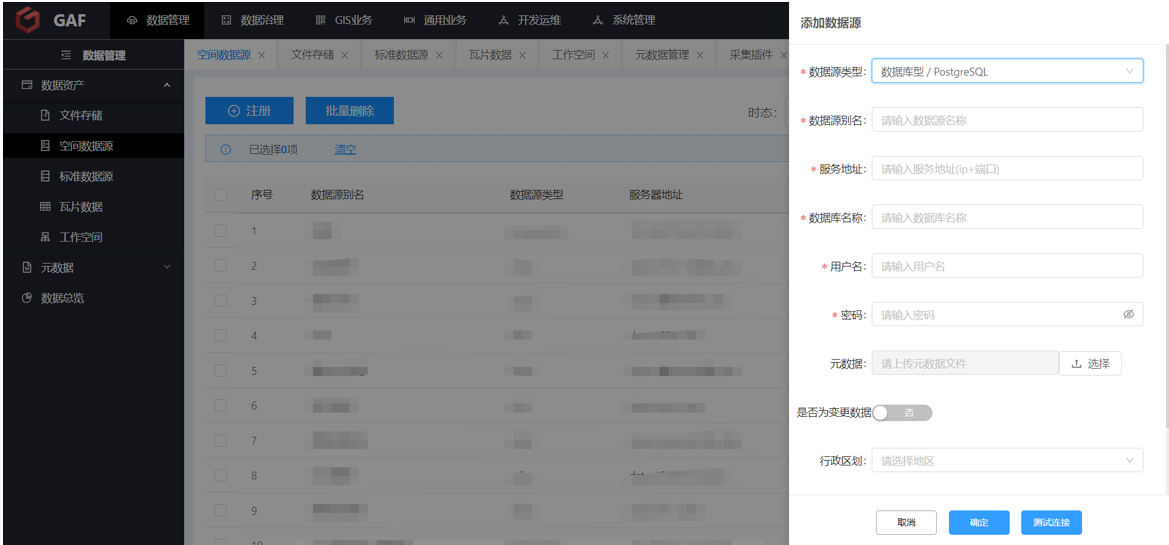
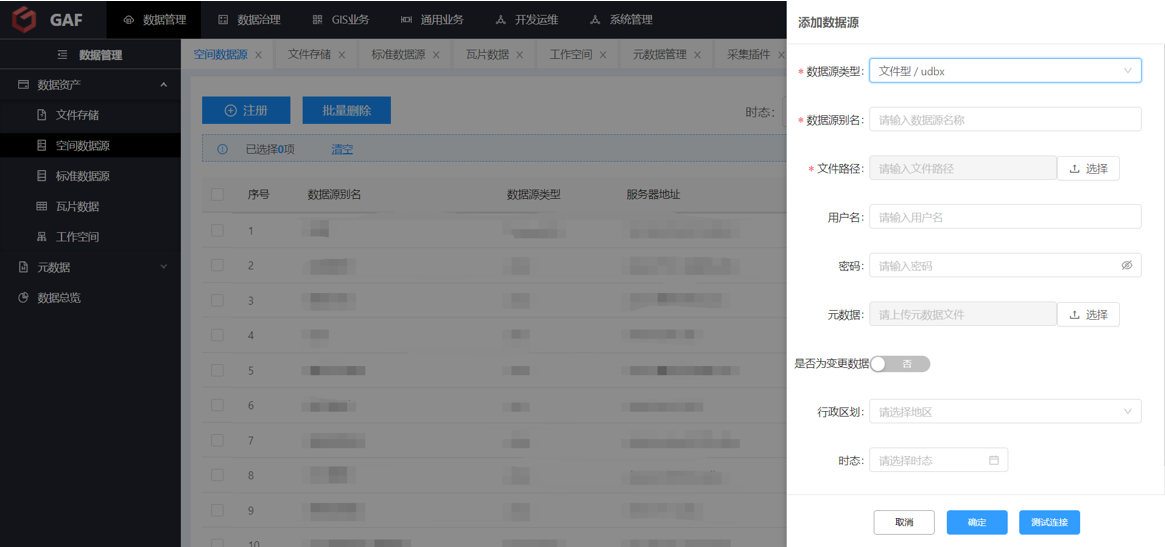
提供对SuperMap格式的数据库型和文件型空间数据源的注册、移除等管理功能。 注册的类型包括 文件型:UDB和UDBX,数据库型:SQLPLUS、MYSQL、PostgreSQL、PostGIS、MongoDB等。
管理界面如下图所示。
其中,数据连接型所需填写参数如下图所示:
文件型数据源需要根据本地文件路径进行上传:
标准数据源管理
同上面的空间数据源管理。区别是标准数据源的数据源类型只有PostgreSQL。
工作空间
提供对SuperMap格式的数据库型和文件型工作空间的注册、查看详情、移除、下载文件型等管理功能。 注册的类型包括 文件型:UDB和UDBX,数据库型:SQLPLUS、MYSQL、PostgreSQL、PostGIS、MongoDB等。
管理界面如下图所示。
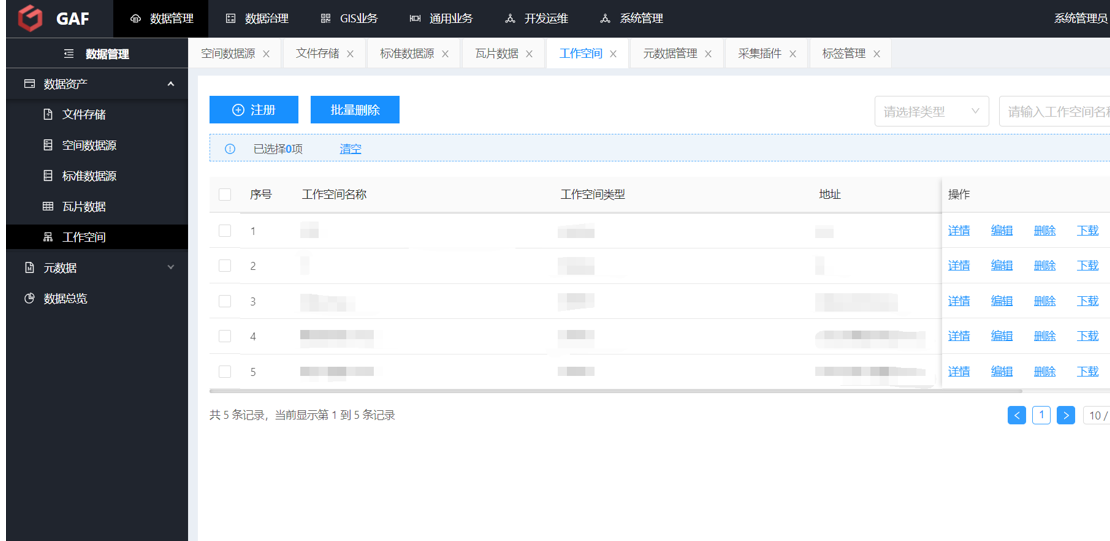
查看某个工作空间的详情
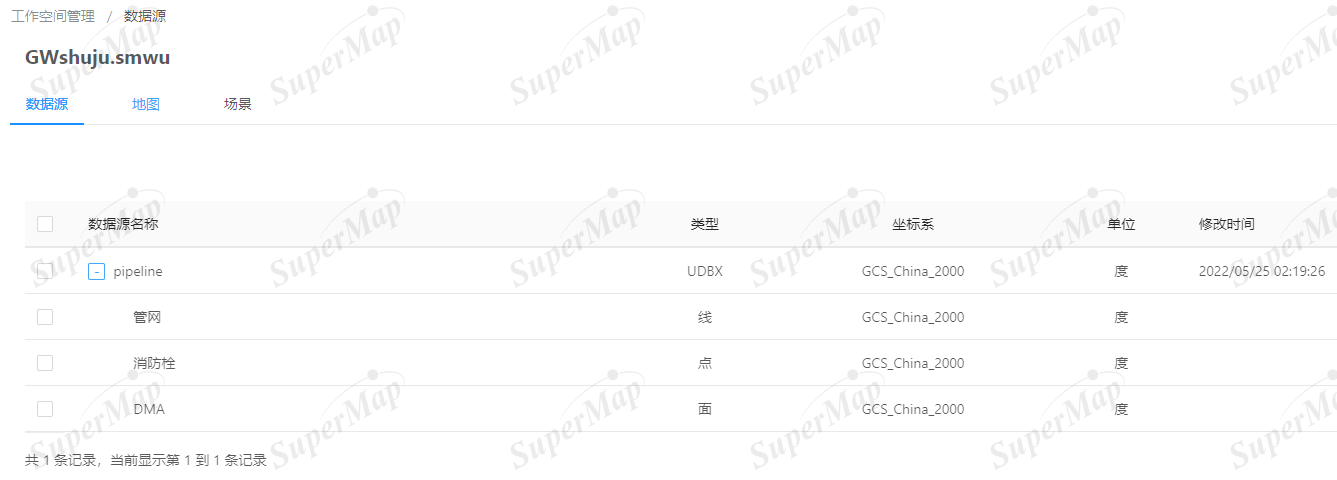
瓦片管理
提供注册、删除等能力,将瓦片管理起来。 暂时支持SuperMap格式的MongdoDB瓦片和UGCV5瓦片。
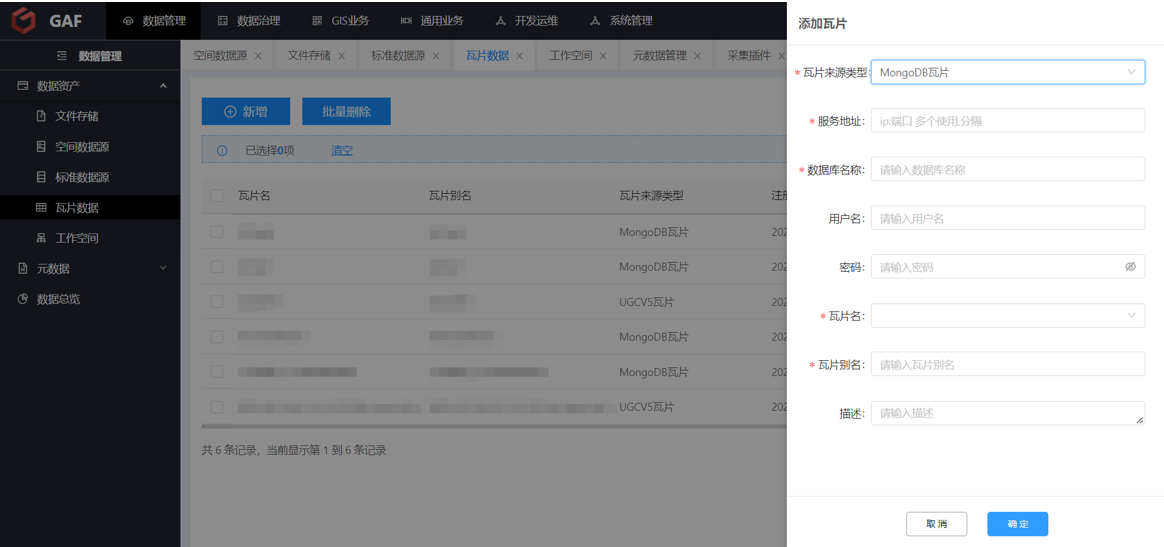
桌面端插件
简介与安装
SuperMap iDesktopX 桌面 拥有强大的GIS数据管理和处理能能力。使用SuperMap iDesktopX GAF插件 可以将iDesktopX强大的能力与GAF的数据管理功能联系起来。该插件可直接在SuperMap iDesktopX中登录访问、注册、同步、下载、上传GAF数据源和工作空间及瓦片。
下载jar包
releases

安装
- 安装SuperMap iDesktopX 10i(2020),版本要求10.1.2以上 官网
- 复制插件jar包到iDesktopX安装目录下的
bundles/plugin_bundles子目录中(不存在则手动创建)
操作说明
配置
在桌面开始菜单选择GAF,在基本设置中配置GAF服务器的地址+api。例如http://gaf.net.cn/api
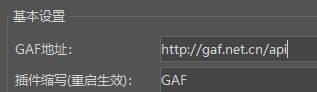
登录
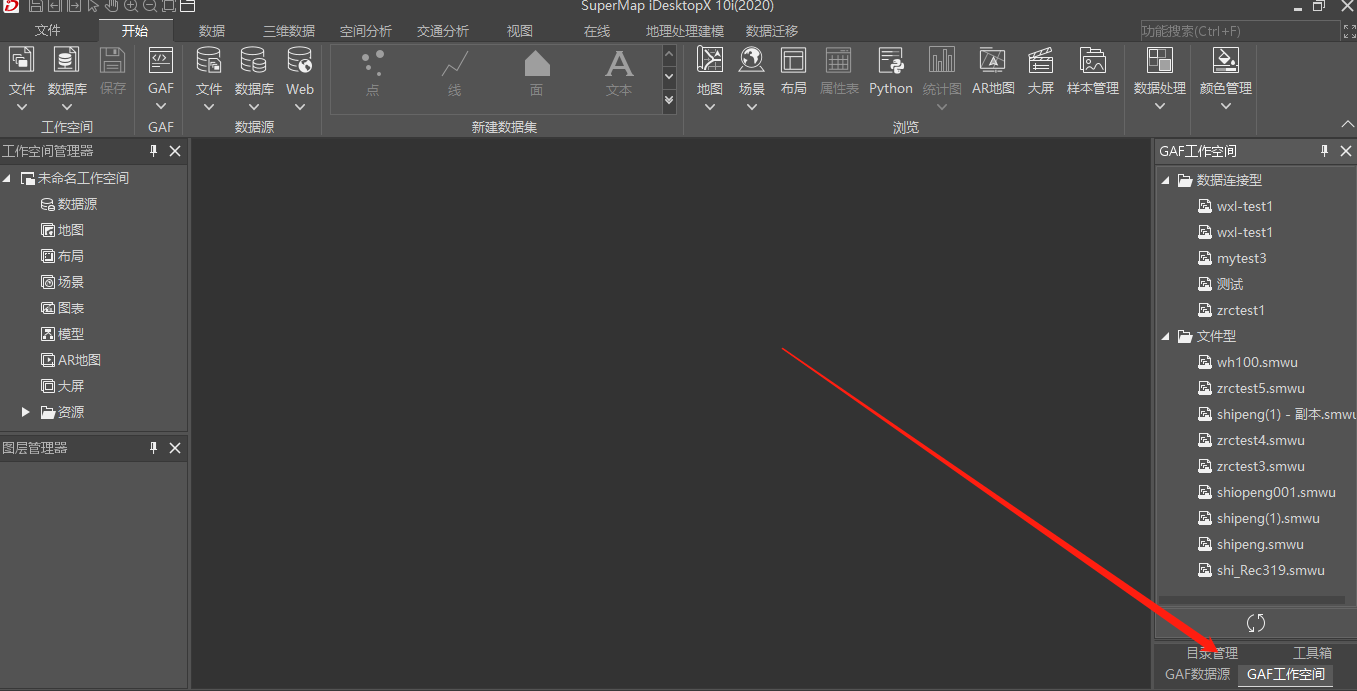
单击左上方GAF选项弹出下拉框选择"登录",在弹出的对话框中填写用户名密码等信息。登录完成后右侧浮动面板会多出"GAF数据源"、“GAF工作空间"和"GAF瓦片”
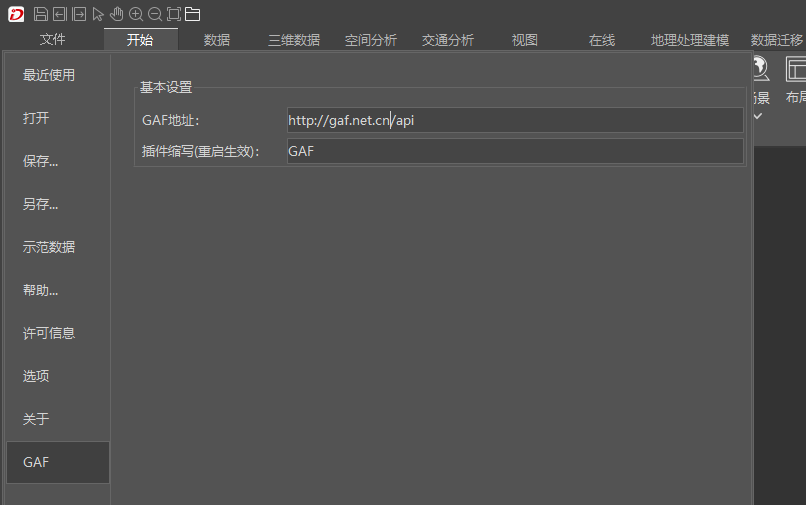
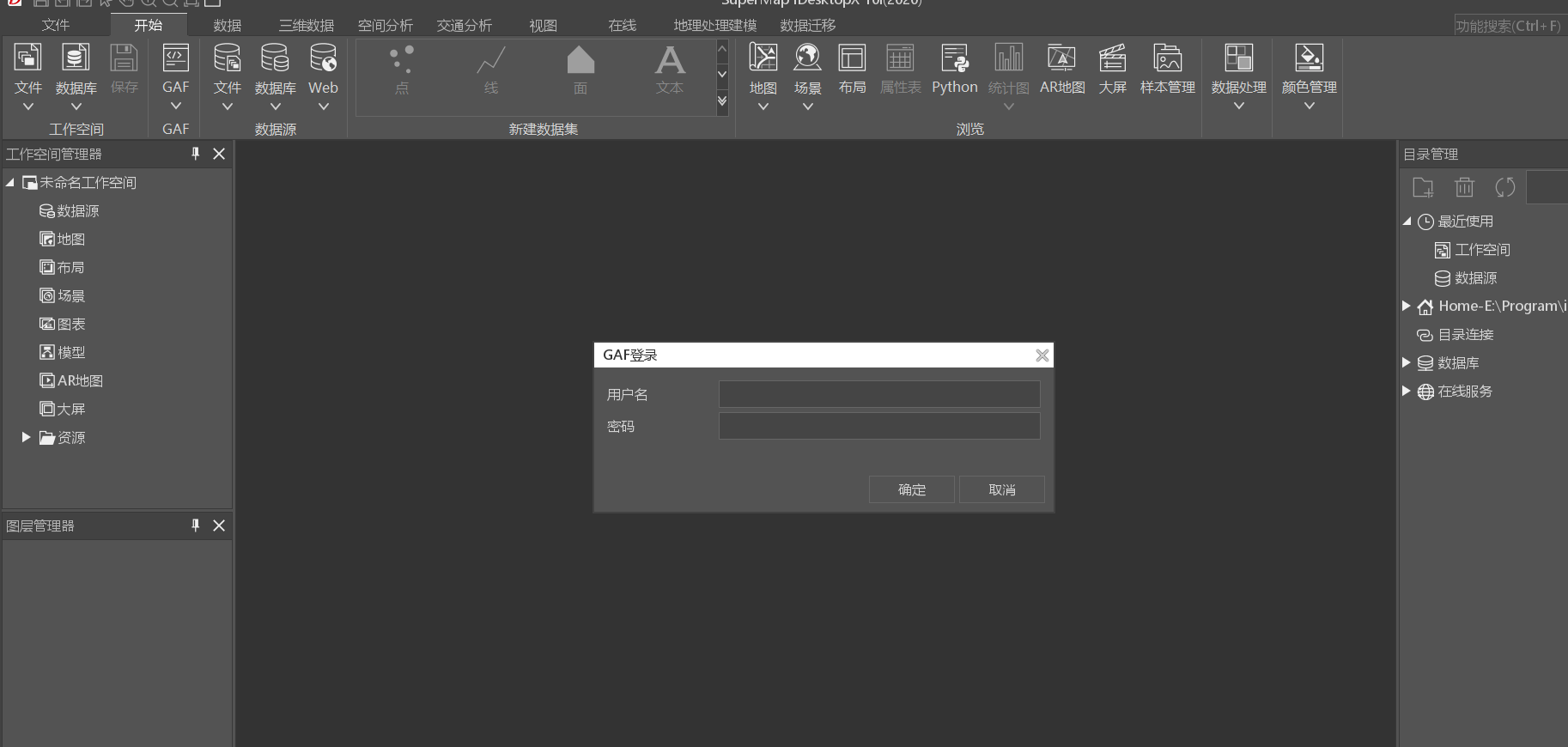
打开GAF工作空间
- 点击右侧"GAF工作空间"浮动面板,在树形列表中”双击“某个工作空间
- 文件型下载到本地完成后自动打开
- 到右侧"GAF数据源"浮动面板,下载当前工作空间使用到的文件型数据源到同一目录
- 数据源下载完成后,左侧"工作空间管理器"刷新数据源
注册工作空间到GAF(文件型自动上传)
- 使用iDesktopX打开要注册的工作空间
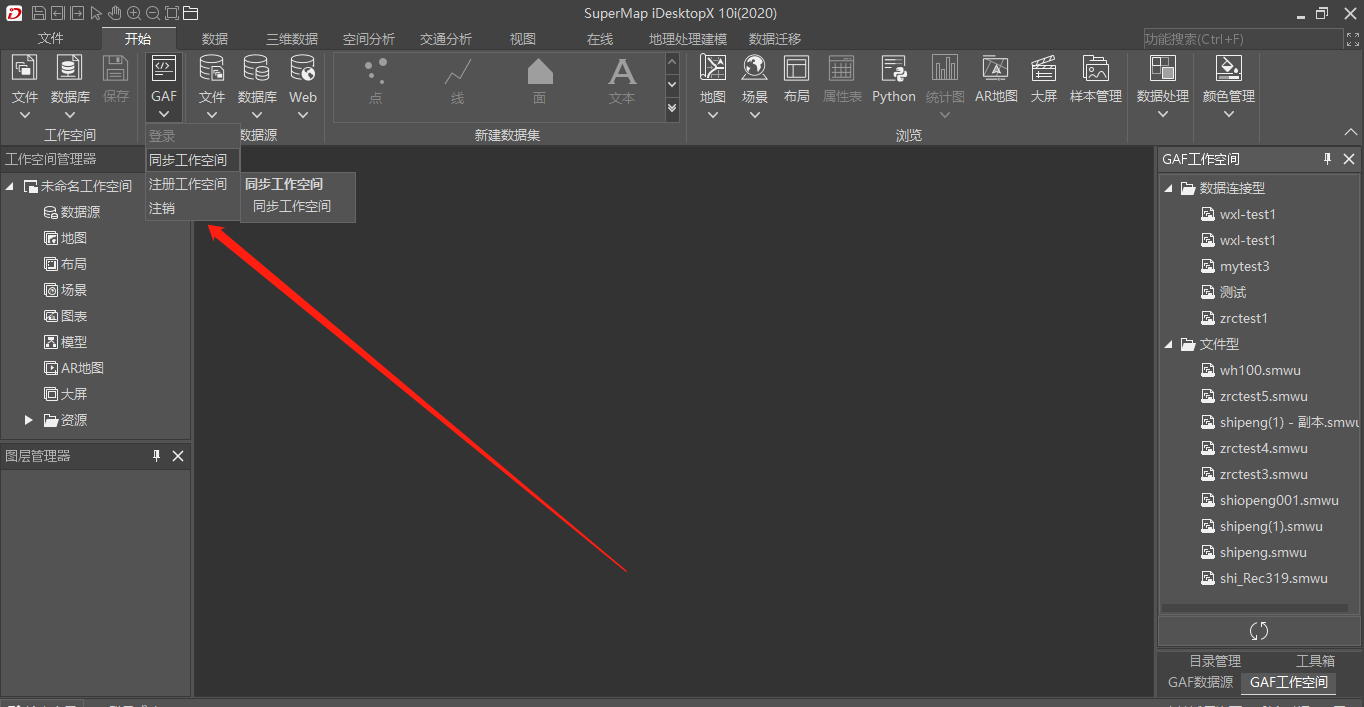
- 单击左上方GAF选项弹出下拉框选择"注册工作空间"
- 注册完成后右侧"GAF工作空间"将会看到注册的信息
同步上传已修改的文件型工作空间和文件型数据源(数据连接型不需要同步)
- 使用iDesktopX打开要注册的工作空间并修改内容
- 单击左上方GAF选项弹出下拉框选择"同步工作空间"
打开GAF数据源
点击右侧"GAF数据源"浮动面板,在树形列表中”双击“某个数据源
注册数据源到GAF(文件型自动上传)
- 使用iDesktopX打开要注册的数据源
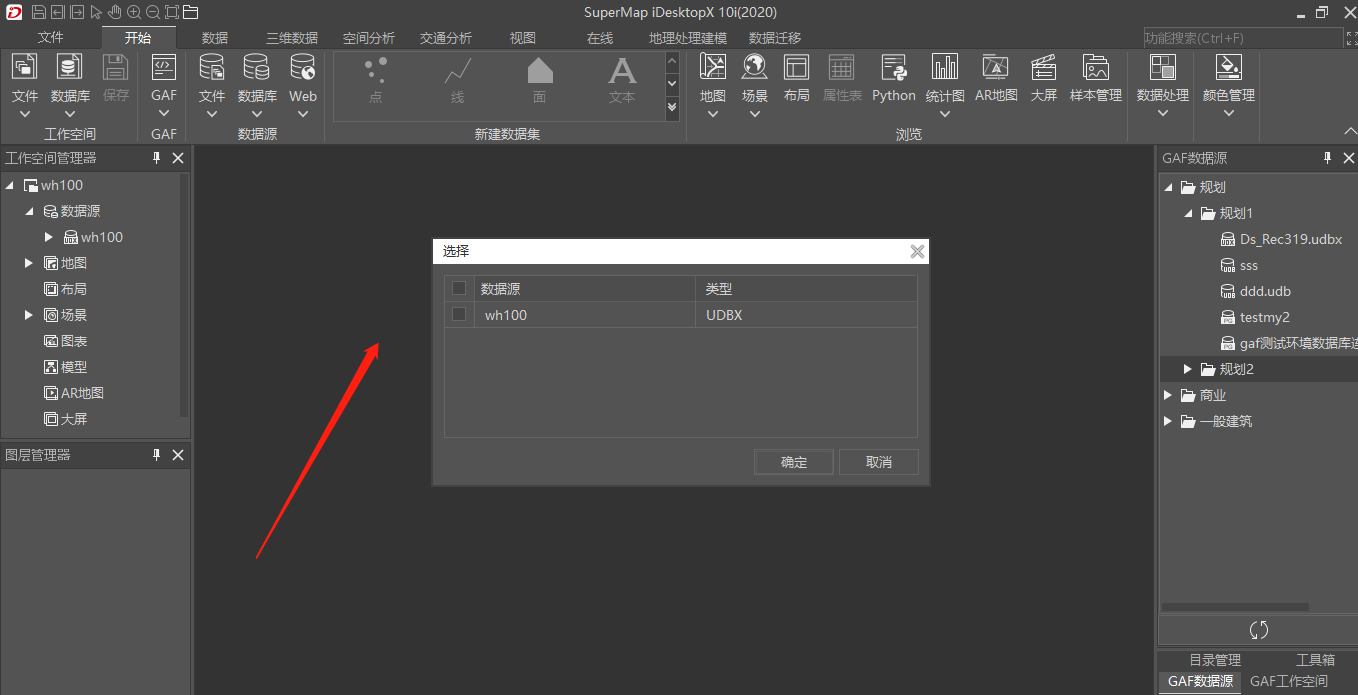
- 点击右侧"GAF数据源"浮动面板,在树形列表中"右键单击"某个父级节点,在弹出的选项中
- 在弹出的表格选项中选择要注册的数据源
- 注册完成后右侧"GAF数据源"选中的那个父级节点下将会看到注册的信息
发布服务
发布服务是iDesktopX自带的功能
- 使用iDesktopX打开要注册的工作空间
- 左侧"工作空间管理器"右键选择"发布服务"
- 在弹出的对话框中,创建iserver链接,填写发布参数,选中要上传的数据文件提交等待
瓦片
同步获取到瓦片完成后,可双击打开某瓦片。若是文件型的瓦片则需要邮件下载到本地,然后打开。还可以右键将瓦片发布成iserver服务。
其他:
上传、下载、分享、属性。。。(可自行探索)
预览
版权声明:本文内容由互联网用户自发贡献,该文观点仅代表作者本人。本站仅提供信息存储空间服务,不拥有所有权,不承担相关法律责任。如发现本站有涉嫌侵权/违法违规的内容,请联系我们,一经查实,本站将立刻删除。
如需转载请保留出处:https://51itzy.com/kjqy/60011.html