
echars动态实现散点图并自定义信息提示框
第一步.获取当前城市的json文件
相关的js文件大家应该都有,这里就不写了
var i=""; var s="https://geo.datav.aliyun.com/areas_v2/bound/"+i+"_full.json"//这个i是我从后台获取的当前地图的编号,获取json的地址为http://datav.aliyun.com/tools/atlas/#&lat=30.0077&lng=106.287&zoom=3.5,讯享网
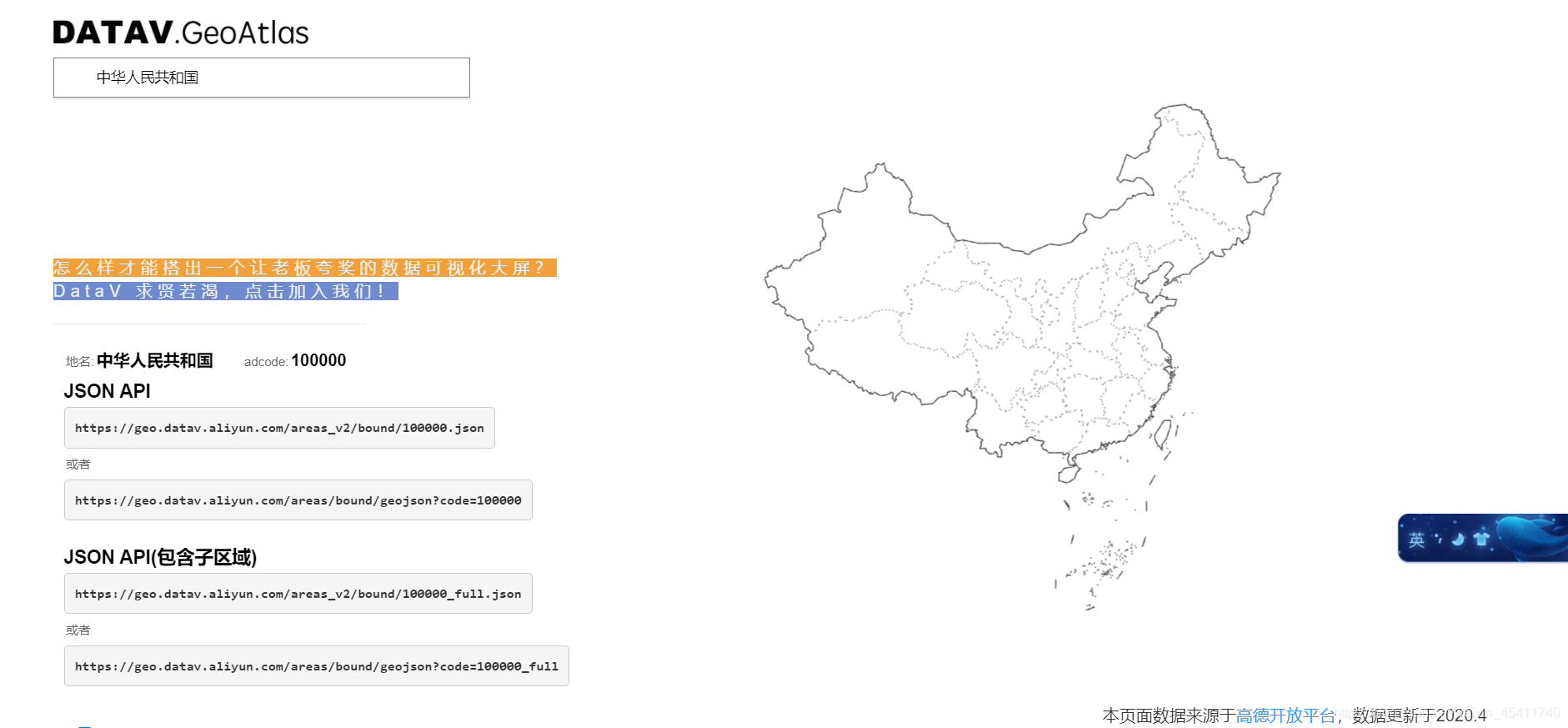
只需要修改code编号就可以获取不同地区的地图json
第二步.自定义散点地址,和提示信息的值,当然,你也可以从后台获取,只要设置成相应的格式就可以实现动态地图

讯享网 var data= [ { name: '介休市', coord: [111.,37.024147], value: '78',value2: '32' }, { name: '太谷区', coord: [112.,37.], value: '92',value2: '33' }, { name: '寿阳站', coord: [113.,37.], value: '55',value2: '24' }, { name: '平遥古城', coord: [112.,37.], value: '33',value2: '20' }, ]//这里具体的值可以一直添加,在数组后面继续写value3,value4,就可以了,当然你也可以自定义字段名称,坐标的话你可从百度
坐标拾取器获取https://api.map.baidu.com/lbsapi/getpoint/index.html,地址也贴给大家
第三步.初始化地图
$.get(s, function (chinaJson) { echarts.registerMap('city', chinaJson); // 给数据命名,本人理解 var chart1 = echarts.init(document.getElementById('main8')); chart1.setOption({ title: { text: '中国 山西省 '+city, left: 'center', textStyle: { color: 'white', fontStyle: 'normal', fontWeight: 'bold', fontSize: 32, lineHeight: 80, textBorderColor: 'green', textBorderWidth: 1, textShadowColor: 'green', textShadowBlur: 10, textShadowOffsetX: 2, textShadowOffsetY: 2 } }, tooltip: { //自定义提示框信息 trigger: 'item', formatter:function(params){ 讯享网 console.log(params)//这里可以看一下打印出来的数据格式,然后赋值到下面
let text=params.name+"<br>出水温度:"+params.value+"<br>回水温度:"+params.data.value2//这里其实就是一段html代码,div,背景颜色,字体大小都可以设置,设置方法和css一样
return text
}
},
series: [{
name: 'city',
type: 'map',
mapType: 'city',
markPoint: { //图表标注。
label: {
normal: {
show: false,
},
emphasis: {
show: false,
}
},
itemStyle: {
normal: {
color: 'red'
}
},
data:data//自定义散点图,这里把定义好的或者后台传过来的数组放这里就好了
},
roam:true,
selectedMode: false,//single 表示单选;multiple表示多选 默认flase不选
label: {
normal: {
textStyle: { fontSize: 12,
fontWeight: 'bold',
color: '#0090FF' }
}
},
itemStyle: {
normal: {
borderWidth:3,
areaColor:'#0C2452',
label: {
show: true,//默认是否显示省份名称
},
areaStyle: {
color: '#0655B7',//默认的地图板块颜色
},
borderWidth:3,
borderColor:'#0655B7',
},
emphasis: {
borderColor: '#2378f7', // 图形的描边颜色 #2378f7
borderWidth: '1',
areaColor: '#233F53', // 阴影色 #233F53
label: {
show: false,
textStyle: {
color: '#fff',
fontSize: 14,
}
},
},
},
//此为加载的数据
}]
});
});
到这里就做完了
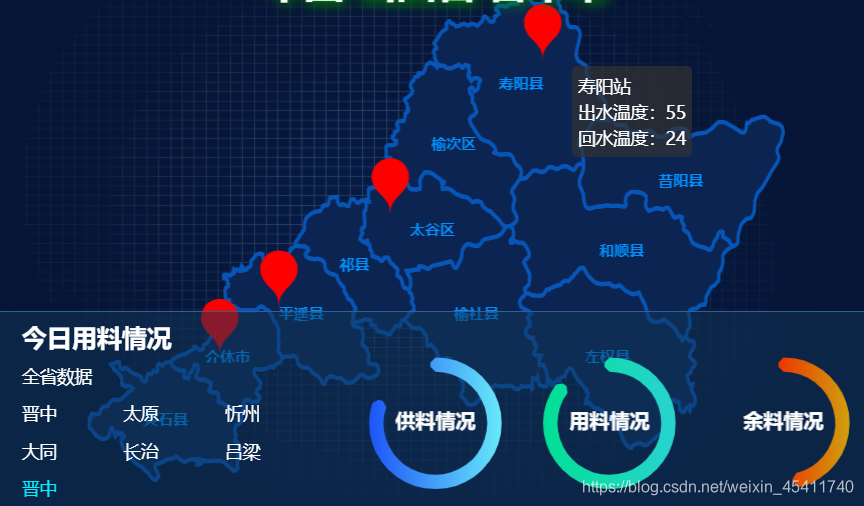
第四步.上一下成果图

版权声明:本文内容由互联网用户自发贡献,该文观点仅代表作者本人。本站仅提供信息存储空间服务,不拥有所有权,不承担相关法律责任。如发现本站有涉嫌侵权/违法违规的内容,请联系我们,一经查实,本站将立刻删除。
如需转载请保留出处:https://51itzy.com/kjqy/59374.html