
概述
Go 语言自带的 pprof 是一种性能分析工具,用于帮助开发者分析和优化程序的性能,它可以提供关于 CPU 耗时、内存分配、网络 IO、系统调用、阻塞等待等方面的详细信息。
快速开始
我们来通过一个小例子直观的感受下 pprof 的使用方法,本文所有示例代码运行环境是 go1.20 darwin/arm64。
示例程序
package main import ( "bytes" "log" "math/rand" "net/http" _ "net/http/pprof" // 开启 pprof "time" ) // 换成一个随机字符串并返回对应的缓冲区 func genRandomBytes() *bytes.Buffer { var buff bytes.Buffer for i := 1; i < 10000; i++ { buff.Write([]byte{'0' + byte(rand.Intn(10))}) } return &buff } func main() { go func() { for { // 循环调用生成字符串方法,模拟 CPU 负载 for i := 0; i < 1000; i++ { _ = genRandomBytes() } time.Sleep(time.Second) } }() // 程序绑定到 6060 端口 // pprof 结果也必须通过该接口获取 log.Fatal(http.ListenAndServe("127.0.0.1:6060", nil)) }讯享网
查看程序 pprof 结果
1. 启动程序
讯享网$ go build main.go && ./main
2. 浏览器访问
通过浏览器打开下面的链接,可以看到 pprof 的实时采样数据。
http://127.0.0.1:6060/debug/pprof/正常情况下,我们可以看到如下页面:
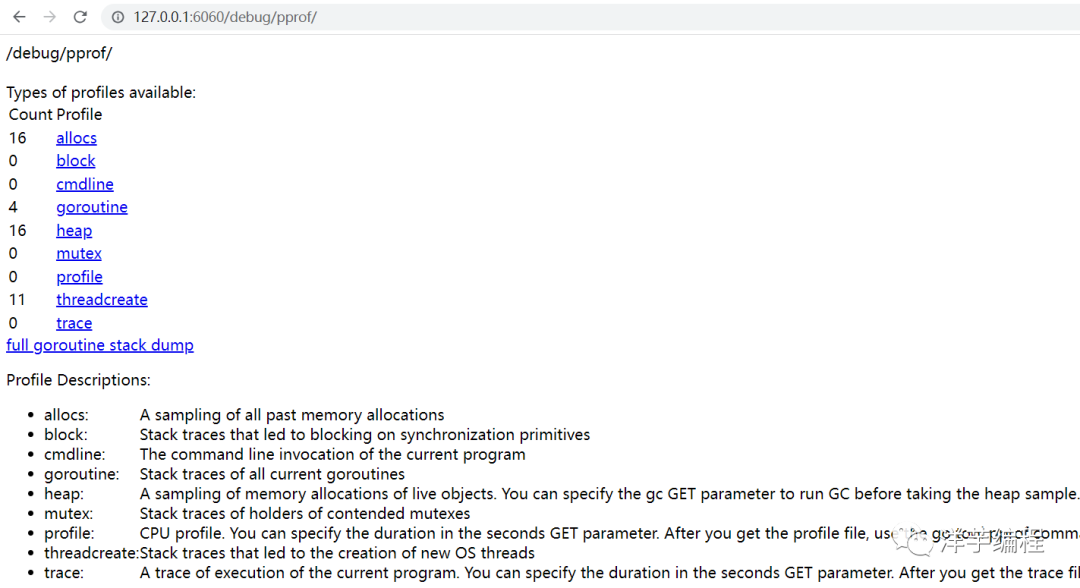
3. 获取某个指标的采样数据
例如我们想要拿到 CPU 的采样数据,可以点击图中的 profile 链接,此时会进入默认的 30 秒采样阶段 (浏览器表现为不停转圈),30 秒之后,浏览器会弹出下载窗口, 提示你是否要保存名称为 profile 的采样文件。
这里我们通过 CURL 的方式来直接下载,读者可以利用等待 CURL 的时间大致了解一下页面上的几个采样类型。
讯享网# 下载 CPU 样本数据,并保存到 cpu.pprof 文件中 $ curl -sS "http://127.0.0.1:6060/debug/pprof/profile?seconds=30" -o cpu.pprof
4. 分析采样数据
Go 语言自带的命令行工具集中的 go tool pprof 可以对样本数据进行分析。
# 对 cpu.pprof 文件进行分析 $ go tool pprof main cpu.pprof输入上述命令后,进入 pprof 的专用命令行中:
讯享网... Entering interactive mode (type "help" for commands, "o" for options) (pprof) 等待用户输入
5. 命令行工具操作方法
此时我们可以输入 help, 看一下相关的操作提示 (Tips: 我们无需死记硬背命令行参数,使用 pprof 的时候输入 help 寻找对应的参数即可):
# 输入 top 后,命令行输出结果如下 Commands: ... top Outputs top entries in text form topproto Outputs top entries in compressed protobuf format traces Outputs all profile samples in text form tree Outputs a text rendering of call graph web Visualize graph through web browser ... Options: ...这里以 top 参数为例,输出采样数据 CPU 使用 top 5 的调用:
讯享网(pprof) top 5 # 输出结果如下 Showing nodes accounting for 4090ms, 75.74% of 5400ms total Dropped 56 nodes (cum <= 27ms) Showing top 5 nodes out of 53 flat flat% sum% cum cum% 1290ms 23.89% 23.89% 2920ms 54.07% math/rand.(*lockedSource).Int63 1260ms 23.33% 47.22% 1260ms 23.33% sync.(*Mutex).Unlock (inline) 740ms 13.70% 60.93% 3710ms 68.70% math/rand.(*Rand).Int31n 490ms 9.07% 70.00% 870ms 16.11% bytes.(*Buffer).Write 310ms 5.74% 75.74% 310ms 5.74% math/rand.(*rngSource).Uint64 (inline)
通过上面的输出结果,可以很清晰地看到消耗最多 CPU 资源的 5 个调用方法。
这里需要注意的是第三列的 sum% 的字段,表示的是前 N 行的 flat% 列的数值总和,例如第三行的的 60.93% 就表示:
第一行 + 第二行 + 第三行 = 23.89% + 23.33% + 13.70% = 60.93%
# 通过 cum 列排序 (pprof) top 5 -cum ...列属性
下面对每列表示的数据做一个简单的概述:
- flat: 表示函数自身的 CPU 使用时间,单位为纳秒
- flat%:表示函数自身的 CPU 使用时间占总时间的百分比
- sum%: 表示函数及其内部调用的其他函数的 CPU 使用时间占总时间的百分比
- cum: 表示函数及其内部调用的其他函数的 CPU 使用时间之和,单位为纳秒
- cum%: 表示函数及其内部调用的其他函数的 CPU 使用时间之和占总时间的百分比
flat 和 cum 的区别在于: flat 只统计函数自身的 CPU 使用时间,不包括调用其他函数的时间,而 cum 则包括了函数自身的时间和调用其他函数的时间。
其他用法
刚才的示例过程是先使用 CURL 下载采样数据,然后使用 pprof 命令工具进行分析,可以将这两个步骤合并到一个步骤中。
讯享网$ go tool pprof "http://127.0.0.1:6060/debug/pprof/profile?seconds=30"
上述命令会在采样结果保存完成后,自动进入 pprof 的专用命令行中。
采样数据列表
| 采样类型 | 描述 |
|---|---|
| allocs | 内存总分配 |
| block | 同步原语导致的阻塞 |
| cmdline | 进程启动命令行 |
| goroutine | 当前所有的 goroutine |
| heap | 内存分析 |
| mutex | 互斥锁 |
| profile | CPU |
| threadcreate | 操作系统中的线程创建 |
| trace | 程序执行 trace, 和其他样本数据不同的是,这个需要使用 go tool trace 来分析 |
| full goroutine stack dump | 打印所有 goroutine 的堆栈 |
主要参数
- seconds: 设置采样时间,单位秒
- debug:
- 0: 采样函数地址列表,需要利用 pprof 才能还原
- 1: 将函数地址转换为函数名,可以在浏览器中直接查看
- 2: 除了函数地址外,还有对应的调用堆栈,同样可以在浏览器中直接查看
内存分析字段说明
通过浏览器直接访问 http://127.0.0.1:6060/debug/pprof/heap?debug=1, 然后加载页面底部,可以看到内存相关的数据,我们选择一些常用的指标进行说明。
# 示例内存分析数据 # 对应的标准库中的对象为 runtime.MemStats{} # runtime.MemStats # Alloc = # TotalAlloc = 04 # Sys = # Lookups = 0 # Mallocs = # Frees = # HeapAlloc = # HeapSys = # HeapIdle = # HeapInuse = # HeapReleased = # HeapObjects = 1235 # Stack = / ...| 字段名称 | 描述 |
|---|---|
| TotalAlloc | 进程启动后累计分配总内存 |
| Sys | 从操作系统申请的总内存 |
| Frees | 累计释放的堆内存 |
| HeapAlloc | 当前正在使用的内存 + 未被 GC 释放的内存 |
| HeapSys | 从操作系统申请的堆内存 |
| HeapIdle | 空闲内存,可以被申请甚至作为栈使用 |
| HeapInuse | 当前正在使用的堆内存 |
| HeapReleased | 已经归还给操作系统的堆内存 |
| Sys | 从操作系统申请的总内存 |
| StackSys | StackInuse + 直接从操作系统申请的内存 |
| StackInuse | 当前正在使用的栈内存 |
内存关键指标
- inuse_objects: 内存中留存的对象数量
- inuse_space: 程序实际占用内存
- alloc_objects: 内存中分配的对象数量 (如果该指标明显大于 inuse_objects 指标,说明存在内存分配尖峰)
- alloc_space: 程序分配内存 (如果该指标明显大于 inuse_space 指标,说明存在内存分配尖峰)
排查内存相关问题时,除了关注内存使用和闲置相关参数外,还要关注 GC 频率、GC 时间等参数。
读者可以在 pprof 页面上点击不同的链接来查看不同的采样数据,需要注意的是: profile 和 trace 两个指标默认的采样时间是 30 秒,其他指标都是即时的 (每次刷新显示不同的数据)。
graphiv
pprof 可以生成样本数据分析图 (如 CPU 火焰图) 达到更好的可观测性,但是生成的图需要使用 graphiv 进行渲染,如果要运行 pprof 的机器还未安装 graphviz, 可以参考 官网的安装教程[1] 进行安装。
启动 Web UI
虽然 pprof 提供的命令行操作方式已经非常方便,但是如果我们希望使用更加直观的 UI 方式来展现采样分析结果,可以使用 Web UI 功能。Web UI 提供了和 pprof 命令行同样的功能,但是可观测性更强。
1. 通过 -http 参数
讯享网$ go tool pprof -http=127.0.0.1:6061 "http://127.0.0.1:6060/debug/pprof/profile?seconds=30" # 输出如下 Fetching profile over HTTP from http://127.0.0.1:6060/debug/pprof/profile?seconds=30 Saved profile in /home/stars/pprof/pprof.main.samples.cpu.004.pb.gz Serving web UI on http://127.0.0.1:6061 ...
上述命令会在采样结果保存完成后,新启动一个 Web Server (端口为 6061),自动打开浏览器并跳转到 http://127.0.0.1:6061/ui/。
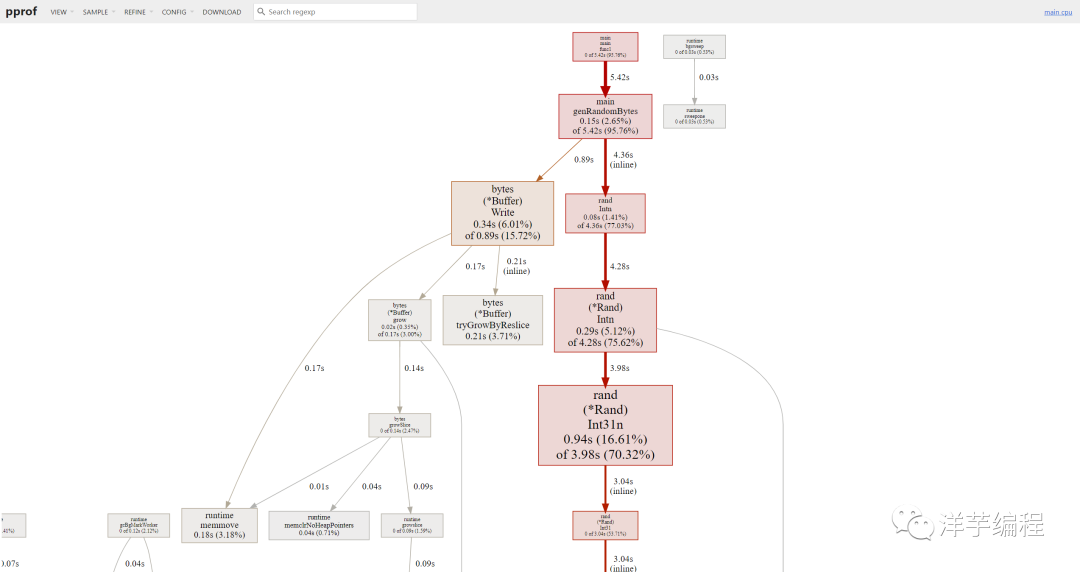
2. 通过 web 参数
输入 go tool pprof main cpu.pprof 进入到 pprof 的专用命令行中,然后输入参数 web。
Entering interactive mode (type "help" for commands, "o" for options) (pprof) web # 输出如下 ... + Start "/tmp/pprof001.svg" ...上述命令会生成一个 SVG 文件,然后自动在浏览器打开,但是打开的页面中只有一个图片,没有其他功能 (所以后文中都采用刚才的第一种方法作为 Web UI 打开方式)。
Web UI 功能概览
针对单个采样结果的分析,Web UI 提供了非常强大的功能,下面通过示例图来演示。
所有的功能菜单都在导航栏,直接选择对应的数据即可。
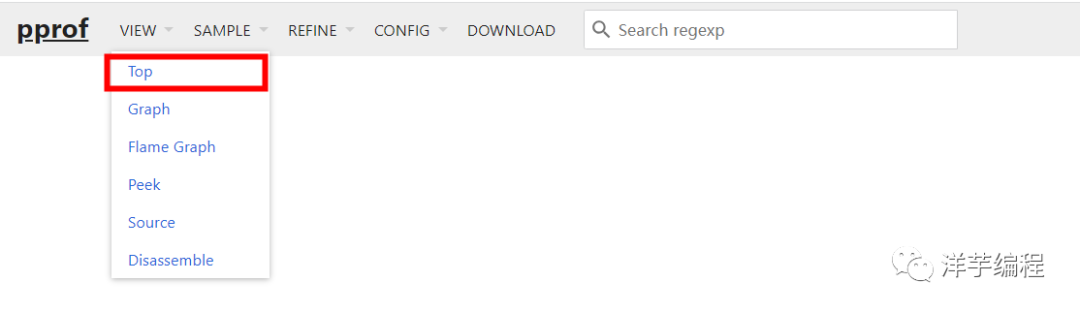
top 函数
功能和 pprof 命令行中的 top 一样,显示采样 top N 的数据:
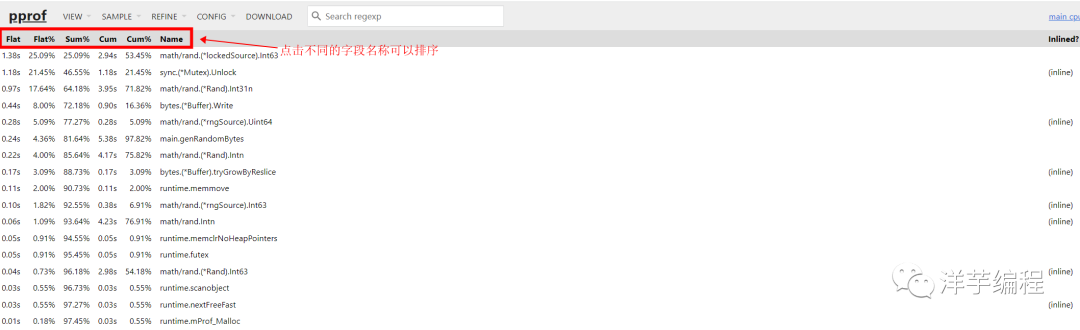
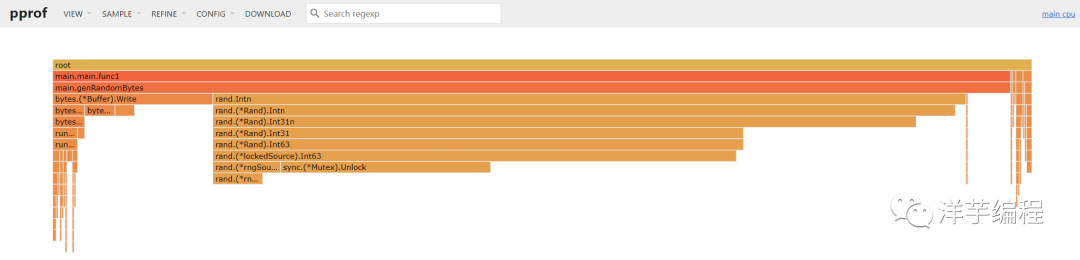
火焰图
基于 Brendan Gregg 大佬发明的火焰图,根据图中的颜色深浅,调用链形状的长短,几乎可以瞬间定位到出现问题的方法。
功能和 pprof 命令行中的 top 一样,显示采样 top N 的数据:
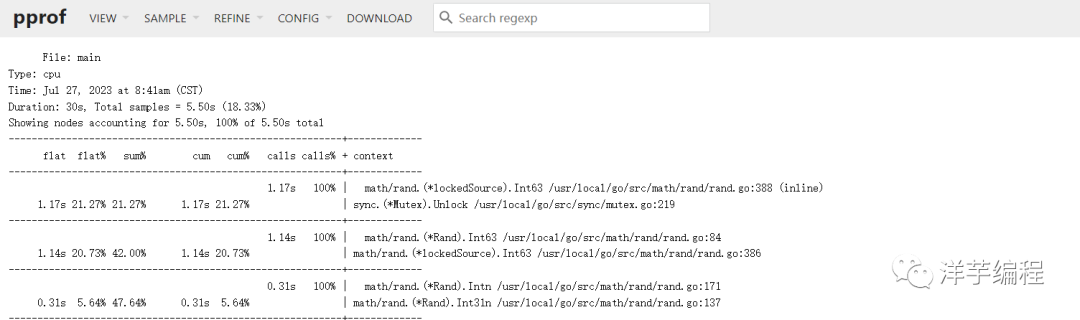
peek
可以看到采样分析数据和对应的代码。
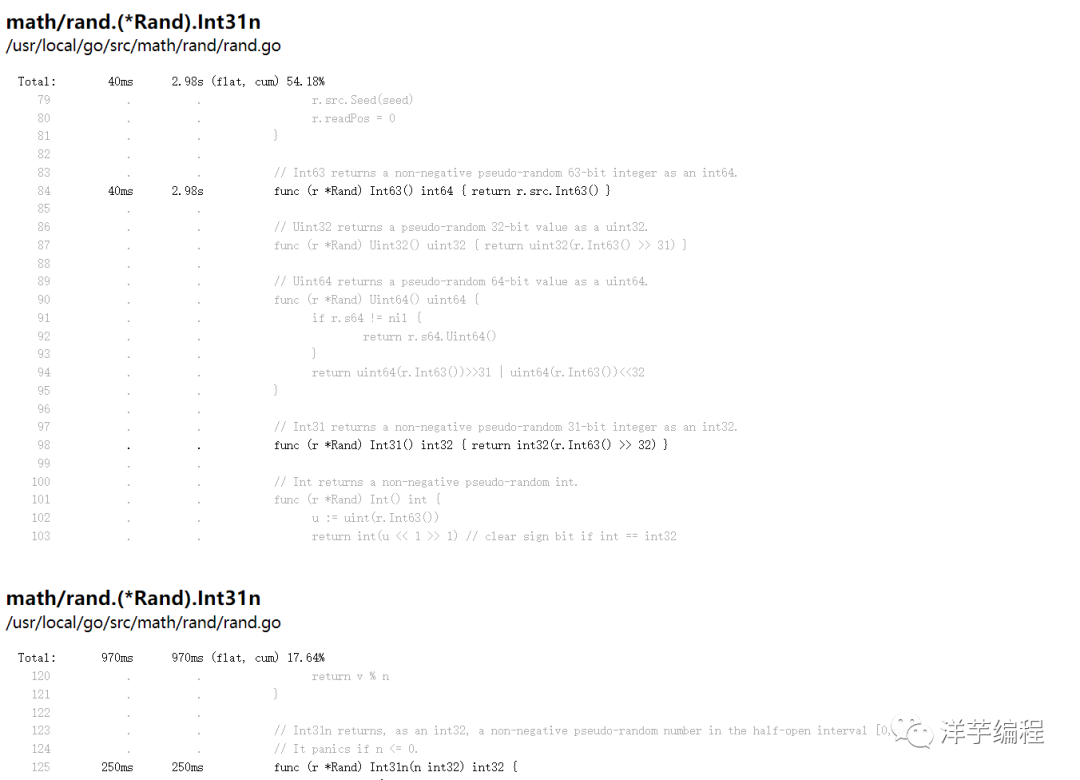
source
可以看到采样分析数据和对应的代码函数相关信息。
其他菜单
限于篇幅,其他菜单功能这里就不一一展示了,读者可以在 Web UI 页面自行研究。
trace 采样
写到这里,pprof 数据采样分析差不多就介绍完了,然后这里再简单介绍一下 trace 数据采样分析,两者的区别在于:
- pprof : 是一种基于时间的采样方法,周期性地暂停程序并记录当前函数调用堆栈信息,以及每个函数调用的执行时间,这种采样方法可以提供关于函数调用频率和执行时间的统计信息,从而帮助分析程序的性能瓶颈
- trace : 是一种基于事件的采样方法,在程序运行过程中,trace 会记录特定事件(如函数调用、系统调用等)发生的详细信息,包括事件发生的时间戳、相关的上下文信息等。通过分析这些事件信息,可以了解程序的执行路径、并发情况、阻塞等待等问题
和基于毫秒频率的 pprof 定时数据采样相比,基于事件的 trace 精确到了纳秒,因此对系统的性能影响还是非常大的。 一般情况下不需要使用 trace 来定位性能问题,除非是需要获取运行时的程序数据,例如 goroutine 调度、阻塞、GC 等。
采样命令参数
可以直接将路径中的 path 参数指定为 trace, 即可开始 trace 采样。
讯享网# trace 采样数据,时间 30 秒 $ curl -sS "http://127.0.0.1:6060/debug/pprof/trace?seconds=30" -o trace.out
采样数据完成后,可以通过 go tool trace 命令打开采样文件:
$ go tool trace trace.out # 输入如下: 2023/07/29 11:44:53 Parsing trace... 2023/07/29 11:44:53 Splitting trace... 2023/07/29 11:44:53 Opening browser. Trace viewer is listening on http://127.0.0.1:64552输入上述命令之后,会启动一个 Web Server (端口号随机), 并且自动在浏览器中打开页面:

trace Web UI
trace Web UI 和 pprof Web UI 提供的功能类似,只不过各功能点的链接分散在了页面中,而不是集中到顶部的导航区域。
点击页面的 View trace 链接,可以显示 goroutine、内存分析、操作系统线程调用的相关信息。
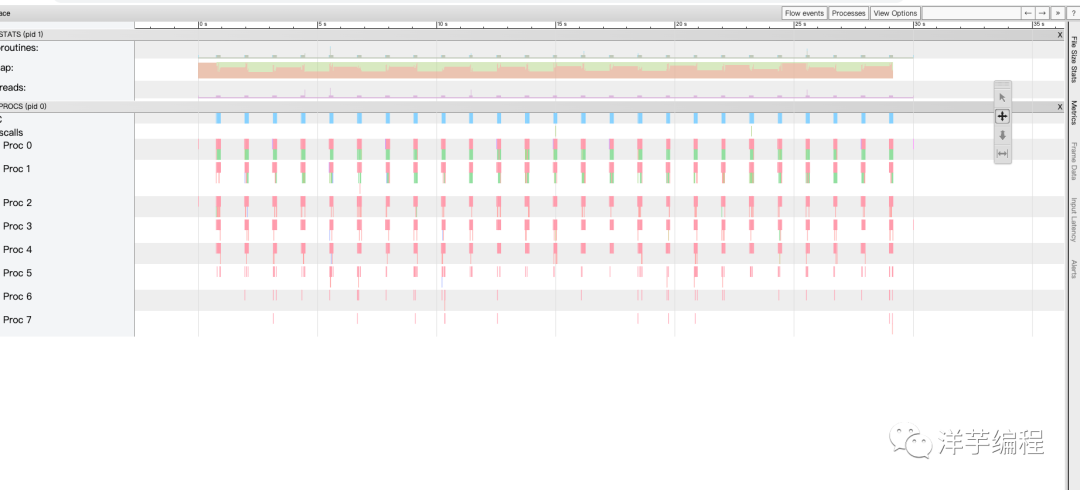
输入 shift + / 组合键,可以弹出 “使用帮助” 窗口:
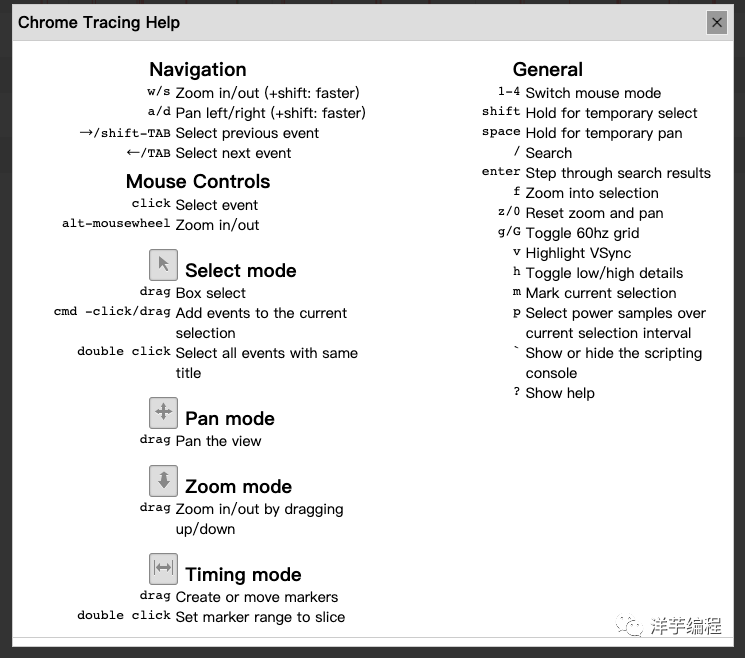
例如我们可以按 w 键缩小时间单位粒度,按 s 键放大时间单位粒度。
点击页面的 Goroutine analysis 链接,可以显示每个 goroutine 的编号、调用时长、GMP 调度、网络 IO、阻塞、GC 等方面的数据。
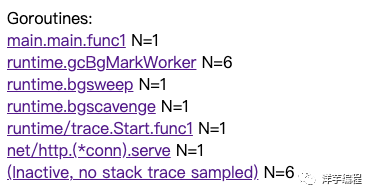
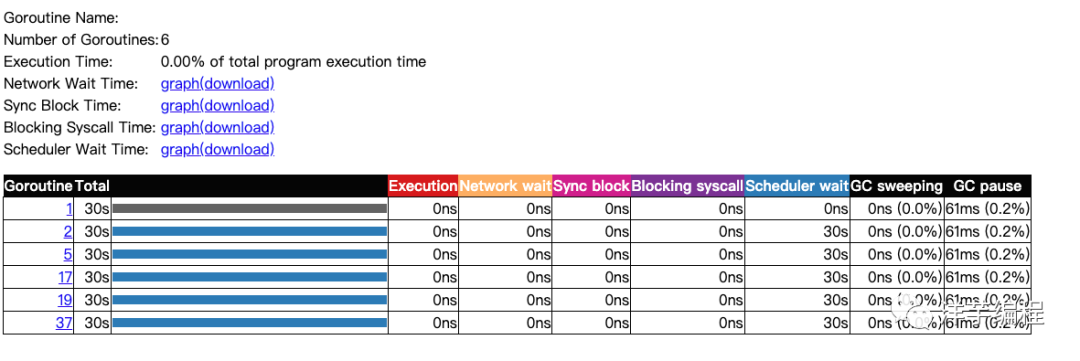
点击 Profiles 区域的链接,可以查看程序的网络 IO、同步、系统调用、GMP 调度等方面的数据。
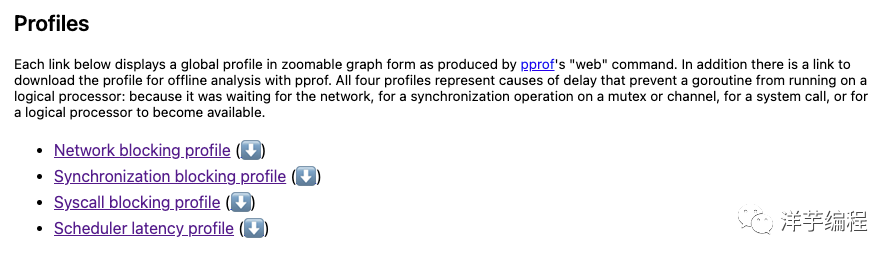
限于篇幅,页面中其他链接功能这里就不一一展示了,读者可以在 Web UI 页面自行研究。
比较优化前和优化后
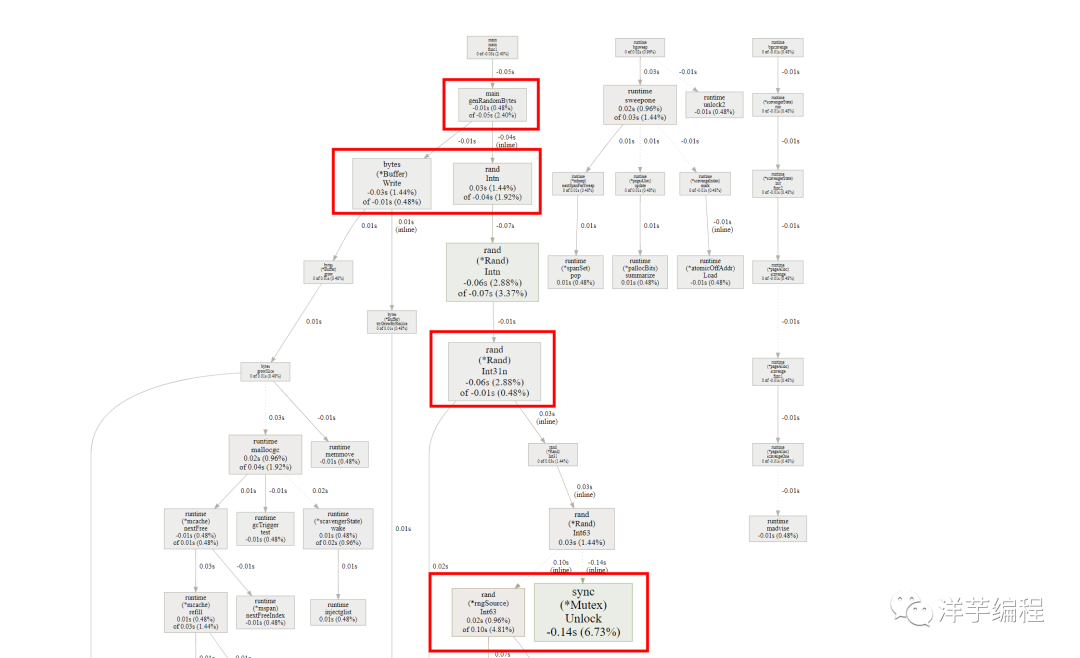
我们可以在优化代码之前先生成一个 pprof 采样文件,在完成代码优化之后再生成一个 pprof 采样文件,通过比较两者的差异结果来证明我们的优化工作是否有效。 需要注意的是,优化前后必须使用相同的运行环境,保证采样数据的可比性。
讯享网# 优化前采样 $ curl -sS "http://127.0.0.1:6060/debug/pprof/profile?seconds=30" -o cpu_before.pprof # 优化后采样 $ curl -sS "http://127.0.0.1:6060/debug/pprof/profile?seconds=30" -o cpu_after.pprof # 比较差异 (Web UI) $ go tool pprof -http=127.0.0.1:6062 --base cpu_before.pprof cpu_after.pprof
上述命令会新启动一个 Web Server (端口为 6062),自动打开浏览器并跳转到 http://127.0.0.1:6062/ui/, 通过 UI 我们可以很直观地看到两个采样数据的差异。
非 Web 服务使用 pprof
在非 Web 服务中 (如后台服务) 使用 pprof 时,可以使用标准库中的 runtime/pprof 包, 前文示例中的 net/http/pprof 包本质也是对 runtime/pprof 包的一层 Web 封装。
示例代码
package main import ( "log" "math/rand" "os" "runtime/pprof" "sort" ) func main() { // 设置采样数据保存文件 file := "/tmp/runtime_cpu.pprof" f, _ := os.OpenFile(file, os.O_CREATE|os.O_RDWR, 0644) defer func() { err := f.Close() if err != nil { log.Fatalln(err) } }() // 开始 CPU 采样 err := pprof.StartCPUProfile(f) if err != nil { panic(err) } defer pprof.StopCPUProfile() // 每次生成 10000 个随机数字进行排序 for i := 0; i < 1024; i++ { nums := genRandomNumbers(10000) sort.Slice(nums, func(i, j int) bool { return nums[i] < nums[j] }) } } // 生成随机数切片 func genRandomNumbers(n int) []int { nums := make([]int, n) for i := 1; i < n; i++ { nums[i] = rand.Int() } return nums }直接运行:
讯享网$ go run main.go
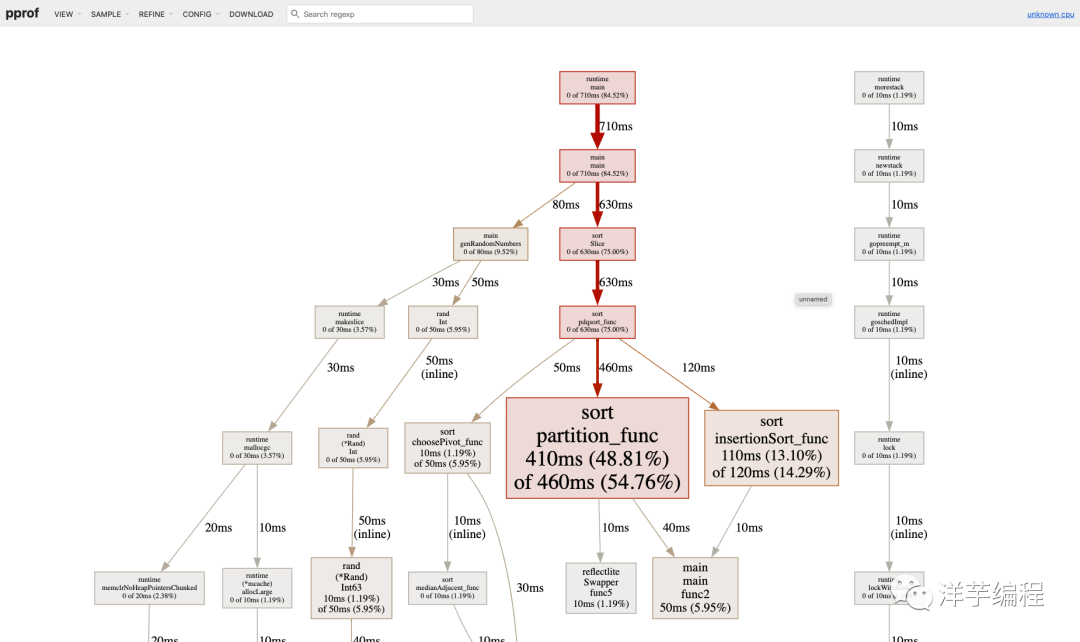
程序执行结束后,会生成一个 CPU 的采样文件: /tmp/runtime_cpu.pprof, 我们继续使用 Web UI 打开:

$ go tool pprof -http=:6062 /tmp/runtime_cpu.pprof打开后的页面如图所示,功能点在前文 Web UI 小节已经讲过了,这里不再赘述。
采样其他指标数据
除了采样 CPU 的数据,也可以通过指定参数来采样其他数据,因为标准库的采样方法使用起来有些繁琐,我们这里使用开源的 profile[2] 作为演示。
在刚才的例子代码基础上稍作修改,将 CPU 采样改为内存采样,代码如下:
讯享网package main import ( "github.com/pkg/profile" "math/rand" "sort" ) func main() { // 开始内存采样 defer profile.Start(profile.MemProfile, profile.MemProfileRate(1)).Stop() // 每次生成 10000 个随机数字进行排序 for i := 0; i < 1024; i++ { nums := genRandomNumbers(10000) sort.Slice(nums, func(i, j int) bool { return nums[i] < nums[j] }) } } // 生成随机数切片 func genRandomNumbers(n int) []int { nums := make([]int, n) for i := 1; i < n; i++ { nums[i] = rand.Int() } return nums }
直接运行:
$ go run main.go输出结果如下 (具体路径取决于操作系统):
讯享网2023/07/29 11:54:55 profile: memory profiling enabled (rate 1), /tmp/profile/mem.pprof 2023/07/29 11:54:56 profile: memory profiling disabled, /tmp/profile/mem.pprof
使用 Web UI 打开内存采样文件,数据页面展示如下,读者可以对比一下和 CPU 采样数据页面的差异。
$ go tool pprof -http=:6062 /tmp/profile/mem.pprof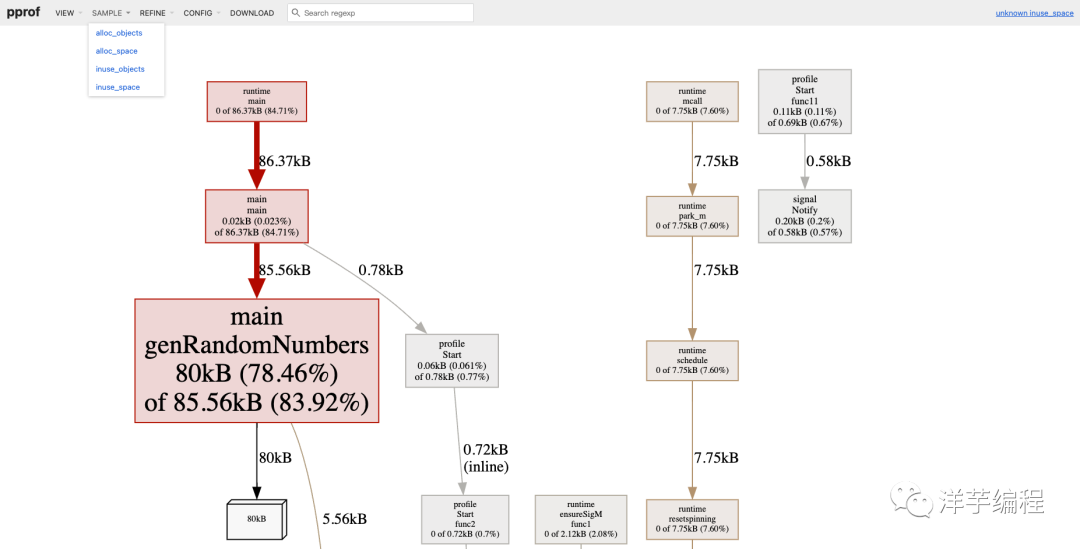
采样其他指标数据
参考官方的示例代码。
讯享网package main import ( "flag" "github.com/pkg/profile" ) func main() { // use the flags package to selectively enable profiling. mode := flag.String("profile.mode", "", "enable profiling mode, one of [cpu, mem, mutex, block]") flag.Parse() switch *mode { case "cpu": defer profile.Start(profile.CPUProfile).Stop() case "mem": defer profile.Start(profile.MemProfile).Stop() case "mutex": defer profile.Start(profile.MutexProfile).Stop() case "block": defer profile.Start(profile.BlockProfile).Stop() default: // do nothing } }
通过单元测试采样
除了 Web 和后台服务中可以采样,在单元测试中也可以采样:
# CPU 采样 $ go test -v -bench="XXX$" -run='XXX$' -cpuprofile=cpu.pprof . # 内存 采样 $ go test -v -bench="XXX$" -run='XXX$' -cpuprofile=cpu.pprof . # trace 采样 $ go test -v -bench="XXX$" -run='XXX$' -trace=trace.out限于篇幅,数据采样过程和分析过程这里不再演示,感兴趣的读者直接参照前文的示例进行试验。
**实践
- 优化工作在大部分情况下,内存分析 (例如 go tool pprof --alloc_objects app mem.pprof) 通常比 CPU 耗时分析 (例如 go tool pprof app cpu.pprof) 更容易分析性能瓶颈
- 通过 goroutine 采样来分析 goroutine 泄漏问题 (例如访问 http://127.0.0.1:6060/debug/pprof/goroutine?debug=1,查看 goroutine profile 数量),原理类似 这篇文章中提到的[3]
- 指定代码块进行采样 (例如使用 pprof.StartCPUProfile() 和 pprof.StopCPUProfile() 指定要采样的代码块)
- 对于 hot path 上面的代码,在单元测试期间就要进行性能采样分析
- 生产环境 不要将 pprof HTTP 服务直接暴露给外部或公共网络,以防止未经授权的访问,只有在需要进行性能分析时启动该服务
- 生产环境 中设置专门用于采样的服务容器 (例如和灰度类似的采样服务),设置负载均衡自动分配一定百分比的生产流量到采样服务,线上遇到问题时就可以第一时间进行处理
- 生产环境 中设置自定义的 pprof PATH,例如 Gin pprof[4] 中提供的 API, 或者 这个示例程序[5]
总结
本文主要讲述了 Go 语言自带的性能分析套件 pprof 和 trace, 再加上以前的这两篇文章 GODEBUG 环境变量详解[6],Go Delve 调试必知必会[7], 可以将这几项工具组合成一把 Go 语言程序调试的 “瑞士军刀”。
Reference
- pprof[8]
- google/pprof[9]
- profile[10]
扩展阅读
- Go 语言高性能 Tips[11]
- fgprof[12]
- off cpu analysis[13]
- pprof++: A Go Profiler with Hardware Performance Monitoring[14]
- GopherCon 2018 - Allocator Wrestling[15]
- Program Profiling[16]
- Go 语言-计算密集型服务 性能优化[17]
- Go 语言-IO 密集型服务 性能优化[18]
- 字节大规模微服务语言发展之路
- Go 系统性能绕坑工具与方法 - 基于实例的带逛[19]
- go-execution-tracer[20]
- go-perfbook[21]
- 最常用的调试 golang 的 bug 以及性能问题的实践方法[22]
- 快速定位线上性能问题:Profiling 在微服务应用下的落地实践[23]
- pprof-web[24]
- fgprof[25]
- profilinggo[26]
- Cloud Profiler[27]
- pprof 统计的内存总是偏小?
- 对 Go 程序进行可靠的性能测试[28]
- 寻找性能瓶颈[29]
- 无人值守的自动 dump(二)[30]
- self-aware Golang profile dumper[31]
链接
[1]
官网的安装教程: https://graphviz.org/download/
[2]profile: https://github.com/pkg/profile
[3]这篇文章中提到的: https://dbwu.tech/posts/golang_goroutine_leak/
[4]Gin pprof: https://github.com/gin-contrib/pprof
[5]这个示例程序: https://stackoverflow.com/a//
[6]GODEBUG 环境变量详解: https://dbwu.tech/posts/golang_godebug/
[7]Go Delve 调试必知必会: https://dbwu.tech/posts/golang_delve/
[8]pprof: https://go.dev/blog/pprof
[9]google/pprof: https://github.com/google/pprof/blob/main/doc/README.md
[10]profile: https://github.com/pkg/profile
[11]Go 语言高性能 Tips: https://dbwu.tech/posts/golang_performance_tips/
[12]fgprof: https://github.com/felixge/fgprof
[13]off cpu analysis: https://www.brendangregg.com/offcpuanalysis.html
[14]pprof++: A Go Profiler with Hardware Performance Monitoring: https://www.uber.com/en-HK/blog/pprof-go-profiler/
[15]GopherCon 2018 - Allocator Wrestling: https://about.sourcegraph.com/blog/go/gophercon-2018-allocator-wrestling
[16]Program Profiling: https://www.practical-go-lessons.com/chap-36-program-profiling
[17]Go 语言-计算密集型服务 性能优化: https://segmentfault.com/a/02269
[18]Go 语言-IO密集型服务 性能优化: https://segmentfault.com/a/37173
[19]Go系统性能绕坑工具与方法 - 基于实例的带逛: https://zhuanlan.zhihu.com/p/
[20]go-execution-tracer: https://blog.gopheracademy.com/advent-2017/go-execution-tracer/
[21]go-perfbook: https://github.com/dgryski/go-perfbook
[22]最常用的调试 golang 的 bug 以及性能问题的实践方法: https://www.yuque.com/aceld/golang/ga6pb1#d6b3f4b1
[23]快速定位线上性能问题:Profiling 在微服务应用下的落地实践: https://www.infoq.cn/article/eqazvi015lokje9ejmlk
[24]pprof-web: https://github.com/zjc17/pprof-web/
[25]fgprof: https://github.com/felixge/fgprof
[26]profilinggo: https://github.com/samonzeweb/profilinggo
[27]Cloud Profiler: https://cloud.google.com/profiler
[28]对 Go 程序进行可靠的性能测试: https://changkun.de/research/talks/gobench.pdf
[29]寻找性能瓶颈: https://xargin.com/go-perf-optimization/#%E5%AF%BB%E6%89%BE%E6%80%A7%E8%83%BD%E7%93%B6%E9%A2%88
[30]无人值守的自动 dump(二): https://xargin.com/autodumper-for-go-ii/
[31]self-aware Golang profile dumper: https://github.com/mosn/holmes
想要了解Go更多内容,欢迎扫描下方👇关注公众号,回复关键词 [实战群] ,就有机会进群和我们进行交流

分享、在看与点赞Go 
版权声明:本文内容由互联网用户自发贡献,该文观点仅代表作者本人。本站仅提供信息存储空间服务,不拥有所有权,不承担相关法律责任。如发现本站有涉嫌侵权/违法违规的内容,请联系我们,一经查实,本站将立刻删除。
如需转载请保留出处:https://51itzy.com/kjqy/57600.html