
下载好对应的 iso 文件

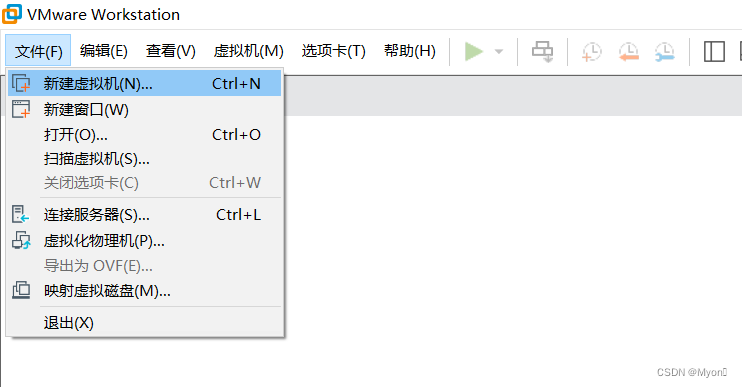
依次点击文件 -> 新建虚拟机
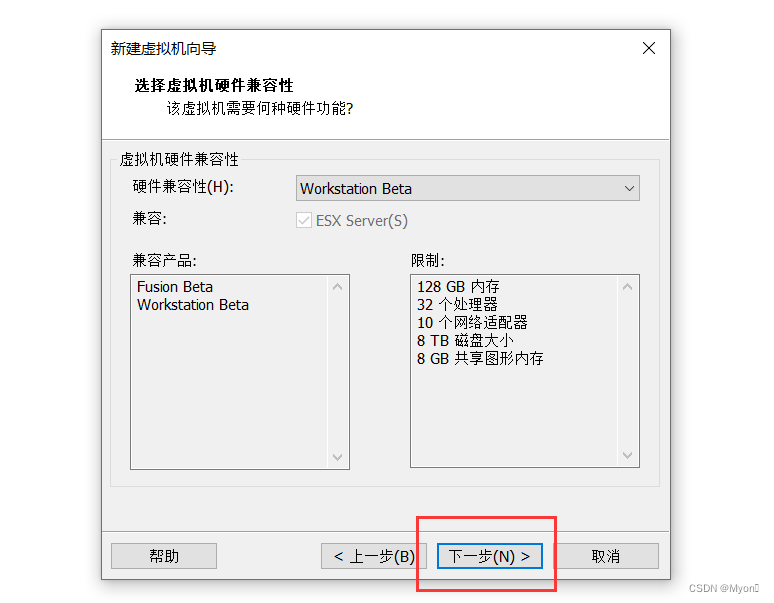
选择自定义,然后下一步

默认
浏览选中我们刚才下载好的xp系统光盘镜像 iso 文件
下一步

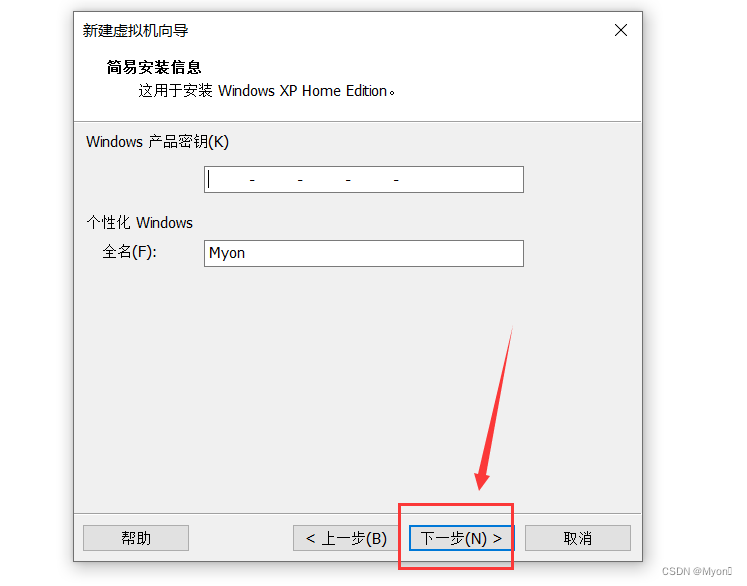
不用输密钥,直接下一步

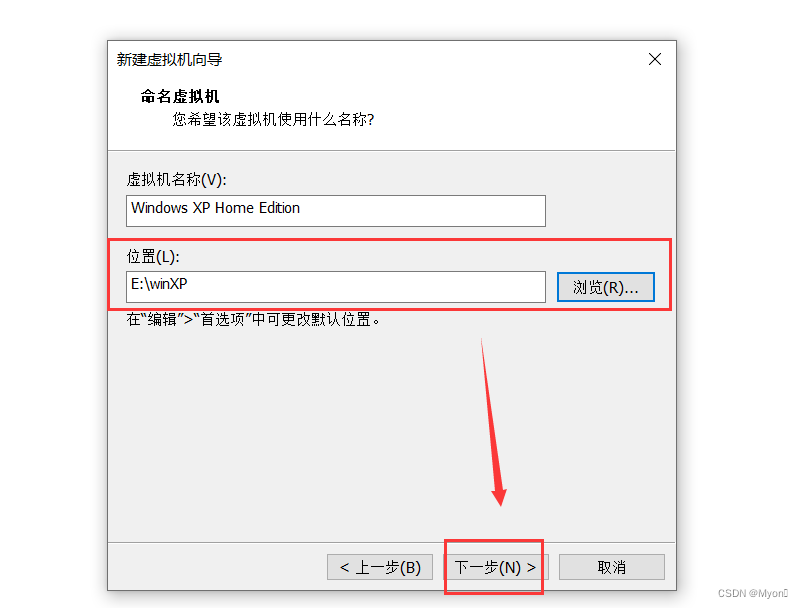
浏览选择存放虚拟机的位置
下一步
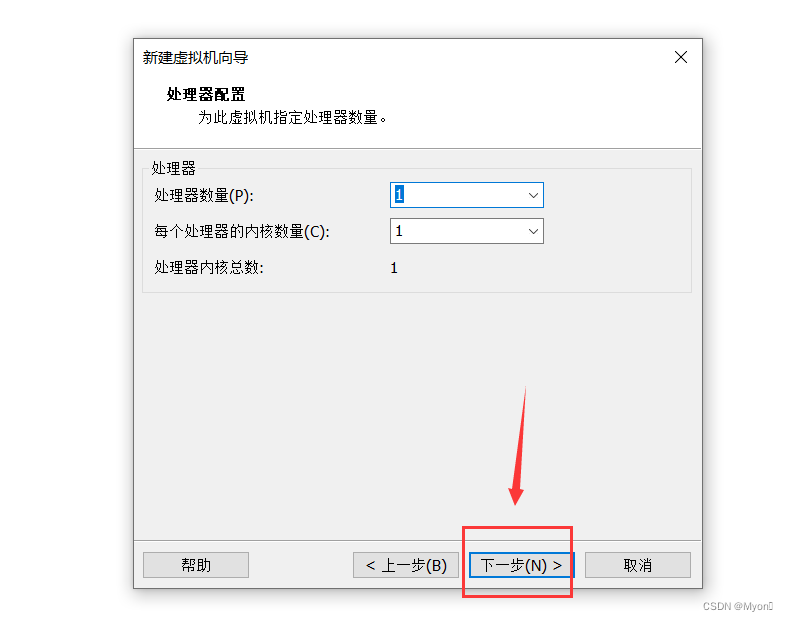
没必要多分处理器内核给它,默认一个即可
(如果后续使用卡顿可以修改配置的,看你具体用这个 XP 系统做啥)
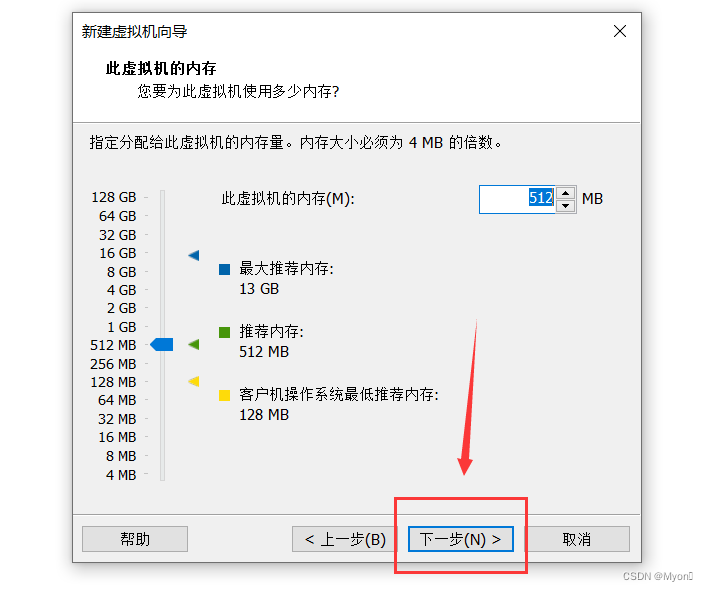
默认大小
下一步
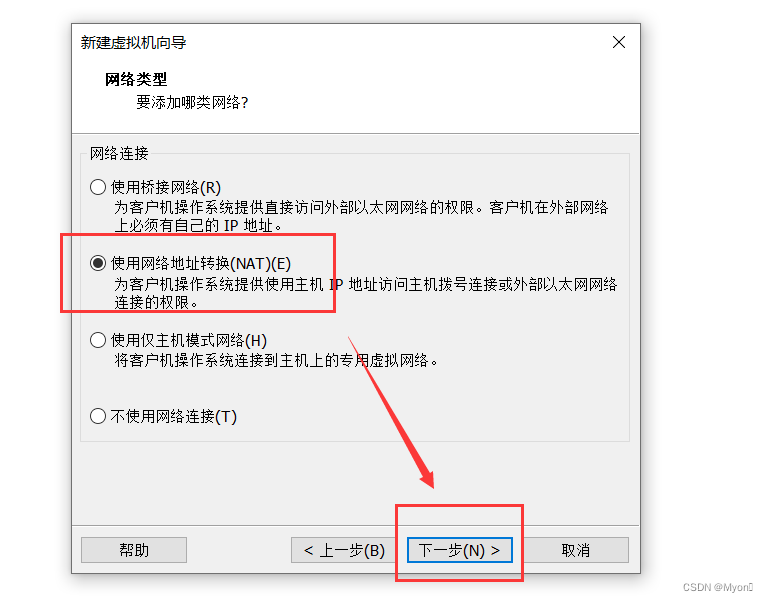
默认 NAT 模式
下一步
都是默认


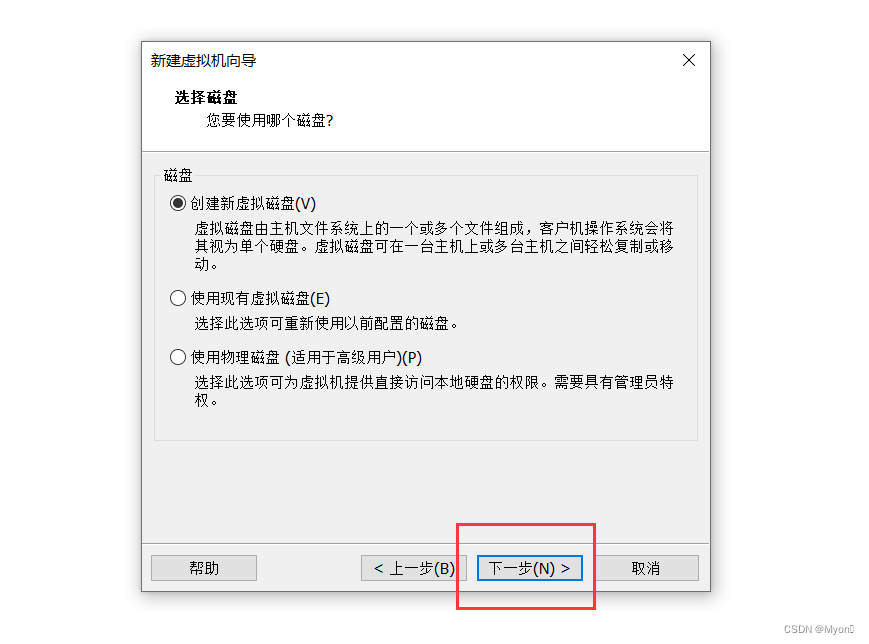
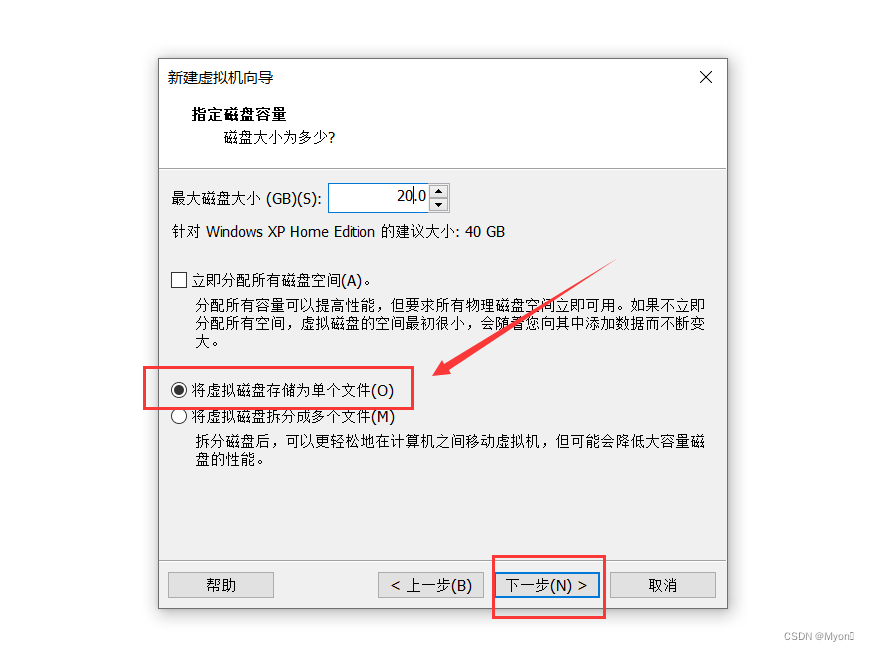
磁盘大小看个人需求,可以就它默认的 40 G
这个并不是说立刻消耗掉 40 G,而是为这台虚拟机预留的最大储存空间
实际占用多少取决于你实际的使用情况
我感觉我用不到那么多,因此改为 20 G就行了
下面选择将虚拟磁盘储存为单个文件,便于管理

下一步
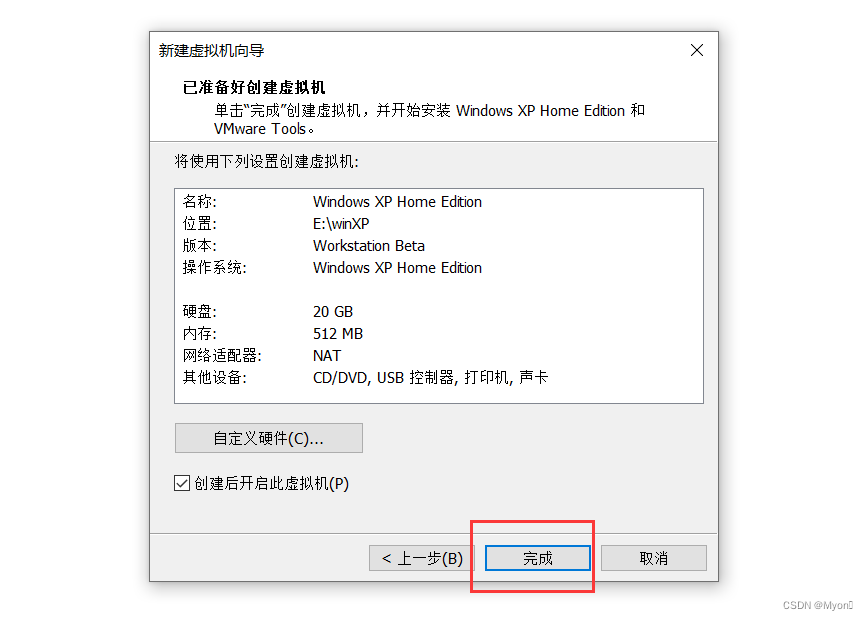
下一步

完成
开机后等待安装
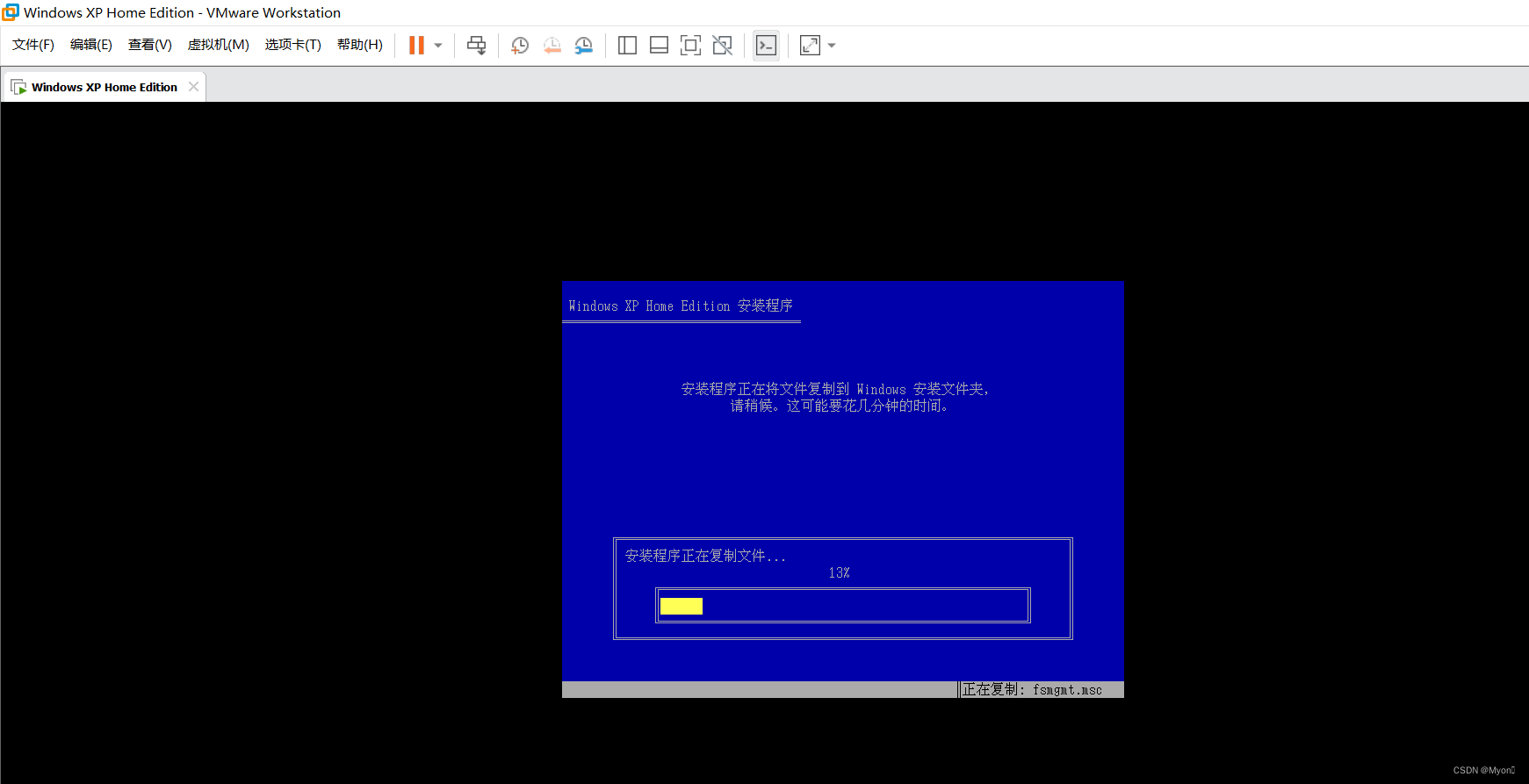
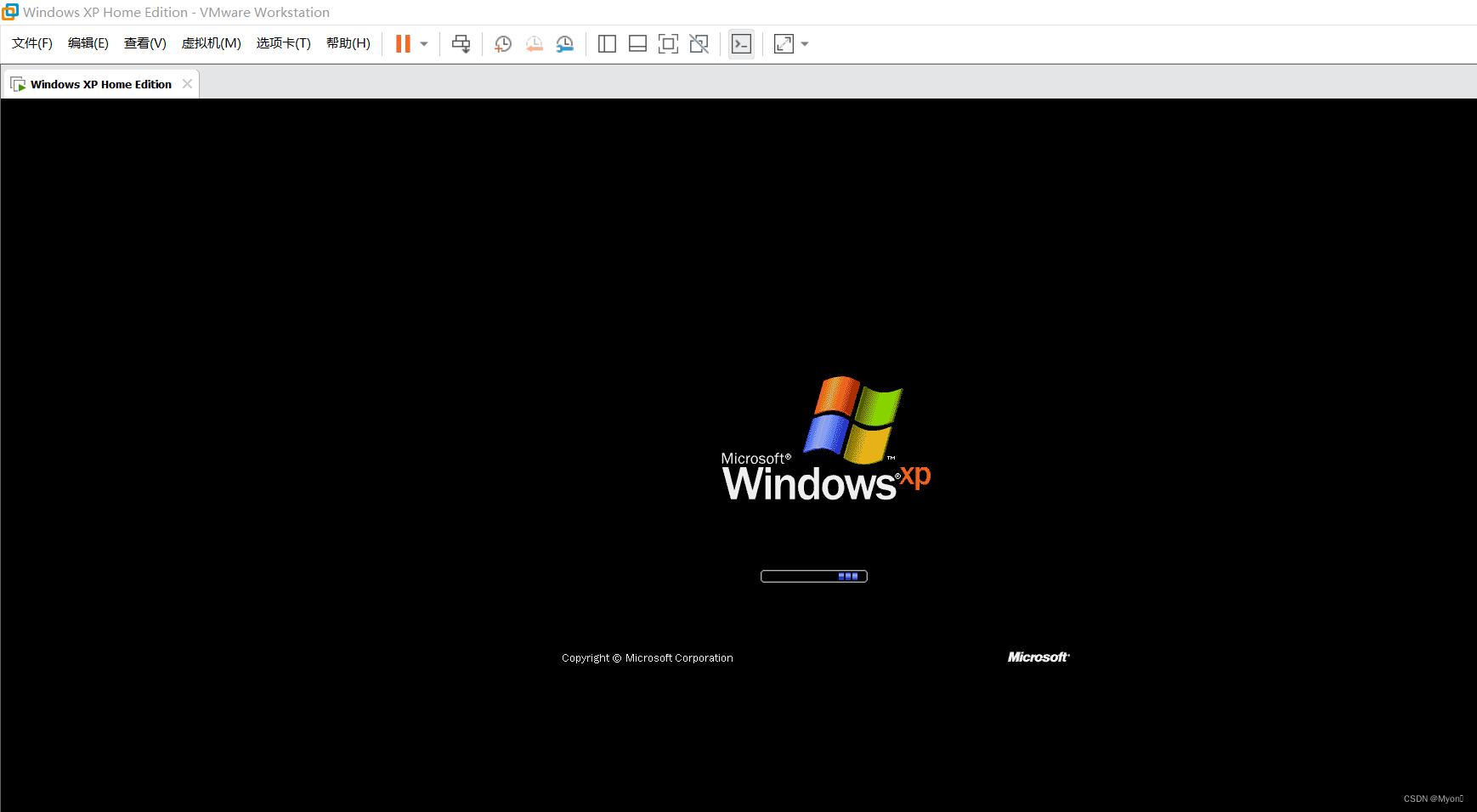
继续等待

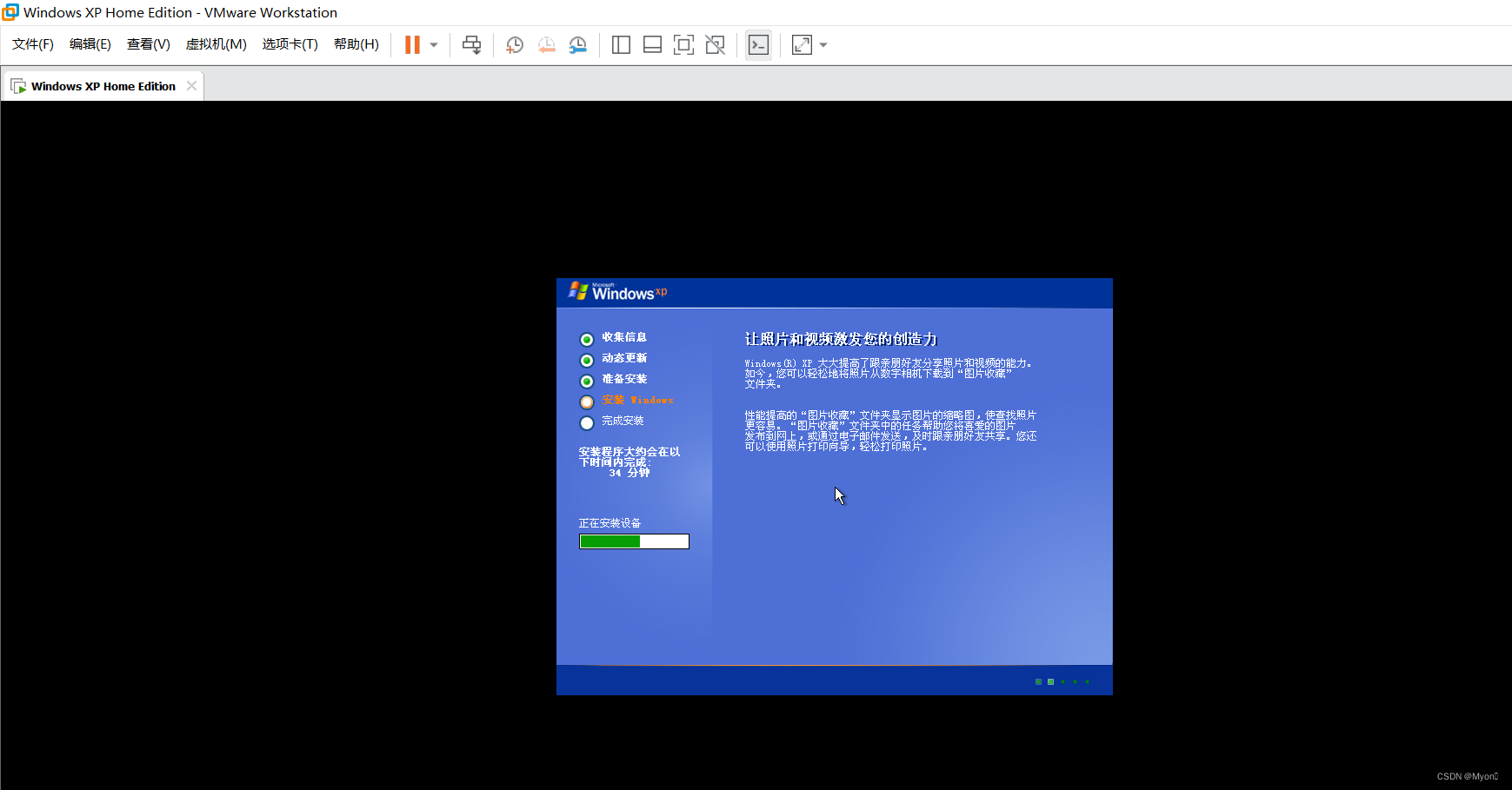
点击确定

输入产品密钥
家庭版WinXPKEY:
BQJG2-2MJT7-H7F6K-XW98B-4HQRQ
KWXXK-KD43C-86JQV-6BM33-FBMXG
下一步

等待安装
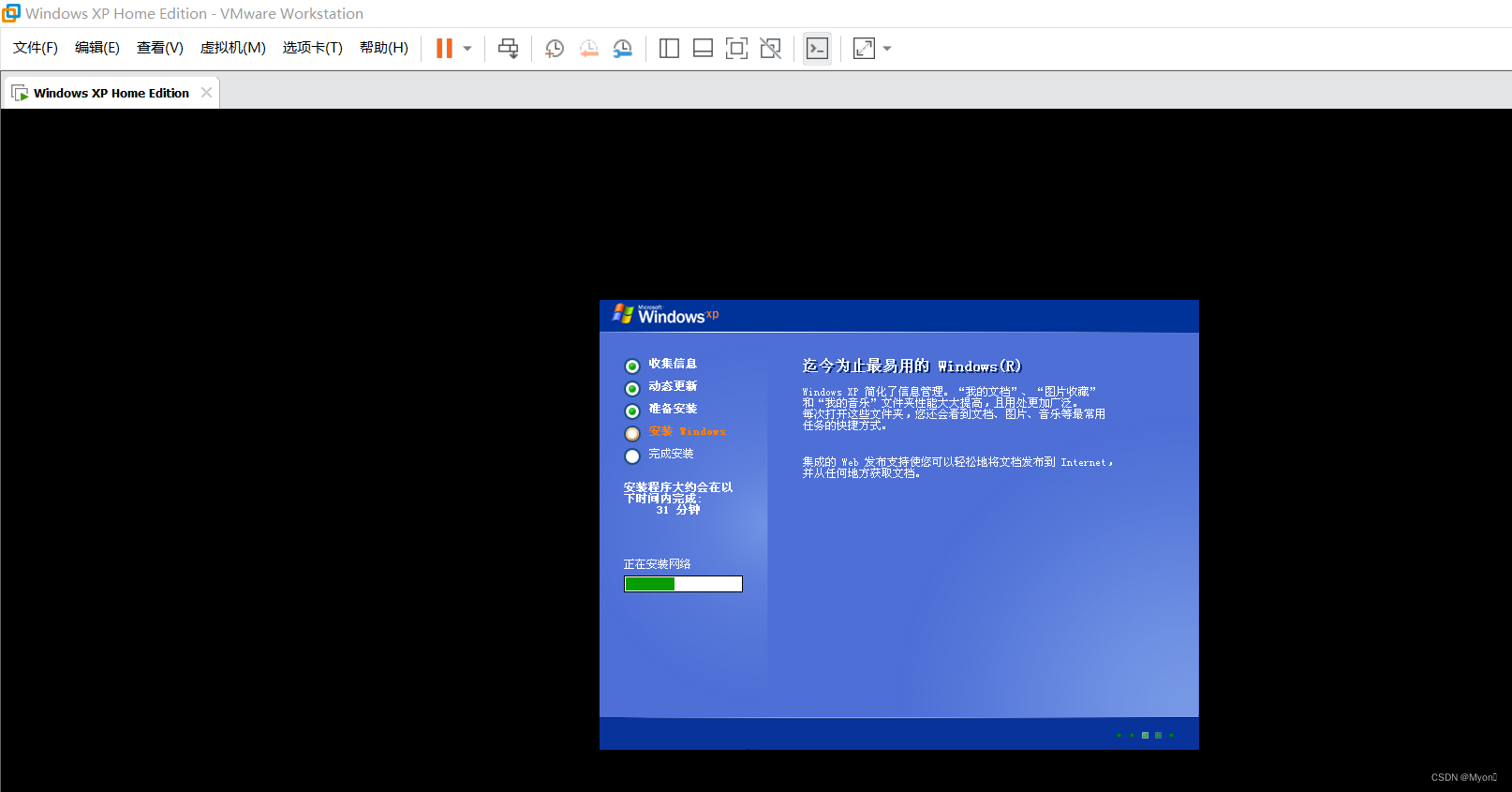

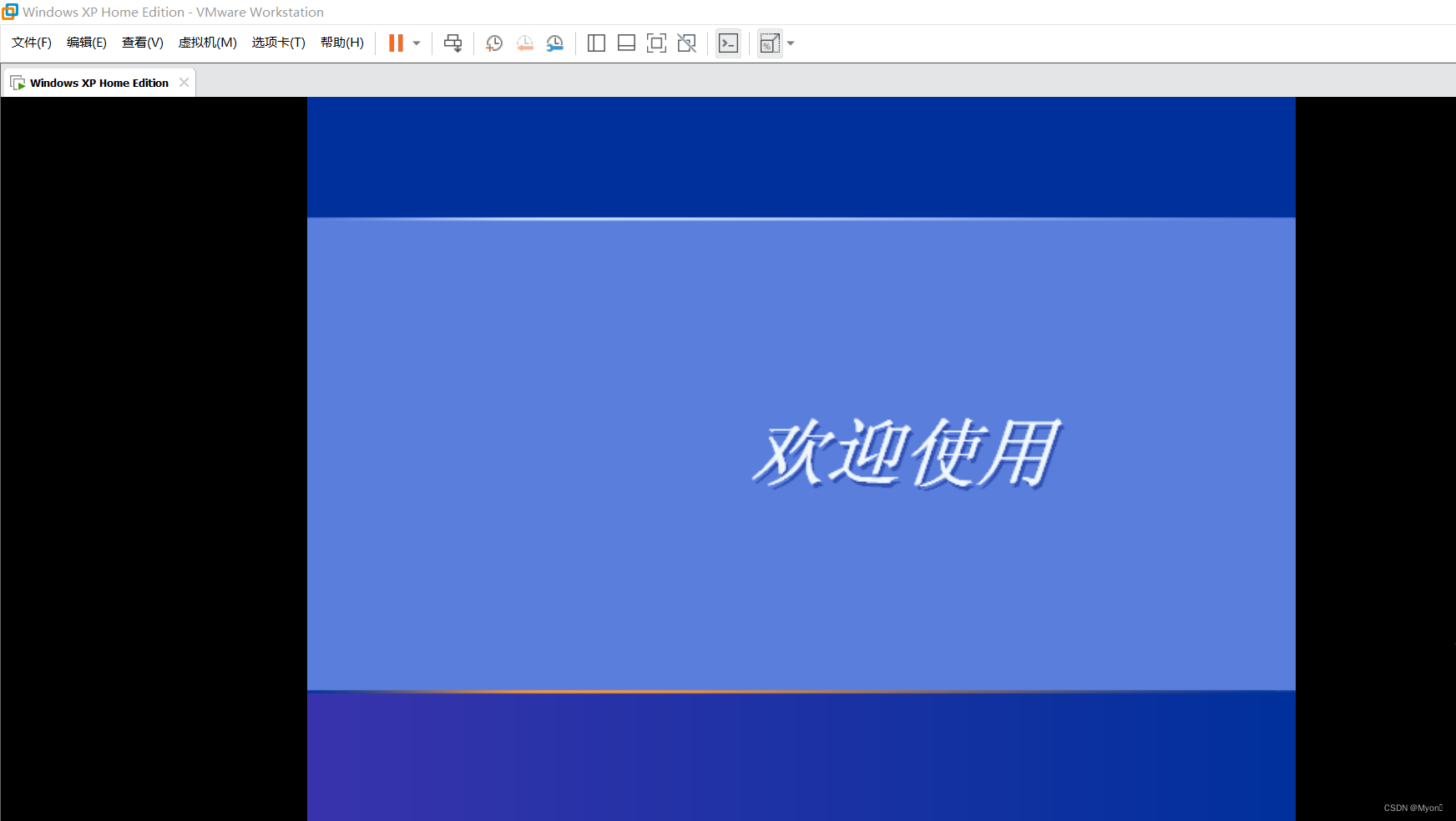
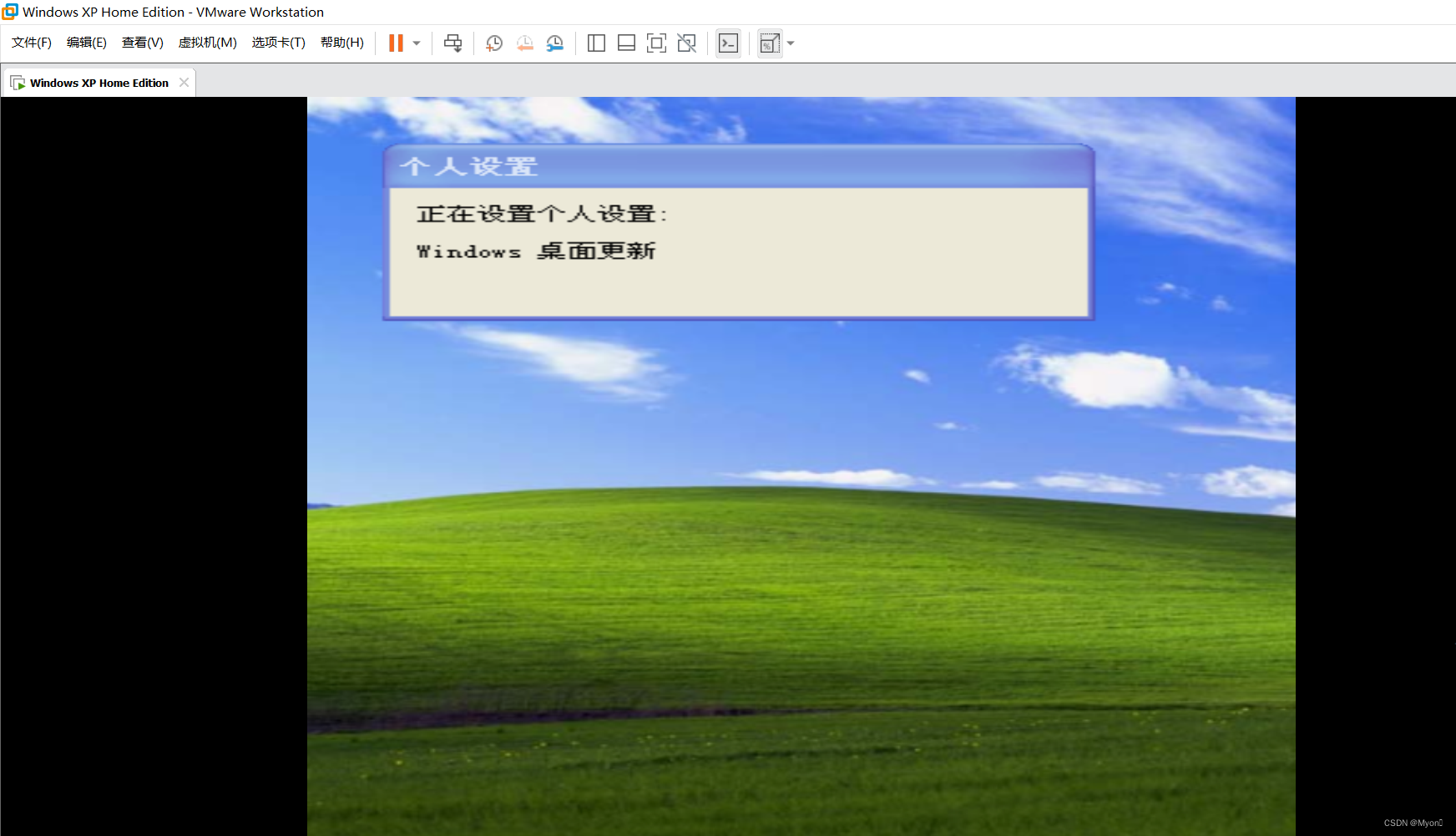
等待安装
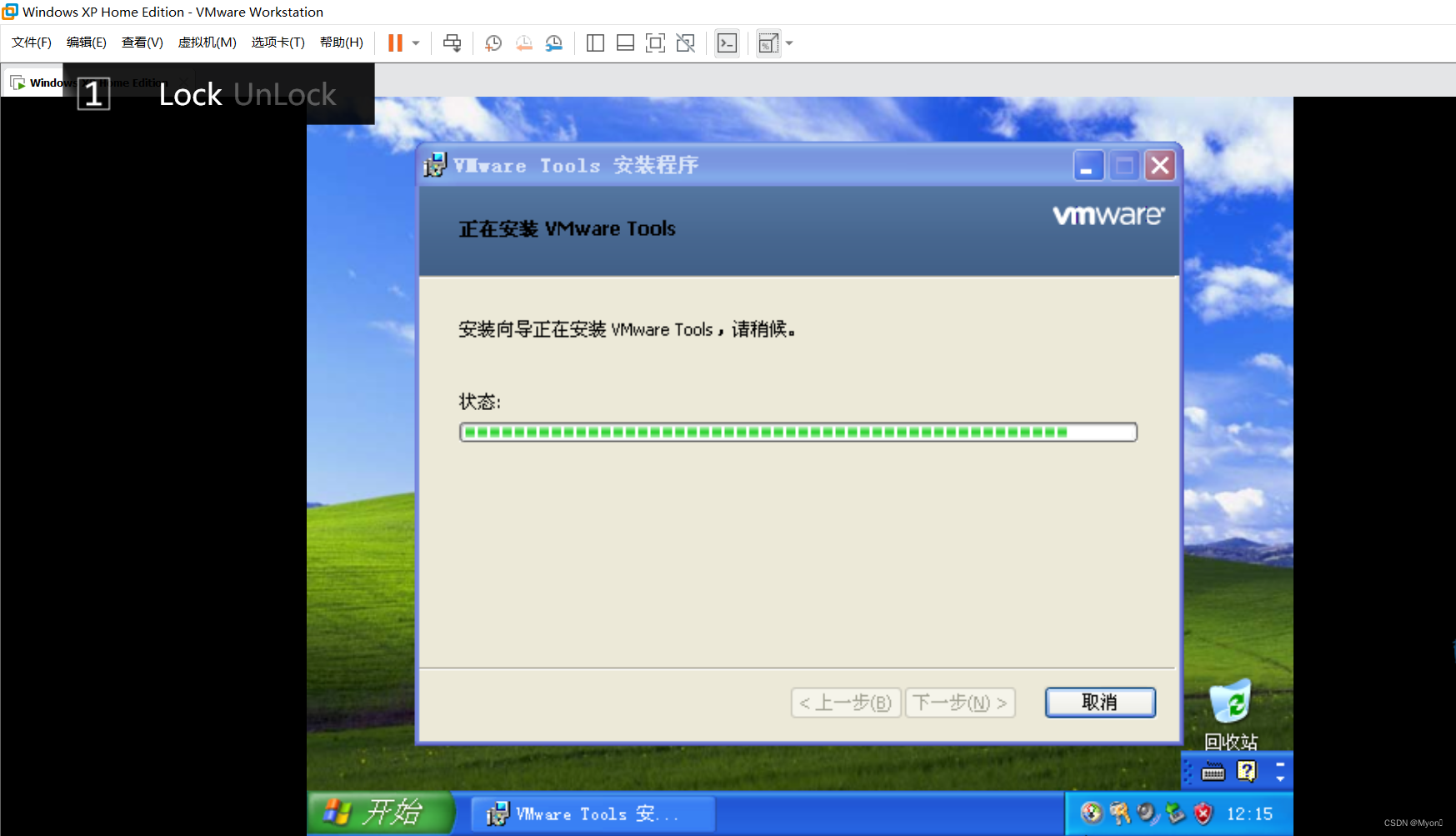
安装好后电脑自动重启了
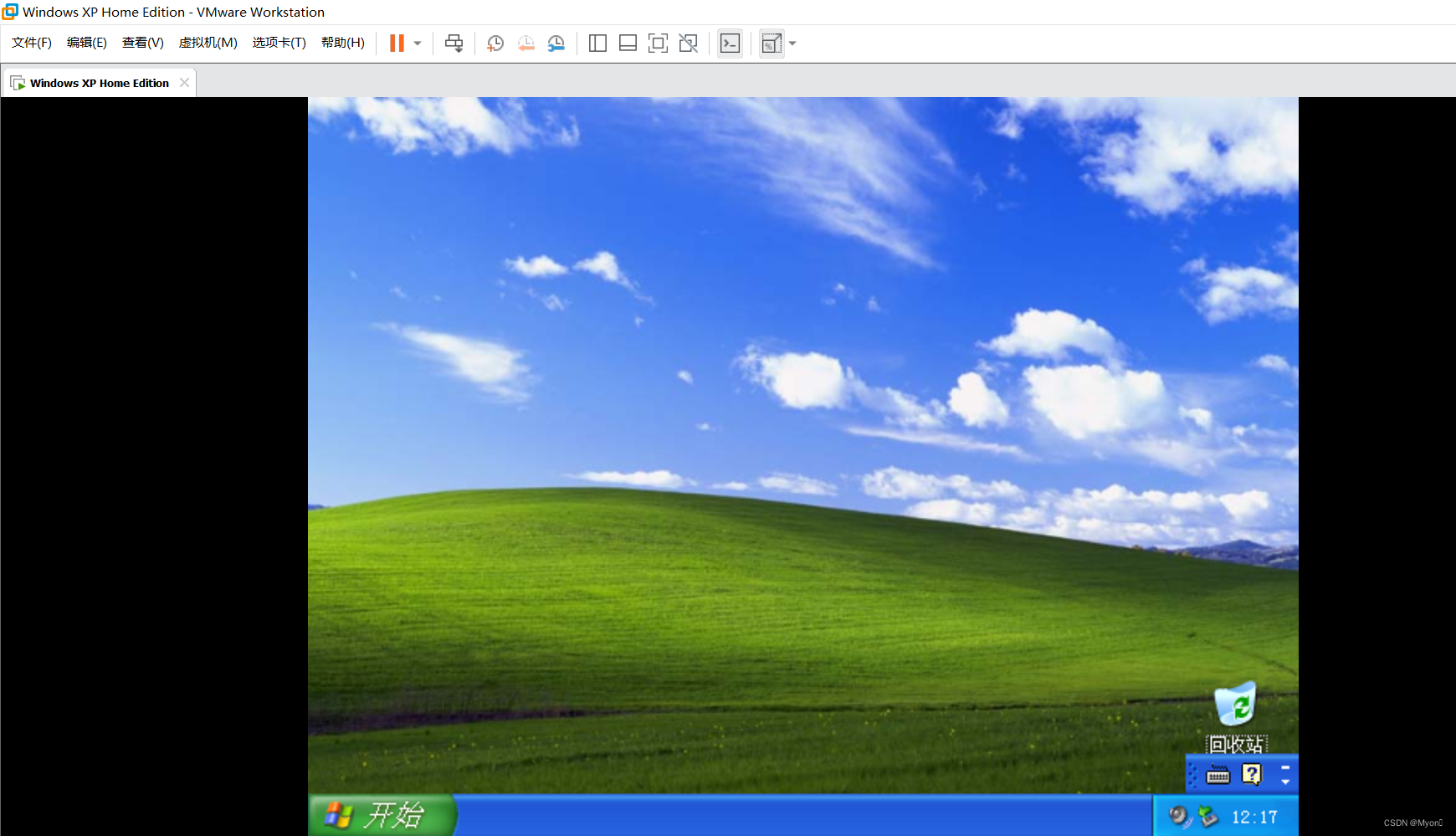
进入后如下图:
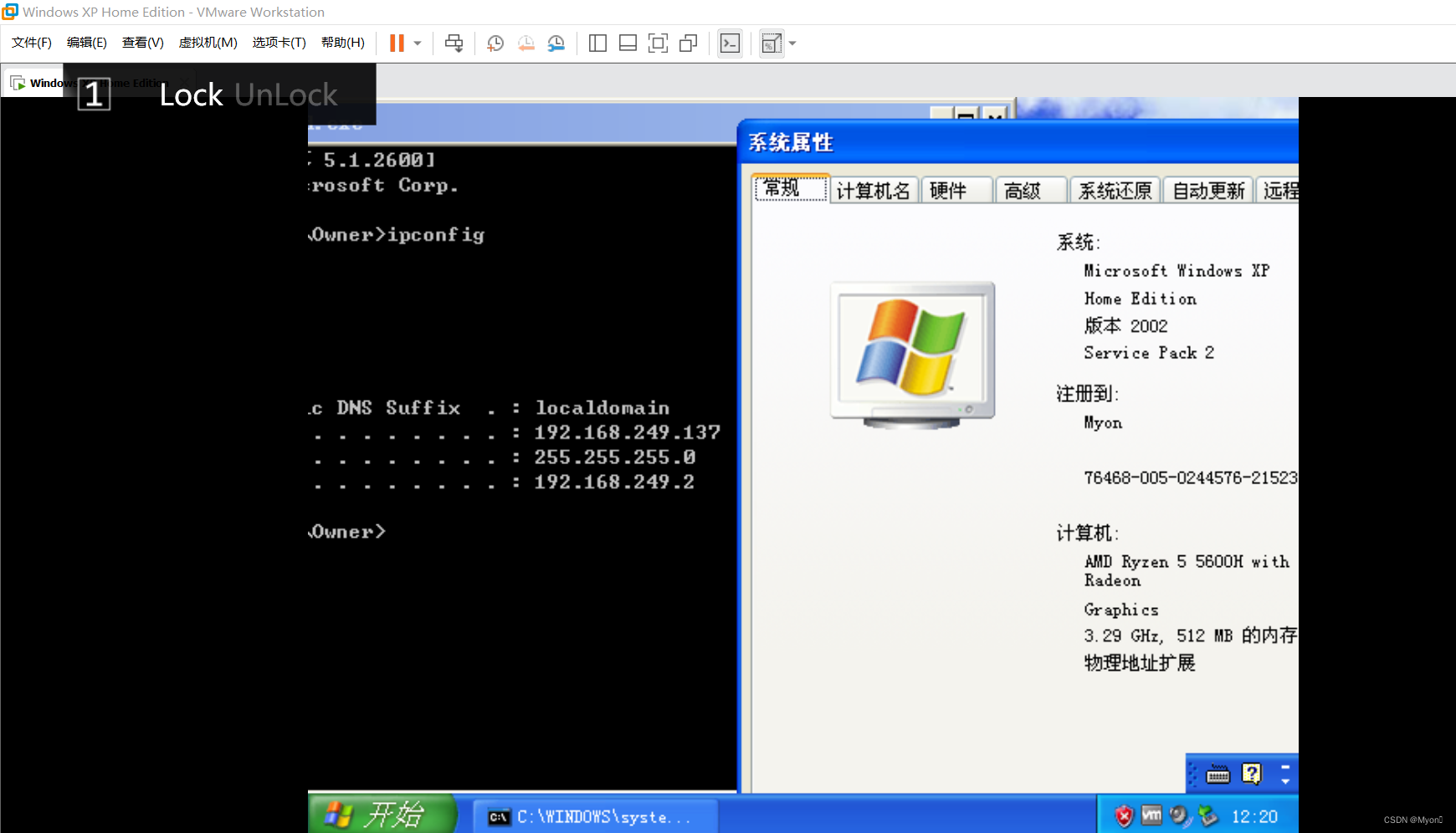
简单看了下内网 ip 和注册信息
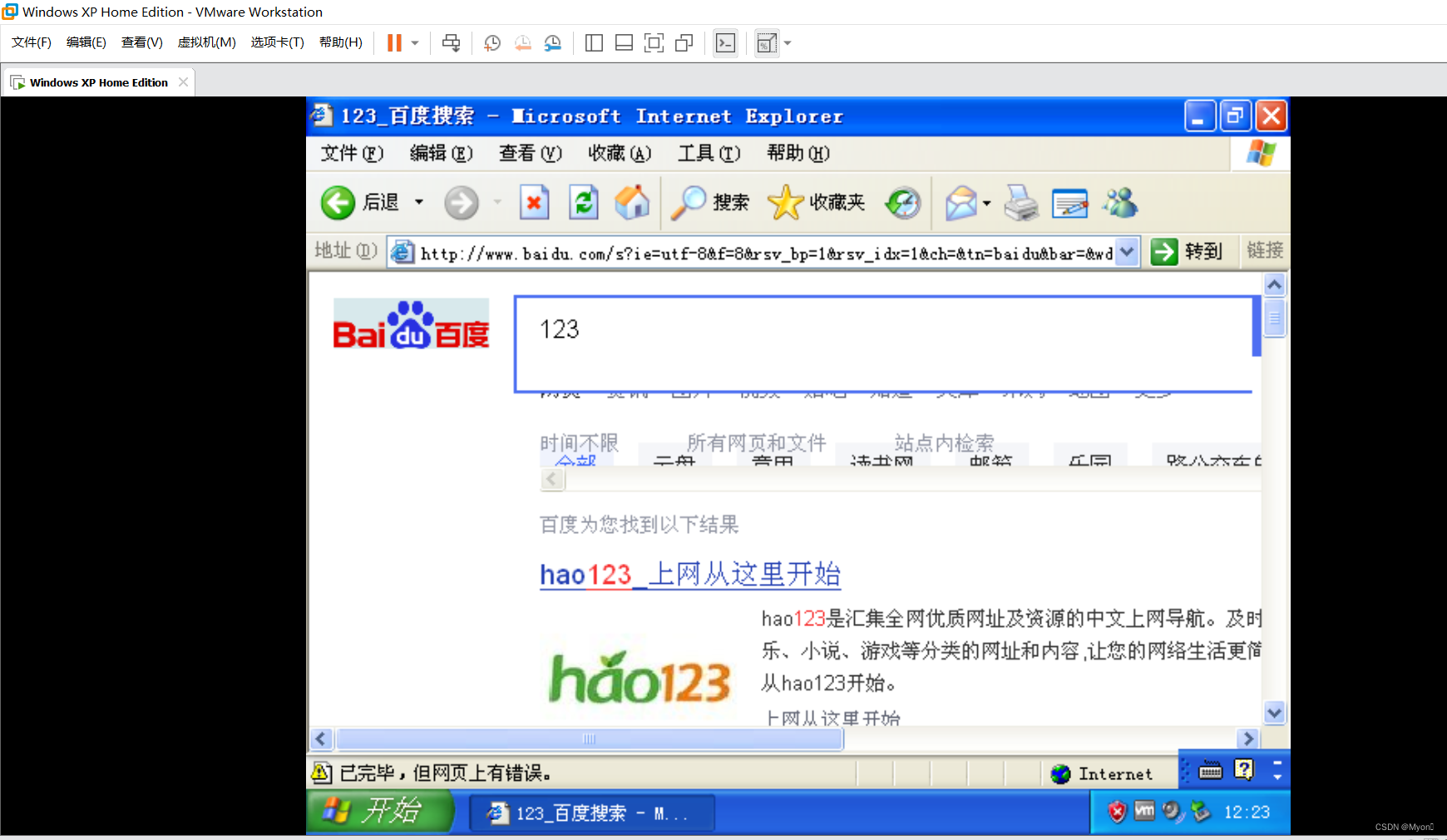
测试一下,可以正常上网
关于 win XP 系统的安装至此结束
版权声明:本文内容由互联网用户自发贡献,该文观点仅代表作者本人。本站仅提供信息存储空间服务,不拥有所有权,不承担相关法律责任。如发现本站有涉嫌侵权/违法违规的内容,请联系我们,一经查实,本站将立刻删除。
如需转载请保留出处:https://51itzy.com/kjqy/55902.html