
选项按钮与复选框
- Radio Button: 选项按钮,在Widget控件中的类别名称是Radiobutton
- Checkboxes称为复选框,在Widget控件中的类别名称是Checkbutton
Radiobutton选项按钮
Radiobutton名称的由来是无线电的按钮,在收音机时代可以用无线电的按钮选择特定频道
选项按钮最大特点:同时一次只能有一个选项被选取 --> 单选
可以设计含图像的选项按钮
可以设计让选项按钮与函数绑在一起,当选择适当的选项按钮时,可以自动执行相关的函数或方法
可能会有多组选项按钮,可以设计一组选项按钮有一个相关的变量,用此变量绑定这组选项按钮
Radiobutton建立选项按钮
Radiobutton(父对象,options,...) 讯享网
Radiobutton( )方法内其他常用的options参数
- activebackground:鼠标光标在选项按钮上时的背景颜色。
- activeforeground:鼠标光标在选项按钮上时的前景颜色。
- anchor:如果空间大于所需时,控制选项按钮的位置,默认是CENTER。
- bg:标签背景或indicator的背景颜色。
- bitmap:位图图像对象。
- borderwidth或bd:边界宽度默认是两个像素。
- command:当用户更改选项时,会自动执行此函数。
- cursor:当鼠标光标在选项按钮上时的光标形状。
- fg:文字前景颜色。
- font:字形。
- height:选项按钮上的文字有几行,默认是1行。
- highlightbackground:当选项按钮取得焦点时的背景颜色。
- highlightcolor:当选项按钮取得焦点时的颜色。
- image:图像对象,如果要建立含图像的选项按钮时,可以使用此参数。
- indicatoron:当此值为0时,可以建立盒子选项按钮。
- justify:当含多行文字时,最后一行文字的对齐方式。
- padx:默认是1,可设置选项按钮与文字的间隔。
- pady:默认是1,可设置选项按钮的上下间距。
- selectcolor:当选项按钮被选取时的颜色。
- selectimage:如果设置图像选项按钮时,可由此设置当选项按钮被选取时的不同图像。
- state:默认是state=NORMAL,若是设置DISABLE则以灰阶显示选项按钮表示暂时无法使用。
- text:选项按钮旁的文字。
- textvariable:以变量方式显示选项按钮文字。
- underline:可以设置第几个文字有下画线,从0开始算起,默认是-1,表示无下画线。
- value:选项按钮的值,可以区分所选取的选项按钮。
- variable:设置或取得目前选取的单选按钮,它的值类型通常是IntVar或StringVar。
- width:选项按钮的文字有几个字符宽,省略时会自行调整为实际宽度。
- wraplength:限制每行的文字数,默认是0,表示只有“\n”才会换行。
绑定整组选项按钮
讯享网intvar = IntVar() rb1 = Radiobutton(root,variable=intvar,value=x1) rb2 = Radiobutton(root,variable=intvar,value=x2) ...
若是想取得这组选项按钮所选的选项,可以使用get( )方法,这时会将所选选项的参数value的值传回,方法set( ) 可以设置最初默认的value选项
Radiobutton例子
例子:选择性别
程序刚执行时默认选项是“男生”,此时窗口上方显示尚未选择,然后可以选择“男生”或“女生”,选择完成后显示“你是男生”或“你是女生”
from tkinter import * def printSelect(): num = var.get() if num == 1: label.config(text="你是男生") elif num == 2: label.config(text="你是女生") root = Tk() root.title("Demo") var = IntVar() var.set(1) label = Label(root,text="尚未选择",width = 30) label.pack() rbboy = Radiobutton(root,text="男生",variable = var,value = 1,command=printSelect) rbgirl = Radiobutton(root,text="女生",variable= var,value = 2, command=printSelect) rbboy.pack() rbgirl.pack() root.mainloop() 例子:字典应用
可以考虑使用字典存储选项按钮相关信息,然后用遍历字典方式建立选项按钮
讯享网from tkinter import * def printSelect(): print(cities[var.get()]) root = Tk() root.title("Demo City") cities = {0:"北京", 1:"纽约", 2:"巴黎",3:"伦敦"} var = IntVar() var.set(0) label = Label(root,text="选择最喜欢得城市",width= 30) label.pack() for val,city in cities.items(): Radiobutton(root,variable=var,text=city,value=val,command=printSelect).pack() root.mainloop()
例子:盒子选项按钮
tkinter中也提供盒子选项按钮的概念,可以在Radiobutton方法内使用indicatoron参数,将它设为0。

from tkinter import * def printSelect(): print(cities[var.get()]) root = Tk() root.title("Demo City") cities = {0:"北京", 1:"纽约", 2:"巴黎",3:"伦敦"} var = IntVar() var.set(0) label = Label(root,text="选择最喜欢得城市",width= 30) label.pack() for val,city in cities.items(): Radiobutton(root,variable=var,text=city,value=val,command=printSelect,indicatoron=0,width = 30).pack() root.mainloop() 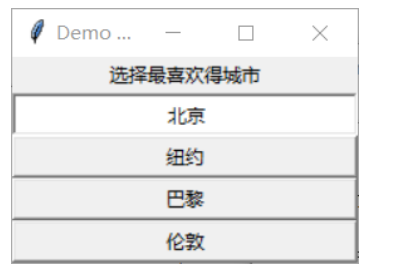
例子:含图像的选项按钮
可以将选项文字用图像取代
讯享网from tkinter import * def printSelect(): label.config(text=var.get()) root = Tk() root.title("Demo") imgStar = PhotoImage(file="star.gif") imgSun = PhotoImage(file="sun.gif") var = StringVar() var.set("星星") label = Label(root,text="尚未选择",width = 30) label.pack() rbStar = Radiobutton(root,variable = var,value = "星星", image = imgStar,command = printSelect) rbStar.pack() rbSun = Radiobutton(root,variable = var,value = "太阳", image = imgSun,command = printSelect) rbSun.pack() root.mainloop()
如果要建立含有图像和文字的选项按钮,需要在Radiobutton方法内增加text参数设置文字,增加compound参数设置图像与文字的位置
rbSun = Radiobutton(root,variable = var,text = "太阳",compound=RIGHT,value = "太阳", image = imgSun,command = printSelect) Checkbutton复选框
Checkboxes: 复选框,它在Widget控件中的类别名称是Checkbutton。
复选框在屏幕上显示为一个方框,它与选项按钮最大的差别在于它是复选。
可以让每个复选框与函数绑在一起,当此选项被选择时,可以自动执行相关的函数或方法。
有多组复选框时,可以设计一组复选框有一个相关的变量,由此变量绑定这组复选框。
使用Checkbutton()建立复选框
讯享网Checkbutton(父对象,options,...)
Checkbutton( )方法内其他常用的options参数
- activebackground:鼠标光标在复选框上时的背景颜色。
- activeforeground:鼠标光标在复选框上时的前景颜色。
- bg:标签背景或indicator的背景颜色。
- bitmap:位图图像对象。
- borderwidth或bd:边界宽度默认是两个像素。
- command:当用户更改选项时,会自动执行此函数。
- cursor:当鼠标光标在复选框上时的光标形状。
- disabledforeground:当无法操作时的颜色。
- font:字形。
- height:复选框中的文字有几行,默认是1行。
- highlightbackground:当复选框取得焦点时的背景颜色。
- highlightcolor:当复选框取得焦点时的颜色。
- image:图像对象,如果要建立含图像的选项按钮时,可以使用此参数。
- justify:当含多行文字时,最后一行文字的对齐方式。
- offvalue:这是控制变量,默认若复选框未选取值是0,可以由此更改设置此值。
- onvalue:这是控制变量,默认若复选框未选取值是1,可以由此更改设置此值。
- padx:默认是1,可设置复选框与文字的间隔。
- pady:默认是1,可设置复选框的上下间距。
- relief:默认是relief=FLAT,可由此控制复选框外框。
- selectcolor:当复选框被选取时的颜色。
- selectimage:如果设置图像复选框,可由此设置当复选框被选取时的不同图像。
- state:默认是state=NORMAL,若是设置DISABLED则以灰阶显示复选框,表示暂时无法使用。如果鼠标光标在复选框上方表示ACTIVE。
- text:复选框旁的文字。
- underline:可以设置第几个文字有下画线,从0开始算起,默认是-1,表示无下画线。
- variable:设置或取得目前选取的复选框,它的值类型通常是IntVar或StringVar。
- width:复选框的文字有几个字符宽,省略时会自行调整为实际宽度。
- wraplength:限制每行的文字数,默认是0,表示只有“\n”才会换行。
Checkbutton例子
例子:建立复选框的应用
from tkinter import * root = Tk() root.title("demo") lab = Label(root,text="尚未选择",width = 30) lab.grid(row = 0) var1 = IntVar() var2 = IntVar() cbtnNFL = Checkbutton(root,text="足球",variable = var1) cbtnNFL.grid(row = 1) cbtnMLB = Checkbutton(root,text="棒球",variable=var2) cbtnMLB.grid(row=2) root.mainloop() 例子:简单编辑程序
建立一个对话框,这个对话框中有1个Entry文本框、4个功能按钮、1个复选框
- Entry文本框:可以在此输入文字。
- “选取”功能按钮:可以选取Entry内的文字。
- “取消选取”功能按钮:可以取消选取Entry内的文字。
- “删除”功能按钮:可以删除Entry内的文字。
- “结束”功能按钮:让程序结束。
- “只读”复选框:让Entry变为只读模式,无法写入或更改Entry内容。
讯享网from tkinter import * def selAll(): if var.get() == False: entry.select_range(0,END) def deSel(): if var.get() == False: entry.select_clear() def clr(): if var.get() == False: entry.delete(0,END) def readonly(): if var.get() == True: entry.config(state=DISABLED) else: entry.config(state=NORMAL) root = Tk() root.title("Demo") entry = Entry(root) entry.grid(row=0,column=0,columnspan= 4, padx = 5,pady = 5,sticky=W) btnSel = Button(root,text= "全选",command= selAll) btnSel.grid(row = 1,column=0,padx = 5,pady=5,sticky = W) btnDesel = Button(root,text= "取消选取",command= deSel) btnDesel.grid(row = 1,column=1,padx = 5,pady=5,sticky = W) btnClr = Button(root,text= "清空",command= clr) btnClr.grid(row = 1,column=2,padx = 5,pady=5,sticky = W) btnQuit = Button(root,text= "结束",command= root.destroy) btnQuit.grid(row = 1,column=3,padx = 5,pady=5,sticky = W) # Checkboxes var = BooleanVar() var.set(False) chkReadonly = Checkbutton(root,text="只读",variable=var,command= readonly) chkReadonly.grid(row=2) root.mainloop()
版权声明:本文内容由互联网用户自发贡献,该文观点仅代表作者本人。本站仅提供信息存储空间服务,不拥有所有权,不承担相关法律责任。如发现本站有涉嫌侵权/违法违规的内容,请联系我们,一经查实,本站将立刻删除。
如需转载请保留出处:https://51itzy.com/kjqy/55418.html