
常见问题
常见问题1:Klocwork Server 端口修改后不指定 --url 则报连接被拒绝
d:\klocwork\Server20.3\bin\kwadmin.exe create-project test2
kwadmin: Connection to http://LAPTOP-CII48EQI:8080 refused.
常见问题2:kwauth 认证后端口未改变
C:\Users\yyj>kwauth
Login: yyj
Password:
Login failed: Connection to http://LAPTOP-CII48EQI:8823 refused
注意
文章以 Windows 环境举例,操作命令同时适用于 Linux 系统。
Klocwork 服务端会提供如下三个服务,每个服务会占用一到两个端口进行数据通信。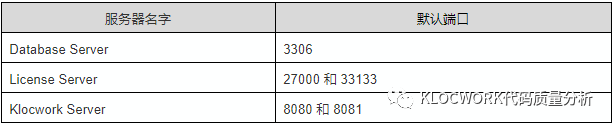
Klocwork Server 默认设置会占用 8080 和 8081 端口。通常这些端口其他的软件也会占用,那么就涉及到 Klocwork 服务的端口修改操作。
原因
大家可先了解下面三个涉及到端口的配置文件:
1)第一次安装软件会有一个默认端口设置文件: \config\servers_config.xml
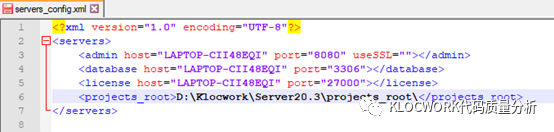
该文件不会随着端口的修改而修改,所以导致常见问题1 的原因也就是这个文件未被更改。通过手动修改后可修复常见问题1。
2)修改 Klocwork Server 端口的命令为:
kwservice -r \projects_root set-service-property port
举例:
kwservice -r d:\klocwork\Server20.3\projects_root set-service-property klocwork port 8833
修改后的端口将记录在 projects_root\config\admin.conf 文件内。

3)Klocwork 服务会占用两个端口,一个是设置的端口,另一个可以通过查看
\projects_root\tomcat\conf\server.xml 文件进行获取。比如该文章设置的端口是 8833 那么还会占用 8834 端口。
解决方案
修改端口完整操作步骤(以修改 Klocwork Server 为准):
1)停止 Klocwork 三个服务
kwservice -r d:\klocwork\Server20.3\projects_root stop
2)删除 .klocwork 目录 ,Windows 环境位置:C:\Users\xxx\.klocwork
Linux 环境位置:/home/xxx/.klocwork
3)修改 Klocwork Server 端口(从原来的 8833 改为 8823)
kwservice -r d:\klocwork\Server20.3\projects_root set-service-property klocwork port 8823
4)修改配置文件
\config\servers_config.xml 将原来端口改为您修改后的新端口。
5)启动服务并查看端口是否修改成功
kwservice -r d:\klocwork\Server20.3\projects_root start
6)重新生成 ltoken
kwauth -p 8823
7)验证在不指定 --url 参数的情况下是否可以成功创建工程
kwservice create-project test3
8)查看 .klocwork 目录下 ltoken 文件是否修改成功
9)执行kwauth 验证
d:\klocwork\Server20.3\bin\kwauth.exe --help 经确认端口已经修改成功,常见问题2解决。
如果此处执行的 kwauth 不是绝对路径,且显示的端口有误,请检查环境变量是否配置正确。或者重新启动一个新的命令行界面进行查看。
版权声明:本文内容由互联网用户自发贡献,该文观点仅代表作者本人。本站仅提供信息存储空间服务,不拥有所有权,不承担相关法律责任。如发现本站有涉嫌侵权/违法违规的内容,请联系我们,一经查实,本站将立刻删除。
如需转载请保留出处:https://51itzy.com/kjqy/55404.html