
步骤1:打开Excel文件,输入一些数据
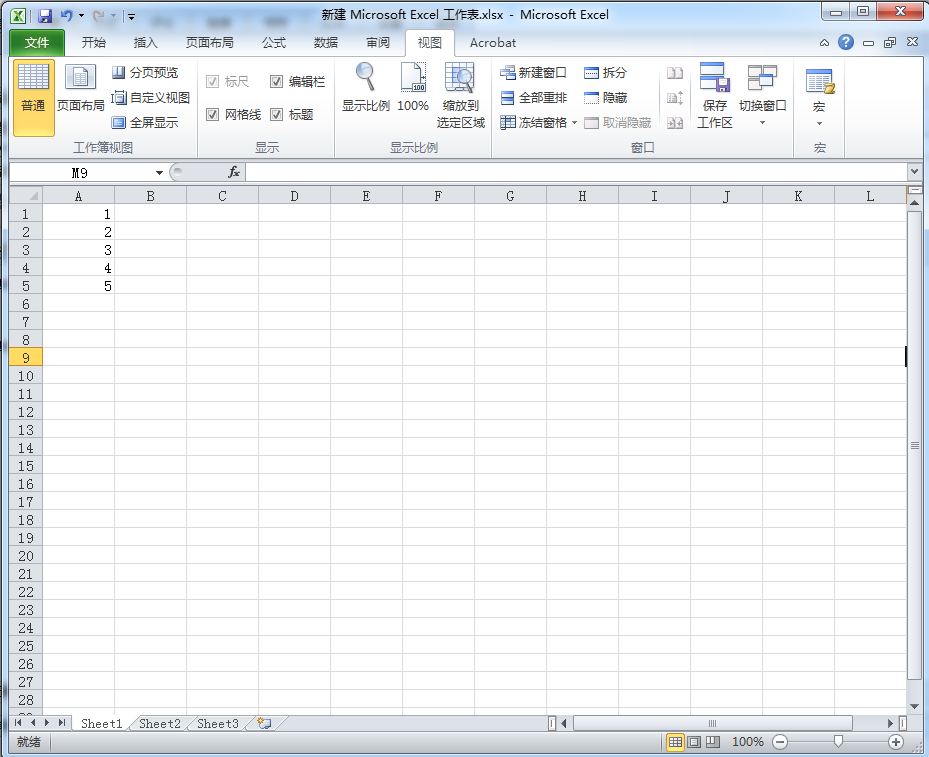
步骤2:点击视图,创建新窗口(这里就会创建一个和步骤1一抹一样的的表格,我们可以在任务栏上看到)

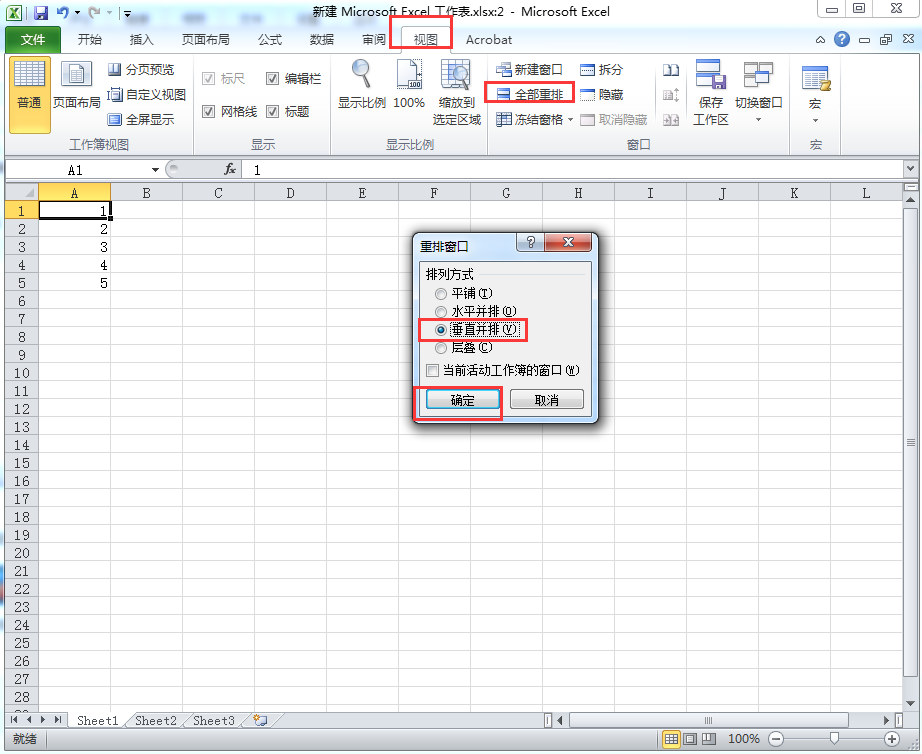
第三步:点击视图里面的全部重排按钮,在重拍窗口里面选择需要拍了的方式(自己选择,这里我选择垂直并排)

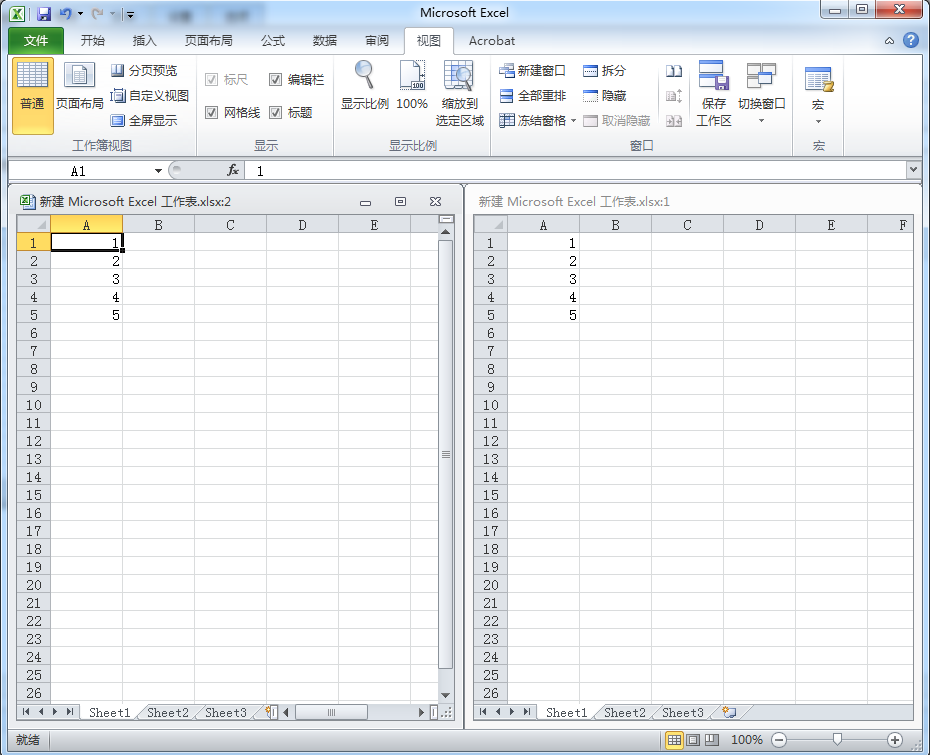
到这来,两个一模一样的垂直的窗口就显示出来了,如下所示
补充说明:如果我们想下次打开这个文件还是这种垂直并排的窗口模式的话,我们可以选择视图里面的保存工作区(前提是工作区文件是两个窗口或者是进行了文件对比了),如下所示
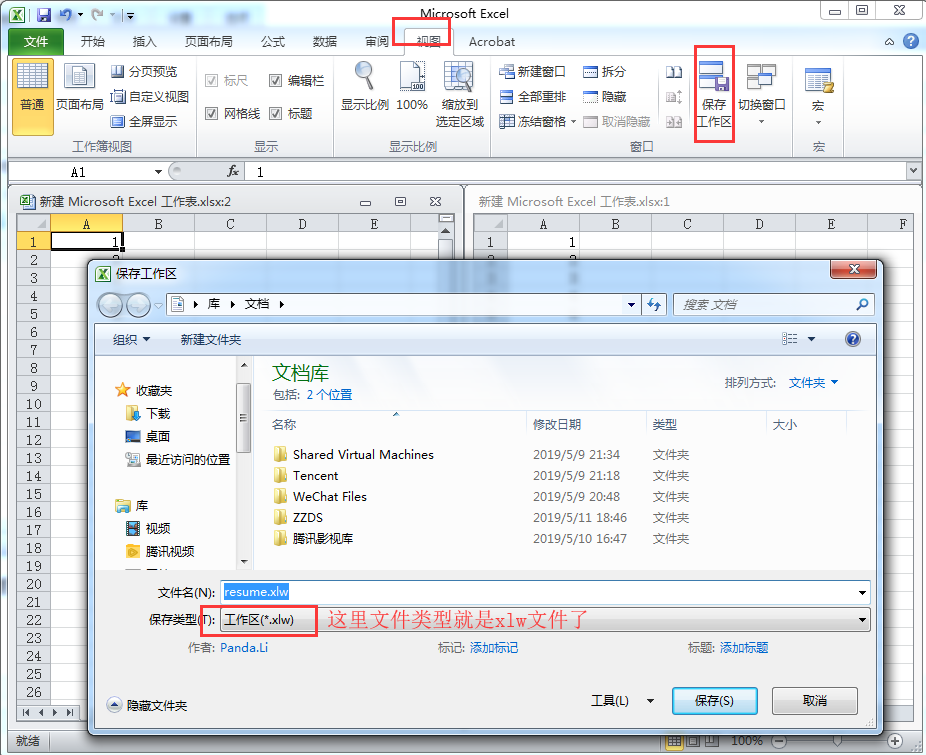
补充说明:工作区不保存数据,他只是原来工作表的快捷方式,如果工作表里面的数据发生了修改,工作区的数据也会跟着变动
版权声明:本文内容由互联网用户自发贡献,该文观点仅代表作者本人。本站仅提供信息存储空间服务,不拥有所有权,不承担相关法律责任。如发现本站有涉嫌侵权/违法违规的内容,请联系我们,一经查实,本站将立刻删除。
如需转载请保留出处:https://51itzy.com/kjqy/54391.html