
RPS找正
功能:RPS找正建立零件坐标系主要应用在PCS的原点不在工件本身、或无法找到相应的基准元素(如面、孔、线等)来确定轴向或原点,多为曲面薄臂、板金类零件(汽车、飞机的配件,这类零件的坐标系多在车身或机身上)。
RPS找正原理:用点性几何元素(如:点、圆、椭圆、球、方槽、圆槽)进行找正。 1. 第一组特征将拟合平面特征,必须使用三个特征建立当前工作平面法线轴的方向,空间旋转确定第一轴和坐标原点。 2. 第二组特征将拟合直线特征,必须使用两个特征从而将工作平面的定义轴旋转到特征点上,平面旋转确定第二轴,确定第三轴的坐标原点。 3. 最后一组特征用于确定第二轴的坐标原点。 4. 尽可能的保证这三组特征之间有近似垂直关系。 讯享网

讯享网
界面介绍:
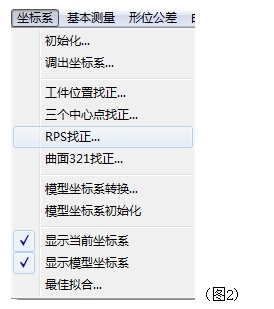
讯享网点击“坐标系”菜单中的“RPS找正”选项。如(图2)所示:
弹出RPS找正界面。如(图3)所示 :
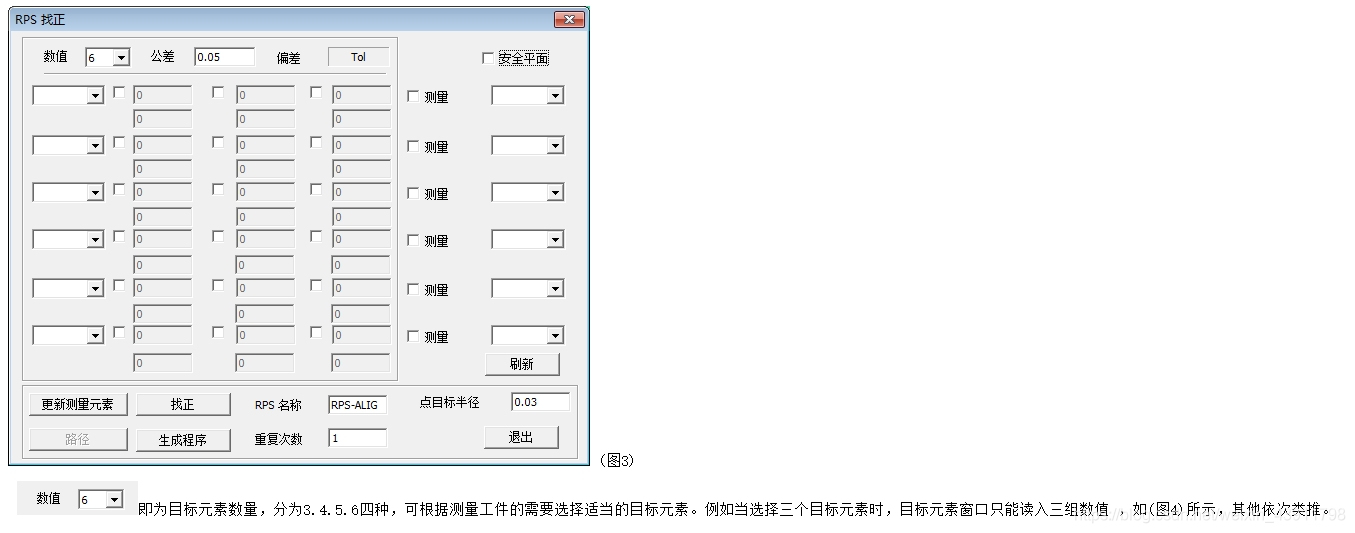
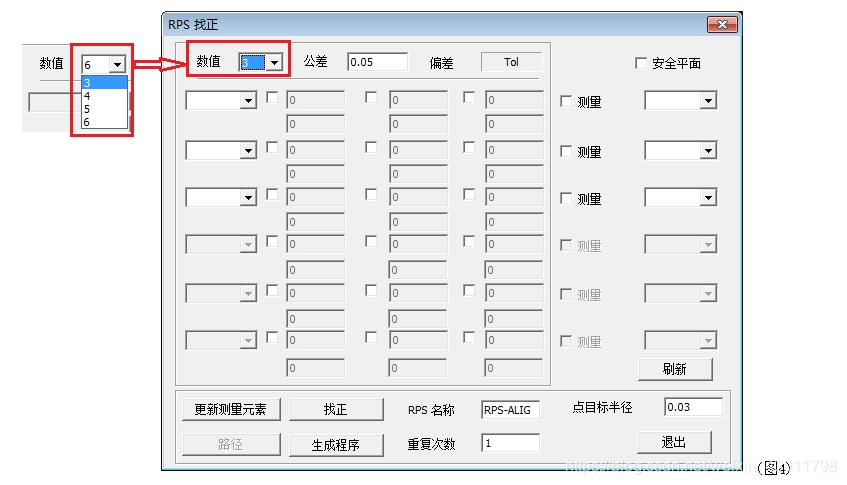


注:如果找正的目标元素数量多于6个时,这时我们通过修改程序来完成整个找正过程。(需要手动修改的程序部分用红字标出)

操作:
例如:以六个点进行RPS找正操作流程如下: 一个测针角度测量
1.先导入模型,显示模型坐标系后设置安全平面(具体请参考安全平面设置),如(图6)和(图7)所示:


2.选择手动模式,选择测针角度,在“CAD特征测量”菜单中使用“特征测量点或矢量点”功能在模型上拾取六个点后,生成程序并手动测量目标元素六个点。如(图8) 所示:

按照提示将实测元素测量后在结果组显示测量结果。如:(图9)所示:
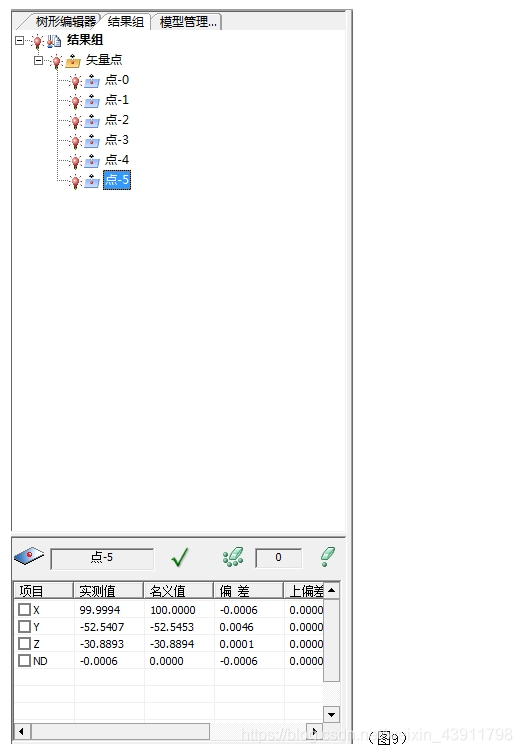
3.打开“RPS找正”界面,选择对应的目标元素数值,在元素列表框中选择所测几何元素 。如(图10)所示:

4.选择完元素后,进行三轴方向、原点确定 。如(图11)所示:

5.界面中公差 值和点目标半径值是系统默认的,可进行修改,然后点击“找正”使理论数据与实测数据进行匹配,“偏差”项显示找正后结果。在“结果信息”窗口中显示找正后的结果。如果点目标半径误差较大在运行程序重复测量时可能发生碰撞 ,请确认在模型上拾取的顺序与测量顺序是否一致或理论位置与测量元素的位置偏离太大等引起,重新测量元素。如(图12)所示:

单击右键点击“更新测量元素”后CAD视窗如(图13)所示。此时当前坐标系为找正后的坐标系。

6.进行“测量”设置。如果元素生成程序时路径之间不会发生碰撞,可不用设置安全平面,否则需对各元素分别选择合适的安全平面 。如(图14)所示:

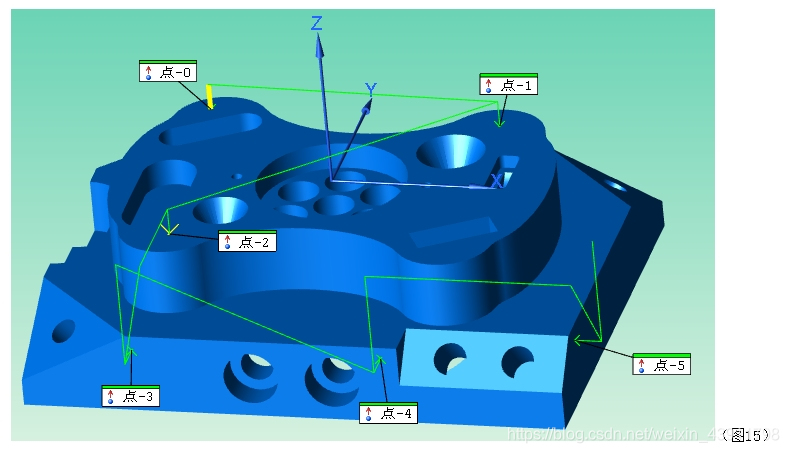
7.点击“路径”,CAD视窗即可显示路径,可检查是否正确。如(图15)所示。
8.确认路径安全后,输入RPS名称,设置合适的测量重复次数,点击“生成程序”按钮。如(图16)所示:.

9.如果此时的运动辅助点仍不能满足测量需要,可将机器移动到增加运动辅助点的位置,在程序中合适位置添加辅助点 。如(图17)所示:
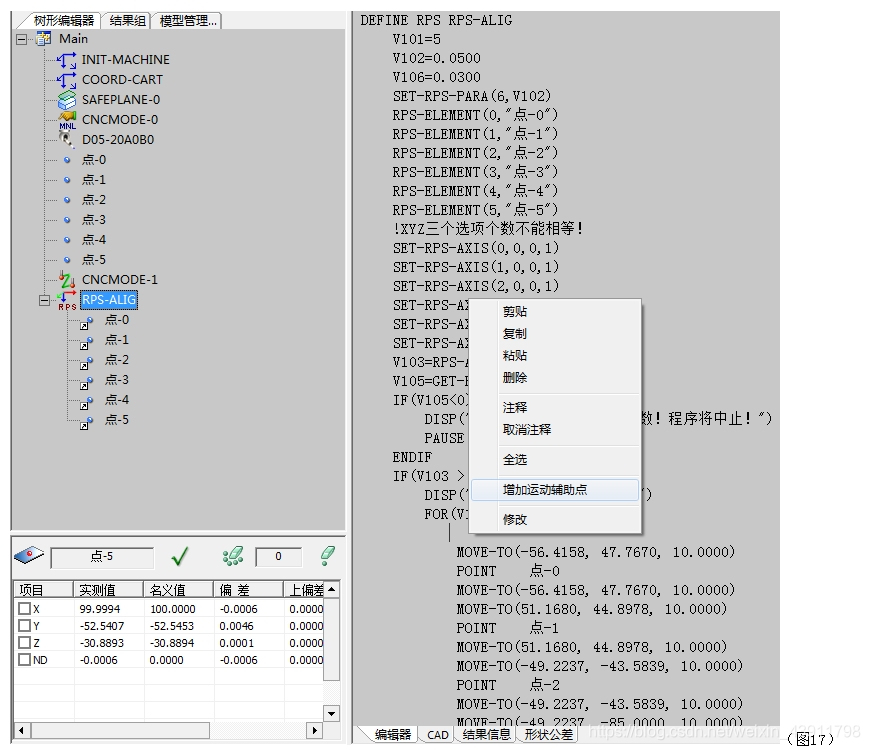
10.添加后,点击“修改”。显示RPS节点的路径检查路径有无异常。
11.选中RPS节点,运行当前节点。弹出(图18)的对话框。移动机器到安全位置后,点击“确定”,机器开始自动测量。运行程序时可在“结果信息”界面,查看每一次找正前的最大误差和对应元素的名称

。注意:结果信息中显示的最大误差(即实际偏差)是找正前的误差即与公差比较大的误差,而RPS找正界面显示的是找正后的误差。


12.如果在重复次数内,找正误差小于公差,程序运行停止,此时找正成功,坐标系被保存。
13.如果重复次数测量完,找正误差大于公差 和点目标半径,程序运行仍停止,坐标系被保存。此时可再次运行节点程序直至成功。如果工件本身误差大,公差和点目标半径设定较小,多次找正仍不能成功,可修改程序中的公差 和点目标半径(如(图16)中的V102和V106),再运行程序直至成功。
14.如果需要保存程序,则需将所有程序进行整理,以便以后使用 。如(图19)所示:

多个测针角度测量
讯享网1.同一个测针角度步骤1到9,生成的RPS节点程序。如(图20)所示:

2.鼠标双击“Main”打开主程序的字符型编辑器,复制选择测头传感器指令.如(图21)所示:

3.打开RPS节点程序,将复制的指令粘贴到RPS程序中对应的位置,如(图21)所示:

4.粘贴后,点击“修改”,选择测头传感器指令就添加到RPS节点程序中。如(图22)所示:

5.相同的方法添加其它角度,添加完后,程序如(图23)所示:
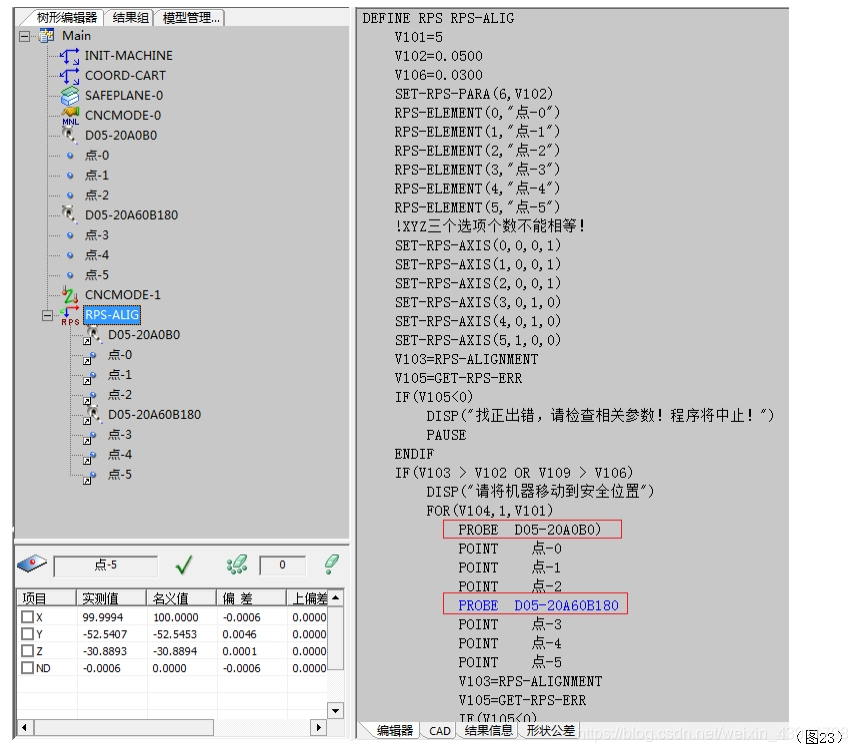
6.其它步骤参考一个测针角度步骤8到19。
版权声明:本文内容由互联网用户自发贡献,该文观点仅代表作者本人。本站仅提供信息存储空间服务,不拥有所有权,不承担相关法律责任。如发现本站有涉嫌侵权/违法违规的内容,请联系我们,一经查实,本站将立刻删除。
如需转载请保留出处:https://51itzy.com/kjqy/53502.html