
一、Docker概述
1.1、Docker
官网:https://www.docker.com/
文档地址:https://docs.docker.com/ 文档超级详细!
仓库地址:https://www.docker.com/products/docker-hub/
二、Docker安装
2.1、基本组成
镜像(image):
docker镜像就好比是一个模板,可以通过这一个模板来创建容器服务,tomcat镜像====> run ====>tomcat1容器(提供服务),通过镜像可以创建多个容器(最终服务运行和项目运行就是在容器中的)。
容器(container):
Docker利用容器技术,独立运行一个或者一组应用,它是通过来创建的。
启动,停止,删除,基本命令!
目前就可以把容器理解为就是一个简易的Linux系统
仓库(repository):
仓库就是存放镜像的地方!
仓库分公有仓库和私有仓库
Docker Hub (默认是国外的)
阿里云…都有容器的服务
2.2、安装Docker
环境准备
1、会Linux基础
2、CentOS 7
3、使用XShell连接远程服务器
环境查看
# 系统内核是3.10以上的 uname -r 3.10.0-1160.53.1.el7.x86_64 讯享网
讯享网# 系统版本 cat /etc/os-release NAME="CentOS Linux" VERSION="7 (Core)" ID="centos" ID_LIKE="rhel fedora" VERSION_ID="7" PRETTY_NAME="CentOS Linux 7 (Core)" ANSI_COLOR="0;31" CPE_NAME="cpe:/o:centos:centos:7" HOME_URL="https://www.centos.org/" BUG_REPORT_URL="https://bugs.centos.org/" CENTOS_MANTISBT_PROJECT="CentOS-7" CENTOS_MANTISBT_PROJECT_VERSION="7" REDHAT_SUPPORT_PRODUCT="centos" REDHAT_SUPPORT_PRODUCT_VERSION="7"
安装
帮助文档:
# 1、卸载旧的版本 yum remove docker \ docker-client \ docker-client-latest \ docker-common \ docker-latest \ docker-latest-logrotate \ docker-logrotate \ docker-engine # 2、需要的安装包 yum install -y yum-utils # 3、设置镜像的仓库 yum-config-manager \ --add-repo \ https://download.docker.com/linux/centos/docker-ce.repo # 默认是国外的下载速度慢 yum-config-manager \ --add-repo \ http://mirrors.aliyun.com/docker-ce/linux/centos/docker-ce.repo # 推荐使用阿里云的 # 更新yum软件包索引 yum makecache fast # 4、安装docker相关的内容 docker-ce 社区版 ee 企业版 yum install docker-ce docker-ce-cli containerd.io # 5、启动docker systemctl start docker # 使用docker version 查看是否安装成功 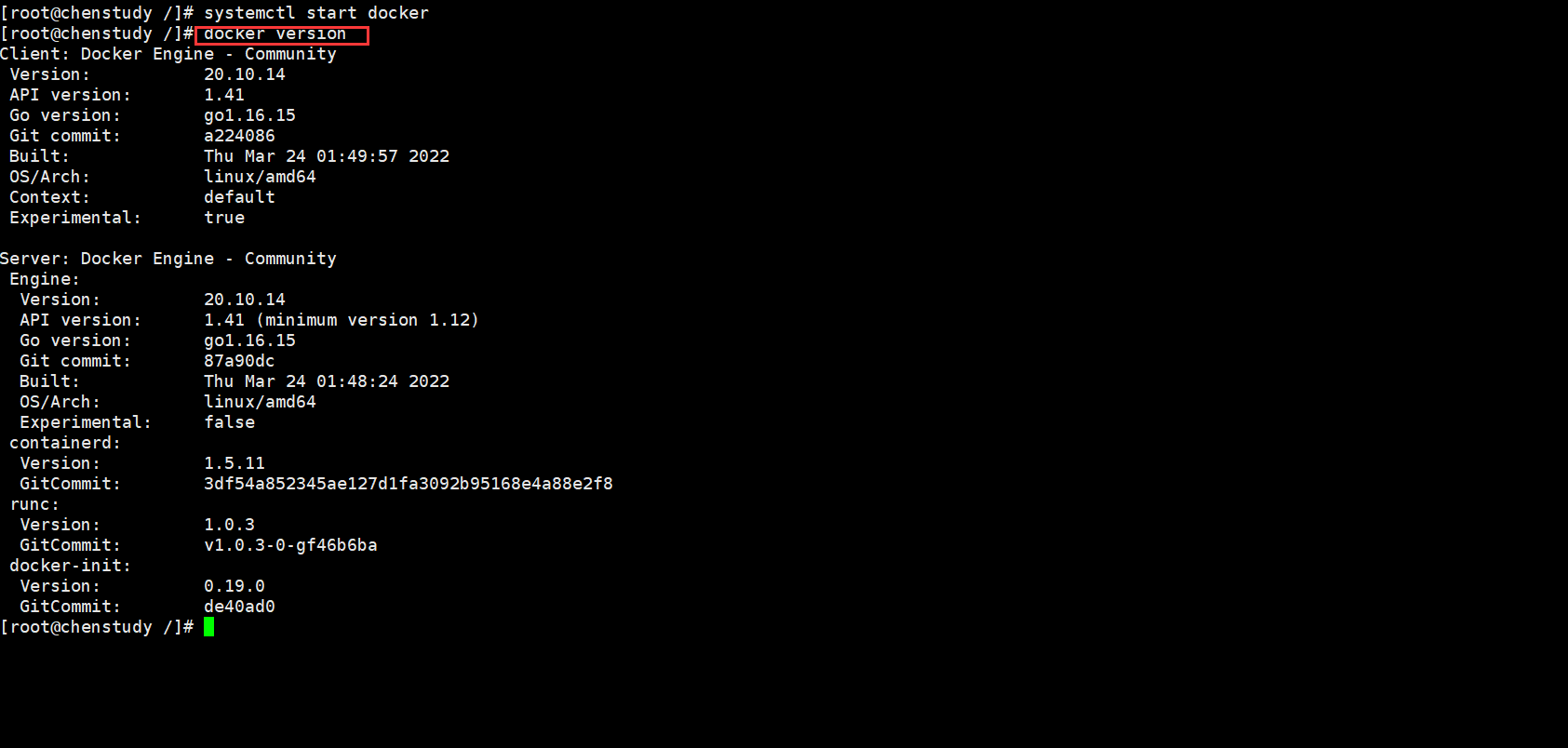
讯享网# 7、测试hello world docker run hello-world

# 8、查看一下下载的这个 hello-world 镜像 docker images [root@chenstudy /]# docker images REPOSITORY TAG IMAGE ID CREATED SIZE hello-world latest feb5d9fea6a5 6 months ago 13.3kB 
卸载docker:
讯享网# 1、卸载依赖 yum remove docker-ce docker-ce-cli containerd.io # 2、删除docker运行环境 rm -rf /var/lib/docker rm -rf /var/lib/containerd # /var/lib/docker docker的默认资源路径
2.3、阿里云镜像加速
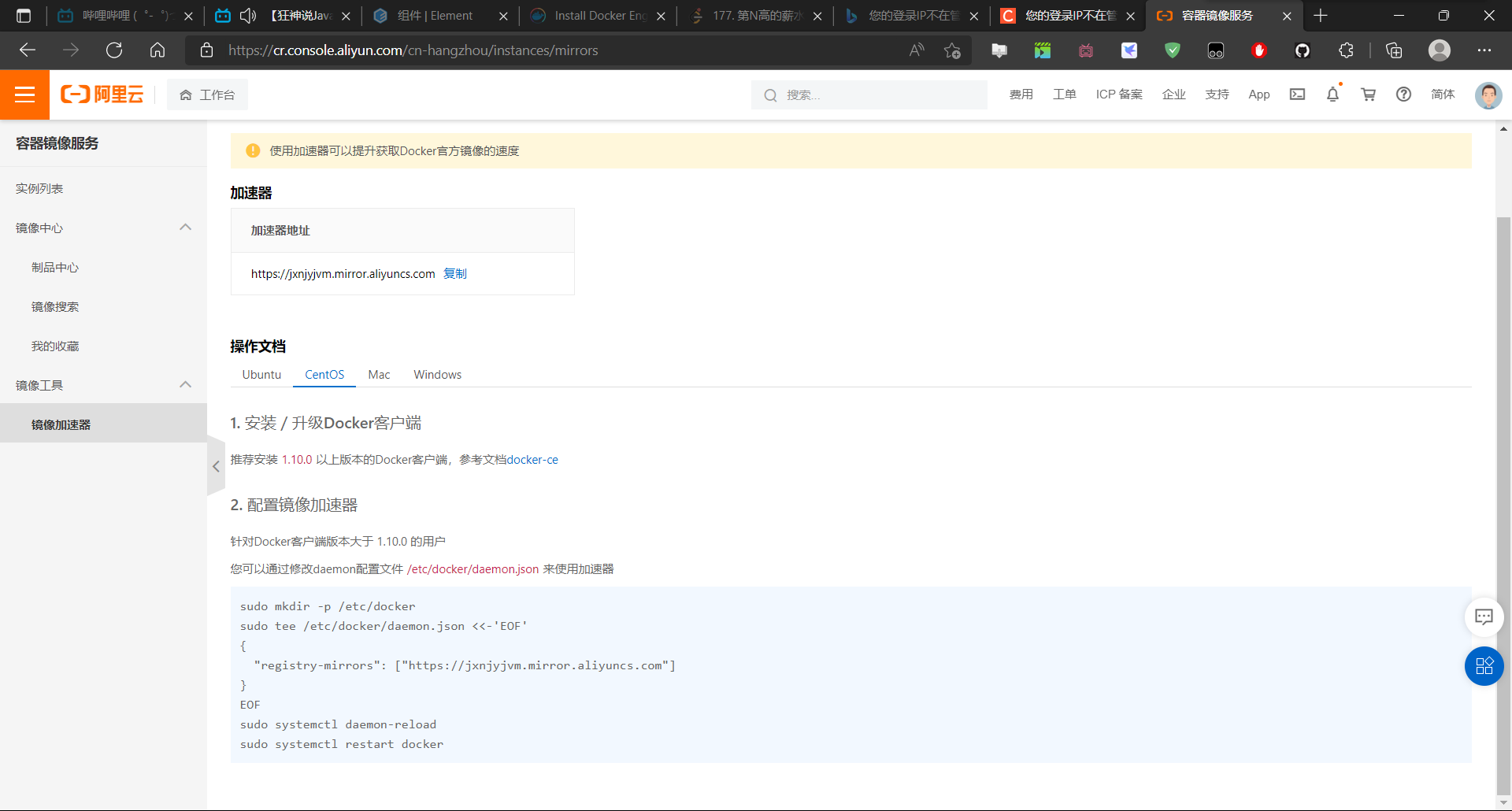
1、镜像加速器位置
2、配置使用
sudo mkdir -p /etc/docker sudo tee /etc/docker/daemon.json <<-'EOF' { "registry-mirrors": ["https://jxnjyjvm.mirror.aliyuncs.com"] } EOF sudo systemctl daemon-reload sudo systemctl restart docker 三、Docker常用命令
3.1、帮助命令
讯享网docker version # 显示docker的版本信息 docker info # 显示docker的系统信息,包括镜像和容器的数量 docker 命令 --help # 万能帮助命令
帮助文档地址:https://docs.docker.com/reference/
3.2、镜像命令
docker images查看所有本地主机上的镜像
[root@chenstudy ~]# docker images REPOSITORY TAG IMAGE ID CREATED SIZE hello-world latest feb5d9fea6a5 6 months ago 13.3kB # 解释 REPOSITORY 镜像的仓库源 TAG 镜像的标签 IMAGE ID 镜像的id CREATED 镜像的创建时间 SIZE 镜像的大小 # 参数和选项 -a, --all # 列出所有的镜像 -q, --quiet # 只显示镜像的id docker search镜像
讯享网docker search mysql NAME DESCRIPTION STARS OFFICIAL AUTOMATED mysql MySQL is a widely used, open-source relation… 12321 [OK] mariadb MariaDB Server is a high performing open sou… 4739 [OK] # 可选项 --filter=STARS=5000 # 搜索出来的镜像就是STARTS大于5000的
docker pull下载镜像
# 下载镜像 docker pull 镜像名 [:tag] docker pull mysql Using default tag: latest # 不写tag,默认就是latest latest: Pulling from library/mysql 72a69066d2fe: Pull complete # 分层下载,docker images 的核心 联合文件系统 93619dbc5b36: Pull complete 99da31dd6142: Pull complete c43d70: Pull complete 37d5d7efb64e: Pull complete acd721: Pull complete d2ba16033dad: Pull complete 688ba7d5c01a: Pull complete 00e060b6d11d: Pull complete 1c04857f594f: Pull complete 4d7cfa90e6ea: Pull complete e0d27d: Pull complete Digest: sha256:e9027fe4d91c0cc784e7f7738bd5b8e7709 # 签名 Status: Downloaded newer image for mysql:latest docker.io/library/mysql:latest # 真实地址 # 等价于它 docker pull mysql docker.io/library/mysql:latest # 指定版本下载 docker pull mysql:5.7 5.7: Pulling from library/mysql 72a69066d2fe: Already exists 93619dbc5b36: Already exists 99da31dd6142: Already exists c43d70: Already exists 37d5d7efb64e: Already exists acd721: Already exists d2ba16033dad: Already exists 0ceb82207cd7: Pull complete 37f2405cae96: Pull complete e2482e017e53: Pull complete 70deed891d42: Pull complete Digest: sha256:f2ad209efe9cfc609cca6973ccaf94 Status: Downloaded newer image for mysql:5.7 docker.io/library/mysql:5.7 docker rmi 删除镜像
讯享网docker rmi -f 容器id # 删除指定的容器 docker rmi -f 容器id 容器id 容器id 容器id # 删除多个容器 docker rmi -f $(docker images -aq) # 删除全部的容器
3.3、容器命令
说明:我们有了镜像才可以去创建容器,Linux, 下载一个centos镜像来学习
docker pull centos 新建容器并启动
讯享网docker run [可选参数] image # 参数说明 --name="Name" 容器名字,用来区分容器 -d 后台方式运行 -it 使用交互方式运行,进入容器查看内容 -p 指定容器的端口 -p 8080:8080 -p ip:主机的端口:容器端口 -p 主机的端口:容器端口(常用) -p 容器端口 容器端口 -P 随机指定端口 # 测试,启动并进入容器 [root@chenstudy ~]\# docker run -it centos /bin/bash [root@3834df /]\# ls # 查看容器内的centos bin dev etc home lib lib64 lost+found media mnt opt proc root run sbin srv sys tmp usr var # 退出命令 exit
列出所有运行的容器
# docker ps命令 # 列出当前正在运行的容器 -a # 列出当前正在运行的容器+带出历史运行过的容器 -n=? # 显示最近创建的容器 -q # 只显示容器的编号 [root@chenstudy /]\# docker ps CONTAINER ID IMAGE COMMAND CREATED STATUS PORTS NAMES [root@chenstudy /]\# docker ps -a CONTAINER ID IMAGE COMMAND CREATED STATUS PORTS NAMES 3834df centos "/bin/bash" 5 minutes ago Exited (0) 2 minutes ago quizzical_tharp 9fada536b1fe feb5d9fea6a5 "/hello" 26 hours ago Exited (0) 26 hours ago hopeful_hopper [root@chenstudy /]\# 退出容器
讯享网exit # 直接容器停止并退出 Ctrl + P + Q # 容器不停止并退出
删除容器
docker rm 容器id # 删除指定的容器 docker rm -f $(docker ps -aq) # 删除所有的容器 docker ps -a -q | xargs docker rm # 删除所有的容器 启动和停止容器
讯享网docker start 容器id # 启动容器 docker restart 容器id # 重启容器 docker stop 容器id # 停止当前正在运行的容器 docker kill 容器id # 强制停止当前容器
3.4、常用的其他命令
后台启动容器
# 命令 docker run -d 镜像名 [root@chenstudy ~]\# docker run -d centos # 问题 docker ps,发现centos停止了 # 常见的坑docker使用后台运行,就必须要有一个前台进程,就会自动停止 # nginx,容器启动后,发现自己没有提供服务,就会立刻停止, 查看日志命令
讯享网docker logs -f -t --tail n 容器没有日志 # 自己写一段shell脚本 docker run -d centos /bin/sh -c "while true; do echo chen; sleep 1; done" [root@chenstudy ~]\# docker ps CONTAINER ID IMAGE 9b991f32cba8 centos # 显示日志 -tf # 显示日志 --tail number # 要显示日志条数 [root@chenstudy ~]\# docker logs -tf --tail 10 9b991f32cba8
查看容器中的进程信息
# 命令 docker top 容器id [root@chenstudy ~]\# docker top 9b991f32cba8 UID PID PPID C STIME TTY root 315 32010 0 21:13 ? root 32010 31991 0 21:02 ? 查看镜像的元数据
讯享网# 命令 docker inspect 容器id # 测试 [root@chenstudy ~]# docker inspect 9b991f32cba8 [ {
    "Id": "9b991f32cba8bd80c622ac7414a9bd10ca05f325f59837e2b7785d1050", "Created": "2022-03-30T13:02:15.Z", "Path": "/bin/sh", "Args": [ "-c", "while true; do echo chen; sleep 1; done" ], "State": {
    "Status": "running", "Running": true, "Paused": false, "Restarting": false, "OOMKilled": false, "Dead": false, "Pid": 32010, "ExitCode": 0, "Error": "", "StartedAt": "2022-03-30T13:02:15.Z", "FinishedAt": "0001-01-01T00:00:00Z" }, "Image": "sha256:5d0da3dcb72c77d94c8a1ad043720b0416bfc16c52c45d4847e53fadb6", "ResolvConfPath": "/var/lib/docker/containers/9b991f32cba8bd80c622ac7414a9bd10ca05f325f59837e2b7785d1050/resolv.conf", "HostnamePath": "/var/lib/docker/containers/9b991f32cba8bd80c622ac7414a9bd10ca05f325f59837e2b7785d1050/hostname", "HostsPath": "/var/lib/docker/containers/9b991f32cba8bd80c622ac7414a9bd10ca05f325f59837e2b7785d1050/hosts", "LogPath": "/var/lib/docker/containers/9b991f32cba8bd80c622ac7414a9bd10ca05f325f59837e2b7785d1050/9b991f32cba8bd80c622ac7414a9bd10ca05f325f59837e2b7785d1050-json.log", "Name": "/quizzical_fermi", "RestartCount": 0, "Driver": "overlay2", "Platform": "linux", "MountLabel": "", "ProcessLabel": "", "AppArmorProfile": "", "ExecIDs": null, "HostConfig": {
    "Binds": null, "ContainerIDFile": "", "LogConfig": {
    "Type": "json-file", "Config": {
   } }, "NetworkMode": "default", "PortBindings": {
   }, "RestartPolicy": {
    "Name": "no", "MaximumRetryCount": 0 }, "AutoRemove": false, "VolumeDriver": "", "VolumesFrom": null, "CapAdd": null, "CapDrop": null, "CgroupnsMode": "host", "Dns": [], "DnsOptions": [], "DnsSearch": [], "ExtraHosts": null, "GroupAdd": null, "IpcMode": "private", "Cgroup": "", "Links": null, "OomScoreAdj": 0, "PidMode": "", "Privileged": false, "PublishAllPorts": false, "ReadonlyRootfs": false, "SecurityOpt": null, "UTSMode": "", "UsernsMode": "", "ShmSize": , "Runtime": "runc", "ConsoleSize": [ 0, 0 ], "Isolation": "", "CpuShares": 0, "Memory": 0, "NanoCpus": 0, "CgroupParent": "", "BlkioWeight": 0, "BlkioWeightDevice": [], "BlkioDeviceReadBps": null, "BlkioDeviceWriteBps": null, "BlkioDeviceReadIOps": null, "BlkioDeviceWriteIOps": null, "CpuPeriod": 0, "CpuQuota": 0, "CpuRealtimePeriod": 0, "CpuRealtimeRuntime": 0, "CpusetCpus": "", "CpusetMems": "", "Devices": [], "DeviceCgroupRules": null, "DeviceRequests": null, "KernelMemory": 0, "KernelMemoryTCP": 0, "MemoryReservation": 0, "MemorySwap": 0, "MemorySwappiness": null, "OomKillDisable": false, "PidsLimit": null, "Ulimits": null, "CpuCount": 0, "CpuPercent": 0, "IOMaximumIOps": 0, "IOMaximumBandwidth": 0, "MaskedPaths": [ "/proc/asound", "/proc/acpi", "/proc/kcore", "/proc/keys", "/proc/latency_stats", "/proc/timer_list", "/proc/timer_stats", "/proc/sched_debug", "/proc/scsi", "/sys/firmware" ], "ReadonlyPaths": [ "/proc/bus", "/proc/fs", "/proc/irq", "/proc/sys", "/proc/sysrq-trigger" ] }, "GraphDriver": {
    "Data": {
    "LowerDir": "/var/lib/docker/overlay2/b57b2c2edc53aba51f4ddc579fb2ee5683b19c1c36c2d-init/diff:/var/lib/docker/overlay2/bcdf60c1c0cf1a53d8554e84df16fda95f2b16a76c3fb386aa3/diff", "MergedDir": "/var/lib/docker/overlay2/b57b2c2edc53aba51f4ddc579fb2ee5683b19c1c36c2d/merged", "UpperDir": "/var/lib/docker/overlay2/b57b2c2edc53aba51f4ddc579fb2ee5683b19c1c36c2d/diff", "WorkDir": "/var/lib/docker/overlay2/b57b2c2edc53aba51f4ddc579fb2ee5683b19c1c36c2d/work" }, "Name": "overlay2" }, "Mounts": [], "Config": {
    "Hostname": "9b991f32cba8", "Domainname": "", "User": "", "AttachStdin": false, "AttachStdout": false, "AttachStderr": false, "Tty": false, "OpenStdin": false, "StdinOnce": false, "Env": [ "PATH=/usr/local/sbin:/usr/local/bin:/usr/sbin:/usr/bin:/sbin:/bin" ], "Cmd": [ "/bin/sh", "-c", "while true; do echo chen; sleep 1; done" ], "Image": "centos", "Volumes": null, "WorkingDir": "", "Entrypoint": null, "OnBuild": null, "Labels": {
    "org.label-schema.build-date": "", "org.label-schema.license": "GPLv2", "org.label-schema.name": "CentOS Base Image", "org.label-schema.schema-version": "1.0", "org.label-schema.vendor": "CentOS" } }, "NetworkSettings": {
    "Bridge": "", "SandboxID": "2ca6e7fe19f40dc335a4fd06fd72842c34a0c9fc2854d3ab7f4b0ad", "HairpinMode": false, "LinkLocalIPv6Address": "", "LinkLocalIPv6PrefixLen": 0, "Ports": {
   }, "SandboxKey": "/var/run/docker/netns/2ca6e7fe19f4", "SecondaryIPAddresses": null, "SecondaryIPv6Addresses": null, "EndpointID": "bc1147f1fbfadfacf6043f6046b4ed20f8207ab72f5668c3145d1d1925", "Gateway": "172.17.0.1", "GlobalIPv6Address": "", "GlobalIPv6PrefixLen": 0, "IPAddress": "172.17.0.2", "IPPrefixLen": 16, "IPv6Gateway": "", "MacAddress": "02:42:ac:11:00:02", "Networks": {
    "bridge": {
    "IPAMConfig": null, "Links": null, "Aliases": null, "NetworkID": "d4cc38ef34beb0d1494aeb907bb75ba9cf2c1162f5f3f46cd479d019f5", "EndpointID": "bc1147f1fbfadfacf6043f6046b4ed20f8207ab72f5668c3145d1d1925", "Gateway": "172.17.0.1", "IPAddress": "172.17.0.2", "IPPrefixLen": 16, "IPv6Gateway": "", "GlobalIPv6Address": "", "GlobalIPv6PrefixLen": 0, "MacAddress": "02:42:ac:11:00:02", "DriverOpts": null } } } } ] [root@chenstudy ~]#
进入当前正在运行的容器
# 我们通常容器都是使用后台的方式运行的,需要进入容器,修改一些配置 # 命令 docker exec -it 容器id bashShell # 测试 [root@chenstudy ~]# docker ps CONTAINER ID IMAGE COMMAND CREATED STATUS PORTS NAMES 9b991f32cba8 centos "/bin/sh -c 'while t…" 2 hours ago Up 2 hours quizzical_fermi [root@chenstudy ~]# docker exec -it 9b991f32cba8 /bin/bash [root@9b991f32cba8 /]# ls bin dev etc home lib lib64 lost+found media mnt opt proc root run sbin srv sys tmp usr var [root@9b991f32cba8 /]# ps -ef UID PID PPID C STIME TTY TIME CMD root 1 0 0 13:02 ? 00:00:02 /bin/sh -c while true; do echo chen; sleep 1; done root 7622 0 0 15:09 pts/0 00:00:00 /bin/bash root 7666 1 0 15:09 ? 00:00:00 /usr/bin/coreutils --coreutils-prog-shebang=sleep /usr/bin/sleep 1 root 7667 7622 0 15:09 pts/0 00:00:00 ps -ef # 方式二 docker attach 容器id # 测试 docker attach 9b991f32cba8 # docker exec # 进入容器后开启一个新的终端,可以在里面操作(常用) # docker attach # 进入容器正在执行的终端,不会启动新的进程! 从容器内拷贝文件到主机上
讯享网docker cp 容器id:容器内路径 目的主机路径 # 测试 # 查看当前主机目录下 [root@chenstudy ~]# cd /home [root@chenstudy home]# ls [root@chenstudy home]# touch chen.java [root@chenstudy home]# ls chen.java [root@chenstudy home]# docker ps CONTAINER ID IMAGE COMMAND CREATED STATUS PORTS NAMES feb2ec centos "/bin/bash" 2 minutes ago Up 2 minutes musing_meitner # 进入docker容器内部 [root@chenstudy home]# docker attach feb2ec [root@feb2ec /]# cd /home [root@feb2ec home]# ls # 在容器内新建一个文件 [root@feb2ec home]# touch test.java [root@feb2ec home]# ls test.java [root@feb2ec home]# exit exit [root@chenstudy home]# docker ps CONTAINER ID IMAGE COMMAND CREATED STATUS PORTS NAMES [root@chenstudy home]# docker ps -a CONTAINER ID IMAGE COMMAND CREATED STATUS feb2ec centos "/bin/bash" 4 minutes ago Exited (0) 15 seconds ago 7cc7c544ee34 centos "5d0da3dc9764" 4 minutes ago Created # 将这个文件拷贝出来到主机上 [root@chenstudy home]# docker cp feb2ec:/home/test.java /home [root@chenstudy home]# ls chen.java test.java [root@chenstudy home]# # 拷贝是手动过程,未来我们使用 -v 卷的技术,可以实现,自动同步
小结

Docker安装Nginx和Tomcat
Docker 安装Nginx
# 1、搜索镜像 docker search nginx # 2、下载镜像 docker pull nginx # 3、启动镜像、测试 # -d 后台运行 # --name 给容器命名 # -p 宿主机端口:容器内部端口 [root@chenstudy ~]# docker images REPOSITORY TAG IMAGE ID CREATED SIZE nginx latest 605c77e624dd 3 months ago 141MB centos latest 5d0da3dc9764 6 months ago 231MB [root@chenstudy ~]# docker run -d --name nignx01 -p 8888:80 nginx 9d219cfb6cace896fd23c3902aba9622bd2ae4 [root@chenstudy ~]# docker ps CONTAINER ID IMAGE COMMAND CREATED STATUS PORTS NAMES 9d219c nginx "/docker-entrypoint.…" 44 seconds ago Up 43 seconds 0.0.0.0:8888->80/tcp, :::8888->80/tcp nignx01 [root@chenstudy ~]# curl localhost:8888 # 进入容器 [root@chenstudy ~]# docker ps CONTAINER ID IMAGE COMMAND CREATED STATUS 9d219c nginx "/docker-entrypoint.…" 8 minutes ago Up 8 minutes PORTS NAMES 0.0.0.0:8888->80/tcp, :::8888->80/tcp nignx01 [root@chenstudy ~]# docker exec -it nignx01 /bin/bash root@9d219c:/# whereis nginx nginx: /usr/sbin/nginx /usr/lib/nginx /etc/nginx /usr/share/nginx root@9d219c:/# cd /etc/nginx root@9d219c:/etc/nginx# ls conf.d fastcgi_params mime.types modules nginx.conf scgi_params uwsgi_params root@9d219c:/etc/nginx# Docker 安装Tomcat

讯享网# 官方的使用 docker run -it --rm tomcat:9.0 # 我们之前的启动都是后台启动,停止了容器之后,容器还可以查到docker run -it --rm 一般用来测试 # 先下载再启动 docker pull tomacat:9.0 # 启动运行 docker run -d -p 8888:8080 --name tomcat01 tomcat # 测试访问没有问题 [root@chenstudy ~]# docker run -d -p 8888:8080 --name tomcat01 tomcat # 进入容器 a49fcebf9d45e2bc54225a431a09bd2afdbe7fbc89073cf90a618fcfc [root@chenstudy ~]# docker exec -it tomcat01 /bin/bash # 发现问题:1、Linux命令少了,2、没有webapps。阿里云镜像的原因,默认是最小的镜像 # 保证最小的可运行环境
部署es+kibana
# es 暴露的端口有很多,es十分耗内存,es的数据一般需要放置到安全目录!挂载 # --net somenetwork 网络配置 # 启动 elasticsearch docker run -d --name elasticsearch -p 9200:9200 -p 9300:9300 -e "discovery.type=single-node" elasticsearch:7.17.1 # 启动就卡住了 docker status 查看 CPU 的使用情况 # 查看docker stats # 测试es是否能够成功 [root@chenstudy ~]# clear [root@chenstudy ~]# curl localhost:9200 {
    "name" : "eafdbc6f7434", "cluster_name" : "docker-cluster", "cluster_uuid" : "_Be_dHgMQpqwll0t77WFiA", "version" : {
"number" : "7.17.1", "build_flavor" : "default", "build_type" : "docker", "build_hash" : "e5acb99fd62d6444ce45a4543dc1c8059a", "build_date" : "2022-02-23T22:20:54.Z", "build_snapshot" : false, "lucene_version" : "8.11.1", "minimum_wire_compatibility_version" : "6.8.0", "minimum_index_compatibility_version" : "6.0.0-beta1" }, "tagline" : "You Know, for Search" } 讯享网# 赶紧关闭,增加内存限制,修改配置文件 -e 环境配置修改 docker run -d --name elasticsearch02 -p 9200:9200 -p 9300:9300 -e "discovery.type=single-node" -e ES_JAVA_OPTS="-Xms64m -Xmx256m" elasticsearch:7.17.1 # 查看 docker stats

# 测试是否启动成功 [root@chenstudy ~]# curl localhost:9200  {
    "name" : "9b8a00629df9", "cluster_name" : "docker-cluster", "cluster_uuid" : "xNu8NLAtRsavS1uYJJVNhw", "version" : {
    "number" : "7.17.1", "build_flavor" : "default", "build_type" : "docker", "build_hash" : "e5acb99fd62d6444ce45a4543dc1c8059a", "build_date" : "2022-02-23T22:20:54.Z", "build_snapshot" : false, "lucene_version" : "8.11.1", "minimum_wire_compatibility_version" : "6.8.0", "minimum_index_compatibility_version" : "6.0.0-beta1" }, "tagline" : "You Know, for Search" }
可视化
- portainer(先用这个)
讯享网docker run -d -p 8088:9000 \ --restart=always -v /var/run/docker.sock:/var/run/docker.sock --privileged=true portainer/portainer
- Rancher(CI/CD 再用)
什么是 portainer ?
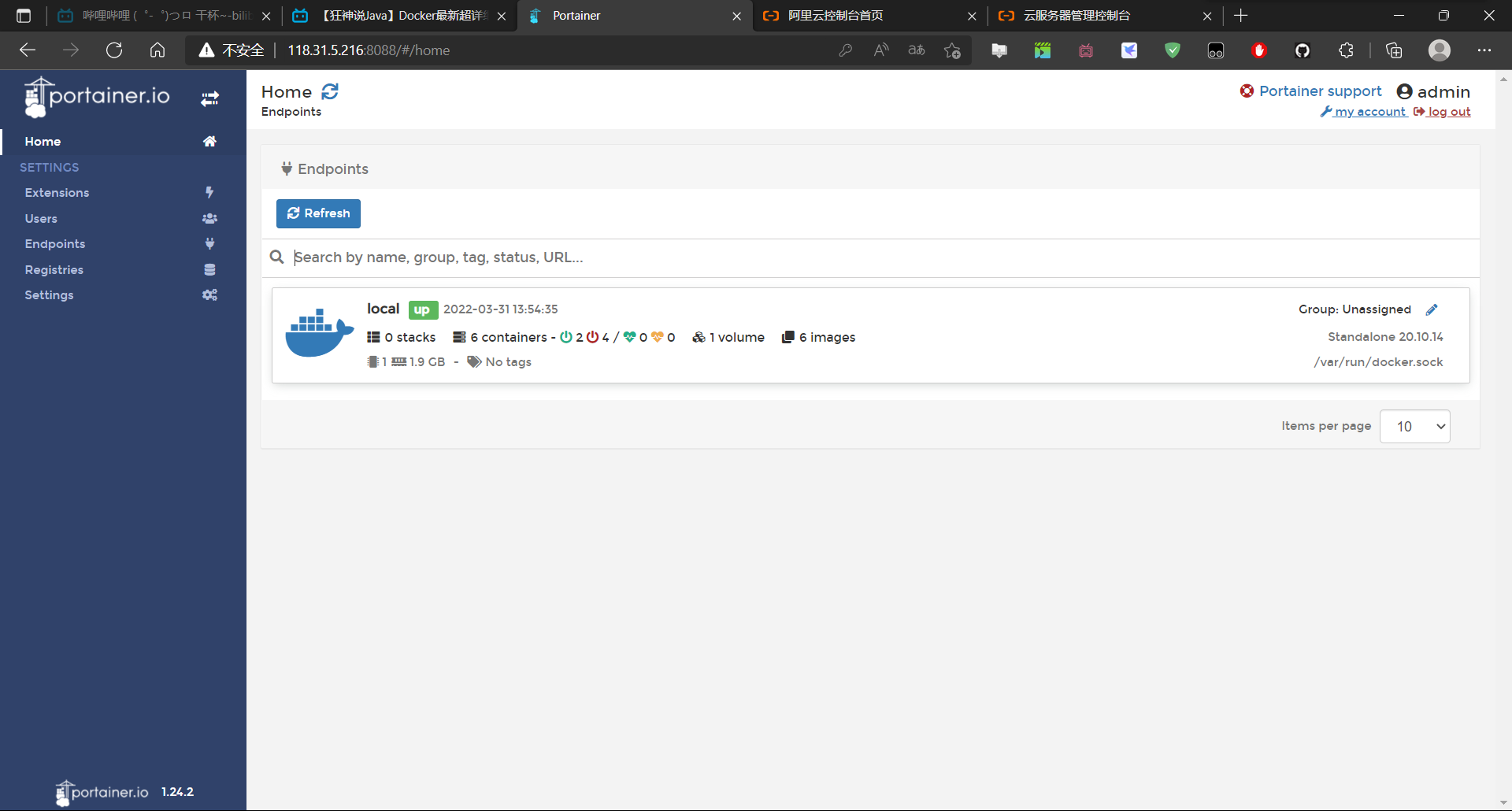
Docker 图形化界面管理工具!提供一个后台界面供我们操作
docker run -d -p 8088:9000 \ --restart=always -v /var/run/docker.sock:/var/run/docker.sock --privileged=true portainer/portainer 访问测试:http://ip:8088

选择挂载本地的:

登录之后的界面:
四、Docker镜像
4.1、镜像是什么?
镜像是一种轻量级、可执行的独立软件包,用来打包运行环境和基于运行环境的开发软件,它包含运行某个软件运行所需的所有内容,包括代码、运行时、库、环境变量和配置文件
所有的应用,直接打包docker镜像,就可以直接跑起来!
如何得到镜像:
- 从远程仓库下载
- 朋友拷贝给你
- 自己制作一个镜像DockerFile
4.2、Docker镜像加载原理
UnionFS(联合文件系统)
Union文件系统(UnionFS)是一种分层、轻量级并且高性能的文件系统,它支持对文件系统的修改作为一次提交,来一层层的叠加。
同时可以将不同目录,挂载到同一个虚拟文件系统下(unite several directories into a single virtual filesystem)。
Union文件系统是Docker镜像的基础。
镜像可以通过分层来进行继承,基于基础镜像(没有父镜像概念),可以制作各种具体的应用镜像。
总结:一次同时加载多个文件系统,但从外面看起来,只能看到一个文件系统,联合加载会把各层文件系统叠加起来,这样最终的文件系统会包含所有底层的文件和目录。
Docker镜像加载原理
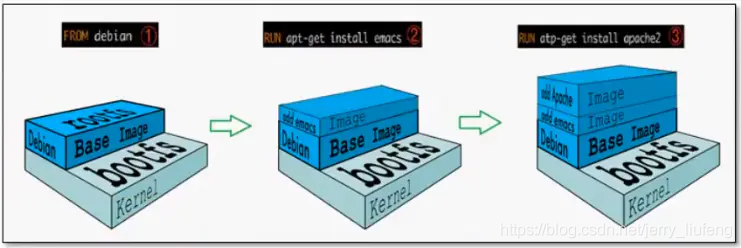
Docker的镜像实际上由一层一层的文件系统组成,这种层级的文件系统UnionFS(联合文件系统)。
分为两个部分:
- bootfs(boot file system):主要包含bootloader和kernel(Linux内核),bootloader主要是引导加载kernel,Linux刚启动时会加载bootfs文件系统,而在Docker镜像的最底层也是bootfs这一层,这与我们典型的Linux/Unix系统是一样的,包含boot加载器和内核。当boot加载完成之后,整个内核就都在内存中了,此时内存的使用权已由bootfs转交给内核,此时系统也会卸载bootfs。
即:系统启动时需要的引导加载,这个过程会需要一定时间。就是黑屏到开机之间的这么一个过程。电脑、虚拟机、Docker容器启动都需要的过程。在说回镜像,所以这一部分,无论是什么镜像都是公用的。
- rootfs(root file system):rootfs在bootfs之上。包含的就是典型Linux系统中的/dev,/proc,/bin,/etc等标准目录和文件。rootfs就是各种不同的操作系统发行版,比如Ubuntu,Centos等等。
即:镜像启动之后的一个小的底层系统,这就是我们之前所说的,容器就是一个小的虚拟机环境,比如Ubuntu,Centos等,这个小的虚拟机环境就相当于rootfs。

平时我们安装进虚拟机的CentOS系统都是好几个G,为什么Docker这里才200M?
[外链图片转存失败,源站可能有防盗链机制,建议将图片保存下来直接上传(img-vrpzOrOs-66)(Docker学习笔记.assets/96.png)]
对于一个精简的OS系统,rootfs可以很小,只需要包含最基本的命令、工具和程序库就可以了,因为底层直接用Host(宿主机)的kernel(也就是宿主机或者服务器的boosfs+内核),自己只需要提供rootfs就可以了。
由此可见对于不同的linux发行版,bootfs基本是一致的,rootfs会有差别,因此不同的发行版可以公用bootfs部分。
虚拟机是分钟级别的,容器是秒级
4.3、分层理解
分层的镜像
我们可以去下载一个镜像,注意观察下载日志的输出,可以看到是一层一层的再下载!

思考:为什么Docker镜像要采用这种分层的结构呢?
最大的好处,我觉得莫过于资源共享了!比如有多个镜像都从相同的Base镜像构建而来,那么宿主机只需在磁盘上保留一份base镜像,同时内存中也只需要加载一份base镜像,这样就可以为所有的容器服务了,而且镜像的每一层都可以被共享。
查看镜像分层的方式可以通过docker image inspect 命令
讯享网{
    // ...... "RootFS": {
    "Type": "layers", "Layers": [ "sha256:2edcec3590a4ec7f40cf0743c15d78fb39d8326bc029073b41ef9727da6c851f", "sha256:9b24afeb7c2f21e50a686ead025823cd2c6e9730c013ca77ad5f115c079b57cb", "sha256:4b8e2801e0f956a4220c32e2c8b0a590e6f9bd2420ecb82766ea1", "sha256:529cdb636f61e95ab91a62a51526a84fd7314d6aab0d0b", "sha256:f2777d6bf4d9919ad1b2c9afa12f9a9b4d260f45025ec3cc9b18ed", "sha256:8e5669db8444b9bbb1663dda568ede12d3dbcceb582f6e94952" ] }, "Metadata": {
    "LastTagTime": "0001-01-01T00:00:00Z" } }
理解:
所有的 Docker镜像都起始于一个基础镜像层,当进行修改或培加新的内容时,就会在当前镜像层之上,创建新的镜像层。
举一个简单的例子,假如基于 Ubuntu Linux16.04创建一个新的镜像,这就是新镜像的第一层;如果在该镜像中添加 Python包,
就会在基础镜像层之上创建第二个镜像层;如果继续添加一个安全补丁,就会创健第三个镜像层该像当前已经包含3个镜像层,如下图所示(这只是一个用于演示的很简单的例子)。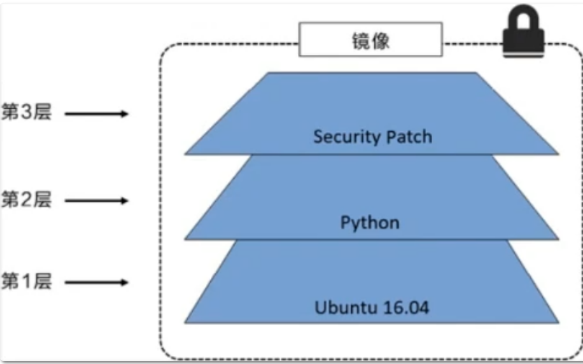
在添加额外的镜像层的同时,镜像始终保持是当前所有镜像的组合,理解这一点非常重要。下图中举了一个简单的例子,每个镜像层包含3个文件,而镜像包含了来自两个镜像层的6个文件。
[外链图片转存失败,源站可能有防盗链机制,建议将图片保存下来直接上传(img-h5RfzbhQ-69)(Docker学习笔记.assets/1.png)]
文种情況下,上层镜像层中的文件覆盖了底层镜像层中的文件。这样就使得文件的更新版本作为一个新镜像层添加到镜像当中
Docker通过存储引擎(新版本采用快照机制)的方式来实现镜像层堆栈,并保证多镜像层对外展示为统一的文件系统
Docker在 Windows上仅支持 windowsfilter 一种存储引擎,该引擎基于NTFS文件系统之上实现了分层和CoW [1]。
下图展示了与系统显示相同的三层镜像。所有镜像层堆并合井,对外提供统一的视图

特点
Docker 镜像都是只读的,当容器启动时,一个新的可写层加载到镜像的顶部!
这一层就是我们通常说的容器层,容器之下的都叫镜像层!
4.4、commit镜像
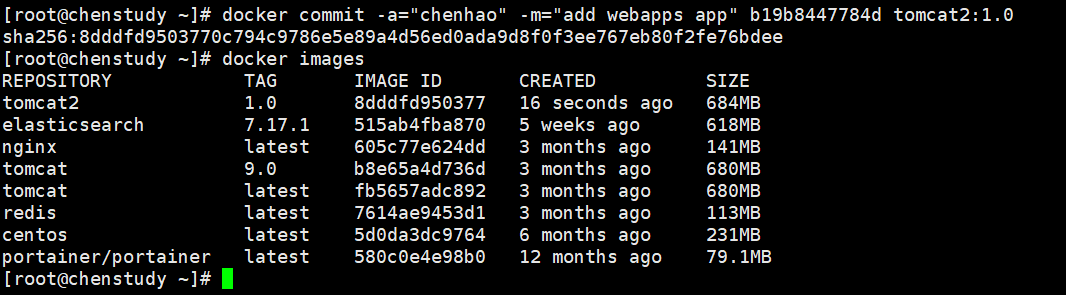
docker commit 提交容器成为一个新的副本 # 命令和git原理类似 docker commit -m="提交的描述信息" -a="作者" 容器id, 目标镜像名,[TAG] 实战测试:
讯享网# 1、启动一个默认的tomcat docker run -it -p 8080:8080 tomcat # 2、发现这个默认的tomcat是没有webapps应用,镜像的原因,官方的镜像默认webapps下面是没有文件的 # 3、自己拷贝进去基本的文件 # 4、将我们操作过的容器通过commit提交为一个镜像!我们以后就使用我们修改过的镜像即可,这就是我们自己的一个修改过的镜像
版权声明:本文内容由互联网用户自发贡献,该文观点仅代表作者本人。本站仅提供信息存储空间服务,不拥有所有权,不承担相关法律责任。如发现本站有涉嫌侵权/违法违规的内容,请联系我们,一经查实,本站将立刻删除。
如需转载请保留出处:https://51itzy.com/kjqy/50329.html