
版权归本人【CsDn用户名:ingino,昵称:温度四十】所有,未经允许,不得转载。
【摘要】清除非关键的系统日志事件、禁用不必要的系统日志记录,能够进一步提升 Windows 运行效率、释放磁盘空间。对于患有洁癖、强迫症的 Windows 用户而言,执行该操作还能够满足这些用户追求整洁、高效的心理。该文提出了系统日志事件清洁“两步走”策略,即先 Cmd 一键禁用日志记录,后 Cmd 一键清除日志记录。通过该方式,既能够快速清除系统各项日志,也能够快速禁用用户指定的系统日志条目,以保证这些条目在日后不会产生任何事件记录,从而达到彻底清洁的目的。
一、引言
网络上虽然包含大量关于清除 Windows 系统日志事件以达到瘦身、提速目的的教程,但这些教程往往忽略了一点,即如果不将某些日志条目进行禁用,则随着时间的推移流逝、用户的操作增多,系统还会产生大量的日志记录,届时,还要对其进行清除操作,这给用户带来了诸多不便。因此,笔者认为,相较于频繁性清除日志而言,一次性禁用日志记录能够从根本上保证系统日志的清洁性,因为一旦禁用了日志条目,该日志项就不会产生任何事件记录,进而也免去了用户不断清空日志的烦恼。
二、Windows 系统日志事件浅析
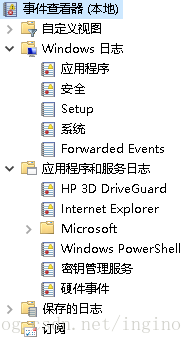
打开 Windows 10 1803 企业版的事件查看器,可以发现,Windows 的日志事件总体分为两个部分,第一部分是“Windows 日志”,第二部分是“应用程序和服务日志”。(如下图所示)
讯享网
其中,“Windows 日志”主要记录了操作系统网络连接、关键进程、系统安全、系统服务运行的信息、警告、错误等日志,该部分日志的各项条目均比较重要,这些条目能够帮助用户确定操作系统的关键性信息和问题,因此,右键这些条目,只有清除日志的选项,而没有禁用日志的选项(如下图所示)。

“应用程序和服务日志”主要记录当前操作系统各模块项、服务项、应用项的信息、警告、错误等日志,展开“应用程序和服务日志”条目,定位 Microsoft→Windows,该部分日志支持禁用、清除(如下图所示)。可以发现,该项目包含大量的日志条目,笔者统计,共计300个子条目,因此,这部分日志如果不清除、不禁用,则会占用较大的磁盘空间,并对系统运行效率产生一定影响,因此,本文重点探讨该部分日志的一键清除、禁用。

Windows 10 1803 企业版系统日志事件的文件,位于
【C:\Windows\System32\winevt\Logs】
下,即后缀名为evtx的文件,这些文件的大小,取决于日志事件的记录数量。

Windows 10 1803 企业版系统日志事件的配置,位于注册表中
【计算机\HKEY_LOCAL_MACHINE\SOFTWARE\Microsoft\Windows\CurrentVersion\WINEVT\Channels】
下,任意选取几项,可以发现,每一项目中,都包含相同的字符串值和DWORD(32位值),我们着重聚焦【Enabled】这一DWORD(32位值),双击该值,可以对其进行更改。
改为0,则代表禁用日志;
改为1,则代表启用日志(如下图所示)。

三、一键禁用日志记录
为了一键禁用日志记录,我们需要使用 wevtutil 这一 Cmd 命令(也可采用注册表导入的方式,但本文不做介绍),笔者参考了有关 wevtutil 命令用法的微软文档(Microsoft Doc),该文档由微软官方出版,具有权威性和可靠性,而不像百度搜到的那些复制来、粘贴去的代码那样,可靠性极低。

【Microsoft Doc 链接:https://docs.microsoft.com/en-us/previous-versions/windows/it-pro/windows-server-2012-R2-and-2012/cc(v=ws.11)】
参阅文档可知, 禁用指定系统日志项目的 Cmd 命令语法为
wevtutil sl "日志条目全名" /e:false讯享网
例如,
如果要通过 Cmd 禁用 Microsoft-Windows-Application Server-Applications 这一日志条目,则需要展开该文件夹,分别右键“操作”和“管理”,在弹出的对话框中,我们聚焦“全名”这一条目框,该条目框显示的名称,就是该日志项目的全名(如图所示)。

我们全选并复制这一名称,结合禁用系统日志的 Cmd 命令语法,然后则可以在 Cmd 中输入以下命令,回车执行,随后重新打开事件查看器,即可查看效果。
讯享网wevtutil sl "Microsoft-Windows-Application Server-Applications/Operational" /e:false wevtutil sl "Microsoft-Windows-Application Server-Applications/Admin" /e:false
然而,
前文提过,Microsoft → Windows 包含300个日志条目,一条一条用鼠标去点,难免浪费时间,因此,需要一键获取这些条目名称,我们定位前文提到过的日志文件,即位于 C:\Windows\System32\winevt\Logs 下的 evtx 文件,我们需要获取该文件夹所包含的日志事件名称的Txt列表,
1.管理员身份运行 Cmd。
2.输入
Cd C:\Windows\System32\winevt\Logs讯享网Dir *.* /B >D:\List.txt
5.回车
然后,就会在 D盘根目录下多出一个 List.txt,这个 List.txt 包含 C:\Windows\System32\winevt\Logs 这个文件夹内所有文件的名称。
6.打开List.txt
为了保险起见,只选取 Microsoft → Windows下,从 Microsoft-Windows-AAD%4Operational.evtx 至 Microsoft-Windows-WWAN-SVC-Events%4Operational.evtx 的条目,其余条目删除。
由于文件路径不能包含/字符,所以,微软将/代替为%4,我们需要将 List.txt 当中所有的 %4 替换为 /,并把后缀名统一删除。
而后,我们还要在每一行的首和尾,分别插入 wevtutil sl ” 和 ” /e:false
最终结果如下图所示。

也可将该文件另存为cmd文件,并以管理员身份运行,即可执行日志一键禁用。
四、一键清空日志记录
参阅文档可知, 禁用指定系统日志项目的 Cmd 命令语法为
wevtutil cl "日志条目全名"讯享网Cd C:\Windows\System32\winevt\Logs
Dir *.* /B >D:\List.txt5.回车
然后,就会在 D 盘根目录下多出一个 List.txt,将 List.txt 当中所有的 %4 替换为 /,并把后缀名统一删除。由于是清空日志,我们可以将所有 evtx 都包含进去。
而后,我们还要在每一行的首和尾,分别插入 wevtutil cl ” 和 ”
最终结果如下图所示。

五、结束语
文章借助以下三个 Cmd 命令,实现了系统日志的一键禁用和一键清空,具有操作便捷、运行高效的优势。
讯享网获取日志条目: Cd C:\Windows\System32\winevt\Logs Dir *.* /B >D:\List.txt
禁用日志记录: wevtutil sl "日志条目全名" /e:false讯享网清空日志事件: wevtutil cl "日志条目全名"
版权声明:本文内容由互联网用户自发贡献,该文观点仅代表作者本人。本站仅提供信息存储空间服务,不拥有所有权,不承担相关法律责任。如发现本站有涉嫌侵权/违法违规的内容,请联系我们,一经查实,本站将立刻删除。
如需转载请保留出处:https://51itzy.com/kjqy/49887.html