
方法一:使用 border (常见)
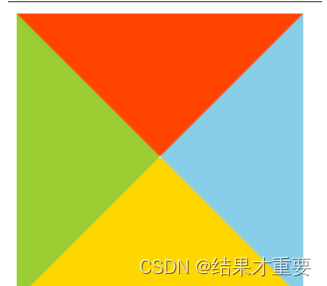
【解释】不设置宽高,用边框大小控制三角型大小
【分解步骤】
- 设置一个
div不设宽高【示例】
<style> #triangle{ width: 0; height: 0; border: 100px solid; border-color: orangered skyblue gold yellowgreen; } </style> 讯享网
2. 设置透明
- 留下想要指向方向相反的边框设定,其他方向的边框设为
transparent透明
【示例】实现指向向上的三角形
讯享网<style> .Up{ width: 0; height: 0; border-top: 100px solid transparent; border-right: 100px solid transparent; border-left: 100px solid transparent; border-bottom: 100px solid orangered; } </style>
【效果图】指向上,指向下,指向左,指向右

如何设置不同的三角形
- 可以通过调整不同方向边框的值来实现不同方向和大小的三角形
方法二:使用 linear-gradient
【解释】两色渐变,调为实色,一色透明
【分解步骤】
- 两色渐变
<style> .first{ background: linear-gradient(45deg, deeppink, yellowgreen); } </style> - 调为实色
讯享网<style> .second{ background: linear-gradient(45deg, deeppink, deeppink 50%, yellowgreen 50%, yellowgreen 100%); } </style>
- 一色透明
<style> .second{ background: linear-gradient(45deg, deeppink, deeppink 50%, transparent 50%, transparent 100%); } </style> 【效果图】

如何设置不同的三角形
- 通过旋转
rotate或者scale,也能得到各种角度,不同大小的三角形
方法三:使用 clip-path
【解释】裁剪多边型的方式,创建元素的可显示区域。区域内的部分显示,区域外的隐藏。
【示例】
讯享网<style> div{ width: 100px; height: 100px; background: gold; clip-path: polygon(0 0, 0 100%, 100% 100%); } </style>
clip-path:

- polygon(
x1y1,x2y2,x3y3);
了解更多clip-path属性
【效果图】

如何设置不同的三角形
- 可以借助CSS clip-path maker
方法四:利用字符
三角形形状的字符的十进制 Unicode 表示码
<div class="one">► </div> <div class="two">▼ </div> <div class="three">▲ </div> <div class="four">⊿ </div> <div class="five">△ </div> 
【注意】用font-size控制大小,用color控制颜色
空心三角形如何实现:
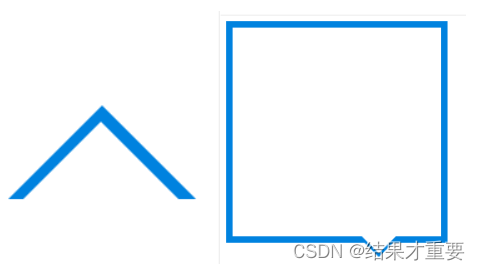
当div元素嵌套时可设置出空心三角形或是带三角形的气泡框。实例如下:
实现的核心思想
空心三角形
同样是使用三角形,加上伪类选择器before或after。before或after里设计一个三角形,其中一个背景颜色与环境颜色相同(一般为白色),用白色的三角形掩盖住另一个三角形即可达到三角形空心的目的。
注意:掩盖过程一般使用定位,容器设置为相对定位(不脱离文档流),三角形设置绝对定位。通过top,left,bottom,right调整位置即可。
这时为了达到掩盖效果,应使用z-index设置使背景色三角形能够掩盖另一个三角形。
带三角形的气泡框
本例实际可拆分为一个盒子和一个空心三角形。这时可同时设置before和after。各自设置好边框组成三角形相互掩盖即可达到效果。
气泡框:
讯享网<!DOCTYPE html>
<html lang="zn-ch">
<head>
    <meta charset="UTF-8">
    <meta http-equiv="X-UA-Compatible" content="IE=edge">
    <meta name="viewport" content="width=device-width, initial-scale=1.0">
    <title>CSDN测试-实现带三角形的气泡框</title>
    <style>
    .div{
        width:300px;
        height:300px;
        border: 10px solid #0082df;
        position: relative;
    }
    .div::after{
        content: "";
        position: absolute;
        right:60px;
        top:300px;
        width:0px;
        height:0px;
        border:30px solid transparent;
        border-top: 30px solid #0082df;
    }
    .div::before{
        content: "";
        position: absolute;
        top:295px;
        left:180px;
        z-index: 1;
        width:0px;
        height: 0px;
        border: 30px solid transparent;
        border-top:30px solid #fff;
    }
    </style>
</head>
<body>
   <div class="div">
   </div>
</body>
</html>
空心三角形:
<!DOCTYPE html>
<html lang="zn-ch">
<head>
    <meta charset="UTF-8">
    <meta http-equiv="X-UA-Compatible" content="IE=edge">
    <meta name="viewport" content="width=device-width, initial-scale=1.0">
    <title>CSDN测试专用-实现空心三角形</title>
    <style>
    .div{
        width:0px;
        height:0px;
        border: 100px solid transparent;
        border-bottom-color: #0082df;
        position: relative;
    }
    .div::after{
        content: "";
        position: absolute;
        right:-100px;
        top:-80px;
        width:0px;
        height:0px;
        border:100px solid transparent;
        border-bottom-color: #fff ;
        z-index: 2;
    }
    </style>
</head>
<body>
   <div class="div">
   </div>
</body>
</html>
版权声明:本文内容由互联网用户自发贡献,该文观点仅代表作者本人。本站仅提供信息存储空间服务,不拥有所有权,不承担相关法律责任。如发现本站有涉嫌侵权/违法违规的内容,请联系我们,一经查实,本站将立刻删除。
如需转载请保留出处:https://51itzy.com/kjqy/49258.html