
模特模型制作技巧
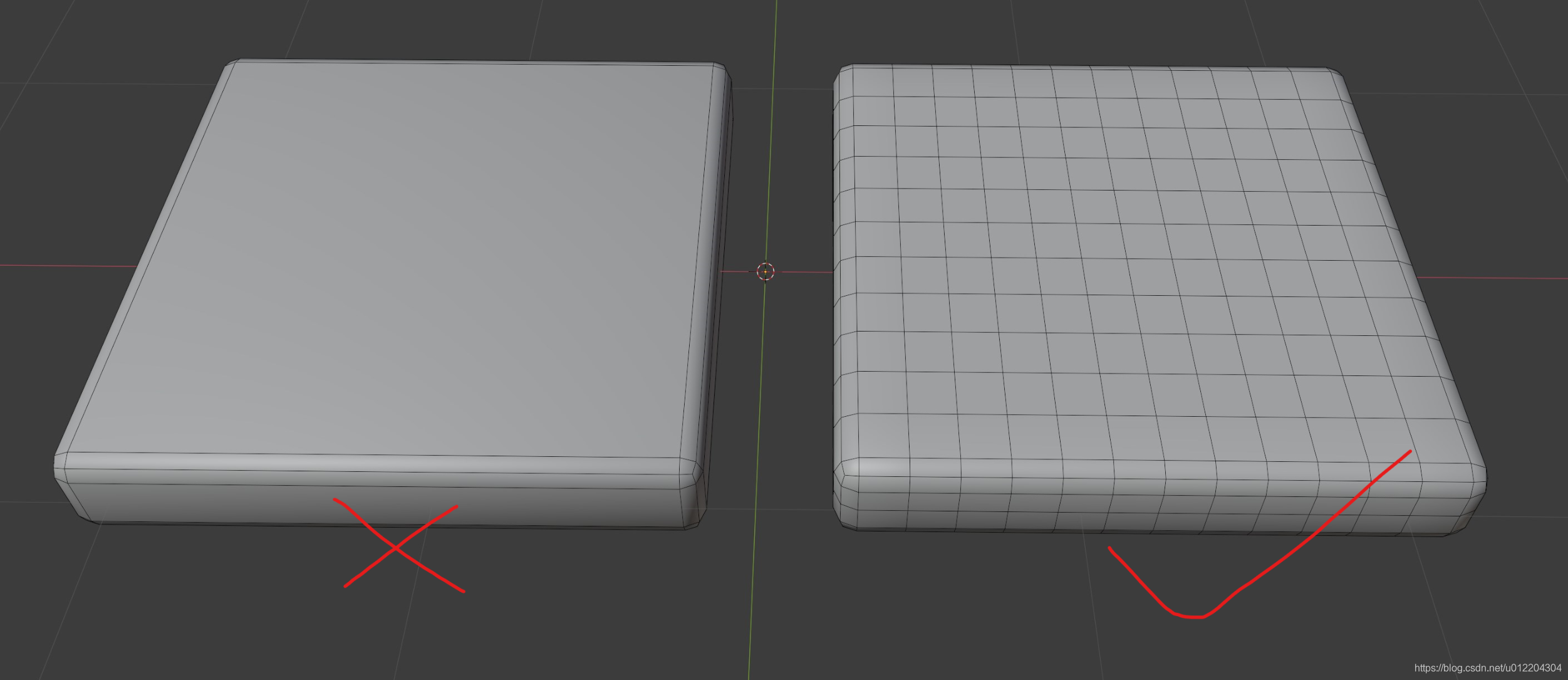
- 模特模型必须有一定的细分面数,不然布料容易穿模。

讯享网
【官方文档】
一、基础设置
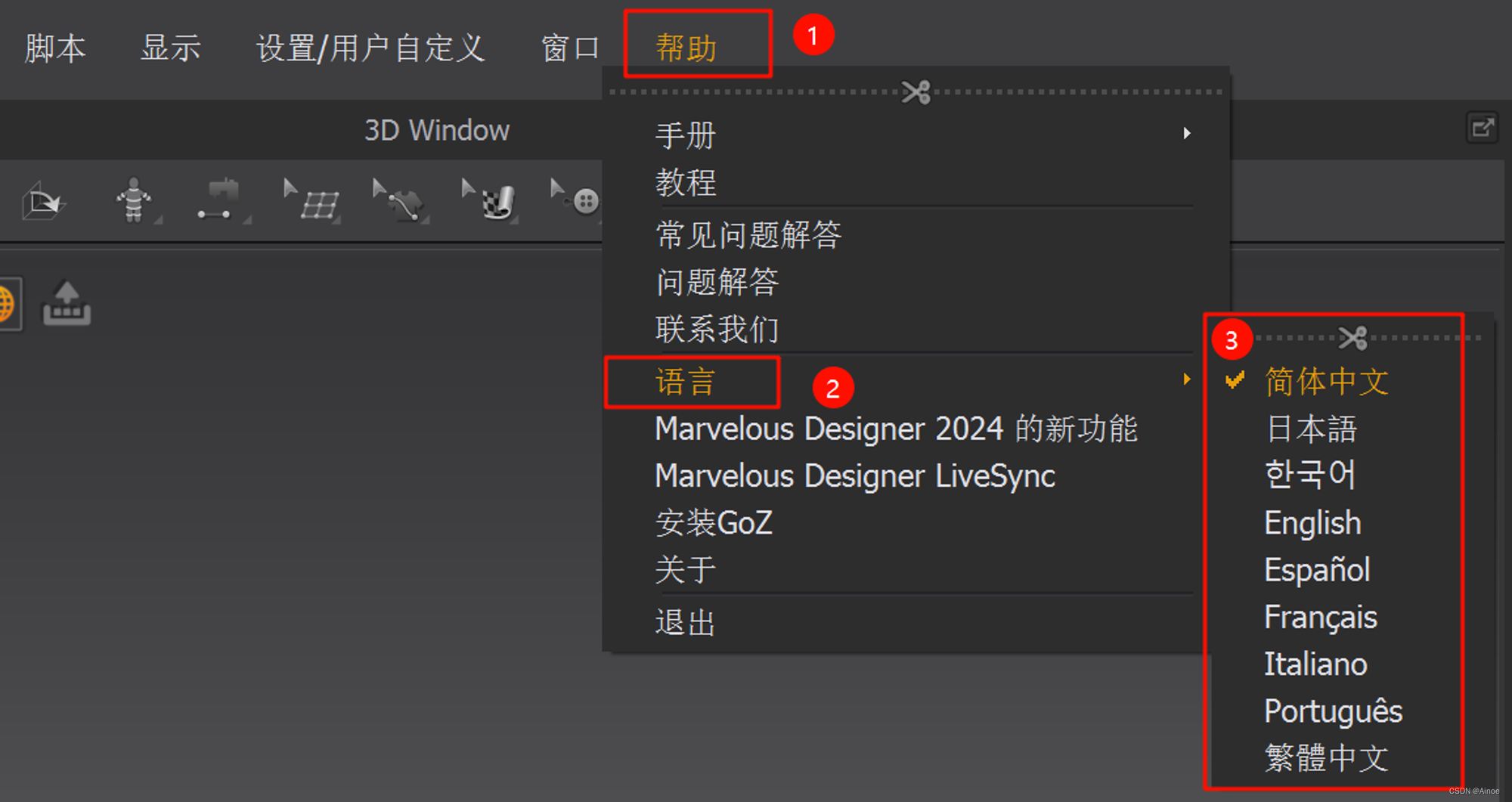
1、语言设置
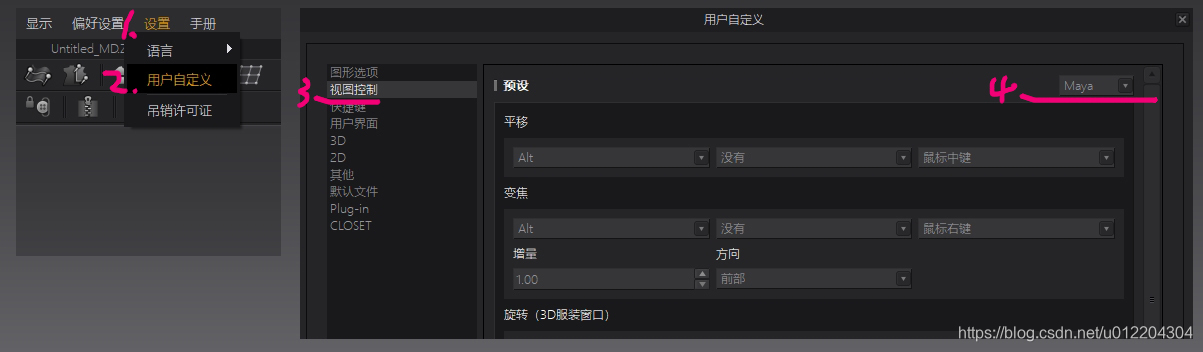
2、操作习惯设置
- 可以切换不同的软件操作方式(支持常用的Maya、Max两种操作方式)。
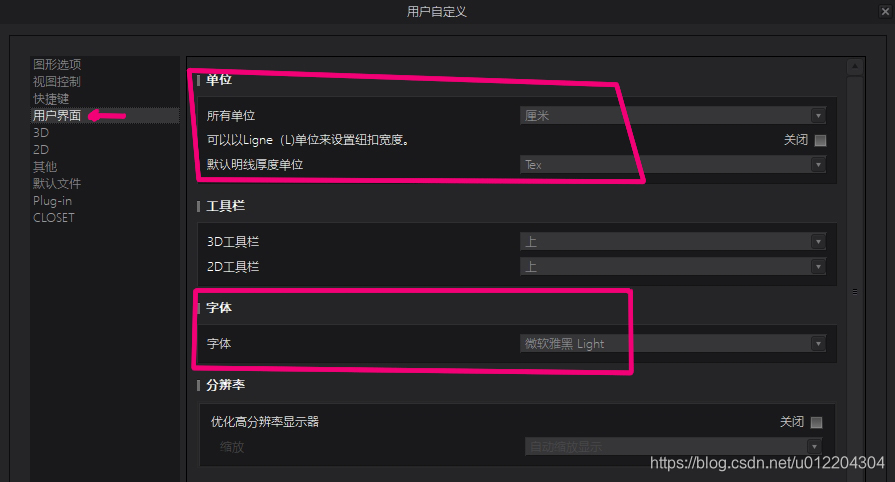
3、单位 /字体设置
- 默认单位是:MM(毫米)
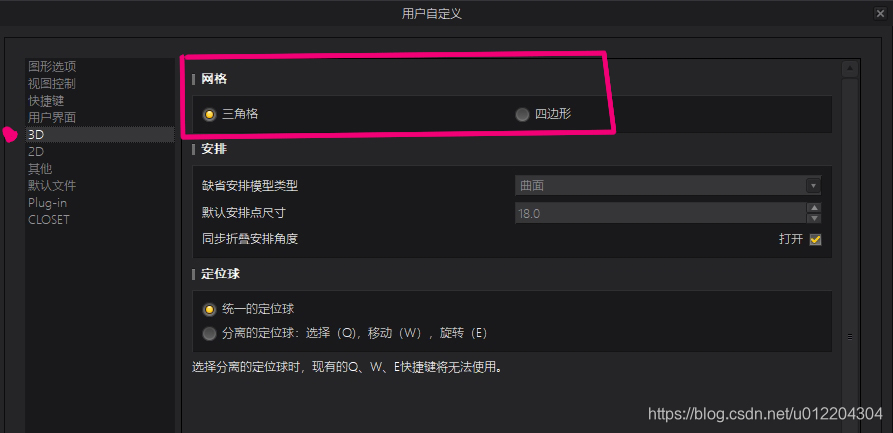
4、三角 /四边面设置
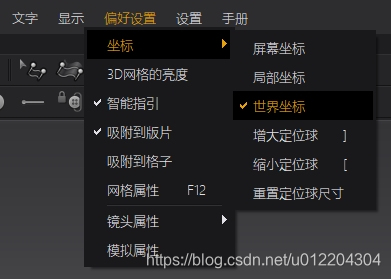
5、世界坐标设置
二、导入文件
三、显示
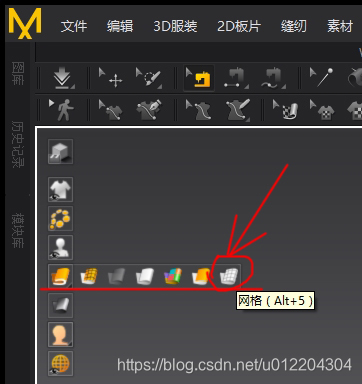
网格显示:Alt+5
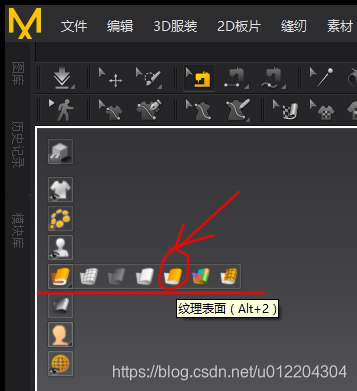
显示模型法线方向:Alt+2
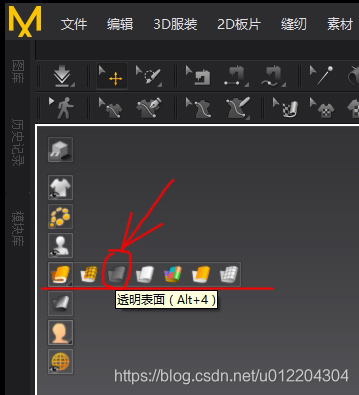
透明显示:Alt+4
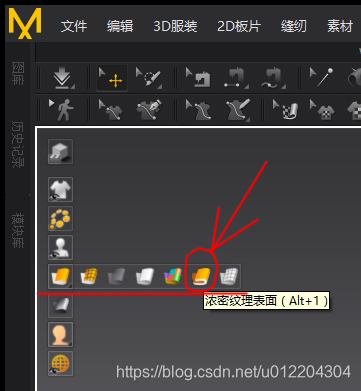
显示模型厚度:Alt+1
- 给模型增加厚度时,需要切换到该显示模式,才能看到模型厚度。
四、织物
材质贴图
1、导入自定义贴图
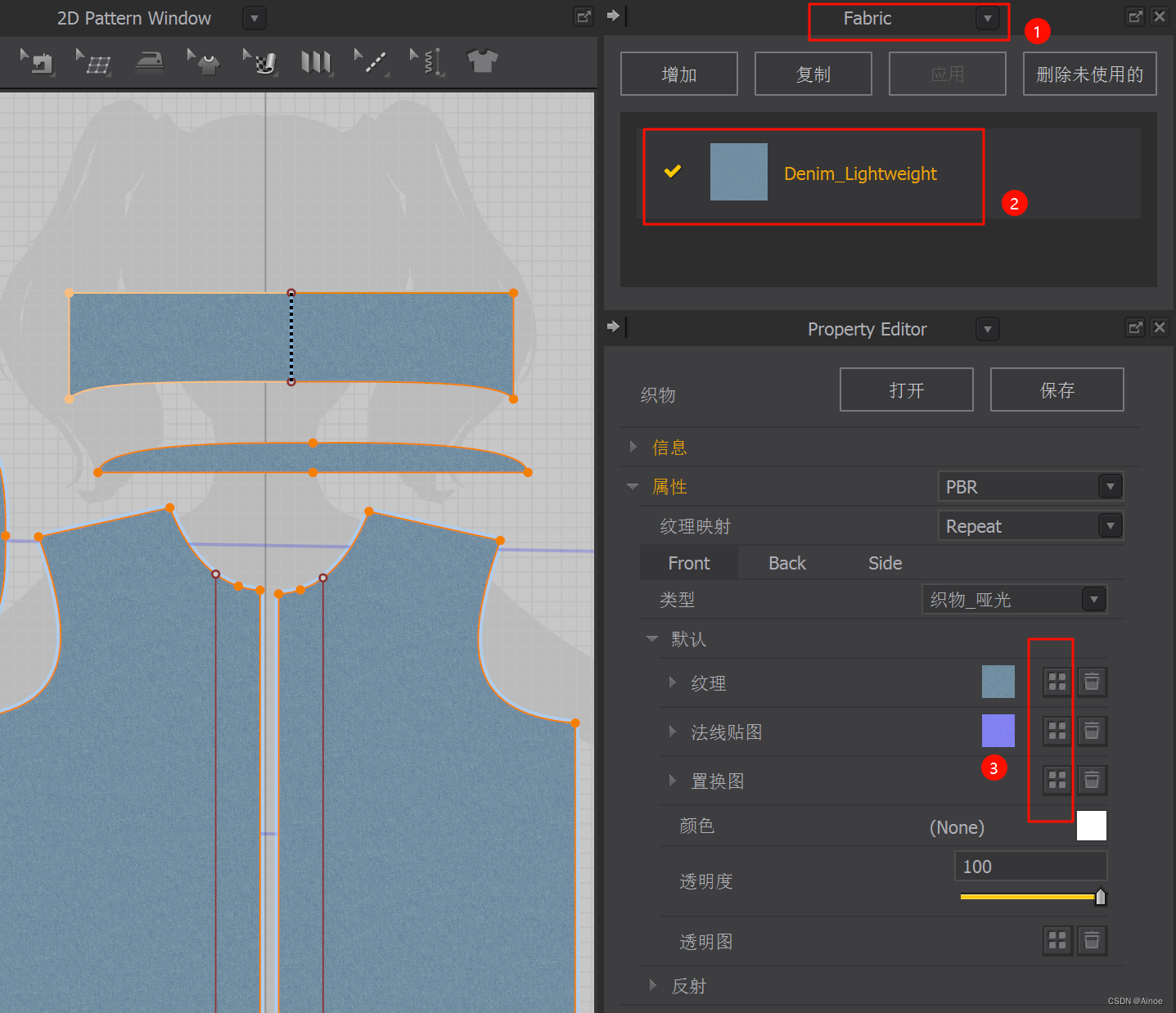
2、软件自带材质贴图
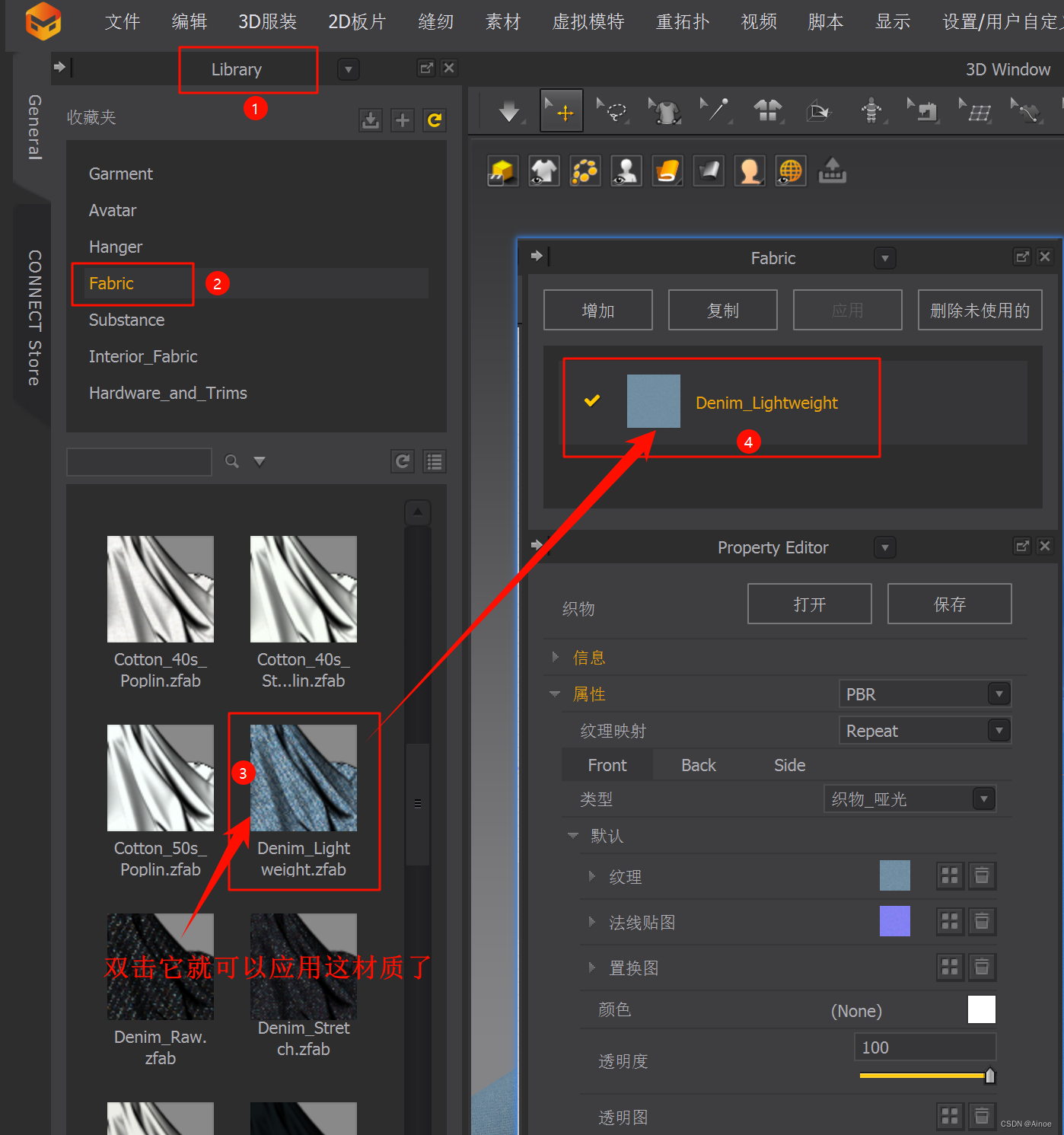
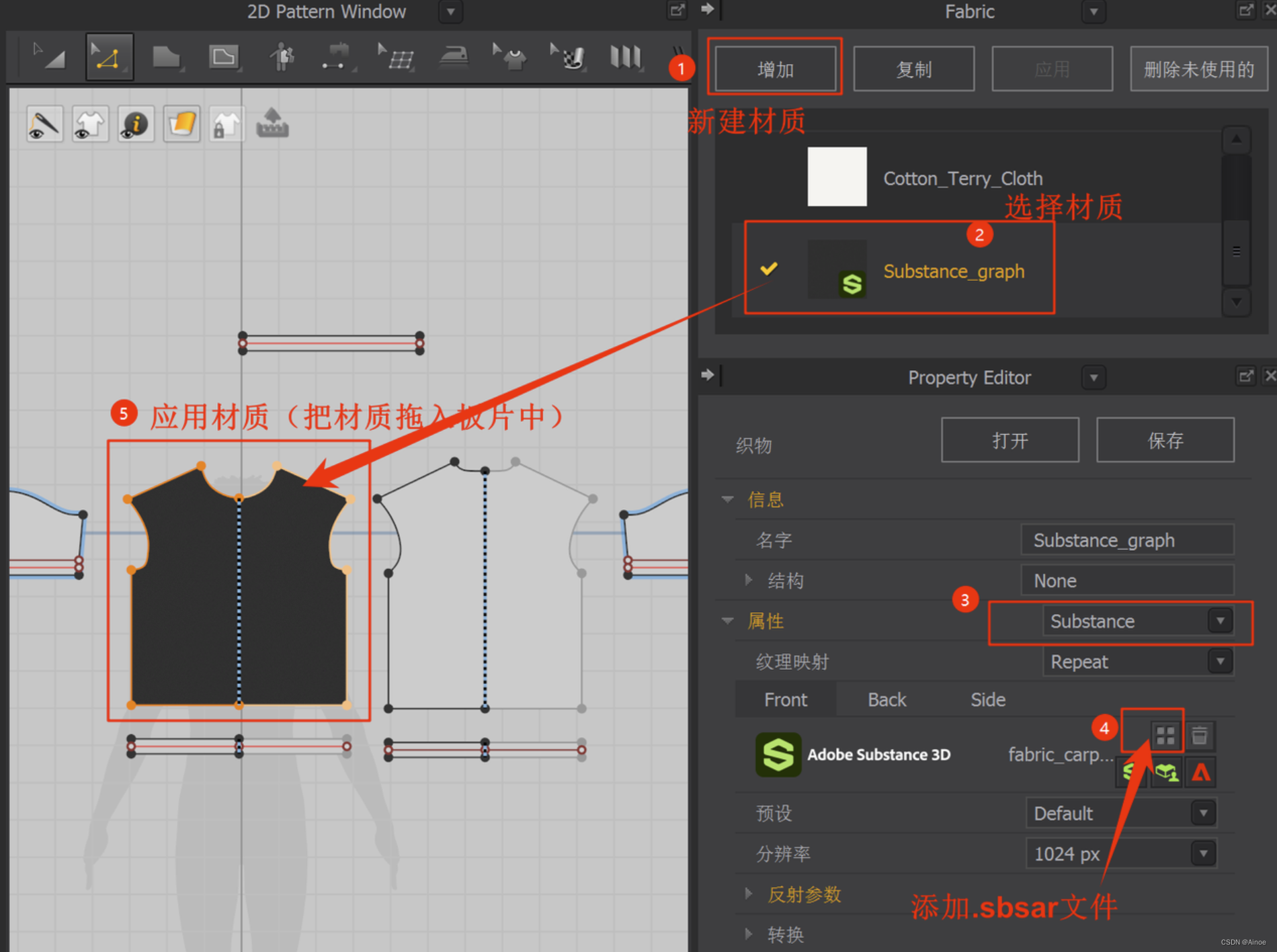
3、Substance材质
- Substance材质资源网站
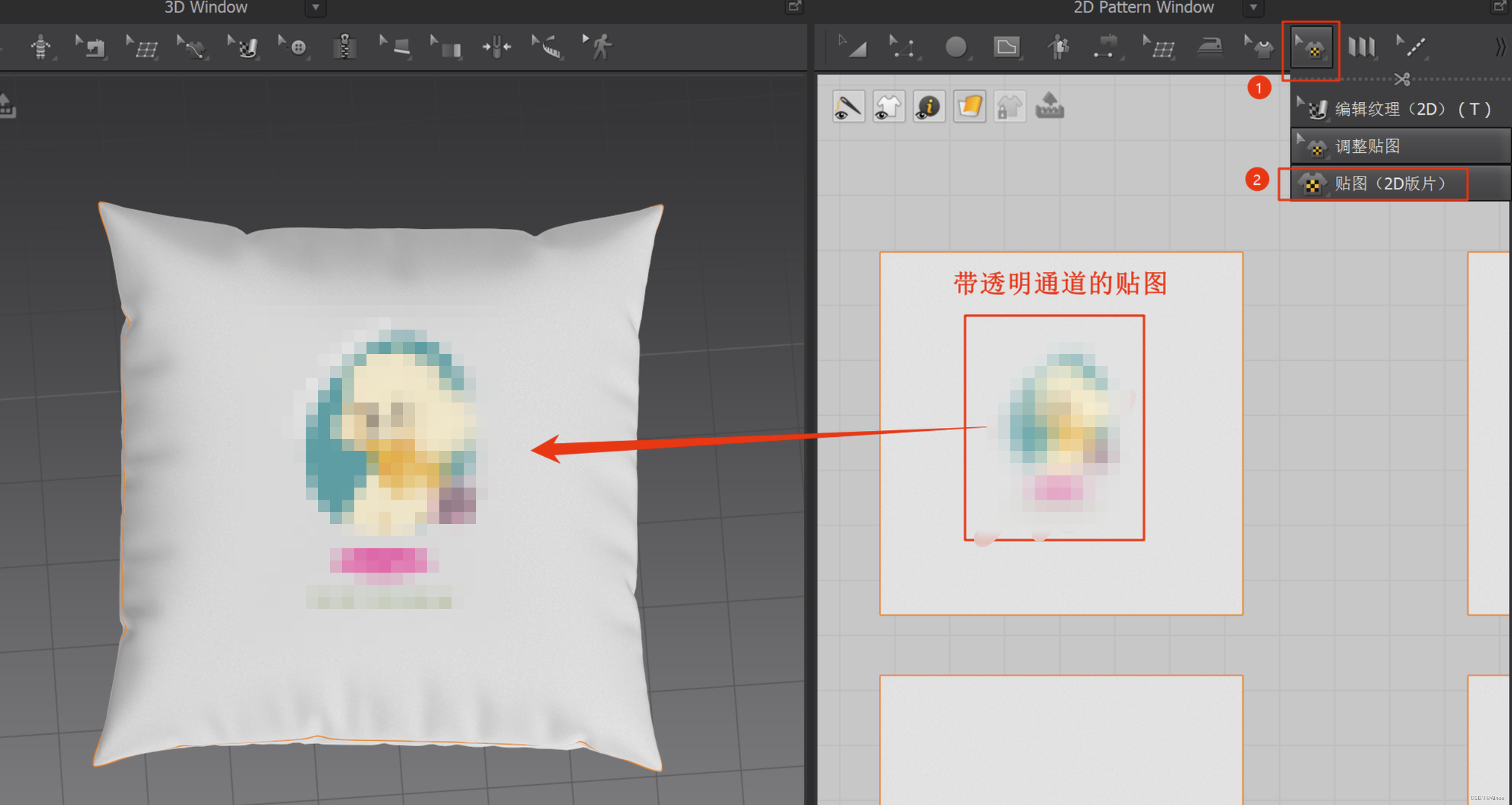
4、贴花图案添加
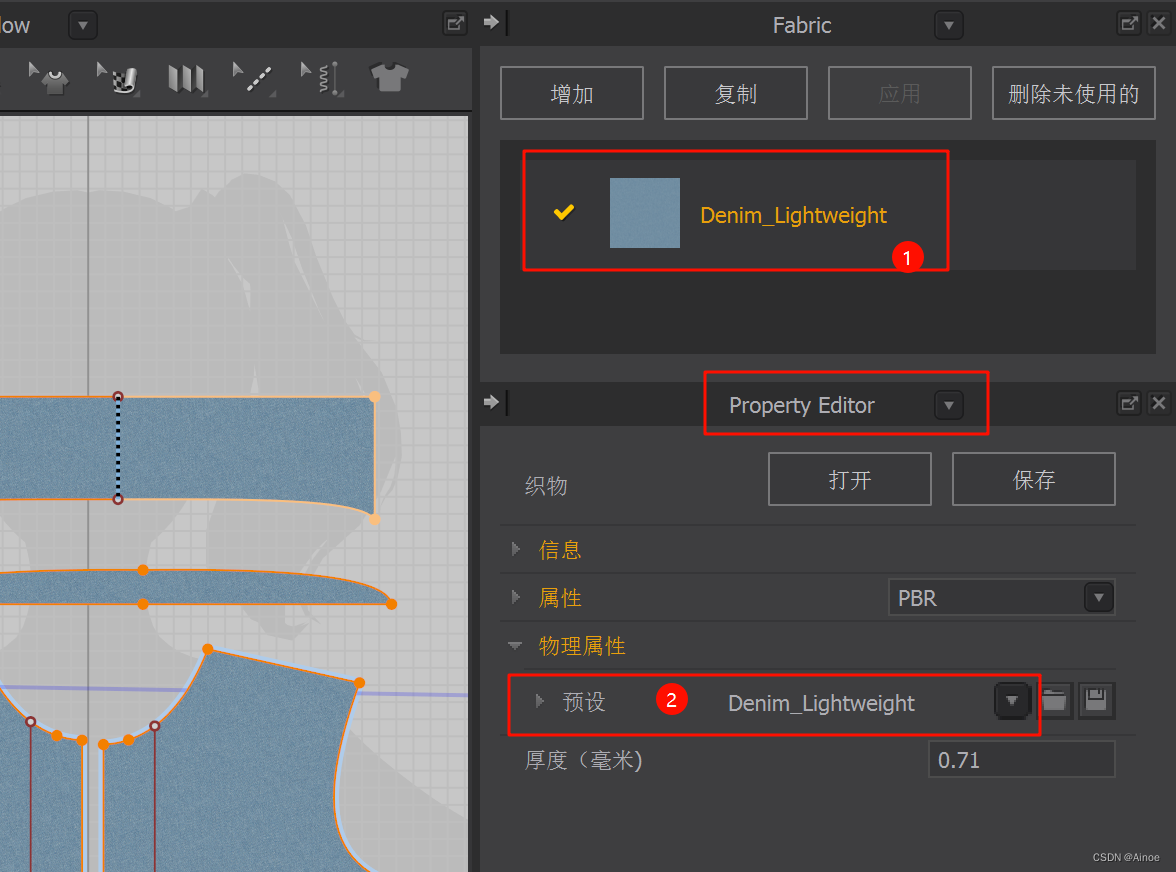
布料模拟(物理属性)
- 可以模拟不同材质的布料
五、板片
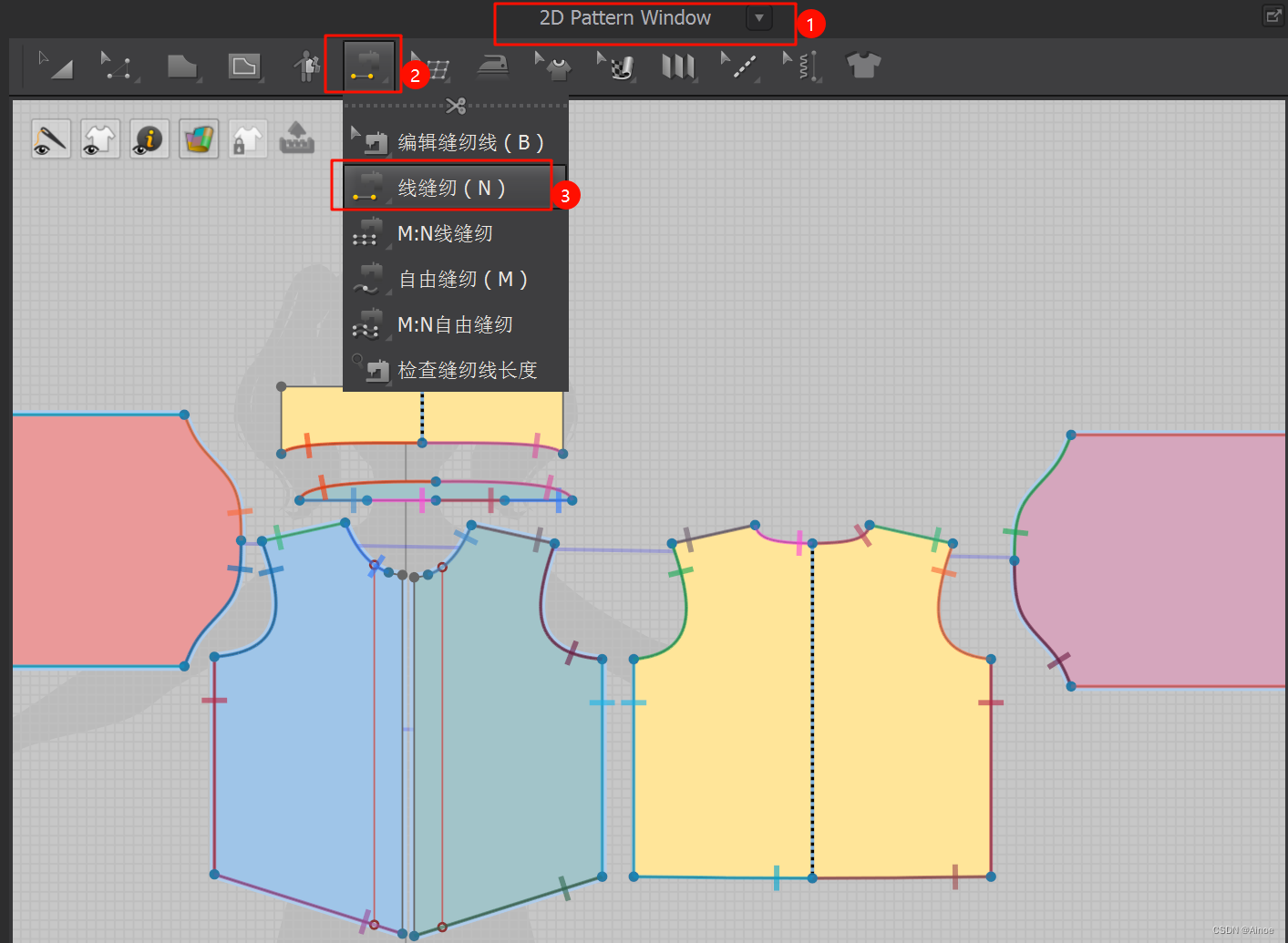
(一)缝合线
- 添加缝合线:N
- 1、反转缝合线:Ctrl+B
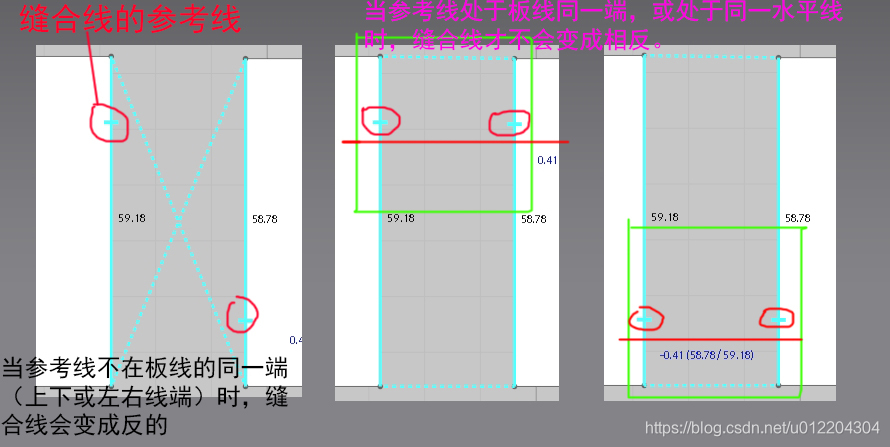
- 2、缝合线连接技巧
- 下图在两个板片不是相反得情况下。
- 下图在两个板片不是相反得情况下。
- 3、删除缝合线



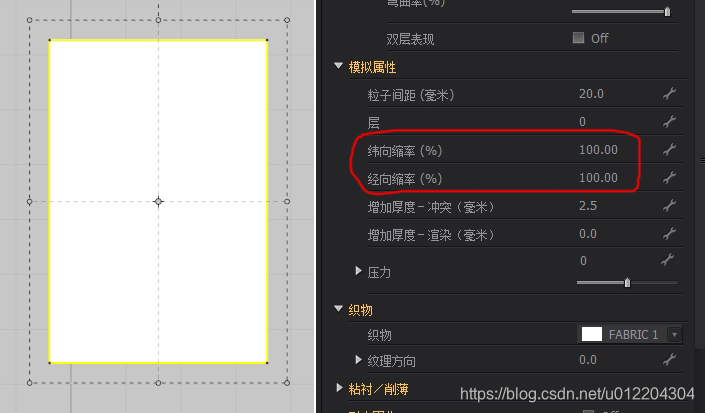
给布料增加褶皱
- 调节板片的纬向或经向缩率(值越大褶皱越多)
- 垂直的布料调一个方向就行。
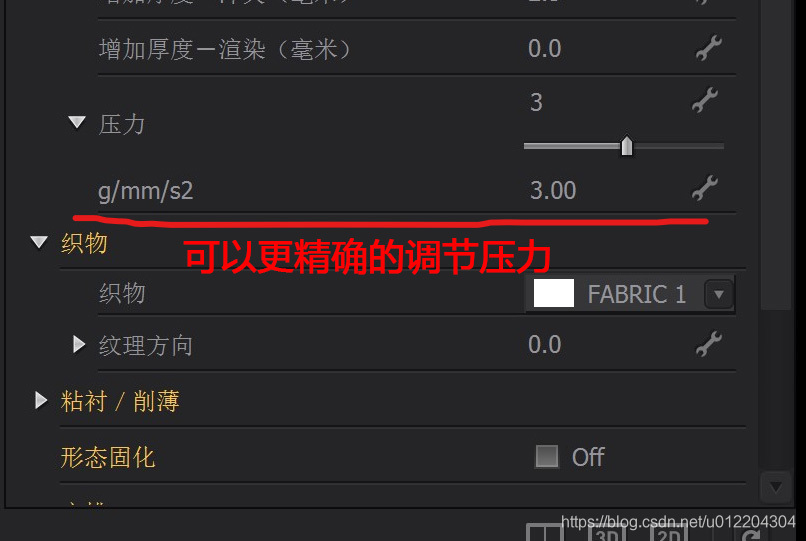
充气(使模型膨胀)
- 流程1、框选要充气得板片,2、在属性面板压力选项输入数值,3、选择3D视图后按空格键模拟运算。

反转面片:Ctrl+G
硬化布料
- Ctrl+H(有点像把布料硬转化成柔软橡胶,利于拉扯调形,再次使用取消硬化)

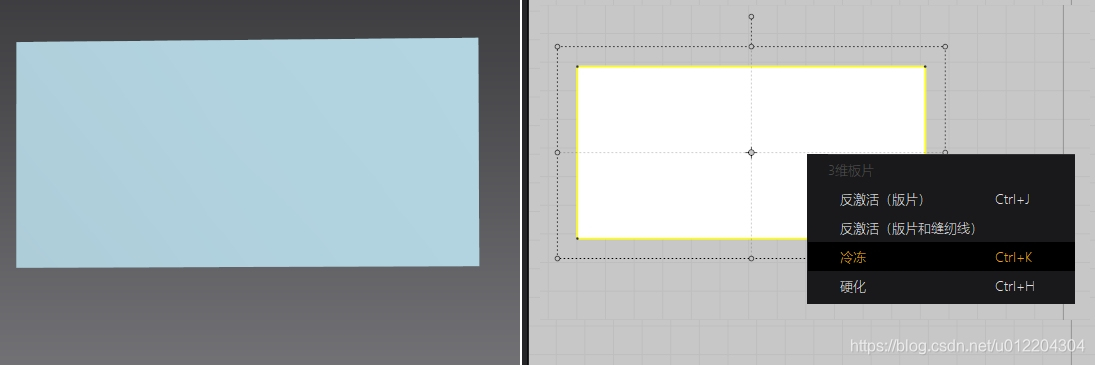
冻结板片
- Ctrl+K(选择板片右键选择【冷冻】)被冻结的板片不会参与模拟运算。
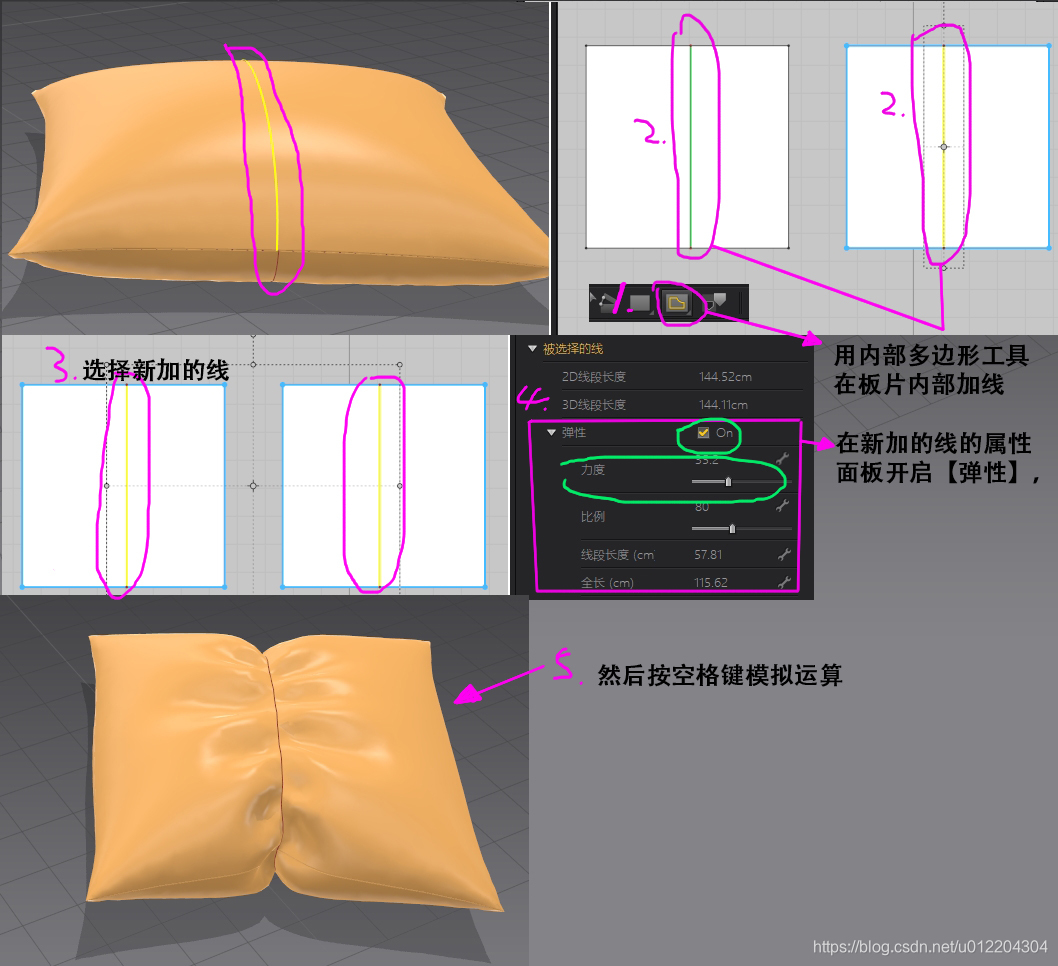
约束收缩
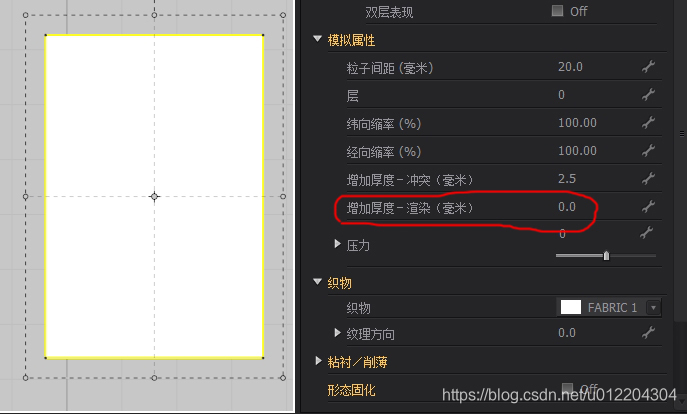
增加布料厚度
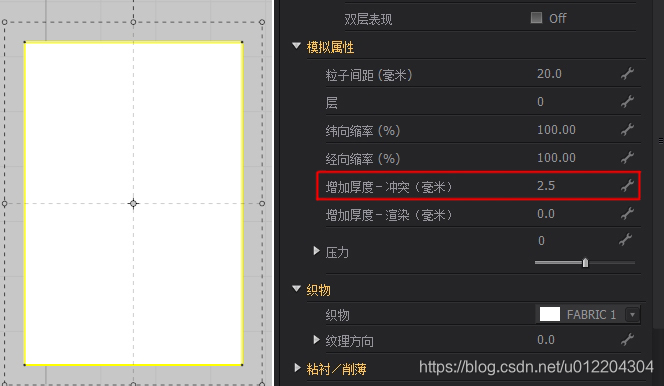
增加布料与模特的距离(不容易穿模)
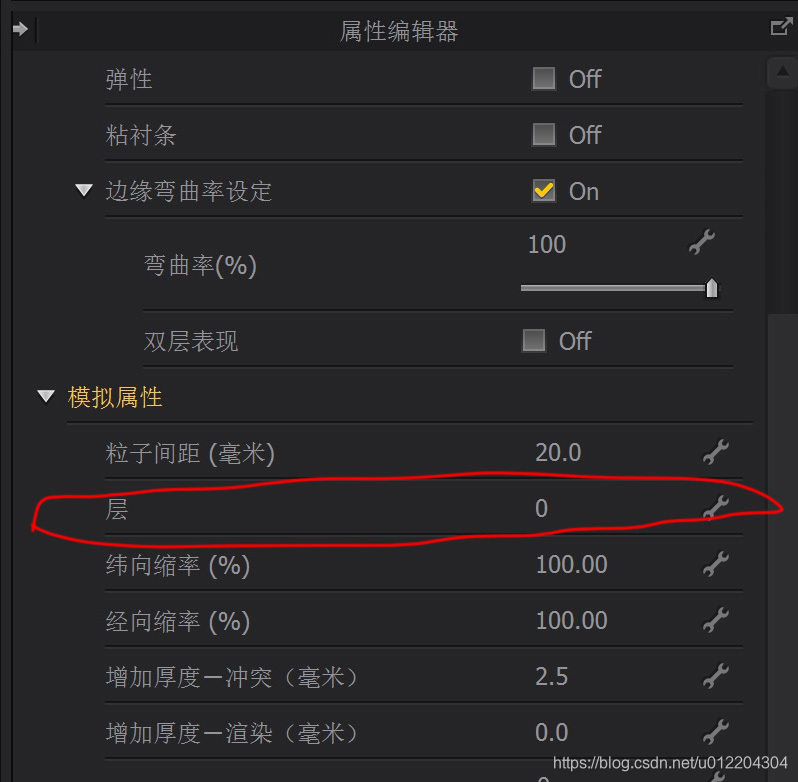
布料排序(层级)
- 制作有两层以上相叠的布料时,调节板片的排序,才不容易出现穿模。
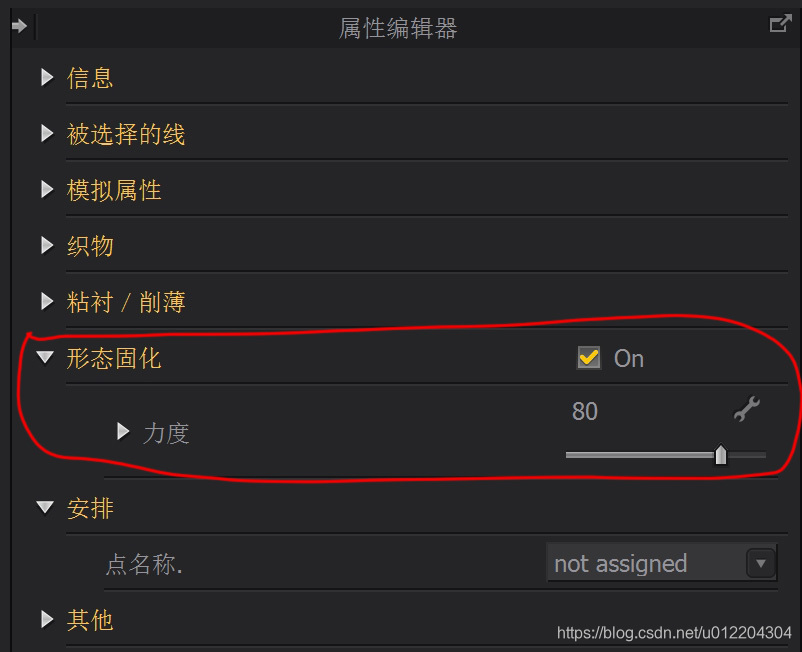
形态固化
- 作用:摆放制作好的模型时,开启形态固化,使模型在摆放过程中,不容易变形。
- 如摆放枕头,抱枕等模型时,模型容易被压扁,开启形态固化,在摆放模型就会好很多。
六、模型面数
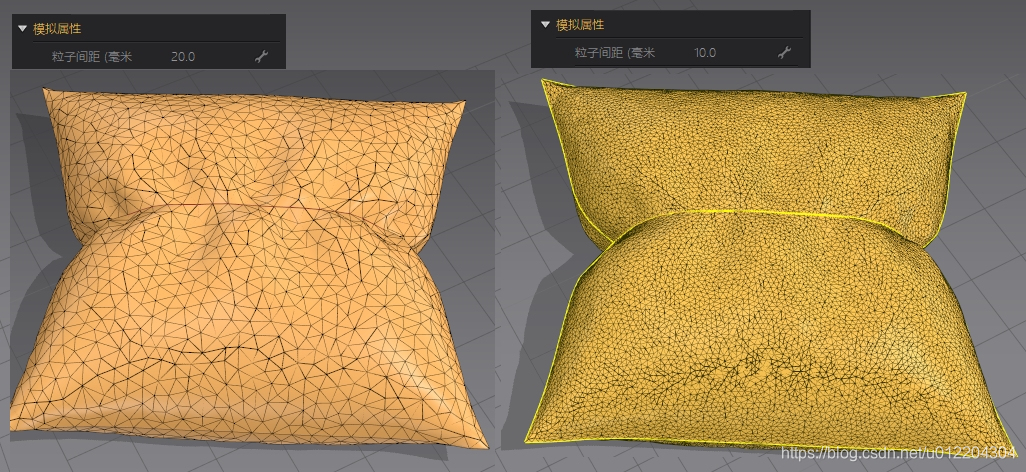
1、增加或减少模型面数
- 选择板片,在其属性面板中调节【粒子间距】的数值(数值越大,面数越少)。
- 解算布料时,可以减少面数,提高解算速度。
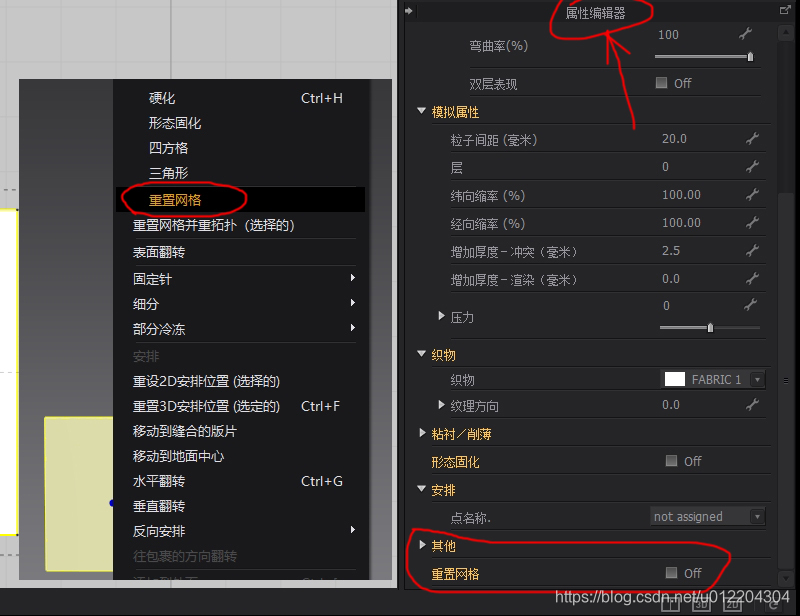
2、重置网格(三边面转成四边面)
- 输出面数低的模型时,可以重置网格再输出,模型效果会好很多。
- 选择模型,右键打开菜单,选择重置网格。
- 或再在属性编辑器里开启重置网格。
- 重复操作可以解除重置网格。
版权声明:本文内容由互联网用户自发贡献,该文观点仅代表作者本人。本站仅提供信息存储空间服务,不拥有所有权,不承担相关法律责任。如发现本站有涉嫌侵权/违法违规的内容,请联系我们,一经查实,本站将立刻删除。
如需转载请保留出处:https://51itzy.com/kjqy/47213.html