
环境准备:
- mac 电脑一台(一体机和笔记本都一样)
- iPhone 手机一台
- 数据线一根
- 首先,先将 iPhone 通过数据线连接上 mac 电脑
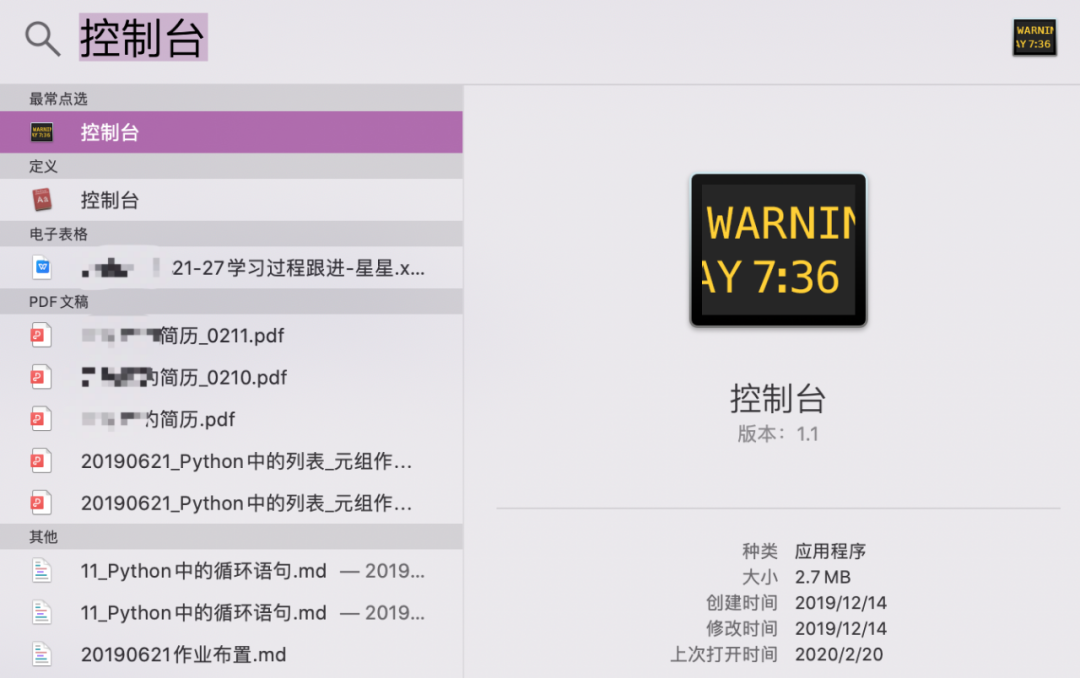
- 在 mac 电脑上打开控制台(可以通过 command+ 空格,搜索应用)
如果你想学习自动化测试,我这边给你推荐一套视频,这个视频可以说是B站播放全网第一的自动化测试教程,同时在线人数到达1000人,并且还有笔记可以领取及各路大神技术交流:
【已更新】B站讲的最详细的Python接口自动化测试实战教程全集(实战最新版)_哔哩哔哩_bilibili【已更新】B站讲的最详细的Python接口自动化测试实战教程全集(实战最新版)共计200条视频,包括:1、接口自动化之为什么要做接口自动化、2、接口自动化之request全局观、3、接口自动化之接口实战等,UP主更多精彩视频,请关注UP账号。
 https://www.bilibili.com/video/BV17p4y1B77x/?spm_id_from=333.337
 - 因为你已经通过数据线连接了电脑和手机,所以此时在控制台的左侧工具栏里会显示你的设备
 https://www.bilibili.com/video/BV17p4y1B77x/?spm_id_from=333.337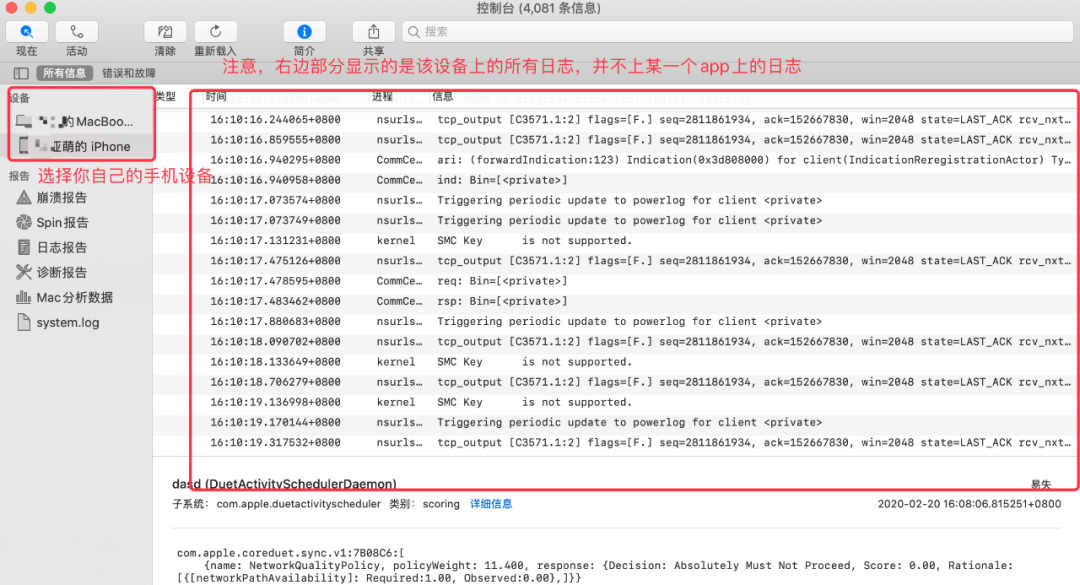
ps:在这里强调一下,右边的日志栏里,显示的是你手机上的所有日志!!!
ps:那么就会有优秀的你们在思考了,这么多日志,我傻了 ~~,这怎么看阿!!要我命阿 ~~
ps:那么我们就接着在往下走一步
4、控制台提供了筛选功能,可以通过该功能进行日志筛选
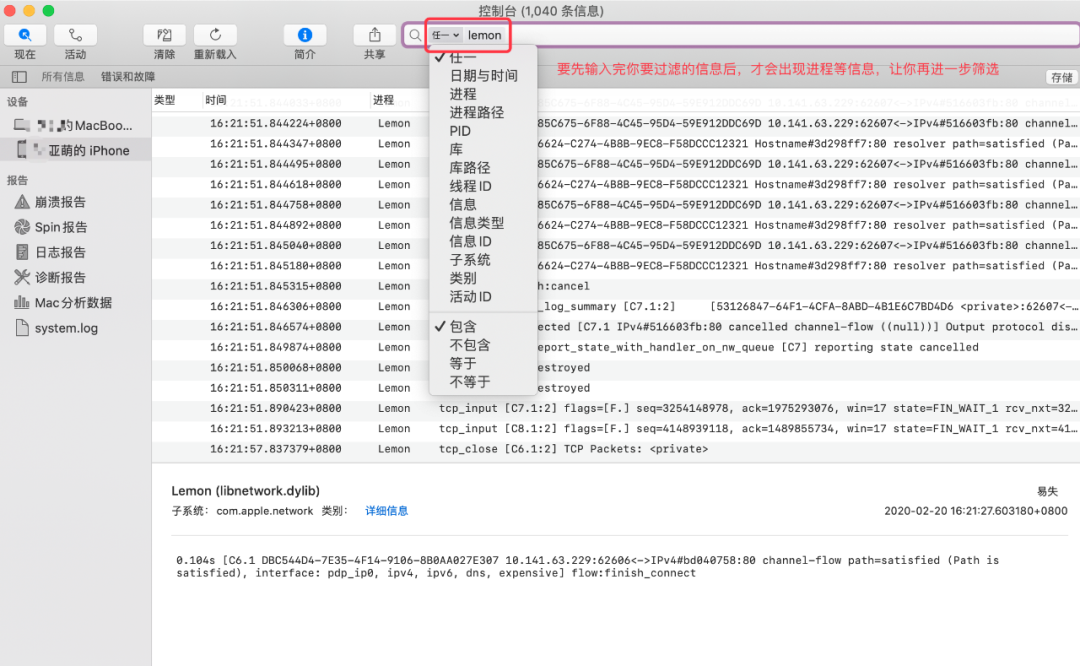
5、当你过滤出来了错误信息后,你可以将这些错误日志存储起来,形成一个 errorlog 提交给到开发
ps:mac 上怎么存储这个信息呢?
ps:选中你要的日志信息,按下 command + c 对信息进行复制
ps:然后再打开记事本,直接 command + v 粘贴进去就好拉!
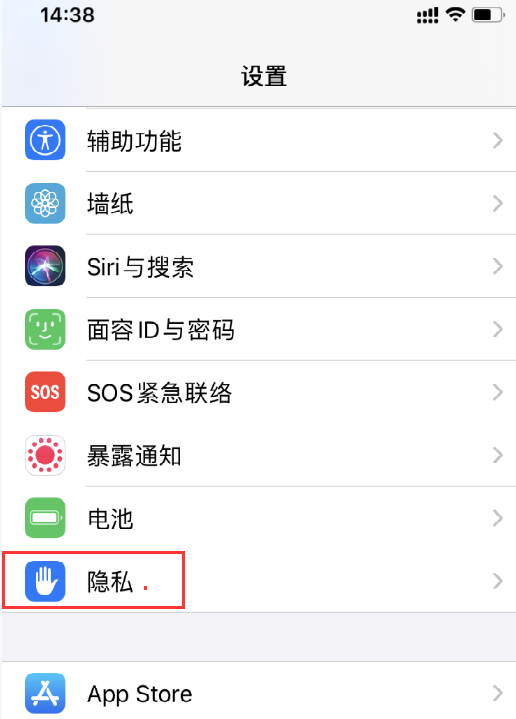
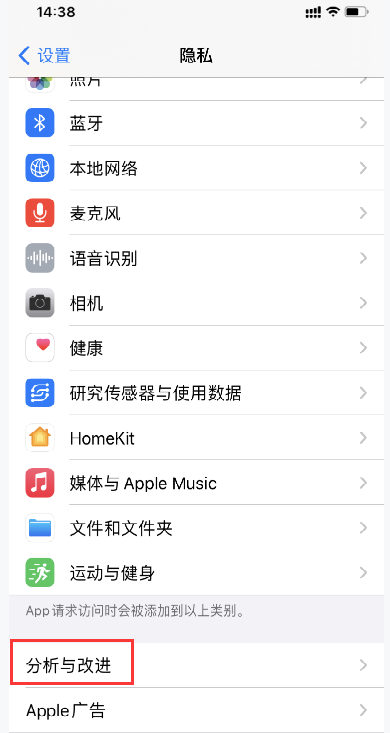
- 在手机设置里找到隐私
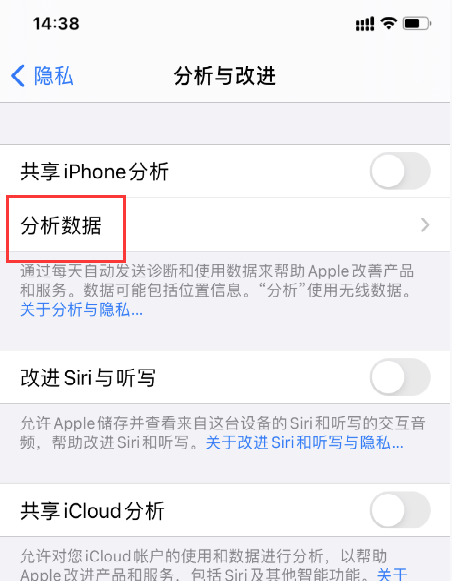
- 在隐私里找到分析与改进
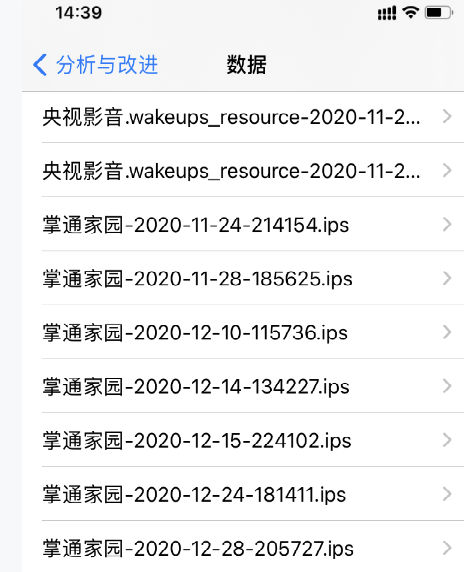
- 在分析与改进里找到分析数据
- iOS 系统里的异常日志就都会在这里显示啦~~

第三方软件 iTools
▲▲▲
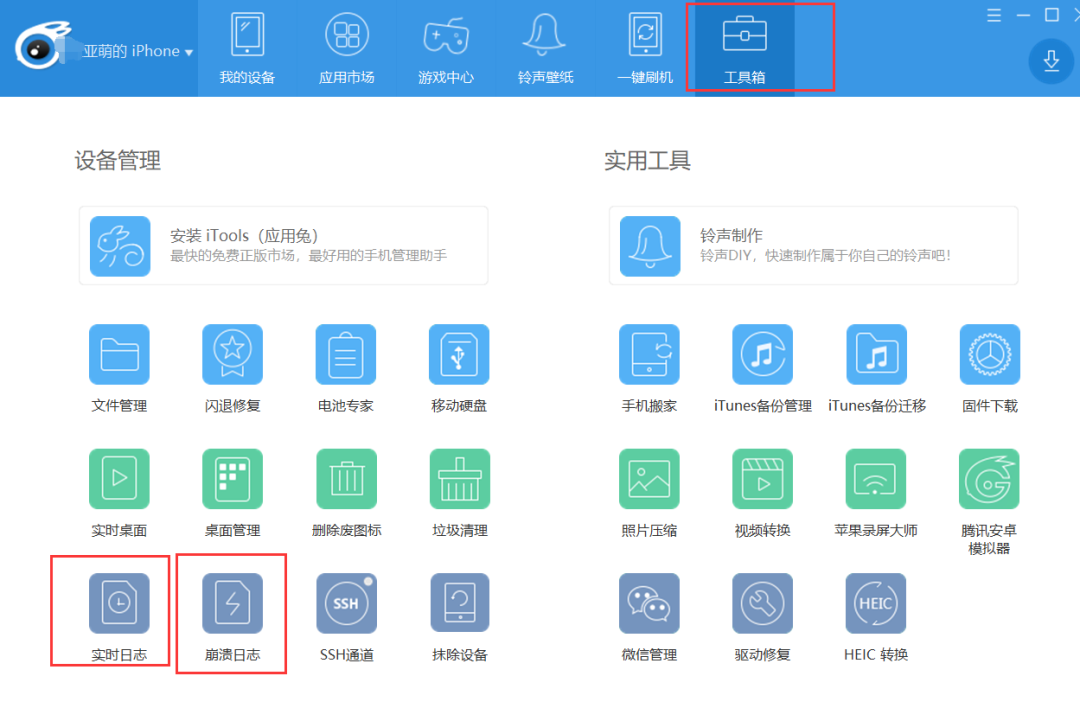
1.在 Windows 电脑里下载好 iTools(自己百度搜索这个名字就可以下载)
2.通过数据线连接 iOS 手机和电脑(iOS 手机上一定要信任这次连接)
3.打开 iTools-> 工具箱,iTools 会提供两种日志,一种是实时的,一种的是崩溃的。
Xcode 开发软件
▲▲▲
环境准备
- mac 电脑一台,且在 mac 电脑里安装了 Xcode 软件
- 数据线连接手机和 mac 电脑
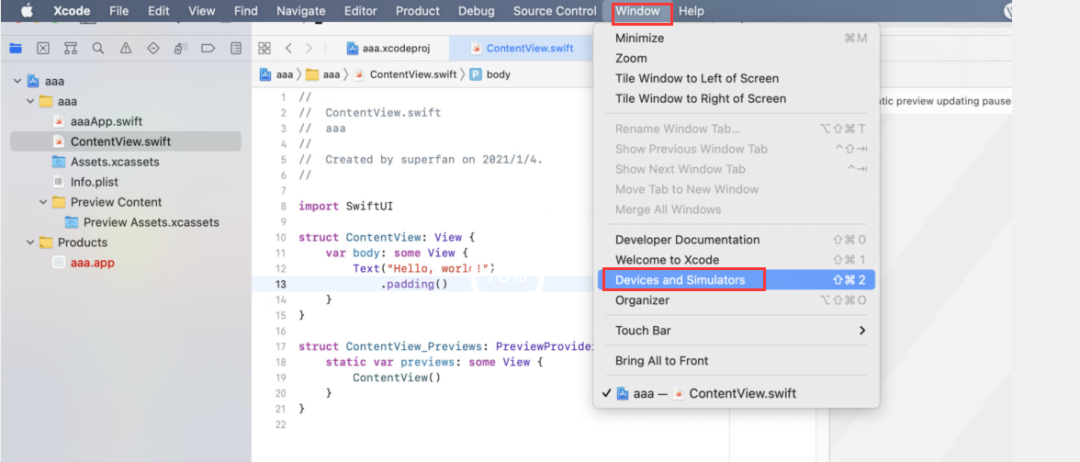
- 打开 Xcode->windows->Devices and Simulators
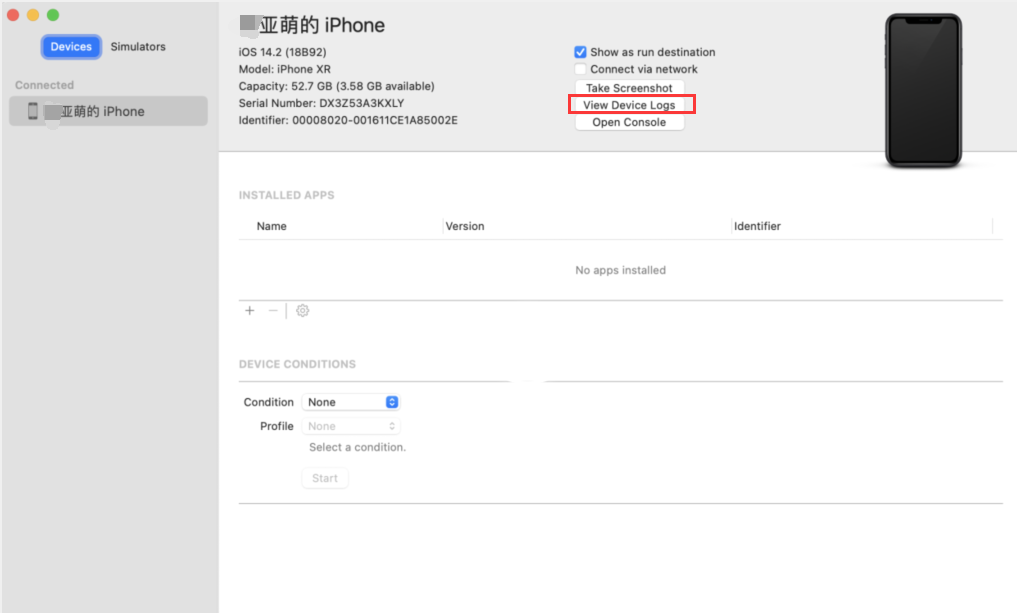
- 在 Devices 界面,选择 View Device Logs
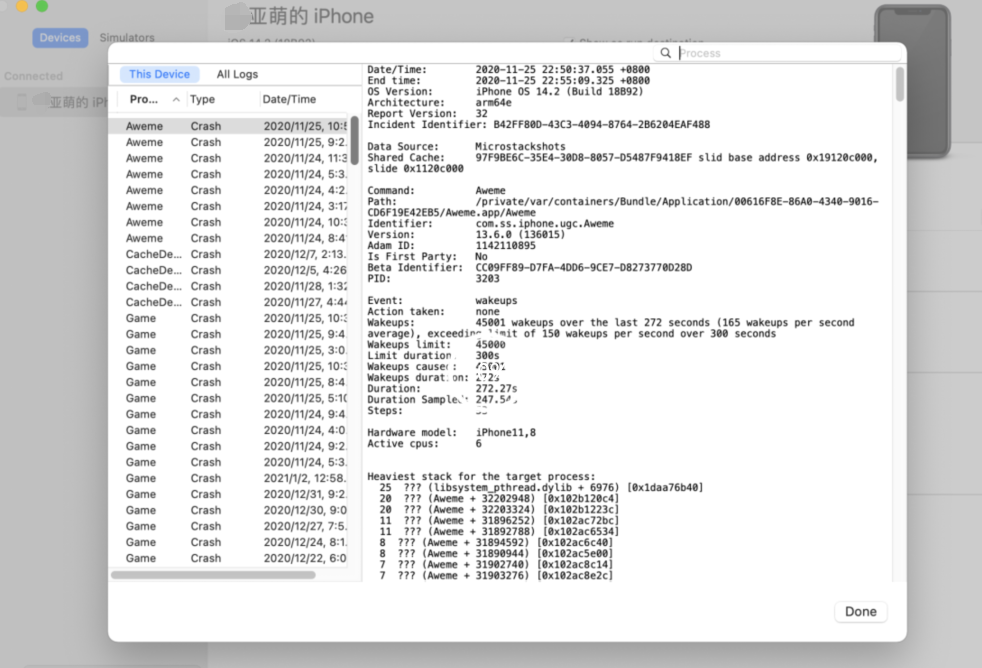
- 就可以在弹出的页面查看到 iOS 的日志啦,左边的就是日志文件,右边的就是日志内容
版权声明:本文内容由互联网用户自发贡献,该文观点仅代表作者本人。本站仅提供信息存储空间服务,不拥有所有权,不承担相关法律责任。如发现本站有涉嫌侵权/违法违规的内容,请联系我们,一经查实,本站将立刻删除。
如需转载请保留出处:https://51itzy.com/kjqy/46725.html