
蓝牙设备间歇性断开连接,怎么解决?
这两天,在使用蓝牙模式连接蓝牙外设时,会出现间歇性断开连接的情况。我特意买了个不入耳的蓝牙耳机方便看视频学习,巴拉巴拉……
这样的问题让我烦躁至极,好在我找到了解决办法.
我们看看如何解决这个问题:
问题原因
- 信号不好(包括信号干扰)?
实话说,在我看来,这个时代不存在什么信号差至这样让人恼火的地步,因为,没信号它会直截了当告诉就是无法连接,而不是让你连接上又立马断开.啊真是令人抓狂! - 耳机质量不好
不是我说,我买的蓝牙耳机还没踩过雷,除了有点点丑,有点点low. - 设备与蓝牙耳机不匹配
同样是我觉得,目前市面上大多数耳机都是适配的,对应品牌耳机都有一定程度上的兼容. - 与Windows10的节电设置有关
现在想想应该是之前电脑用到没电了自动设置的.
解决方案:
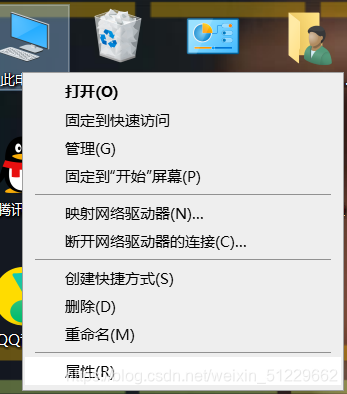
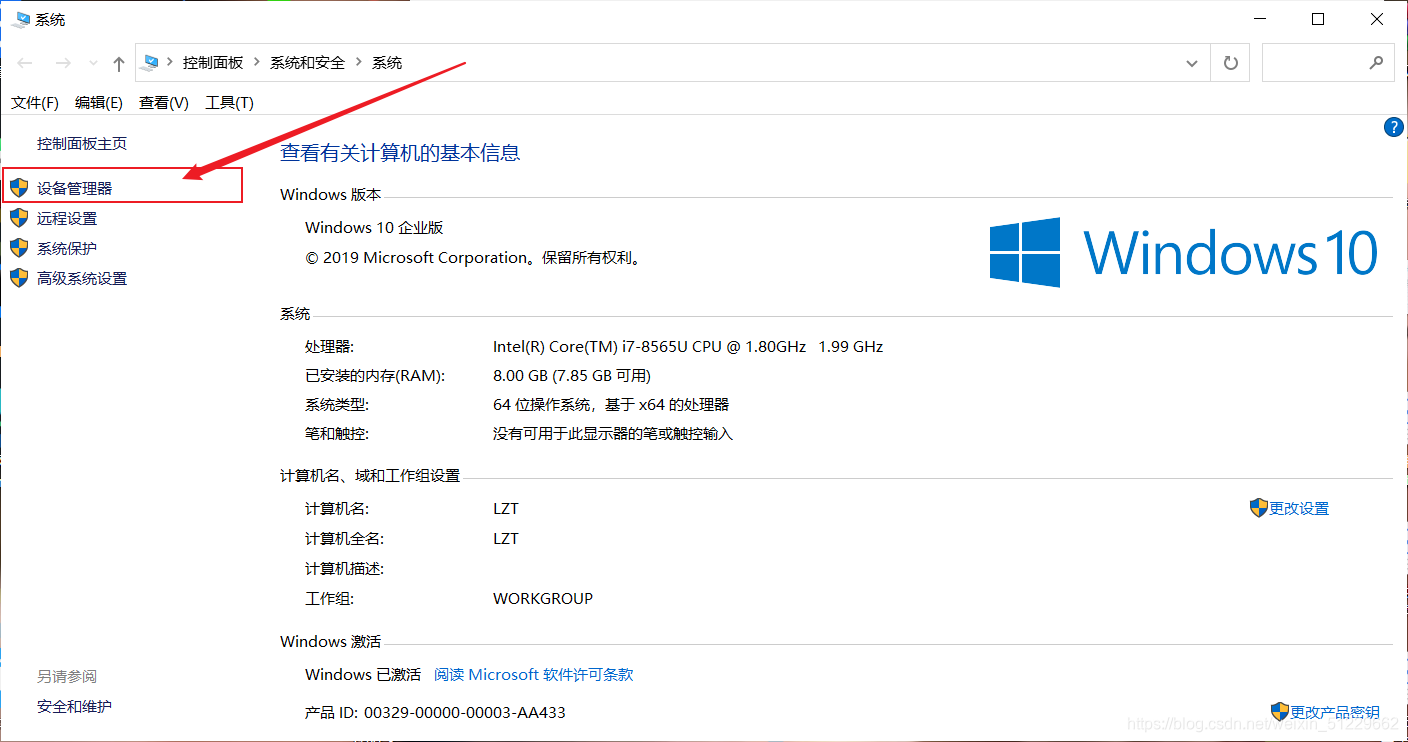
1、右键点击"此电脑"或"我的电脑",选择属性,选择“设备管理器”,
讯享网
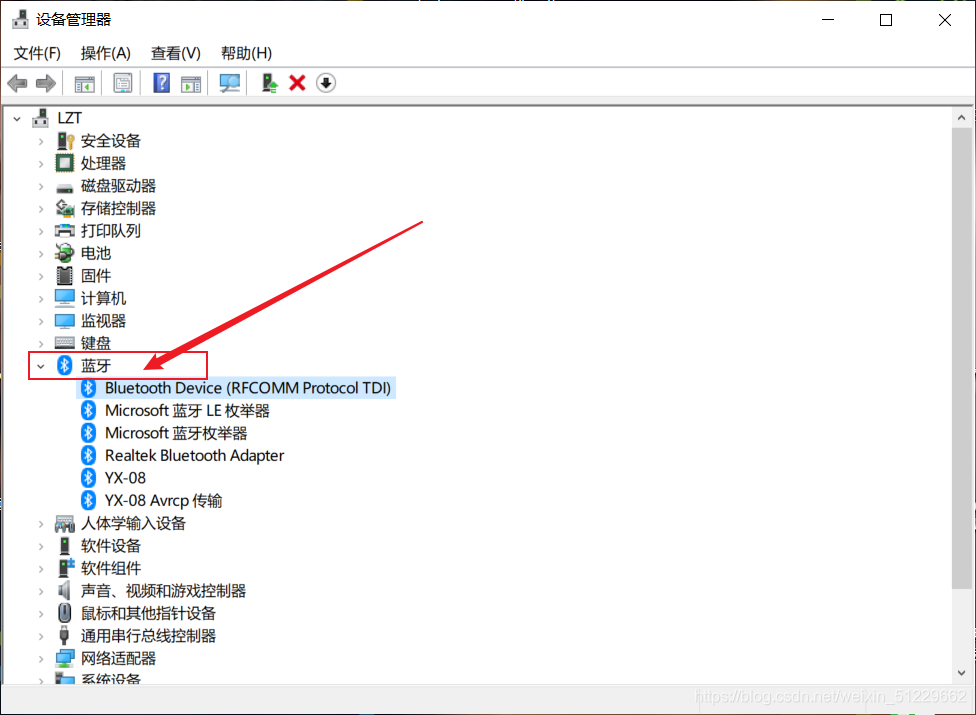
2、 进入设备管理器后,打开“蓝牙”节点,

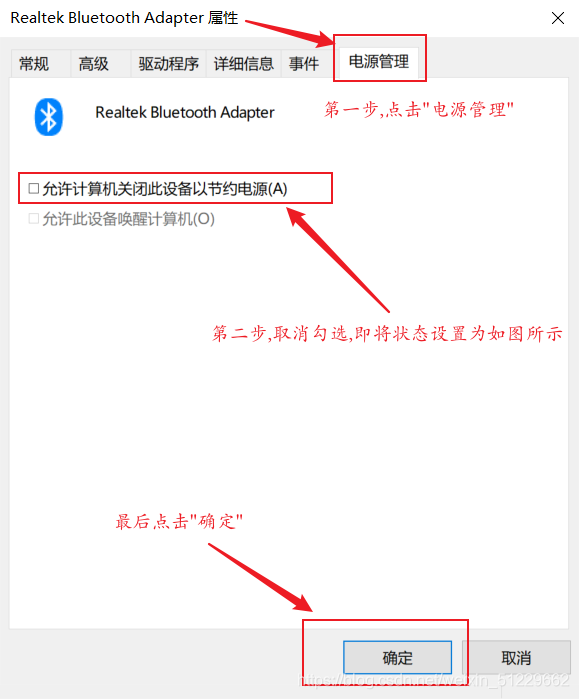
3、右键依次点击(不同电脑的不一样,我只好让你们自己一个一个找了,我的是Realtek Bluetooth Adapter),选择“属性”,进入属性页面后,找到有电源管理这一项的设备,选择“电源管理”,取消勾选“允许计算机关闭此设备以节约电源(A)”,点击"确定"。
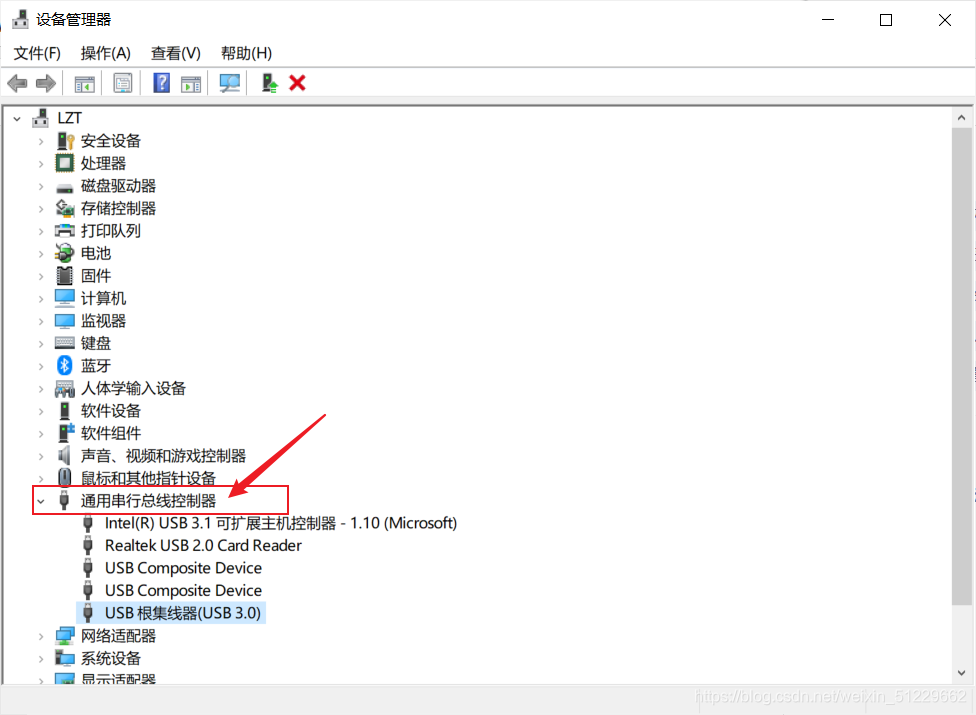
4、同样还是在设备管理器中,打开“通用串行总线控制器”节点,右键点击“USB根集线器(USB3.0)”,选择“属性”,进入属性页面后,选择“电源管理”,取消勾选“允许计算机关闭此设备以节约电源(A)”,点击"确定"保存,同样,还是一个一个点,有电源管理的全部都取消勾选。
至此,我的蓝牙问题就解决掉了。如果您也出现了蓝牙设备间歇性断开连接的情况,不妨试试上面的解决方案。
版权声明:本文内容由互联网用户自发贡献,该文观点仅代表作者本人。本站仅提供信息存储空间服务,不拥有所有权,不承担相关法律责任。如发现本站有涉嫌侵权/违法违规的内容,请联系我们,一经查实,本站将立刻删除。
如需转载请保留出处:https://51itzy.com/kjqy/45622.html