
使用notion也有一段时间了,notion这个工具真的太强大了,一篇博客完全说不清楚,我打算分几期来讲解它,第一期就先整理一下notion常用的快捷键吧~
文本快捷键
标题
- 键入
#后跟 space 以创建 H1 标题。 - 键入
- 键入
后跟 space 以创建 H3 子标题。
注意:notion和markdown区别是notion只支持到三级标题
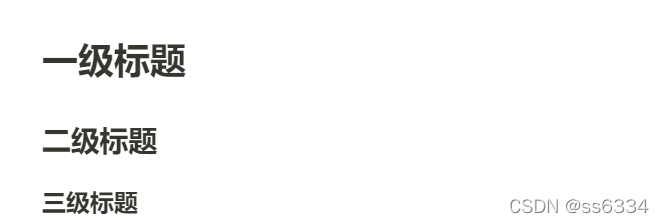
演示效果如下图所示:
讯享网
普通文本
- 键入
*、-或+后跟 space 以创建项目符号列表。 - 键入
[]以创建待办事项复选框。(中间没有 space 。) - 键入
1.、a.或i.后跟 space 以创建编号列表。 - 键入
>后跟 space 以创建切换列表。 - 键入
"后跟 space 以创建报价块。 - 键入
---以创建分隔线。 - 选择文本后,按
cmd/ctrl + B以 加粗文本。 - 选择文本后,按
cmd/ctrl + i使文本变为斜体。 - 选中文本后,按
cmd/ctrl + U为文本添加下划线。 - 选择文本后,按
cmd/ctrl + shift + S删除线 - 选择文本后,按
cmd/ctrl + E获取内联代码。 - 在块的开头或结尾键入
/turn以将其转换为不同类型的块。您会看到弹出的选项列表。 - 在任何文本块的开头或结尾键入
/color以更改其颜色。(要删除颜色或突出显示,只需键入/default。)示例:/blue, /blue background。
演示效果如下图所示:
notion对于以上内容为我们创建了快捷方式:cmd+option是mac组合,ctrl+shift是 Windows 和 Linux 的组合。 - 按
cmd/ctrl + option/shift + 0创建文本。 - 按
cmd/ctrl + option/shift + 1创建一个 H1 标题。 - 按
cmd/ctrl + option/shift + 2创建一个 H2 标题。 - 按
cmd/ctrl + option/shift + 3创建一个 H3 标题。 - 按
cmd/ctrl + option/shift + 4创建一个待办事项复选框。 - 按
cmd/ctrl + option/shift + 5创建项目符号列表。 - 按
cmd/ctrl + option/shift + 6创建一个编号列表。 - 按
cmd/ctrl + option/shift + 7创建一个切换列表。 - 按
cmd/ctrl + option/shift + 8创建一个代码块。 - 按
cmd/ctrl + option/shift + 9创建一个新页面,或将一行中的任何内容转换为页面。 - 按
cmd/ctrl + +放大。 - 按
cmd/ctrl + -缩小。
 notion对于以上内容为我们创建了快捷方式:
高级快捷键
- 按
cmd/ctrl + N创建新页面(仅限桌面应用程序)。 - 按
cmd/ctrl + shift + N或使用cmd/ctrl + click打开一个新的 Notion 窗口。 - 按
cmd/ctrl + P打开搜索或跳转到最近查看的页面。 - 按
cmd/ctrl + [返回一页。 - 按
cmd/ctrl + ]前进一页。 - 在数据库查看视图中按
cmd+ shift+K或ctrl +K可转到上一个数据库页面。 - 在数据库查看视图中按
cmd+ shift+J或ctrl +J转到下一个数据库页面。 - 按
cmd/ctrl + shift + L在暗模式和亮模式之间切换。
斜线命令
按下 / Notion 会显示一个完整的内容块菜单,可以选择你需要的插入,由于菜单块内容太多,我个人觉的很多快捷键没必要记,这里给大家列出快用的比较多的快捷键~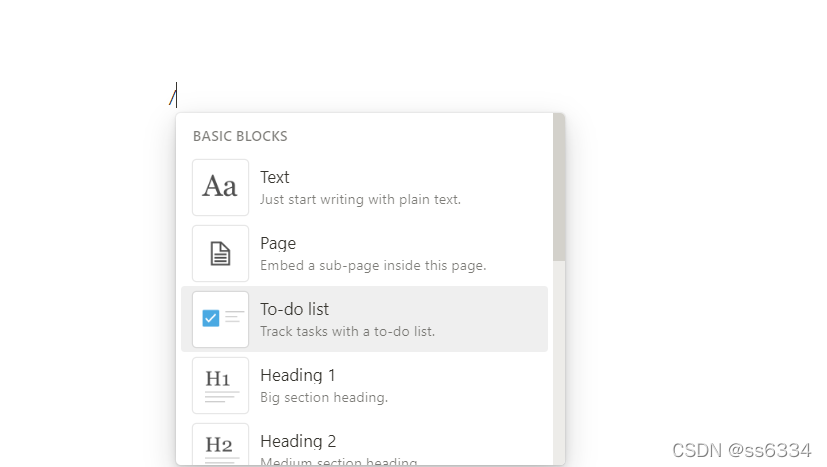

常用:
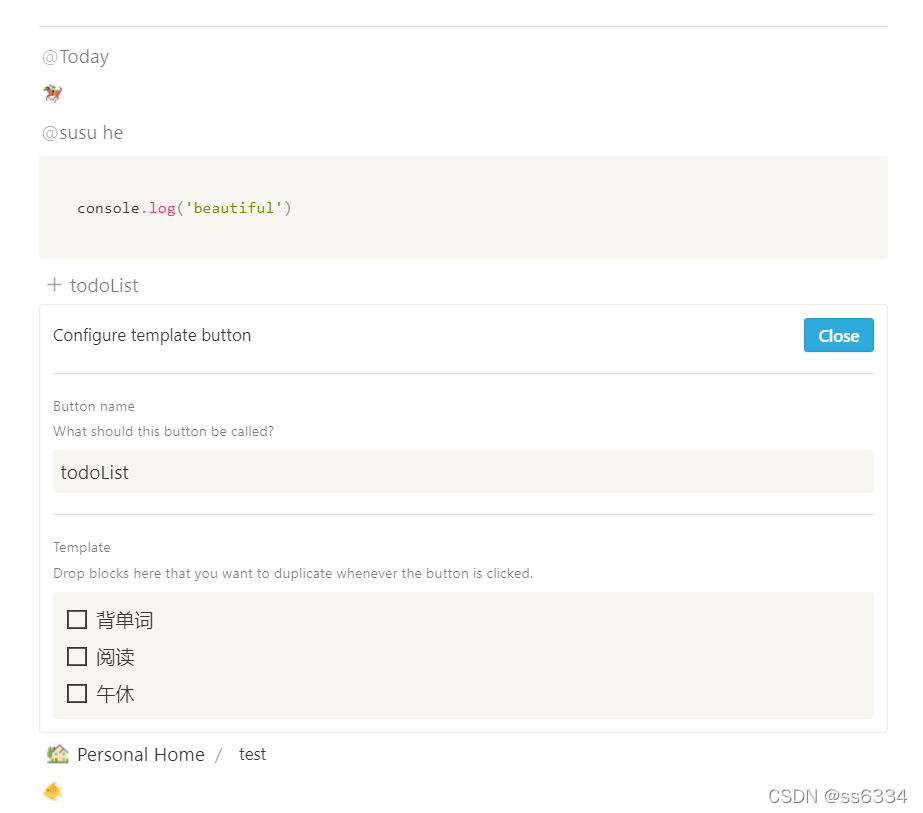
/div创建一个浅灰色分隔线。/date或/reminder让您在页面上添加时间戳或提醒/emoji调出表情符号选择器/mention让您在工作区中提及页面或人员/code创建一个代码块,您可以在其中编写和复制任何代码片段。/delete删除当前块。/moveto让您将该块移动到不同的页面。/button或/template为您提供一个模板按钮,该按钮复制您定义的任何块组合/bread插入一个面包屑菜单,显示当前页面在工作区中的位置。/comment允许在任何块上创建评论。- 内嵌
:表情符号 ,例如::apple🍎 或:clapping👏
演示效果如下图所示:
@命令
- 提及一个人: 键入
@和另一个工作区成员的姓名以引起他们对某事的注意。他们会收到通知。在评论和讨论中很有用。 - 提及一个页面:在您的工作区中 键入
@另一个页面的名称和名称,以内联创建指向该页面的链接。如果您更改页面名称,此链接也会自动更改。 - 提及日期:@ 以任何格式(或“昨天”、“今天”或“明天”,甚至“下周三”) 键入 日期和日期。有助于给自己设定截止日期。
- 添加提醒: 键入
@remind后跟任何格式的日期(包括“昨天”、“今天”、“明天”等)。您可以单击出现的链接来调整要提醒的日期和确切时间。届时您会收到通知。 - esc 如果您只想输入@,点击 关闭
@-command菜单。
+ 命令
- 创建子页面: 键入
+要嵌套在当前页面中的子页面的名称和名称。使用光标或箭头键+ Add new sub-page在出现的下拉列表中进行选择。 - 在其他地方创建新页面: 键入 + 您要创建的页面的名称和名称。使用光标或箭头键
↗ Add new page in...在出现的下拉列表中进行选择,然后选择要添加该页面的页面或数据库。 - 链接页面:在工作区中 键入 + 另一个页面的名称和名称以创建指向该页面的链接。如果您更改页面名称,此链接也会自动更改。
[[ 命令
- 链接页面:在工作区中 键入
[[另一个页面的名称和名称以创建指向该页面的链接。如果您更改页面名称,此链接也会自动更改。 - 创建子页面: 键入
[[要嵌套在当前页面中的子页面的名称和名称。使用光标或箭头键 + Add new sub-page 在出现的下拉列表中进行选择。 - 在其他地方创建新页面: 键入
[[您要创建的页面的名称和名称。使用光标或箭头键 ↗ Add new page in… 在出现的下拉列表中进行选择,然后选择要添加该页面的页面或数据库。
希望这篇文章会对你有所帮助哦~
版权声明:本文内容由互联网用户自发贡献,该文观点仅代表作者本人。本站仅提供信息存储空间服务,不拥有所有权,不承担相关法律责任。如发现本站有涉嫌侵权/违法违规的内容,请联系我们,一经查实,本站将立刻删除。
如需转载请保留出处:https://51itzy.com/kjqy/43960.html