
“新买了一部苹果手机,想连接电脑传一些文件,但是不知道该如何操作。有没有朋友可以帮帮我呀?”
苹果手机作为一款智能手机,在市场上的应用越来越常见。苹果手机与电脑进行连接可以更好的进行文件的传输、备份以及进行其他操作。
那么,苹果手机怎么连接电脑呢?各位用户快看过来!详细的连接攻略在下文!

方法一:使用USB数据线连接
如果想要iPhone与电脑互传文件应该怎么做呢?可以使用数据线将手机与电脑进行连接。
- 确保你拥有一根适用于你的苹果手机型号的原装USB数据线;
- 将USB数据线的一端插入苹果手机的Lightning(或USB-C)端口;
- 将另一端插入电脑的USB端口;
- 若首次连接,手机可能会弹出【信任此电脑】提示,点击【信任】;
- 完成操作后,可以在电脑上的文件管理器中访问你的苹果手机,并进行文件传输。

方法二:使用无线Wi-Fi同步
iPhone如何与电脑连接呢?使用无线WiFi也是比较简单的操作。
- 使苹果手机与电脑连接在相同Wi-Fi;
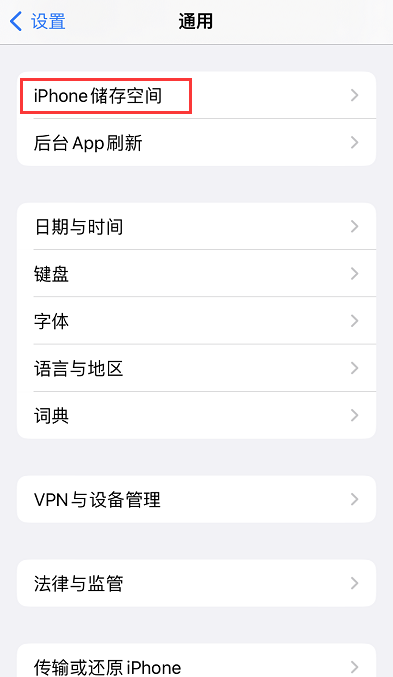
- 在手机上进入【设置】,选择【通用】>【iPhone/iPad存储空间】;
- 打开【通过Wi-Fi同步】选项;
- 在电脑上打开iTunes(或Finder,如果你使用的是MacOS Catalina及更高版本);
- 选择你的设备,点击【同步】按钮,即可进行数据同步。

方法三:使用iCloud云服务
iPhone怎么传大量照片到电脑?对于平常比较喜欢拍照的朋友来说,可以尝试使用iCloud云服务来将苹果手机与电脑进行同步,操作如下:
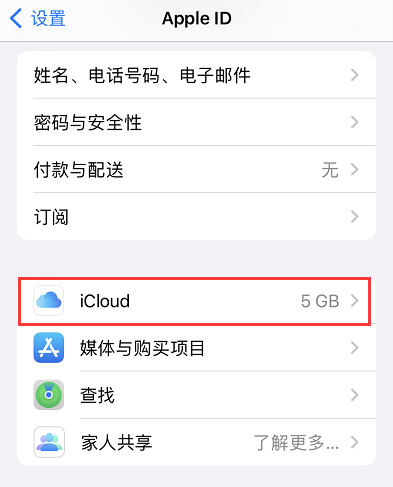
- 在手机上前往【设置】>【iCloud】并确保已登录你的Apple ID;
- 开启需要在设备之间同步的项目,如照片、联系人、备忘录等;
- 在电脑上打开浏览器,访问iCloud网站;
- 使用相同的Apple ID登录;
- 可以在网页**问和下载你的iCloud数据。
方法四:使用AirDrop进行文件传输
苹果手机怎么连接电脑传输文件?使用AirDrop也是不错的选择。
- 确保你的苹果设备和电脑都开启了Wi-Fi和蓝牙;
- 在手机上向上滑动打开控制中心,点击AirDrop,选择【所有人】或【仅限联系人】;
- 在电脑上打开Finder,在侧边栏的AirDrop部分会显示可见的设备;
- 将文件拖放到所需设备的图标上,即可开始传输。
在苹果手机使用频率逐渐增多的今天,我们很多文件可能都会保存在手机中,及时将手机文件、照片传输到电脑可以有效释放手机内存。苹果手机怎么连接电脑?上文小编已经比较详细的给大家介绍了4个方法。如果要进行连接的朋友,可以尝试上述方法哦!
往期推荐:
照片恢复软件推荐!非常好用! https://blog.csdn.net/datarecover/article/details/?spm=1001.2014.3001.5501
电脑数据恢复,5招拯救你的数据!https://blog.csdn.net/datarecover/article/details/?spm=1001.2014.3001.5501
电脑为什么没有声音?2023最新原因总结!https://blog.csdn.net/datarecover/article/details/?spm=1001.2014.3001.5501
版权声明:本文内容由互联网用户自发贡献,该文观点仅代表作者本人。本站仅提供信息存储空间服务,不拥有所有权,不承担相关法律责任。如发现本站有涉嫌侵权/违法违规的内容,请联系我们,一经查实,本站将立刻删除。
如需转载请保留出处:https://51itzy.com/kjqy/43105.html