
37款传感器与模块的提法,在网络上广泛流传,其实Arduino能够兼容的传感器模块肯定是不止37种的。鉴于本人手头积累了一些传感器和模块,依照实践(动手试试)出真知的理念,以学习和交流为目的,这里准备逐一做做实验,不管能否成功,都会记录下来—小小的进步或是搞不掂的问题,希望能够抛砖引玉。
【Arduino】168种传感器模块系列实验(资料+代码+图形+仿真)
实验四十三:5V低电平触发单路继电器模块(单模组常闭常开型)
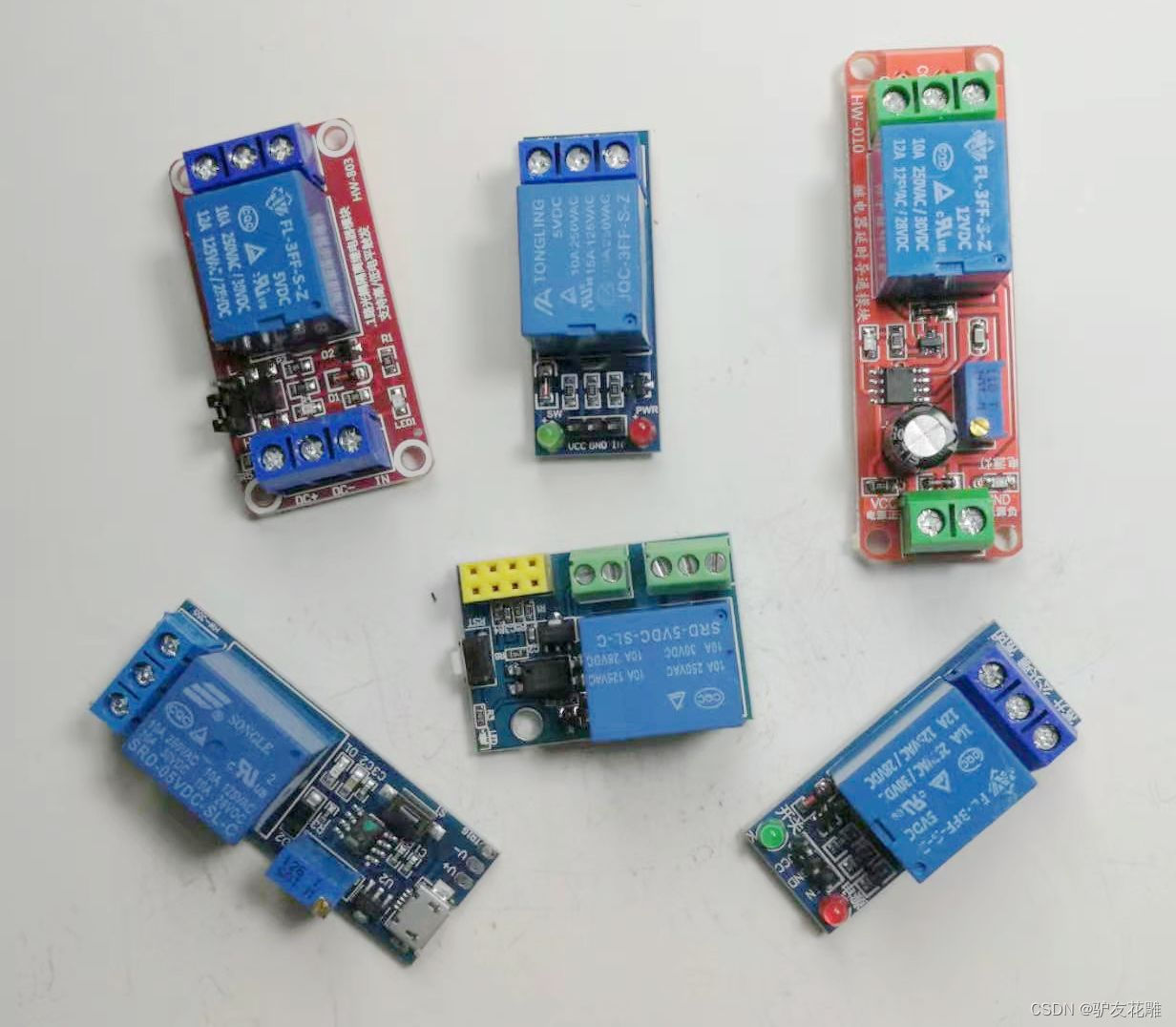
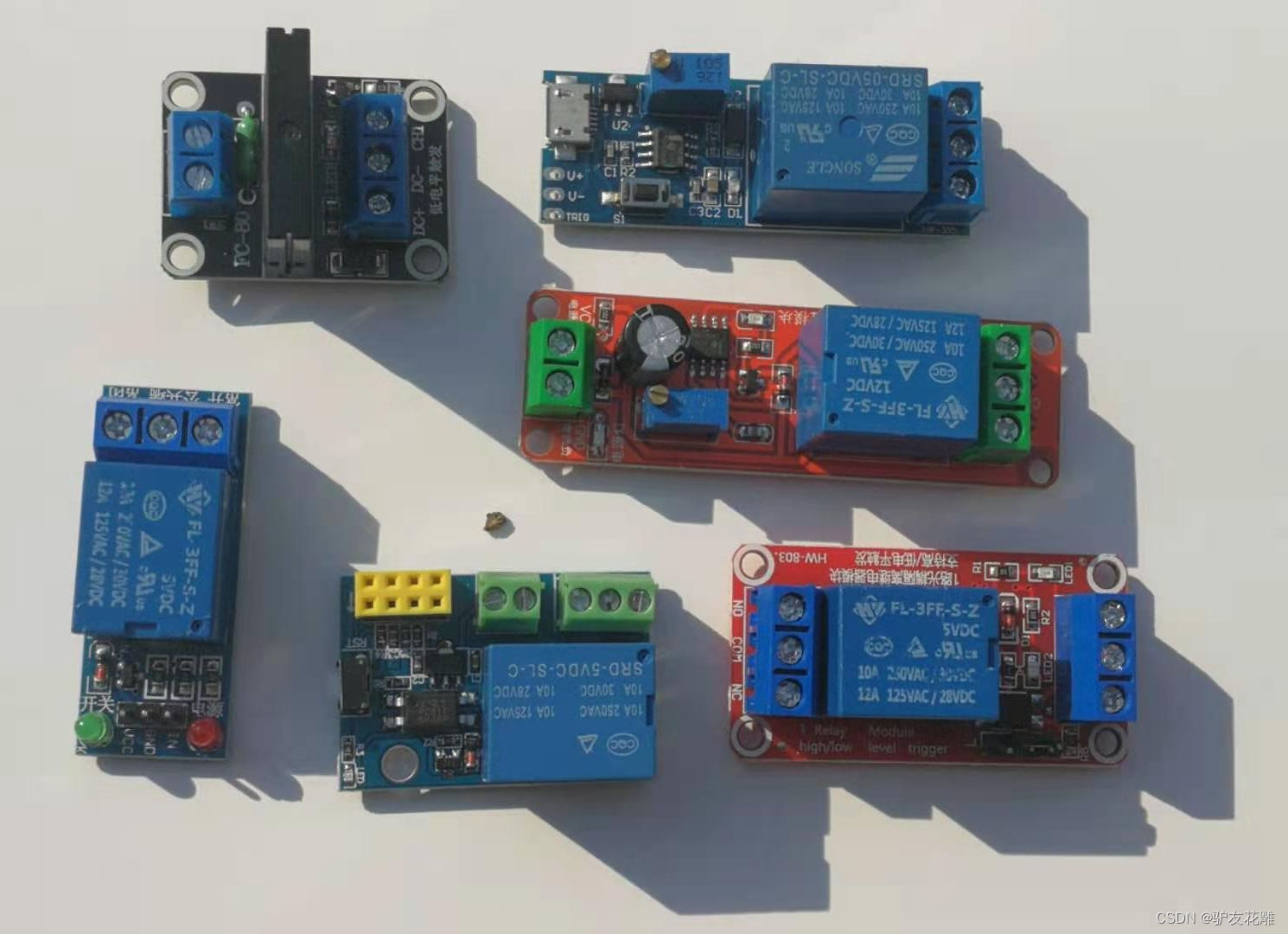
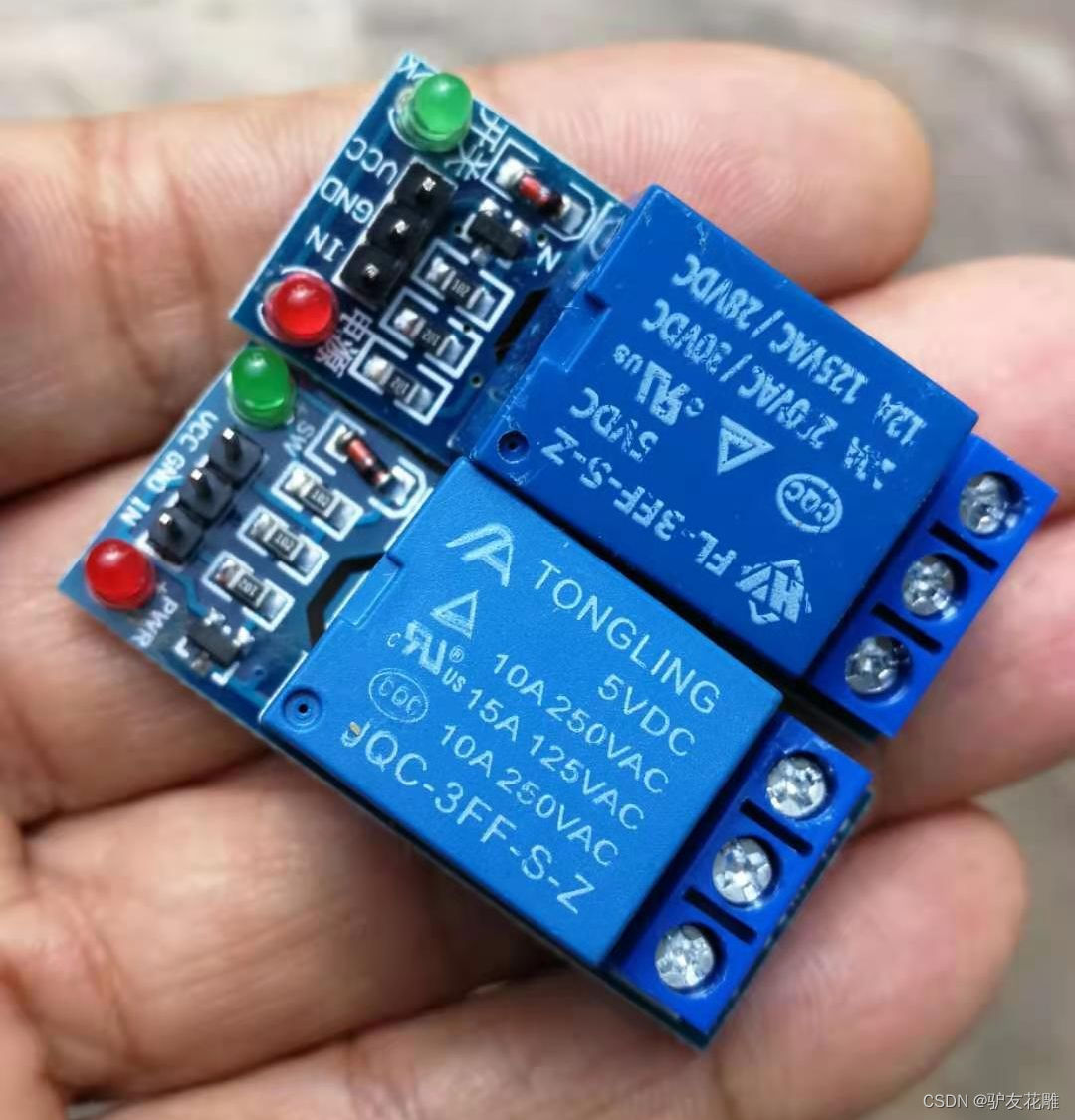
单路5V继电器模块
一、通用款单路5V继电器模块
1、模块特点
(1)符合国际安全标准,控制区域与负载区域有隔离槽;
(2)采用双面FR-4线路板设计,高端贴片工艺生产;
(3)具有电源和继电器动作指示,吸合亮,断开不亮;
(4)分为低电平触发和高电平触发二种规格;
(5)继电器可以直接控制各种设备和负载;
(6)控制直流或者交流信号,可以控制220V交流负载;
(7)有一个常开和一个常闭触点;
(8)信号输入端有低电平(或高电平)信号时,公共端与常开端会导通;
(9)蓝色KF301端子接控制线更方便;
(10)模块尺寸:431718.5MM,净重:15g 。
单路5V继电器模块几个实验
一、单路5V继电器模块实验环境
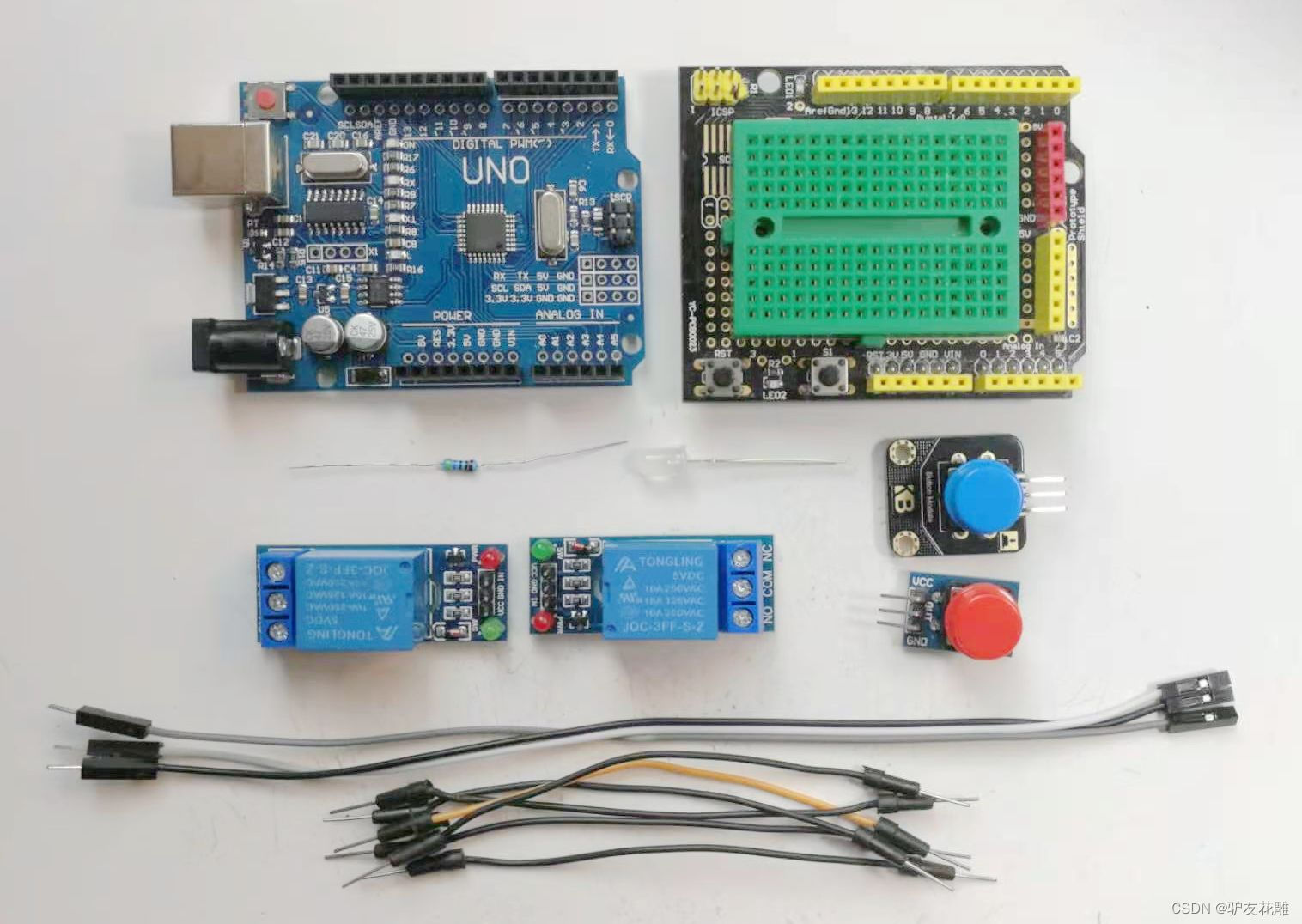
1、实验所需硬件清单——
Arduino Uno开发板 X1
杜邦线 若干(备了10条)
LED发光二极管(蓝色)X1
220欧姆限流电阻(1/8W)x1
低电平触发单路5V继电器模块X1
高电平触发单路5V继电器模块X1
Proto Shield 原型扩展板(带mini面包板)X1
按键开关模块(下拉电阻与上拉电阻款各1只)X2
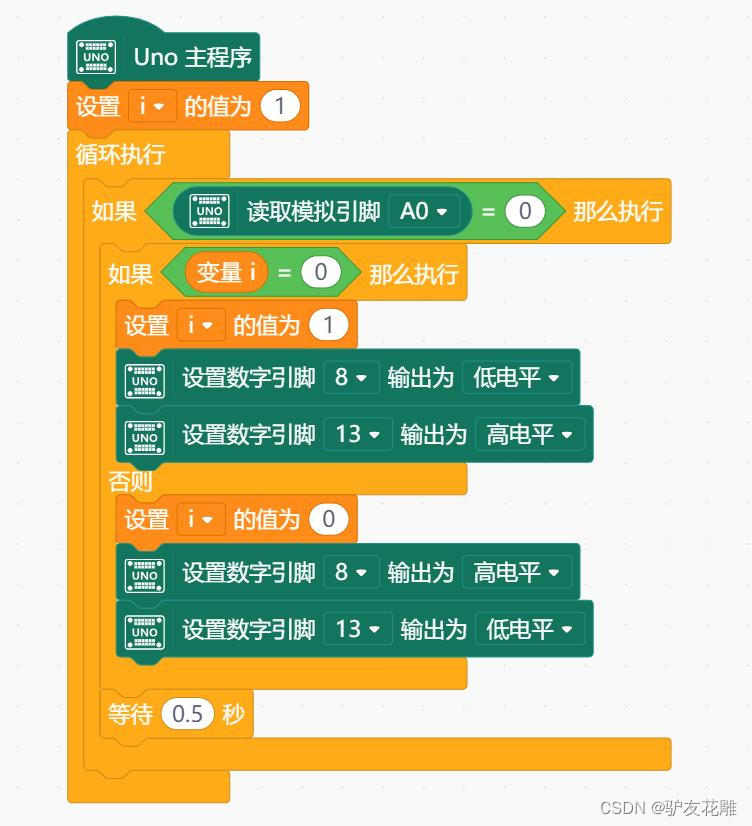
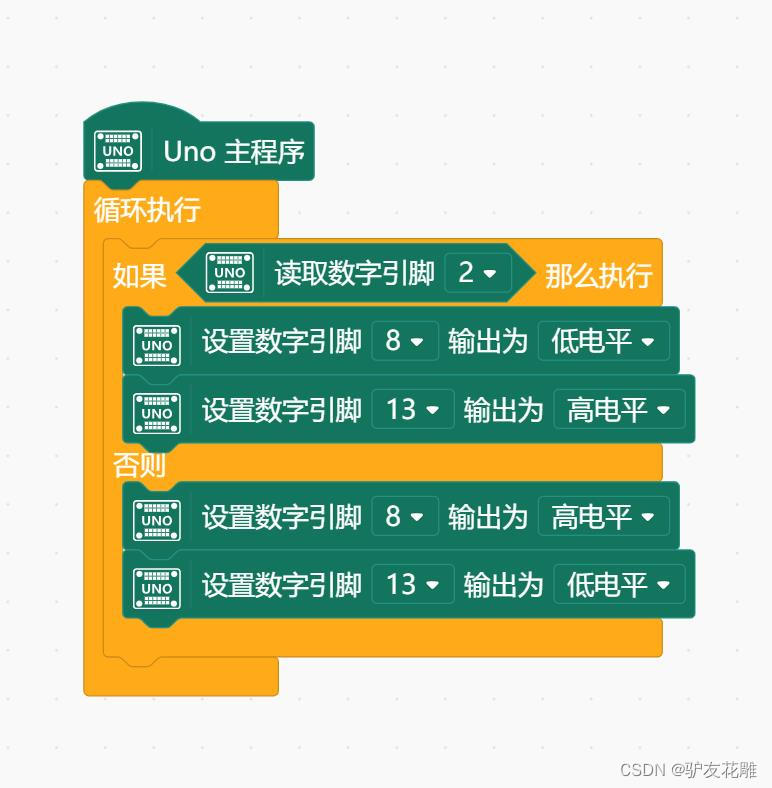
3、实验六开源图形编程(Mind+、编玩边学)
注明:这里需使用上拉电阻按键开关模块,并接入Uno A0脚
实验使用低电平触发继电器模块。
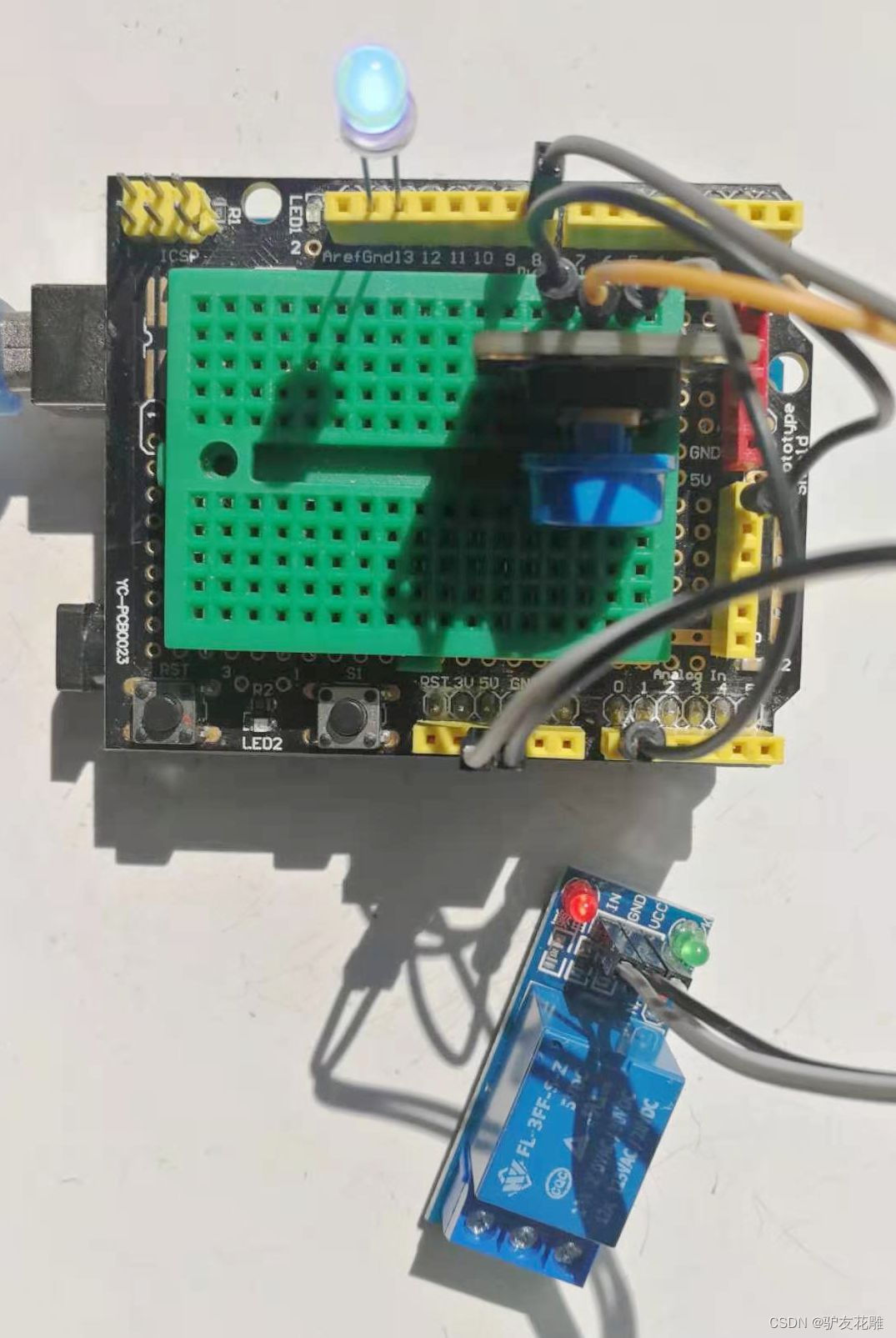
4、实验场景图
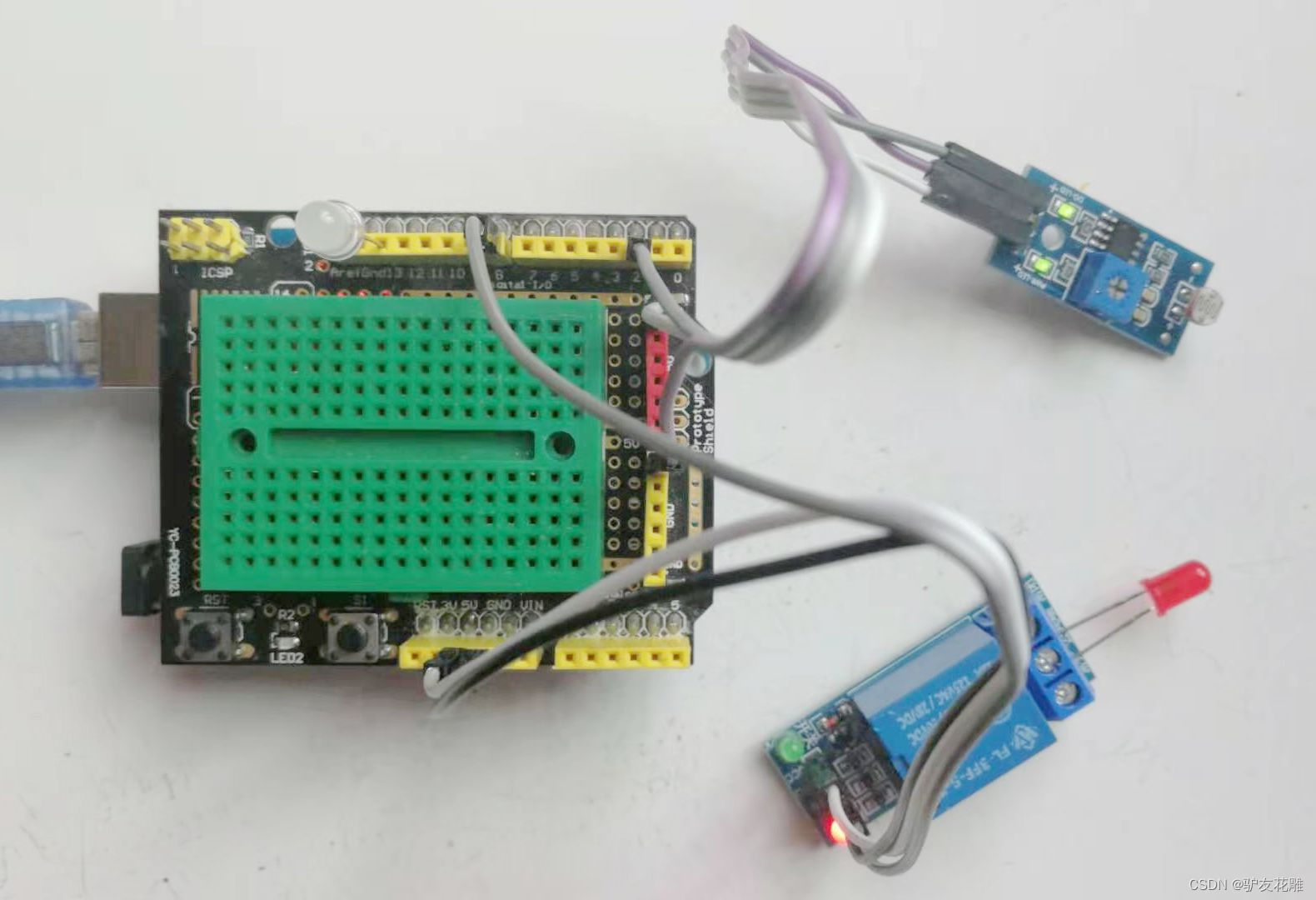
四、实验:自动光控开关(220V交流电),白天灯灭晚上灯亮
1、实验七参考开源代码(Arduino):

/* 【Arduino】168种传感器模块系列实验(资料代码+仿真编程+图形编程) 实验七:自动光控开关(220V交流电),白天灯灭晚上灯亮 LED(接入板载灯D13脚) 实验接线: 光敏电阻模块 Uno + Vcc G GND D0 D2 继电器模块 Uno (使用低电平触发继电器模块) VCC Vcc GND GND IN D8 */ void setup() {
    pinMode(2, INPUT); //将D2设置为输入状态(光敏电阻) pinMode(8, OUTPUT); //D8设置为输出状态(继电器) pinMode(13, OUTPUT); //D13设置为输出状态(LED灯) } void loop() {
    if (digitalRead(2)) {
   //如果白天有光(光敏信号) digitalWrite(8, LOW); // 则继电器释放 digitalWrite(13, HIGH); // LED指示灯熄灭 } else {
    digitalWrite(8, HIGH); // 否则继电器吸合,接通220V灯泡 digitalWrite(13, LOW); //LED指示灯亮(夜晚) delay(1000); } }
讯享网
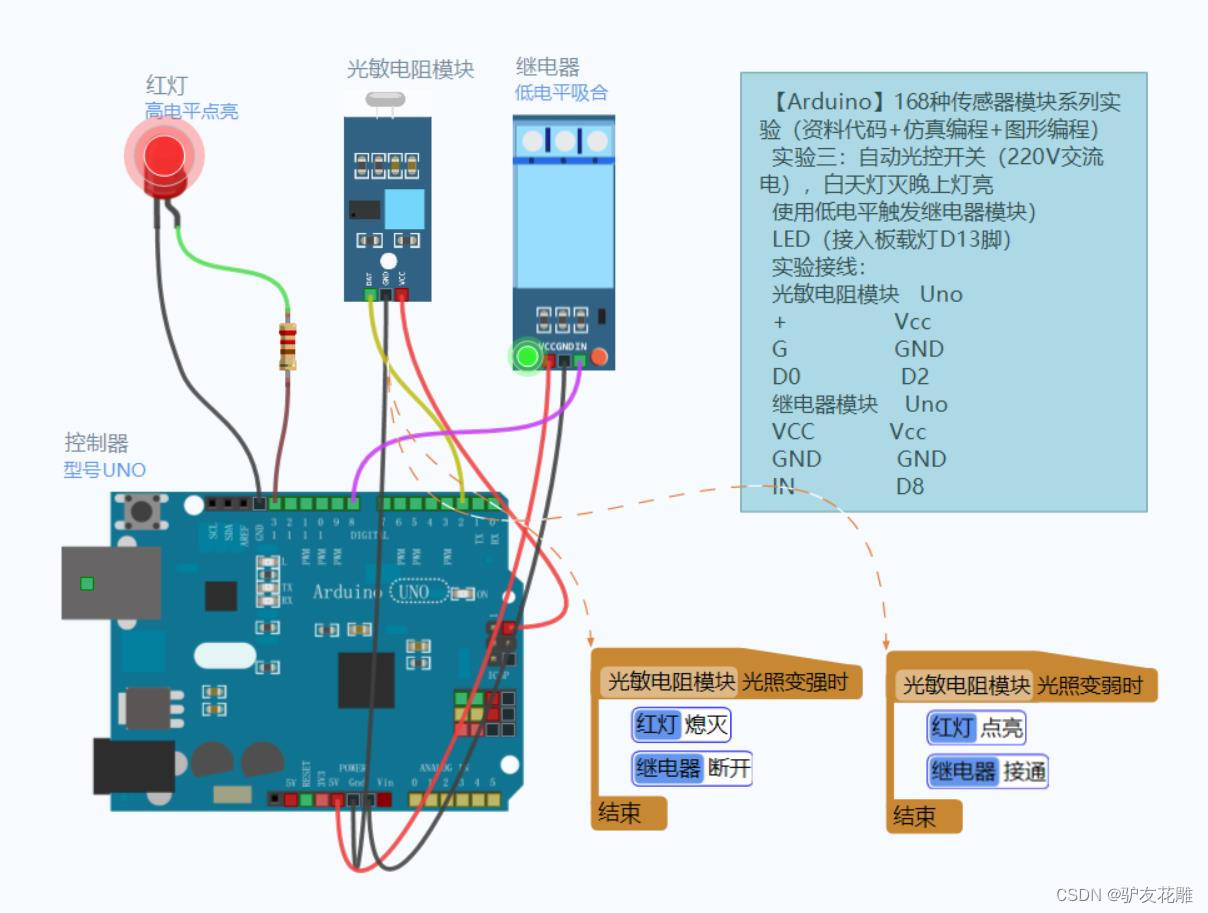
3、实验八开源仿真编程(Linkboy V4.2)
3、实验九开源图形编程(Mind+、编玩边学)
五、实验:通过串口命令“H”和“L”来控制继电器开关
1、实验十参考开源代码(Arduino):
讯享网/* 【Arduino】168种传感器模块系列实验(资料代码+仿真编程+图形编程) 实验十:通过串口命令“H”和“L”来控制继电器开关 使用:高电平触发5V继电器模块 接线:D13为板载LED灯 继电器模块 Uno VCC Vcc GND GND IN D8 */ int incomedate = 0; int relayPin = 8; //继电器引脚 int led = 13; //LED指示灯引脚 void setup() {
    pinMode(relayPin, OUTPUT); pinMode(led, OUTPUT); //设置引脚D8与D13为输出接口, Serial.begin(9600); //设置波特率为9600 } void loop() {
    if (Serial.available() > 0)//串口接收到数据 {
    incomedate = Serial.read();//获取串口接收到的数据 if (incomedate == 'H')// {
    digitalWrite(relayPin, HIGH); digitalWrite(led, HIGH); Serial.println("LED OPEN!");// } else if (incomedate == 'L')// {
    digitalWrite(relayPin, LOW); digitalWrite(led, LOW); Serial.println("LED CLOSE!");// } } }
2、实验四串口输出情况

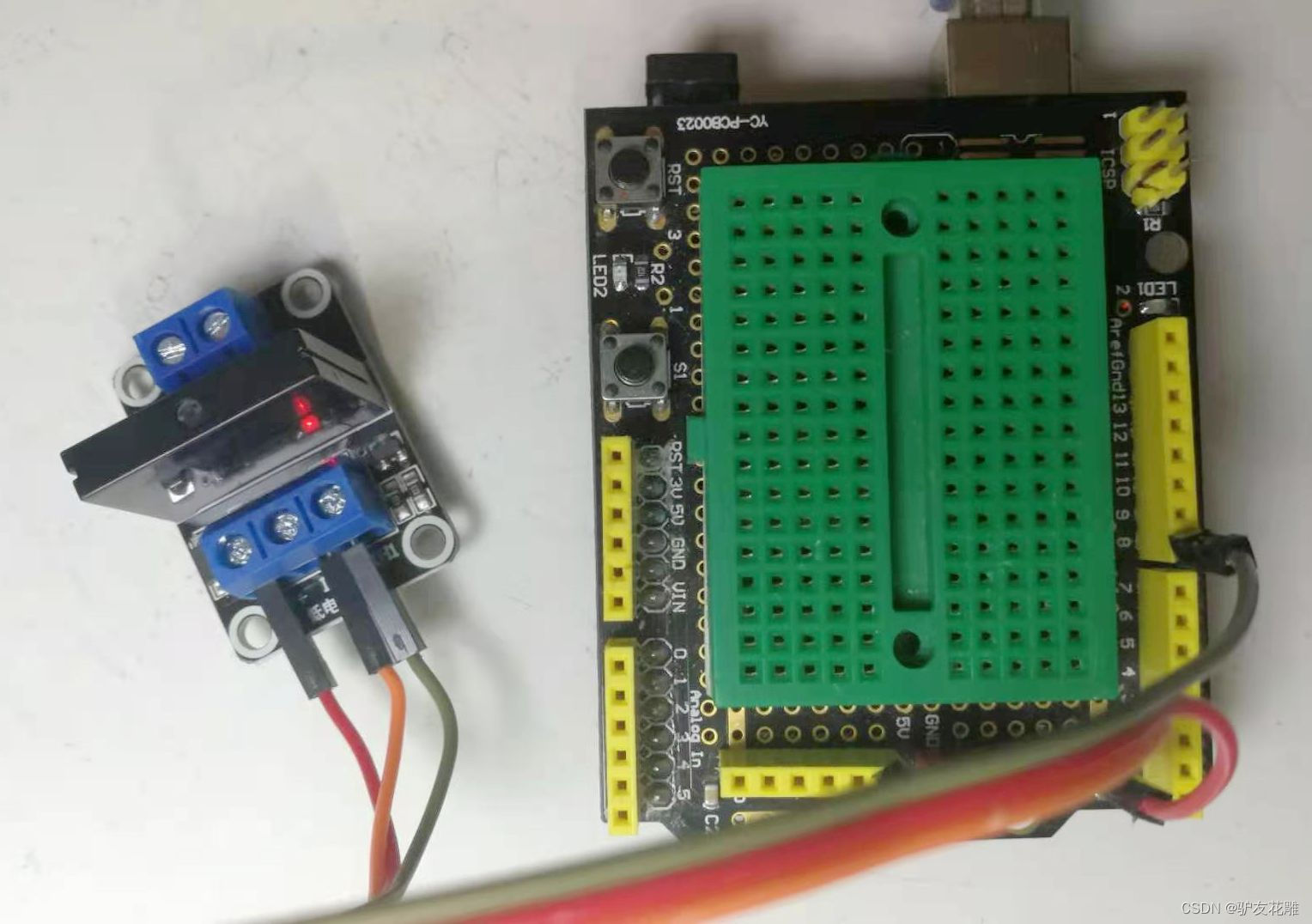
3、实验场景图

版权声明:本文内容由互联网用户自发贡献,该文观点仅代表作者本人。本站仅提供信息存储空间服务,不拥有所有权,不承担相关法律责任。如发现本站有涉嫌侵权/违法违规的内容,请联系我们,一经查实,本站将立刻删除。
如需转载请保留出处:https://51itzy.com/kjqy/42879.html