
提示:文章写完后,目录可以自动生成,如何生成可参考右边的帮助文档
如何在虚拟机上安装CengtOS系统
前言
CengtOS系统的安装其实非常简单,下面让我们一起来看看CengtOS在虚拟机上的安装步骤。
一、CengtOS是什么
CentOS是免费的、开源的、可以重新分发的开源操作系统 [1] ,CentOS(Community Enterprise Operating System,中文意思是社区企业操作系统)是Linux发行版之一。
CentOS Linux发行版是一个稳定的,可预测的,可管理的和可复现的平台,源于Red Hat Enterprise Linux(RHEL)依照开放源代码(大部分是GPL开源协议 [2] )规定释出的源码所编译而成。
自2004年3月以来,CentOS Linux一直是社区驱动的开源项目,旨在与RHEL在功能上兼容。
二、虚拟机是什么
虚拟机(Virtual Machine)指通过软件模拟的具有完整硬件系统功能的、运行在一个完全隔离环境中的完整计算机系统。在实体计算机中能够完成的工作在虚拟机中都能够实现。在计算机中创建虚拟机时,需要将实体机的部分硬盘和内存容量作为虚拟机的硬盘和内存容量。每个虚拟机都有独立的CMOS、硬盘和操作系统,可以像使用实体机一样对虚拟机进行操作。
三、CengtOS安装步骤
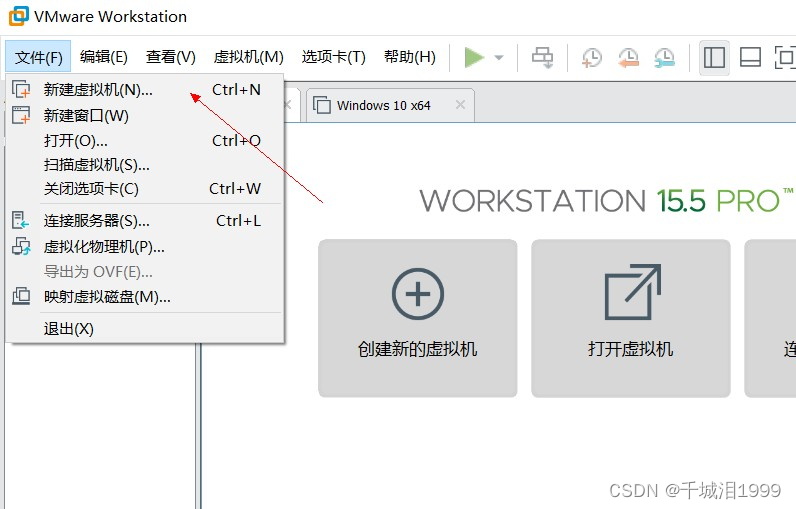
1.打开虚拟机,选择文件,选新建虚拟机。
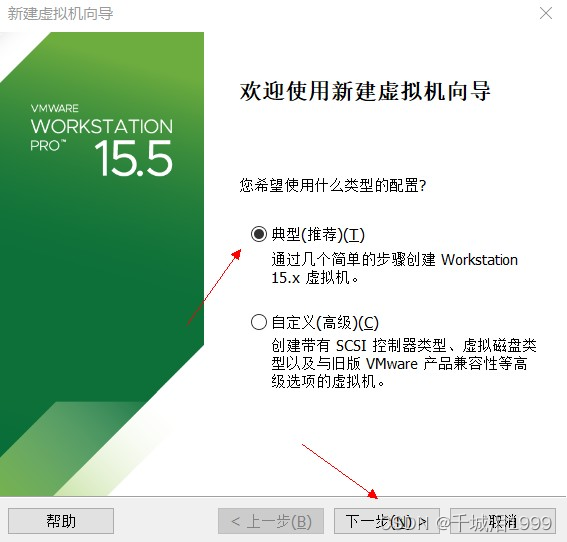
讯享网2.点击下一步。
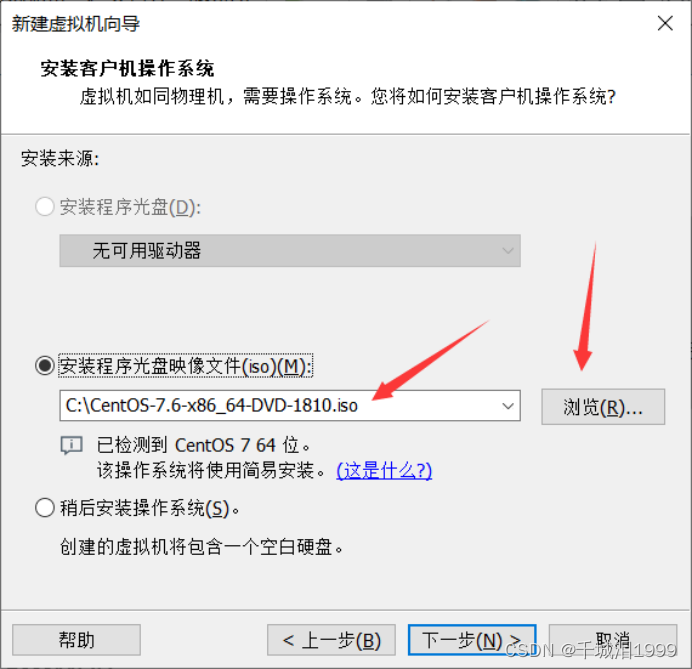
3.选择你要安装的系统镜像。
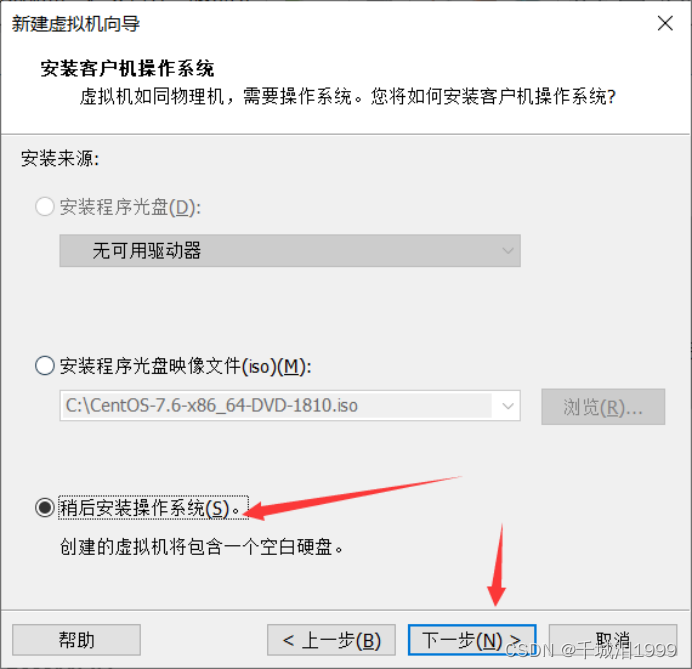
4.选择稍后安装,点击下一步。
5.选择镜像对应的系统和版本后,选择下一步。
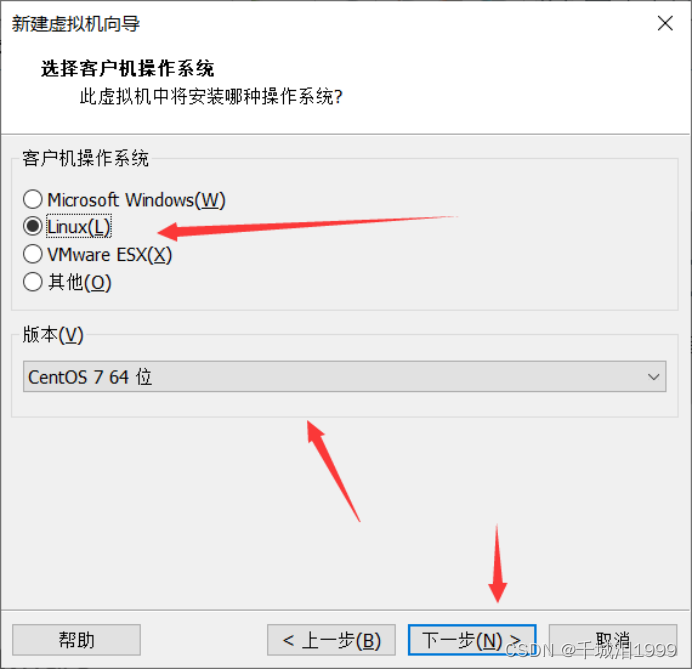
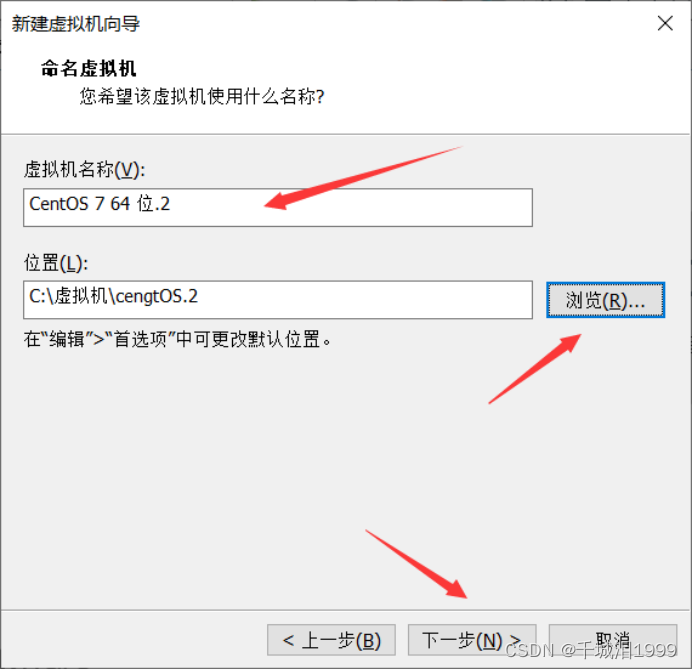
6.给你的虚拟机取个名字,并选择要安装的位置。之后选择下一步。
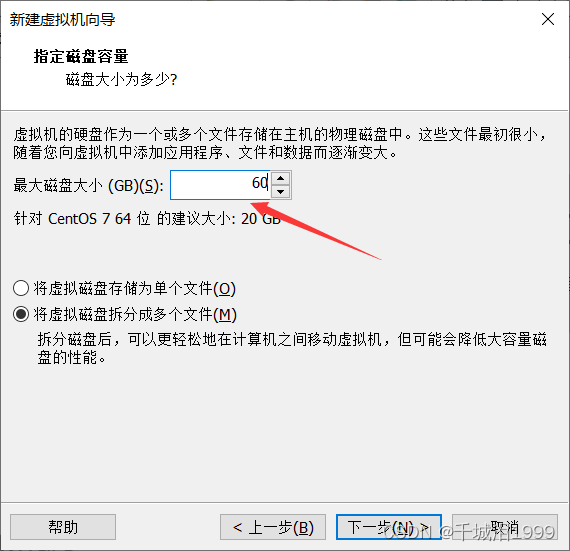
7.根据你的需求,设置该虚拟机占用磁盘的的大小。
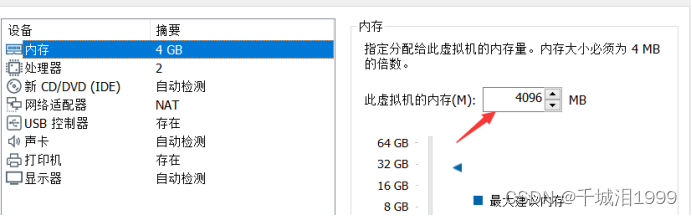
8.选择自定义硬件更改虚拟机的配置。

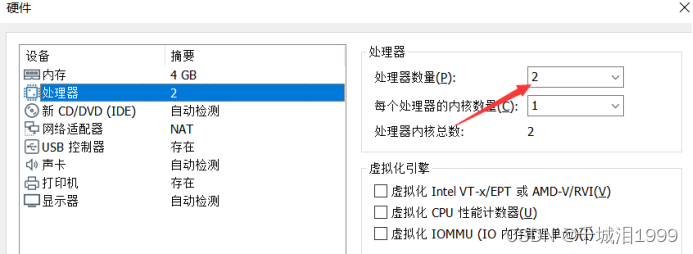
9.这里我将内存更改为4G,处理器数量为2。
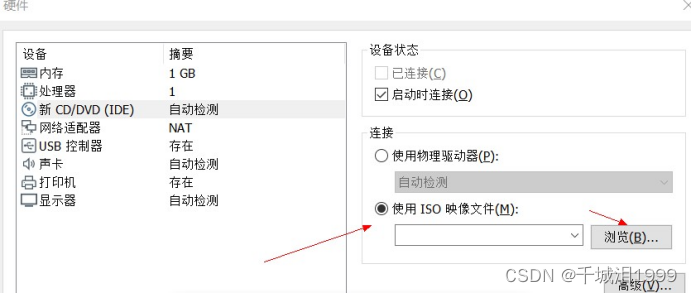
10.点击新CD\DCD,使用ISO映像文件,点击游览。
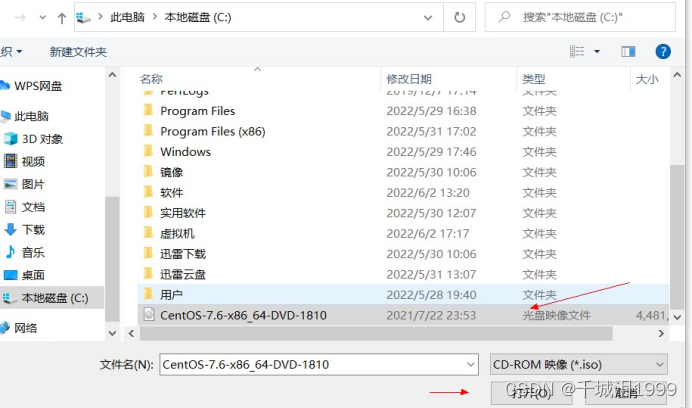
11.选择你要安装的镜像文件。
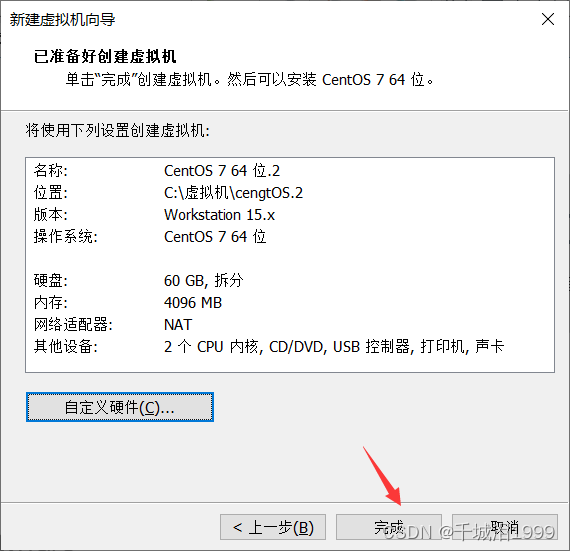
12.点击完成。
13.开启虚拟机。
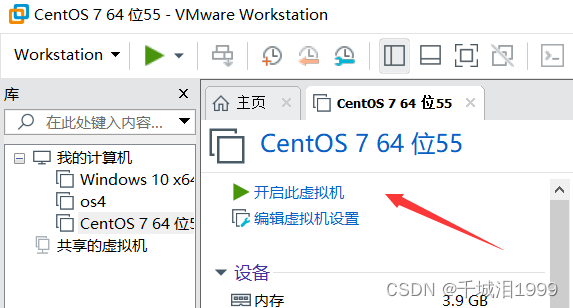
14.选择第一个选项,开始安装,等待几分钟
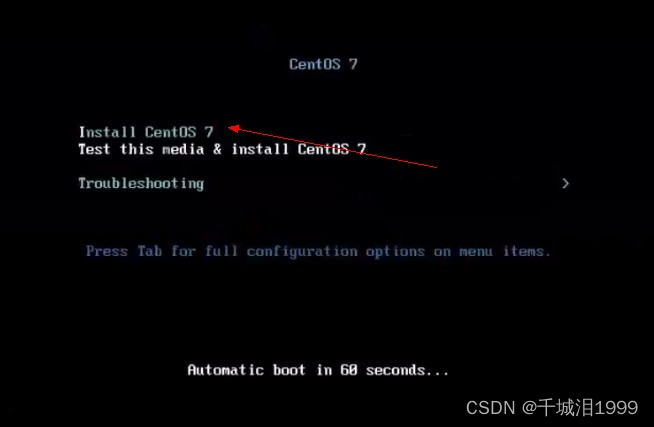
15.选择中文,简体中文(中国),继续。
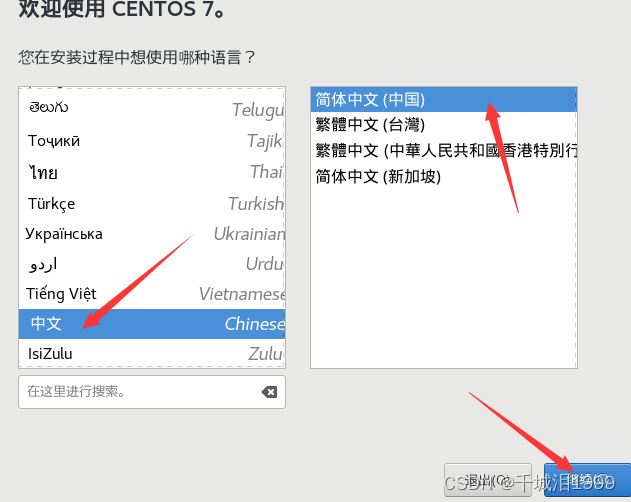
16.点击最小安装。

17.勾选GNOME和开发工具,之后点完成。
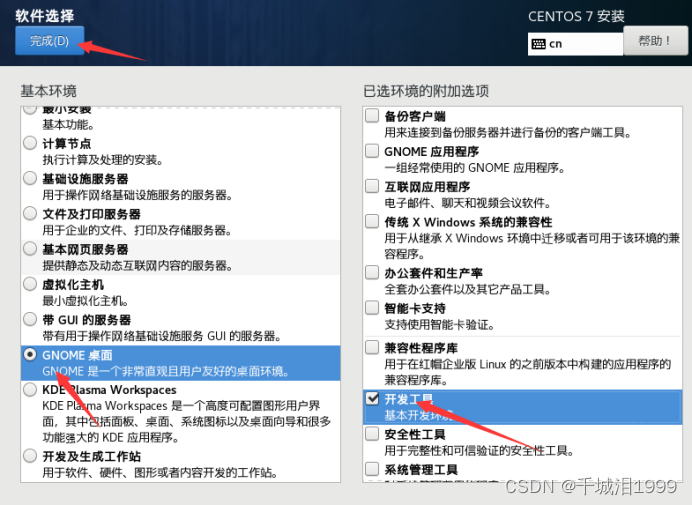

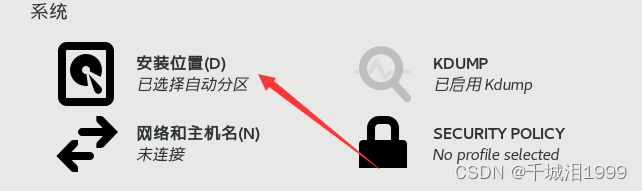
18.点击安装位置。
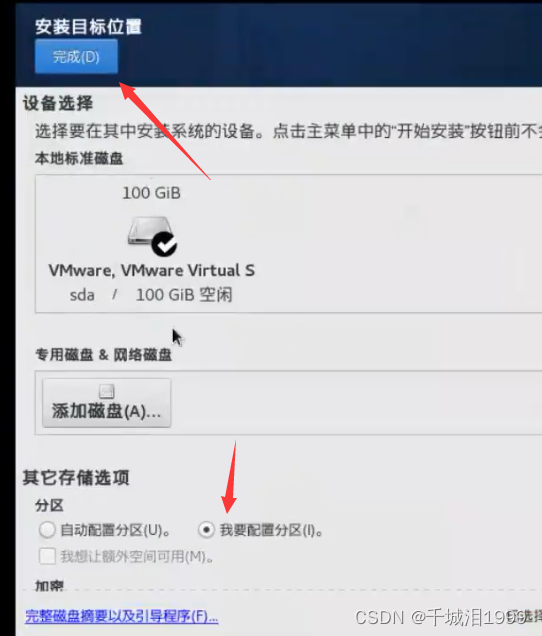
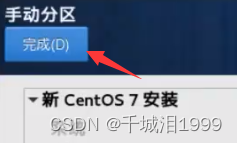
19.点击我要配置分区,点击完成。
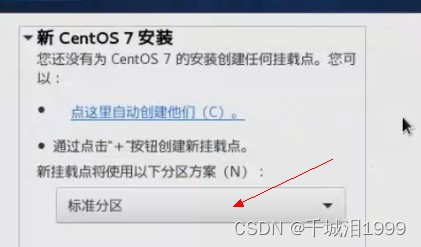
20.选择标准分区。
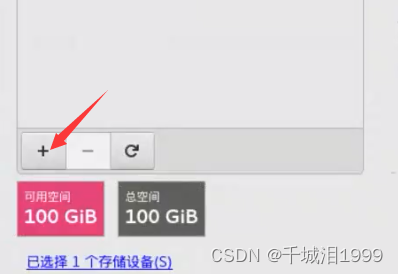
21.点击+号。
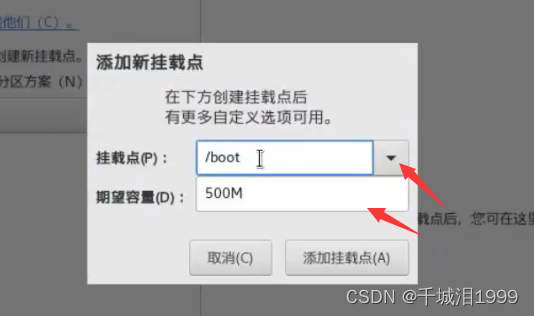
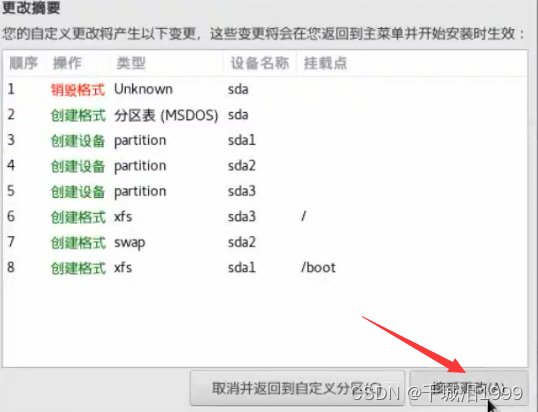
22.添加挂载点/boot并设置容量为500M,此外引导程序,所以不需要太大。
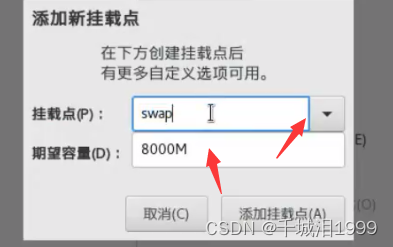
23.继续添加swap,swap的大小需要比内存大一倍。我设置的是4G内存,所以这里填8000M。
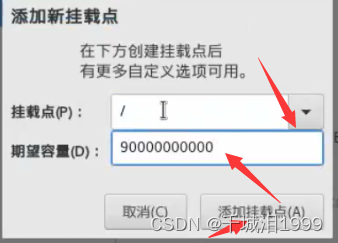
24.继续添加/目录,容量填最大就可以了。
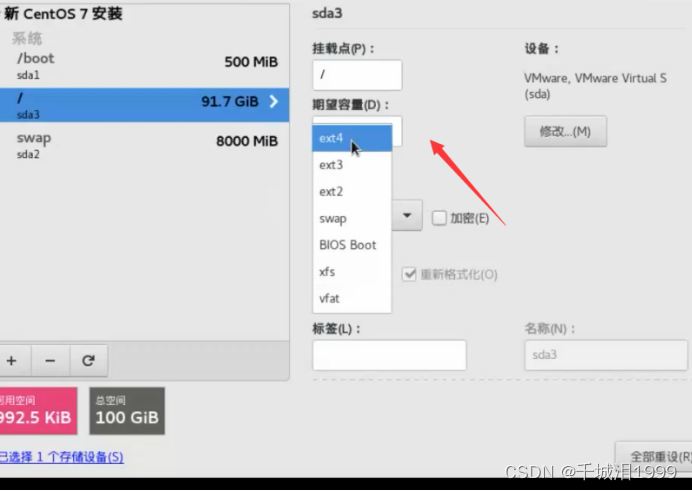
25.CentOS6是ext4格式,CentOS7是xfs格式。
26.点击完成,接受更改。
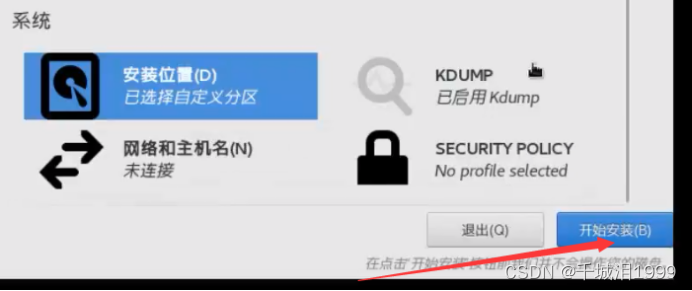
27.点击开始安装
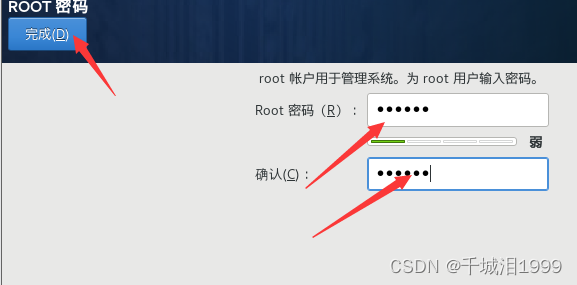
28.点击设置root密码
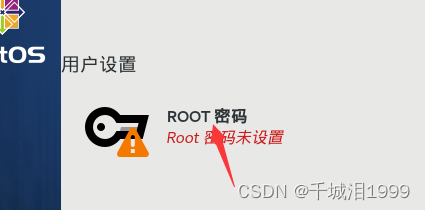
29.设置密码,并点击完成
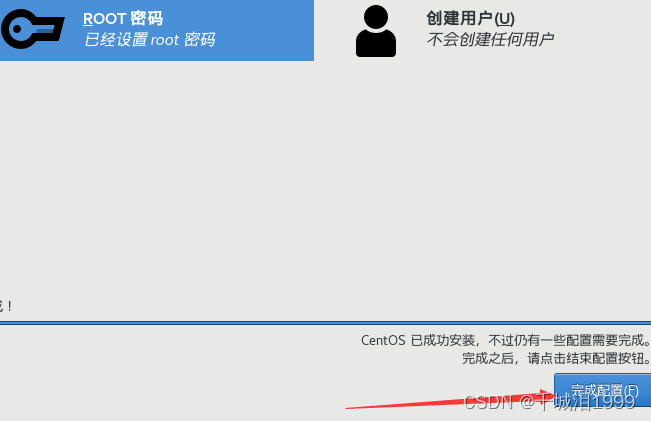
30.点击完成配置
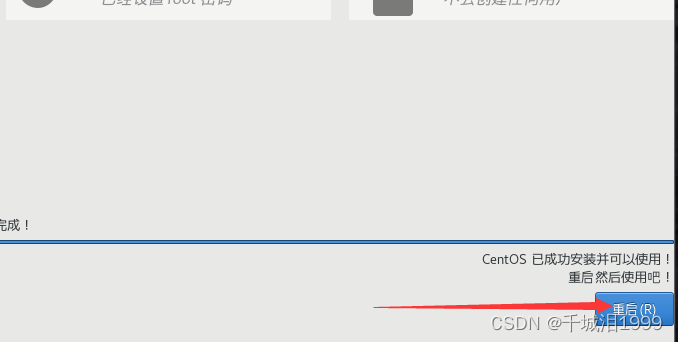
31.点击重启
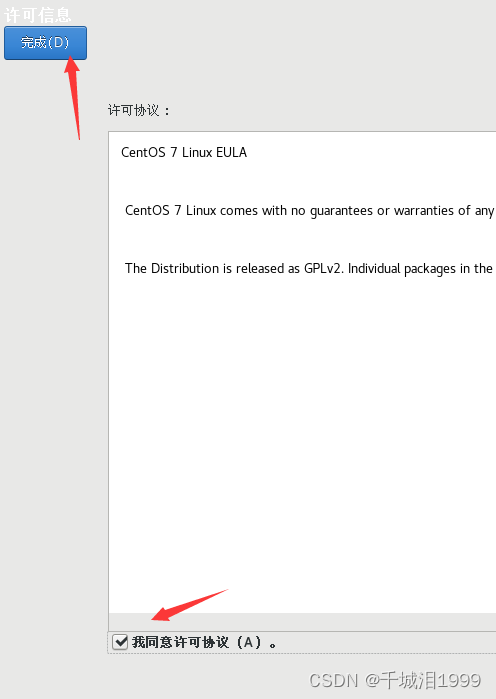
32.点击未接收许可证
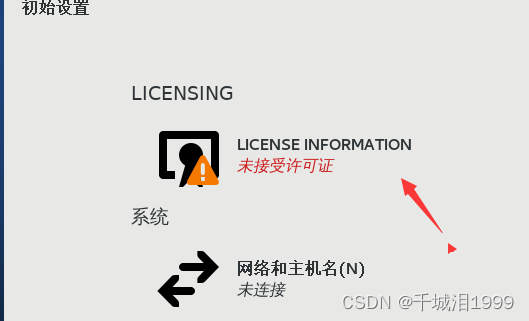
33.勾选我同意,点击完成
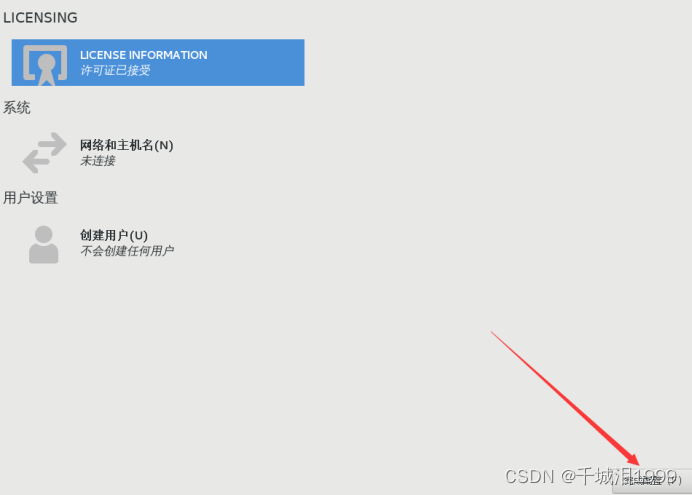
34.点击完成配置
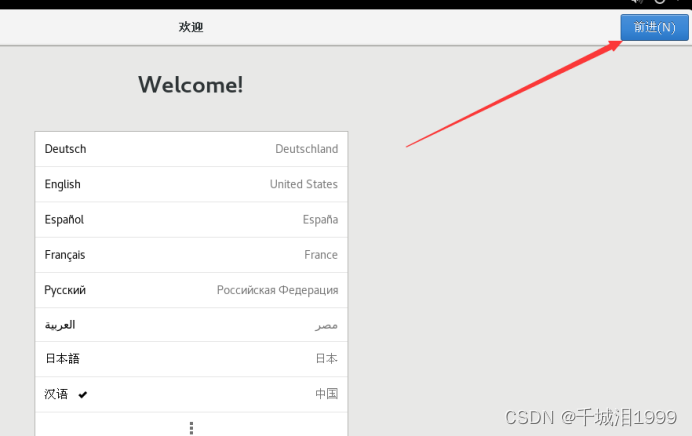
35.连续点击前进,直到关于您界面.
36.设置用户名后继续点击前进。
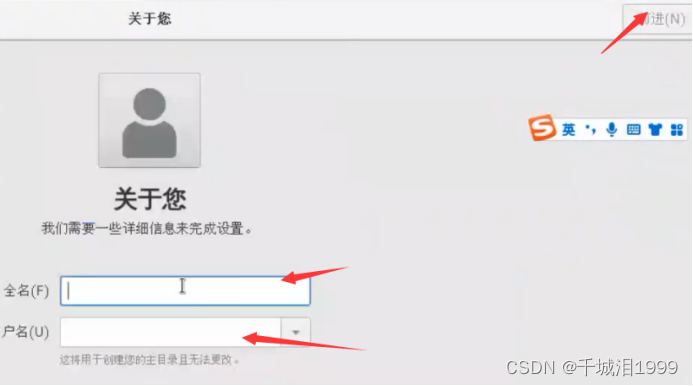
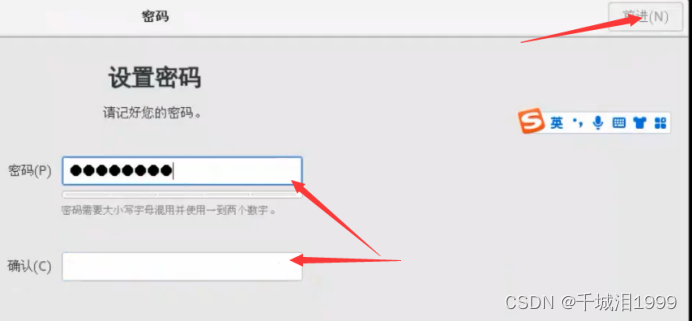
37.设置密码后,点击前进。
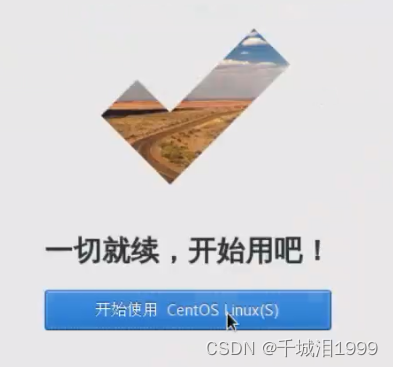
38.点击开始使用
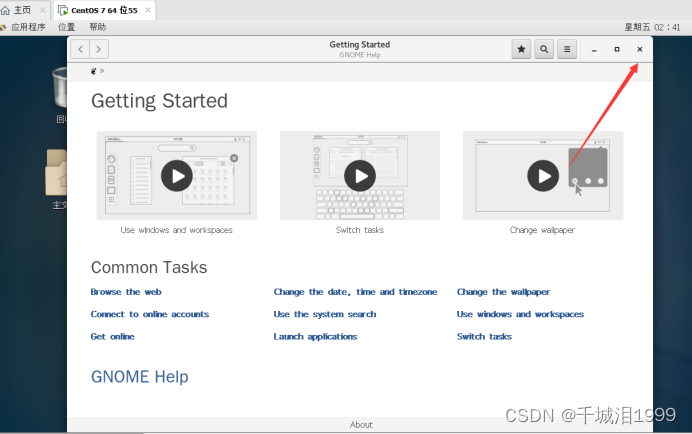
39.点击右上角的X,至此安装结束。
总结
CengtOS系统的安装十分简单,只要注意几点就好了。
1,选择镜像对应的系统和版本后。
3,根据自己的需求,自定义硬件配置。
4,需要添加挂载点,添加挂载点/boot并设置容量为500M,此外引导程序。
5,添加swap,swap的大小需要比内存大一倍。我设置的是4G内存,所以这里填8000M。
6,添加/目录时,容量填最大就可以了。
7,CentOS6是ext4格式,CentOS7是xfs格式。注意别选错了。
7,密码尽量设置自己熟悉的,避免忘记。
版权声明:本文内容由互联网用户自发贡献,该文观点仅代表作者本人。本站仅提供信息存储空间服务,不拥有所有权,不承担相关法律责任。如发现本站有涉嫌侵权/违法违规的内容,请联系我们,一经查实,本站将立刻删除。
如需转载请保留出处:https://51itzy.com/kjqy/42721.html