
前言
博主之前做应用层开发用的一直是 Qt,这次尝试一下在 python 中使用 Pyqt5 模块来开发 UI 界面,这里做一些记录,方便后期回顾。
1. 安装 PyQt5
PyQt5 是一套 Python 绑定 Digia QT5 应用的框架,可以用来开发UI界面。这是一个跨平台的工具包,它可以运行在所有主要的操作系统上,包括UNIX,Windows,Mac OS。PyQt5 是双重许可。开发者可以在 GPL 和商业许可之间进行选择,详细可访问官方网站。
安装命令如下:
pip install PyQt5 -i https://pypi.douban.com/simple
除了 PyQt5 模块,我们还需要安装 PyQt5-tools 模块。由于在 PyQt5 中没有提供常用的 Qt 工具,而 PyQt5-tools 模块中包含了一系列常用的工具。
安装命令如下:
pip install PyQt5-tools -i https://pypi.douban.com/simple
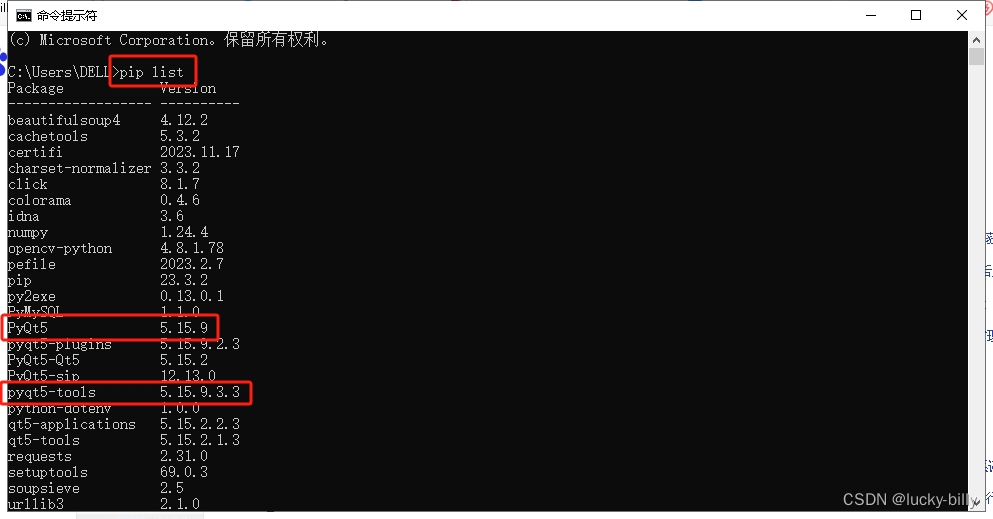
通过 pip list可以查看模块是否已安装
2. 测试 PyQt5 的功能
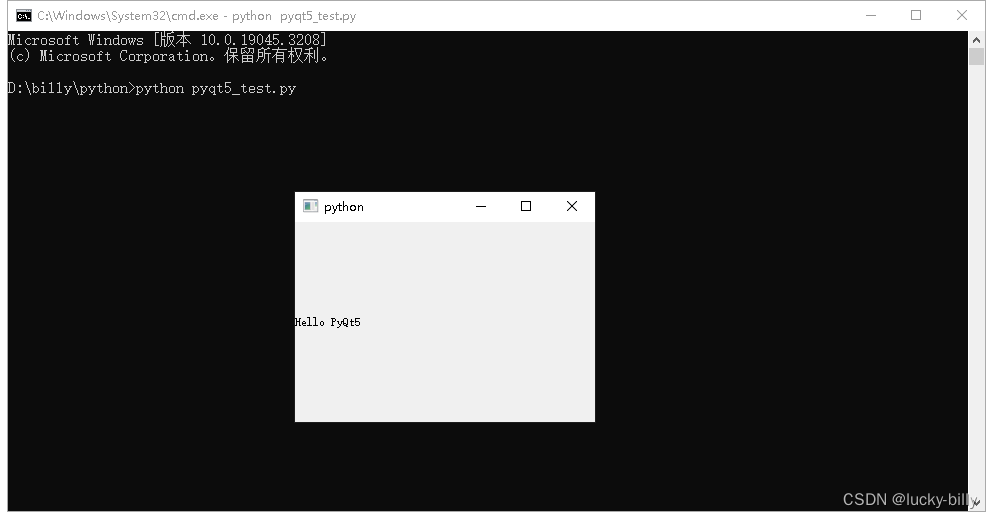
import sys from PyQt5.QtWidgets import QApplication, QLabel if __name__ == "__main__": app = QApplication(sys.argv) label = QLabel("Hello PyQt5") label.setGeometry(0,0,300,200); label.show() sys.exit(app.exec_()) 讯享网
这是一个简单的小 demo,运行效果如下所示,可以显示一个弹窗
3. 在 Pycharm 中使用 PyQt5
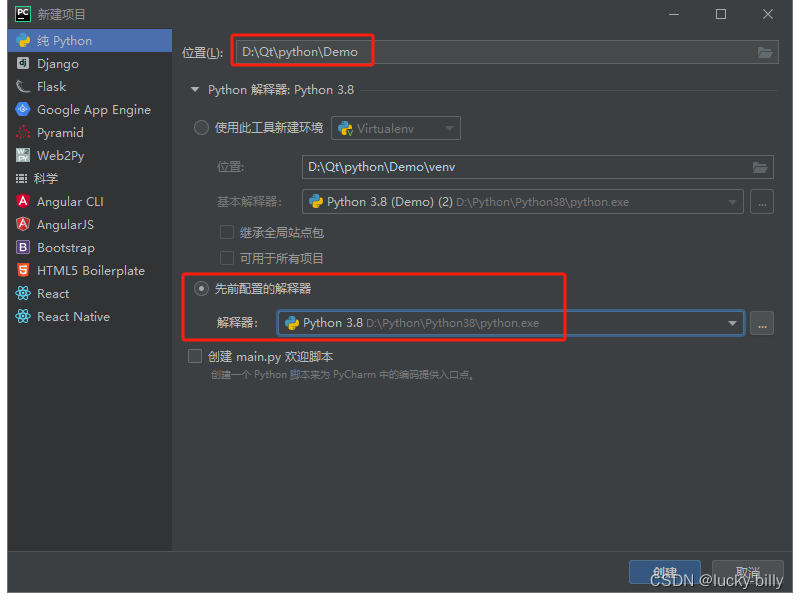
1)使用本地环境创建项目 Demo
2)配置外部工具
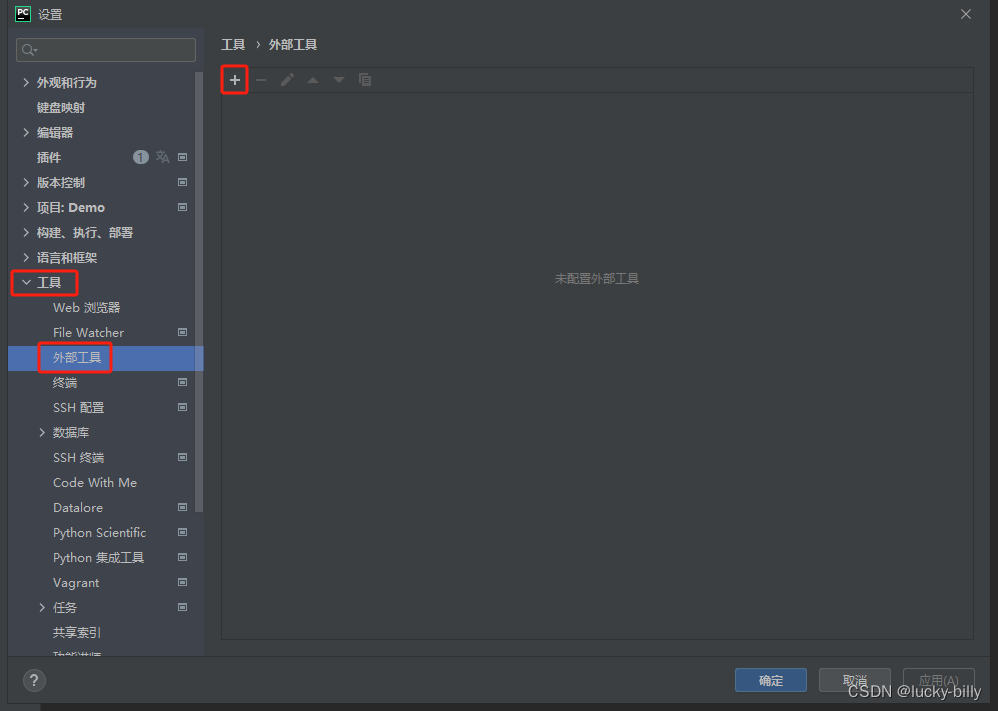
讯享网名称:Qt-Designer 描述:打开 Qt Designer 工具快速制作UI界面 程序:designer.exe 的安装路径(我的路径:D:\Python\Python38\Lib\site-packages\qt5_applications\Qt\bin\designer.exe) 参数:无 工作目录:$FileDir$
名称:PyUIC 描述:把 Qt Designer 生成的 .ui 文件转换成 .py 文件 程序:pyuic5.exe 的安装路径(我的路径:D:\Python\Python38\Scripts\pyuic5.exe) 参数:$FileName$ -o $FileNameWithoutExtension$_rc.py 工作目录:$FileDir$ 讯享网名称:PyRcc 描述:把 Qt Designer 中用到的资源文件 qrc 转换成 .py 文件 程序:pyrcc5.exe 的安装路径(我的路径:D:\Python\Python38\Scripts\pyrcc5.exe) 参数:$FileName$ -o $FileNameWithoutExtension$_rc.py 工作目录:$FileDir$
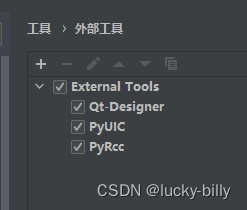
3)通过 Qt Designer 创建 UI 界面
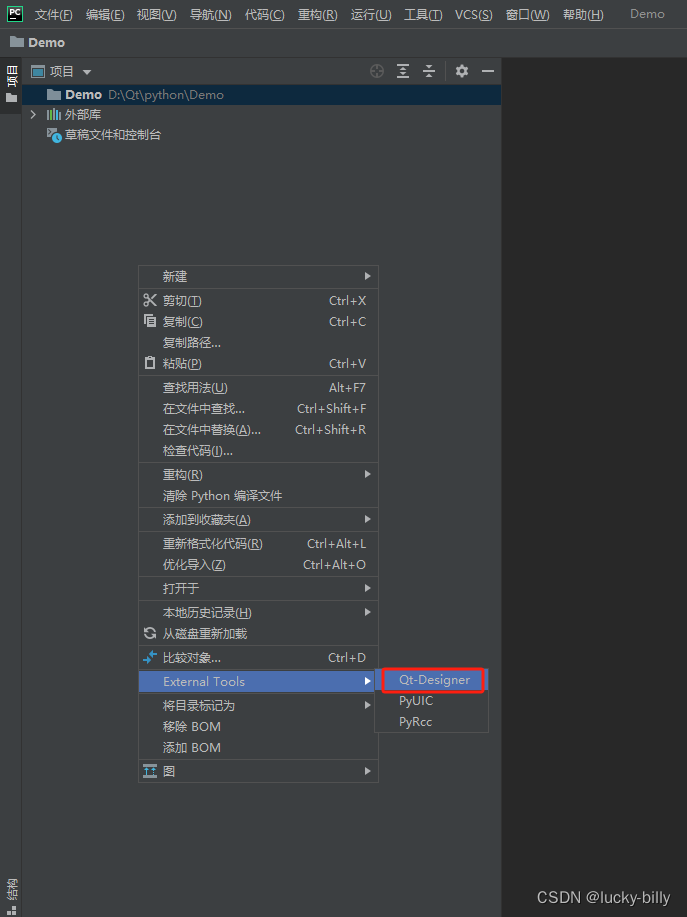
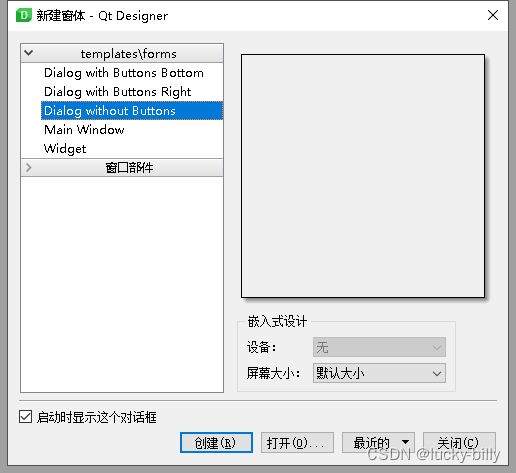
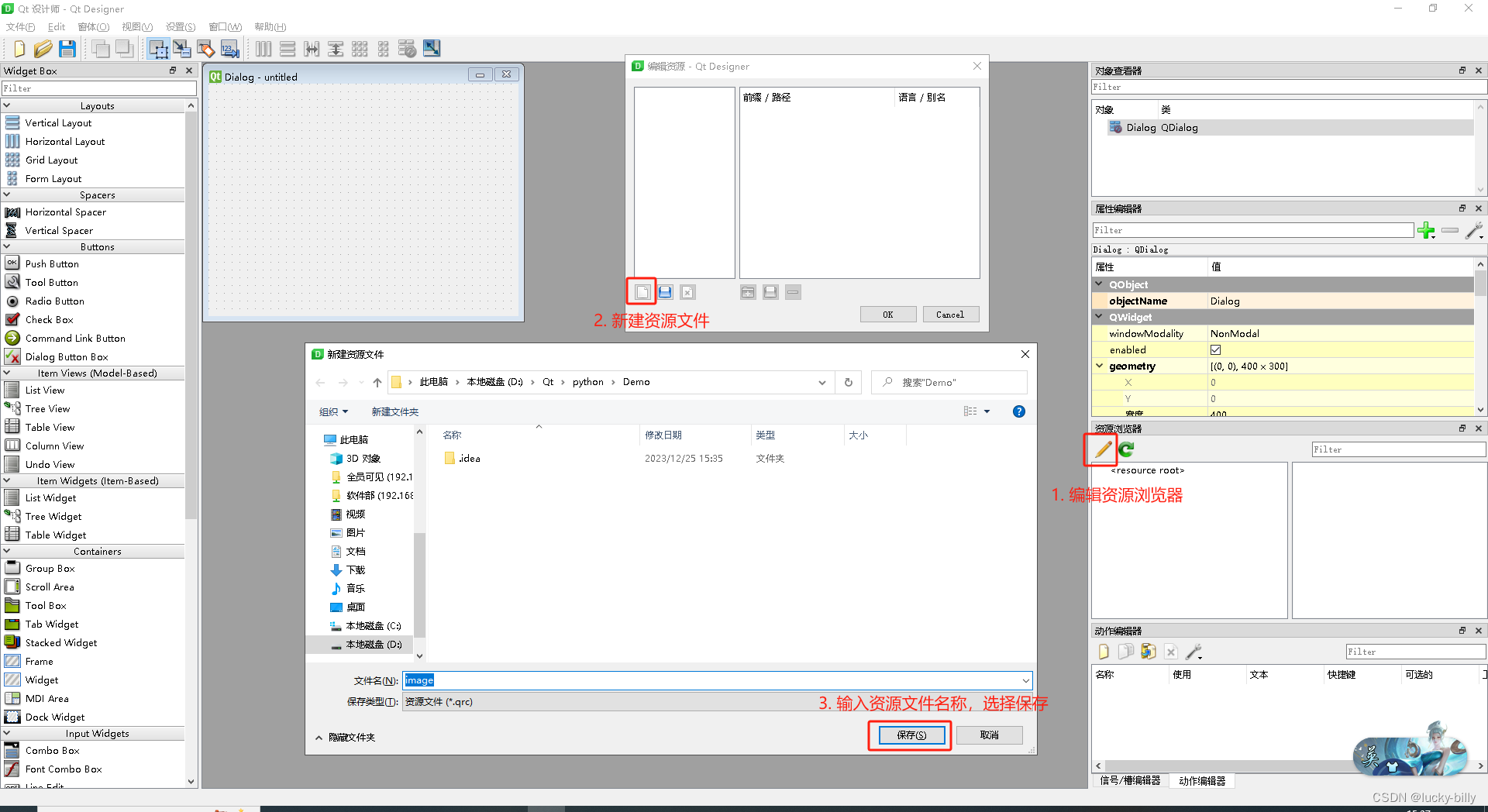
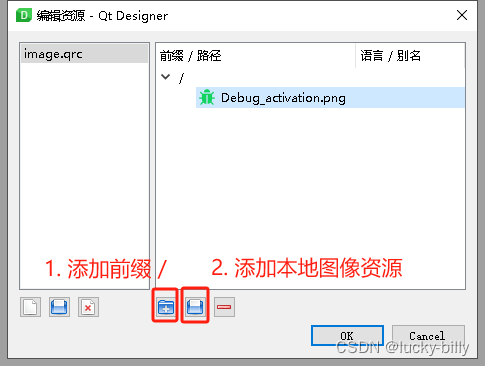
拖入一个 Label,删除文本,在属性中选择背景图像
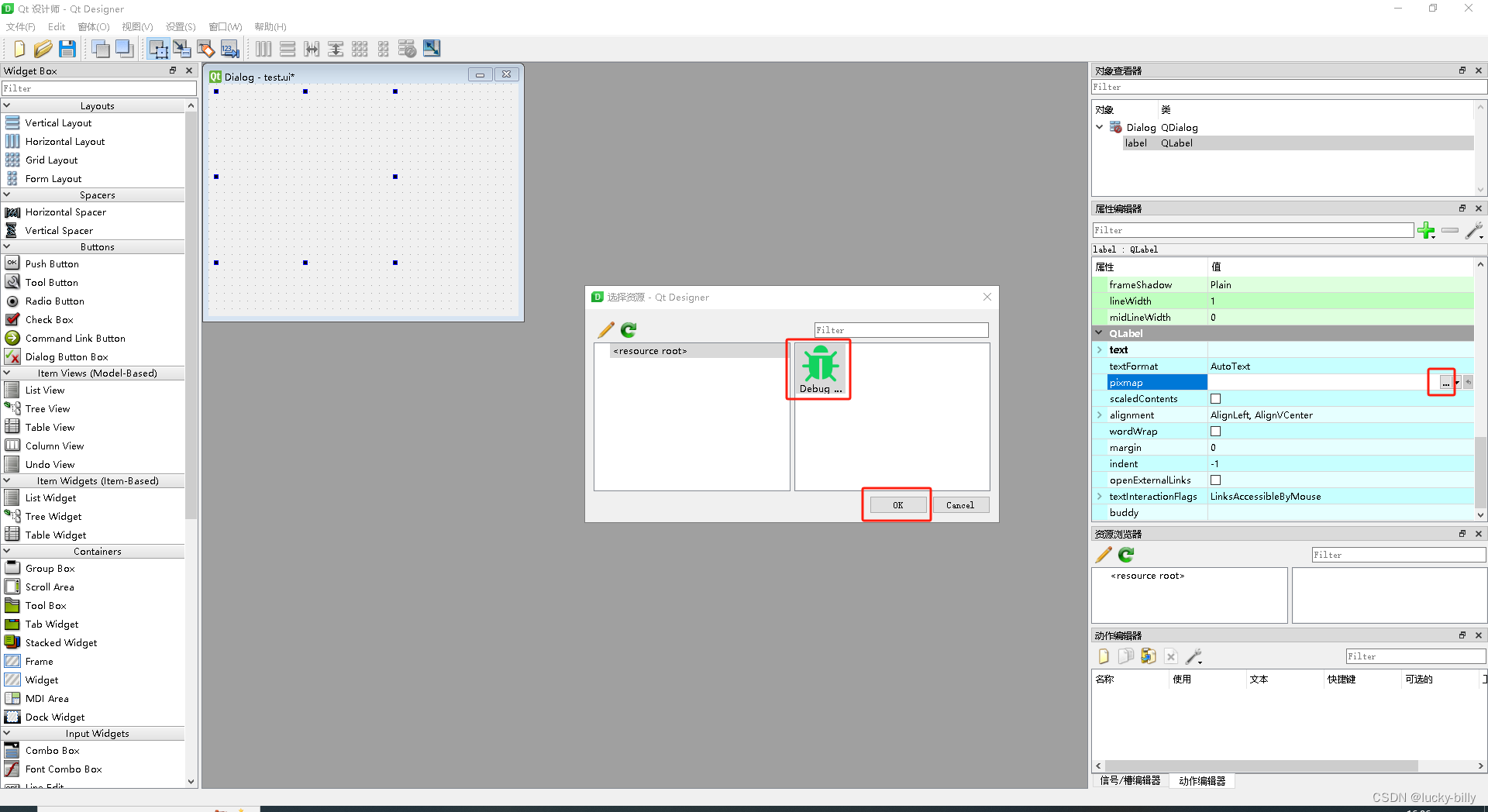
可以显示图像,保存文件为 text.ui

通过 PyUIC 和 PyRCC 把 .ui 和 .qrc 转换成 .py 文件
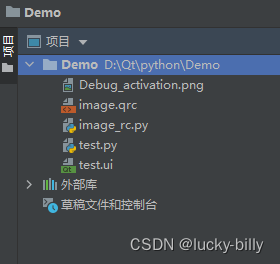
新建 main.py 文件,代码如下
import sys import test from PyQt5.QtWidgets import QApplication, QDialog if __name__ == '__main__': # 实例化,传参 app = QApplication(sys.argv) # 创建对象 dialog = QDialog() # 创建ui,引用 test 文件中的 Ui_Dialog 类 ui = test.Ui_Dialog() # 调用 Ui_Dialog 类的 setupUi,创建初始组件 ui.setupUi(dialog) # 创建窗口 dialog.show() # 进入程序的主循环,并通过exit函数确保主循环安全结束(该释放资源的一定要释放) sys.exit(app.exec_()) 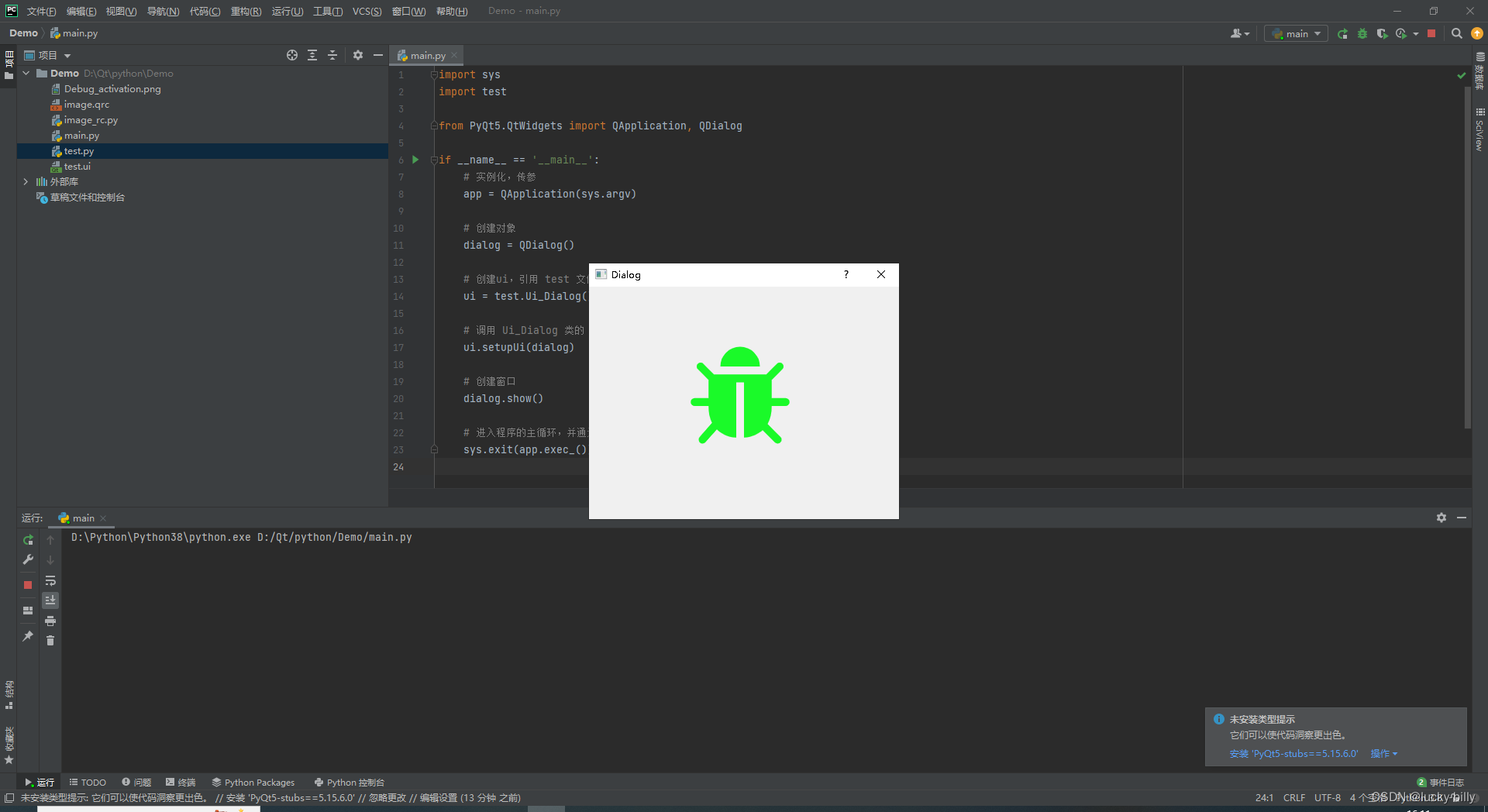
版权声明:本文内容由互联网用户自发贡献,该文观点仅代表作者本人。本站仅提供信息存储空间服务,不拥有所有权,不承担相关法律责任。如发现本站有涉嫌侵权/违法违规的内容,请联系我们,一经查实,本站将立刻删除。
如需转载请保留出处:https://51itzy.com/kjqy/41222.html