
AD 教程(二十六)Gerber文件的输出及整理
装配图的输出
- 给元器件进行装配的时候提供参考
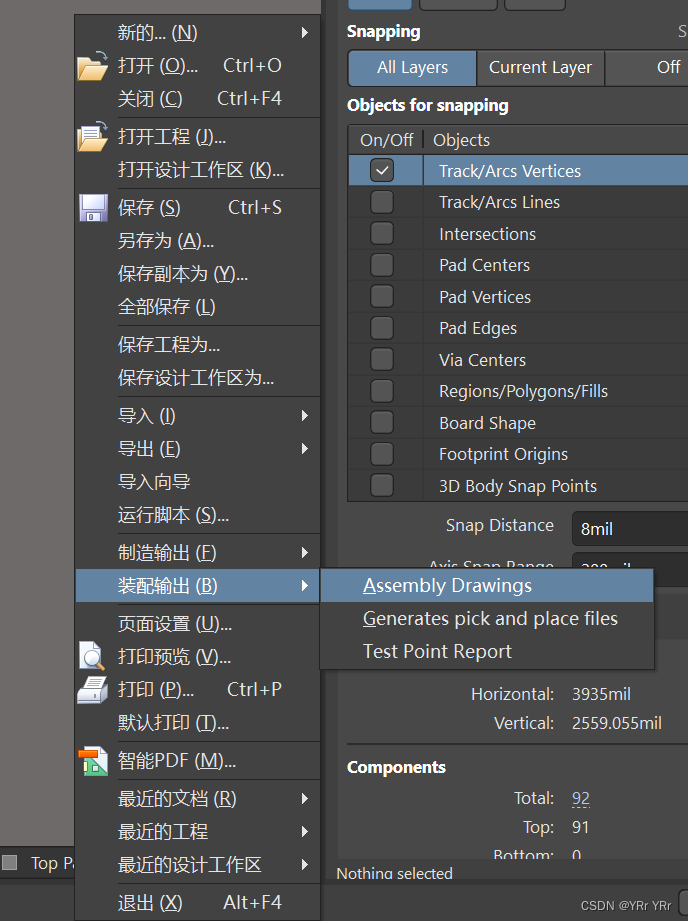
- 按F
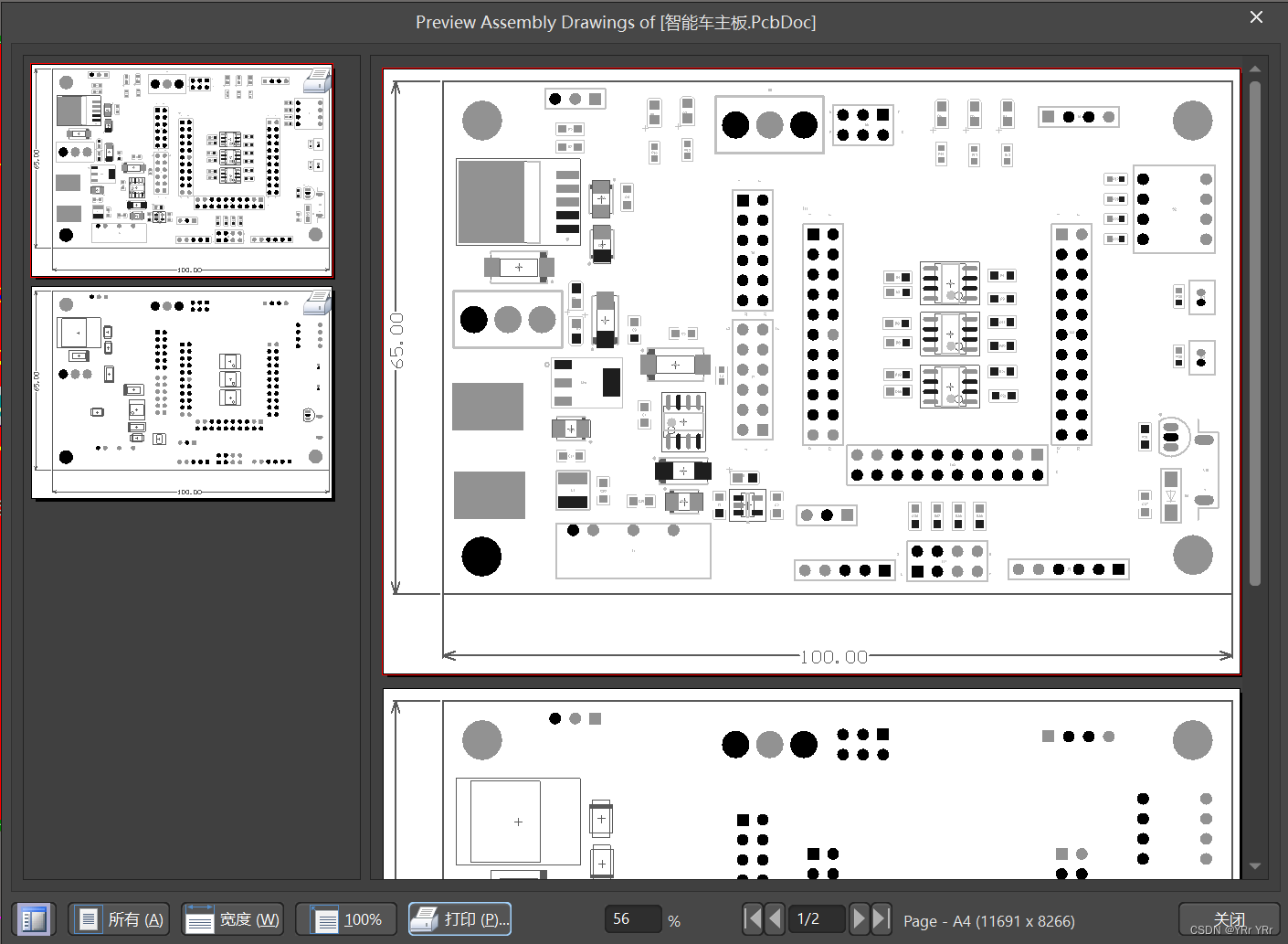
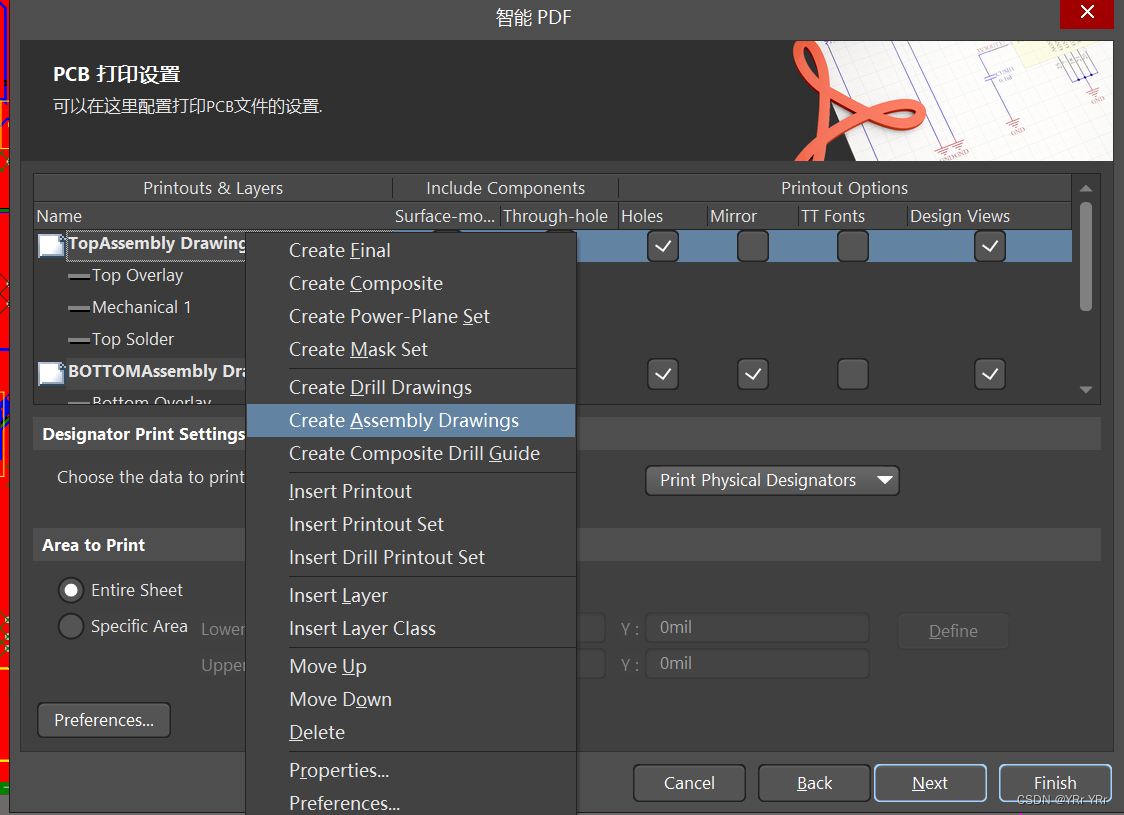
- 点击装配输出,Assemble Drawings,即可生成顶层和底层的装配图
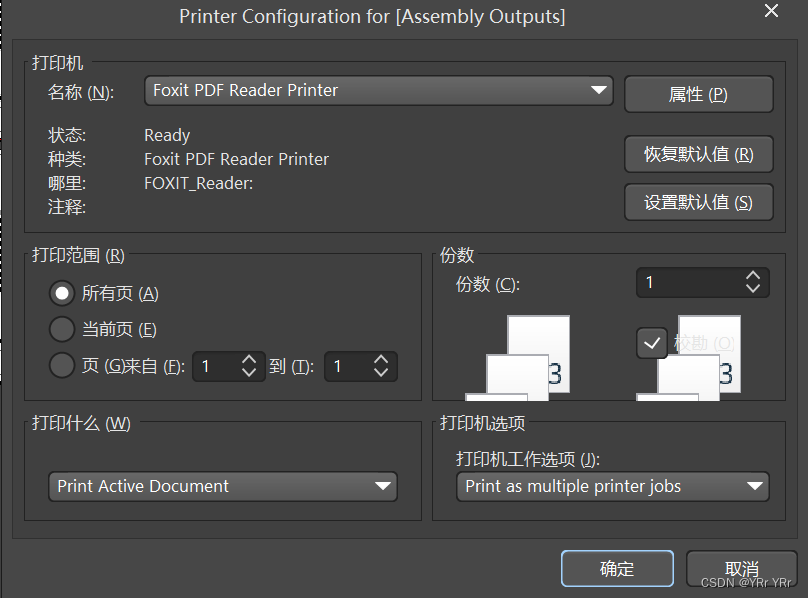
- 点击打印,确定,输出装配图PDF文件

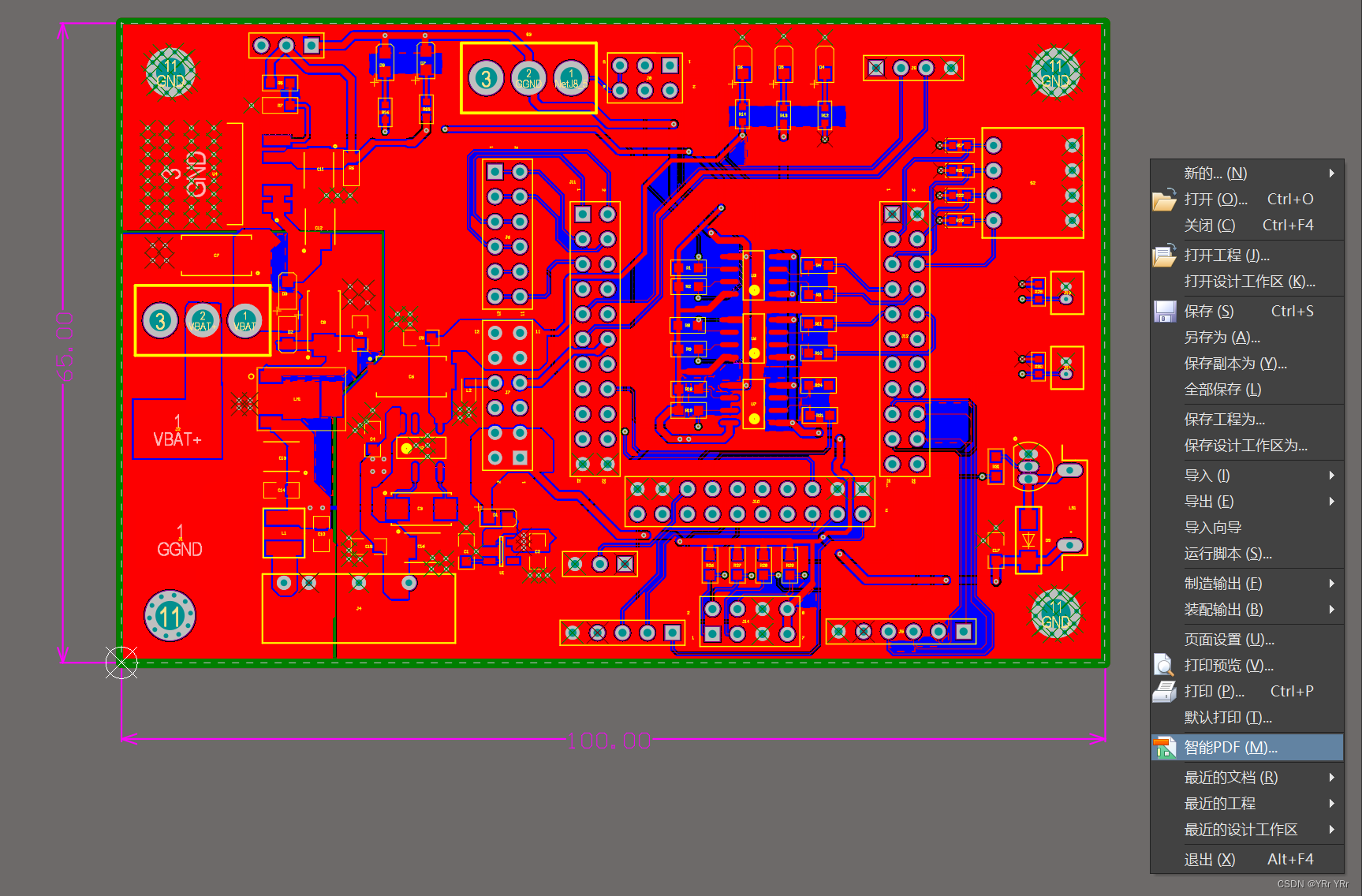
- 或者点击智能PDF
- 在打印装配这里,选择打印装配图文件
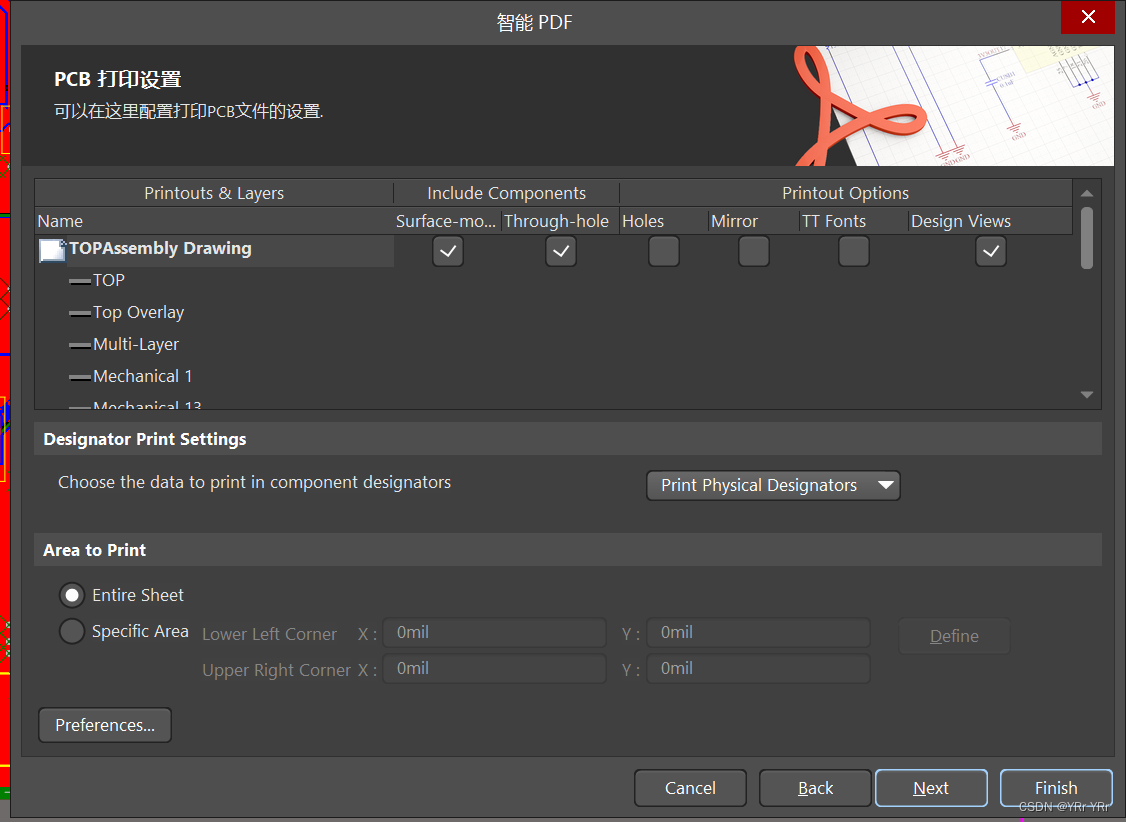
- 之后会生成顶层和底层的装配图文件
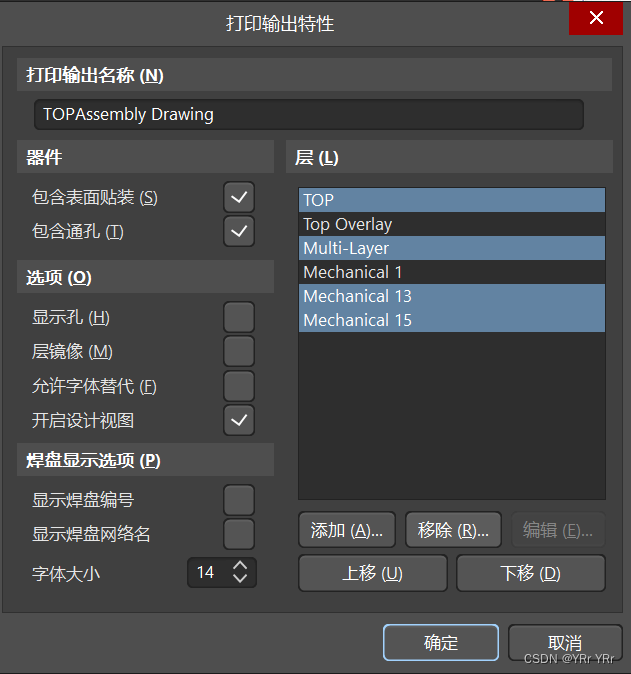
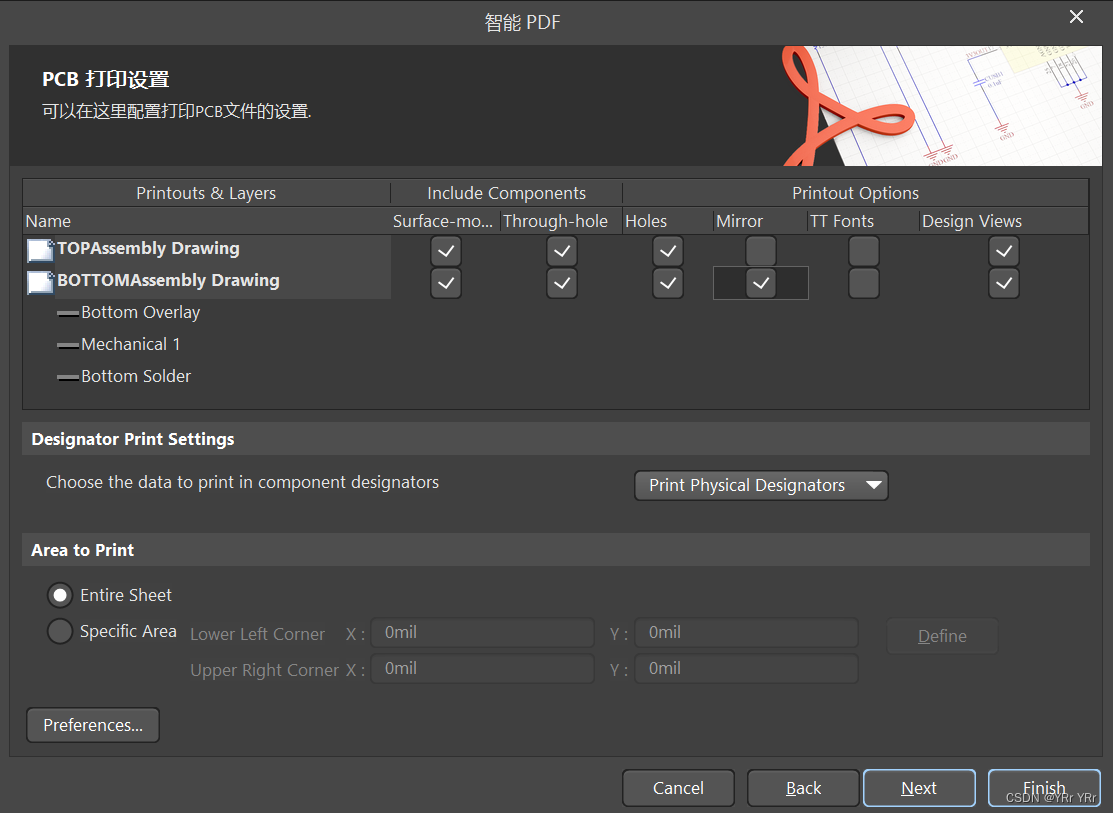
- 之后双击装配图左侧小图标,移除不需要的层,添加需要的层
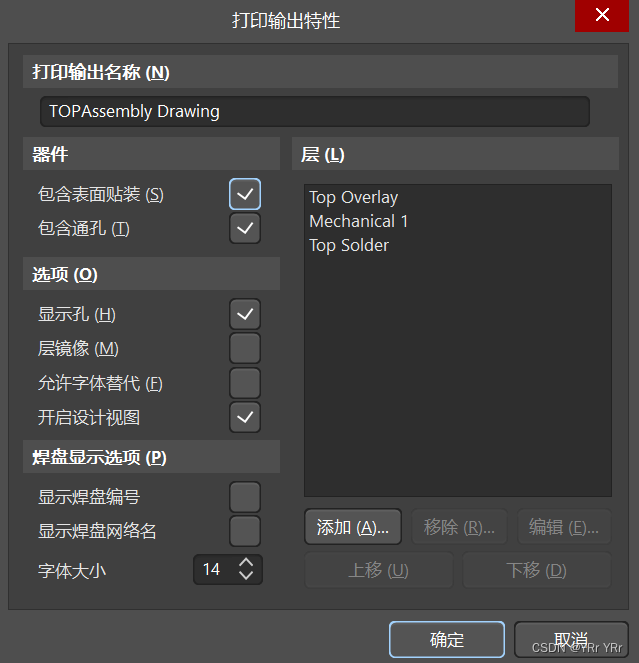
- 一般装配图只需要留有丝印层(Top/Bottom Overlay),板框层(Mechanical 1)和阻焊层(Top/Bottom Solder)即可
- 勾选如下设置(Holes Mirror)
- 一般装配图只需要留有丝印层(Top/Bottom Overlay),板框层(Mechanical 1)和阻焊层(Top/Bottom Solder)即可
- 在打印装配这里,选择打印装配图文件
- 点击装配输出,Assemble Drawings,即可生成顶层和底层的装配图
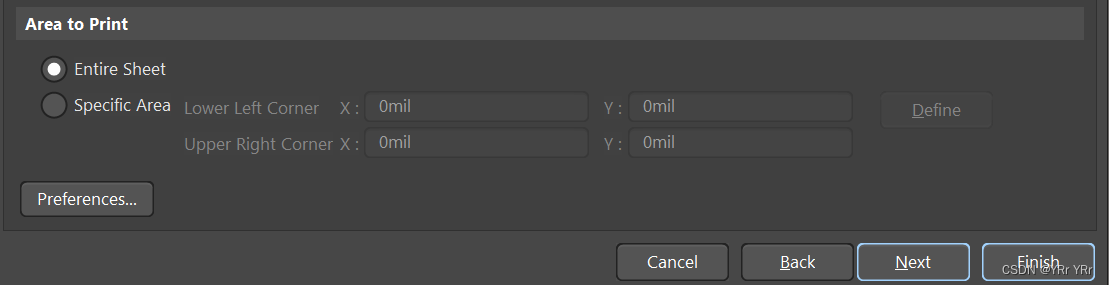
- 打印区域选择整体打印
- 是否产生网络信息,PCB颜色信息

BOM(Bill of Materials)文件的输出
- 物料表格,进行器件采购
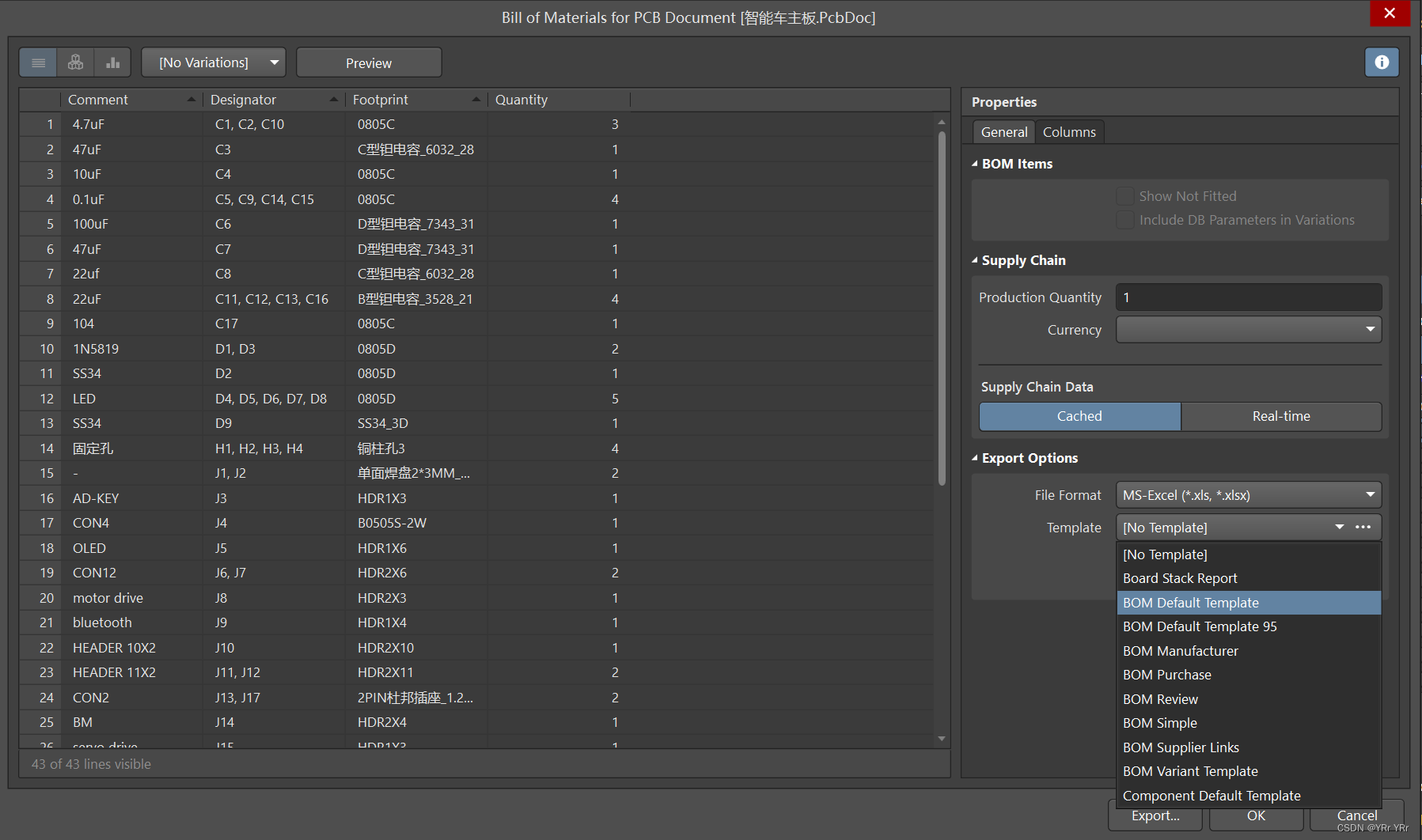
- 点击报告,Bill of Materials
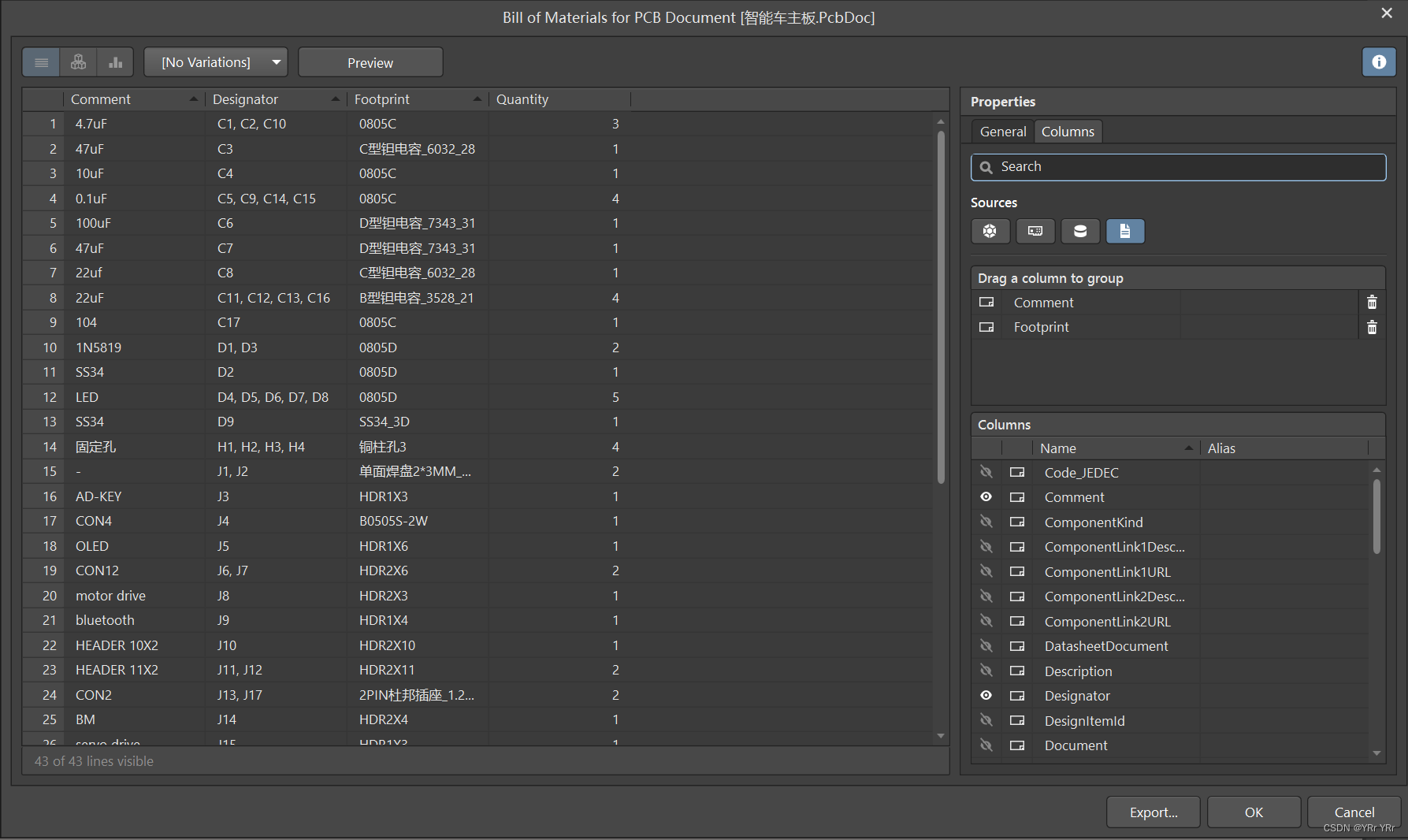
- 对于需要输出的,就可以点击眼睛进行输出,不需要的就隐藏
- Description一般不用输出
- FootPrint一般需要输出
- LibRef 一般不用输出
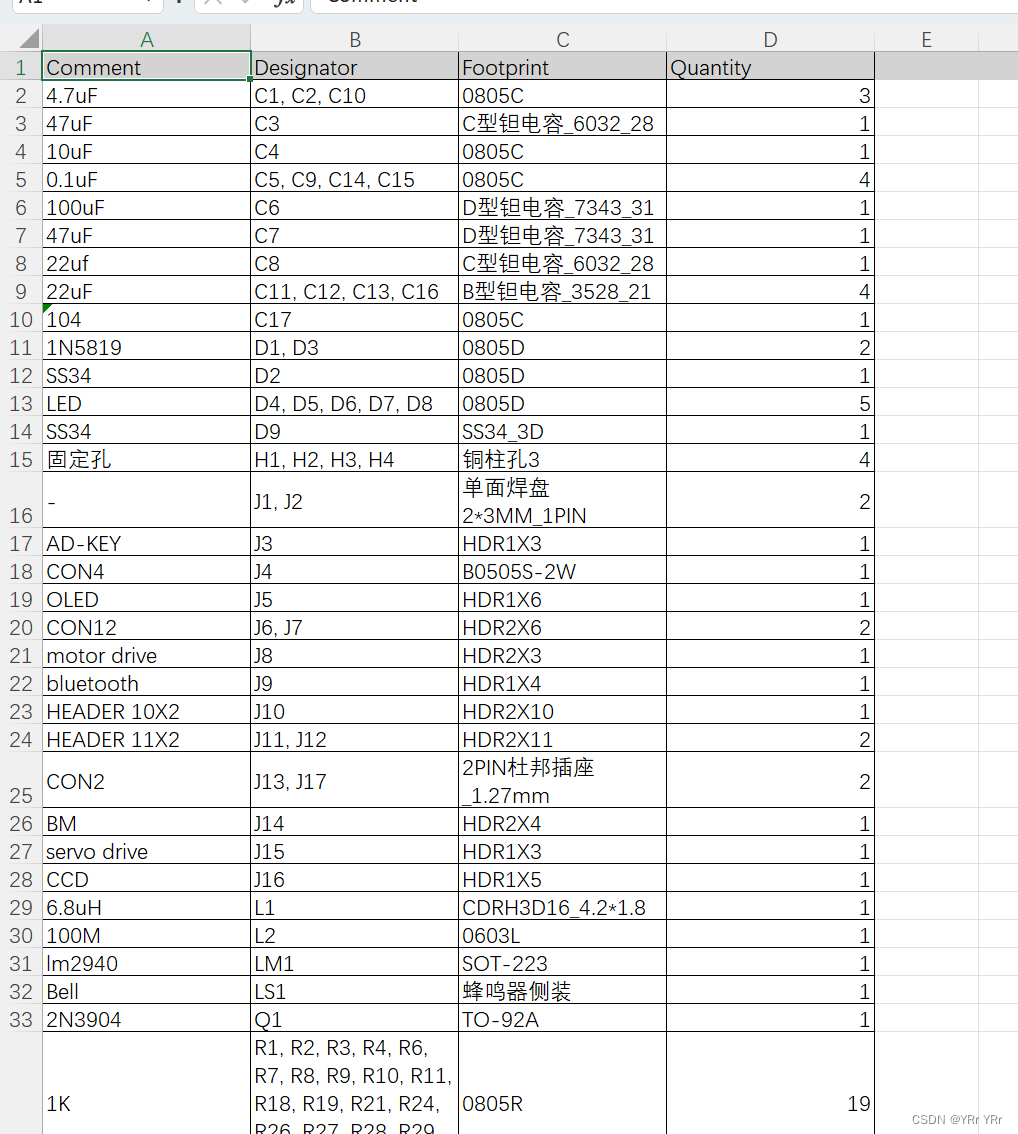
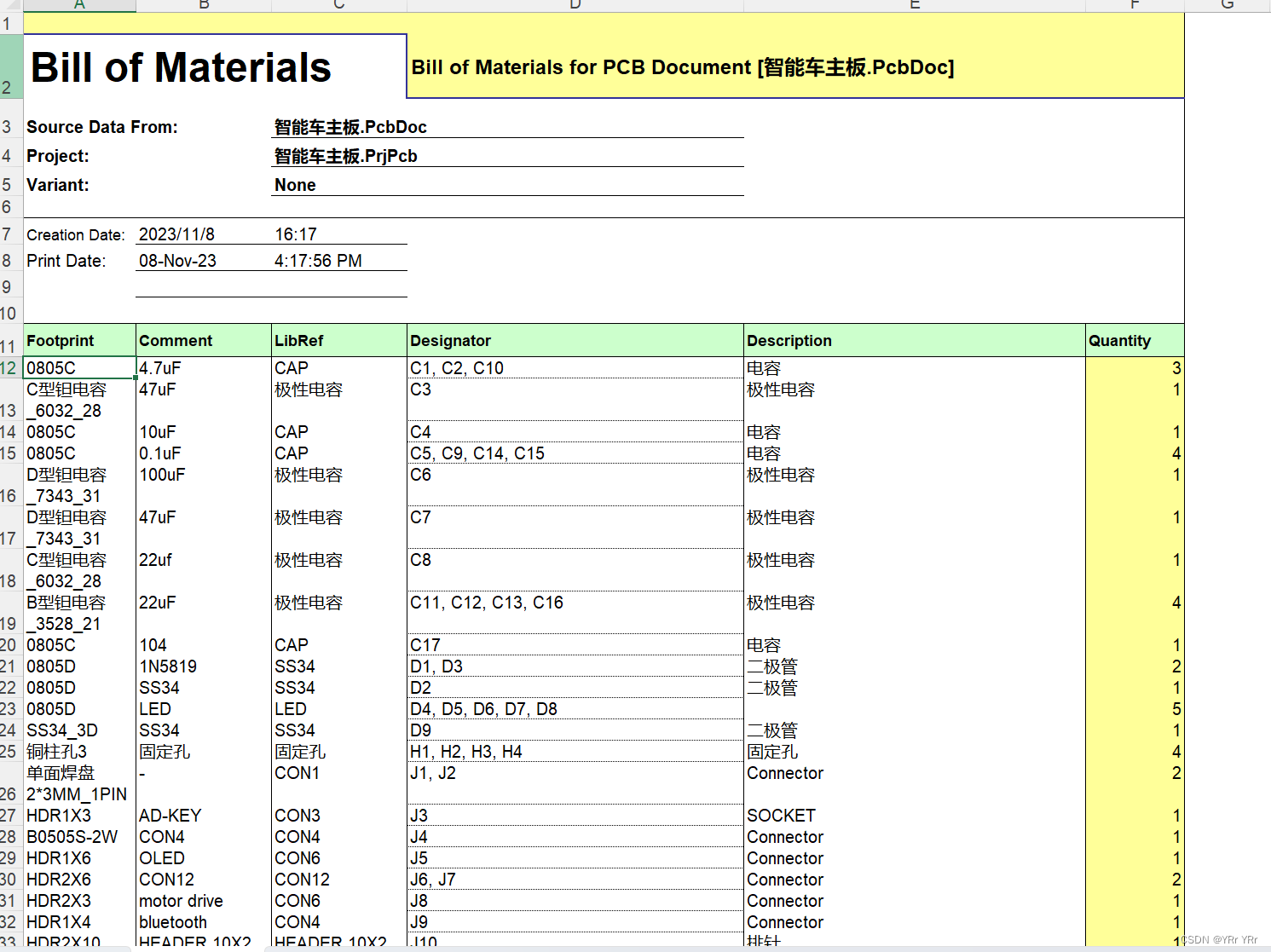
- 一般输出 Comment(Value值),Designator(位号),Footprint(封装型号),Quantity(数量)
- 设置好之后,进行导出
- 还可以选择一些BOM表模板
- 对于需要输出的,就可以点击眼睛进行输出,不需要的就隐藏


Gerber文件的输出
- 板厂去生产PCB的文件,防止泄密,不容易抄板
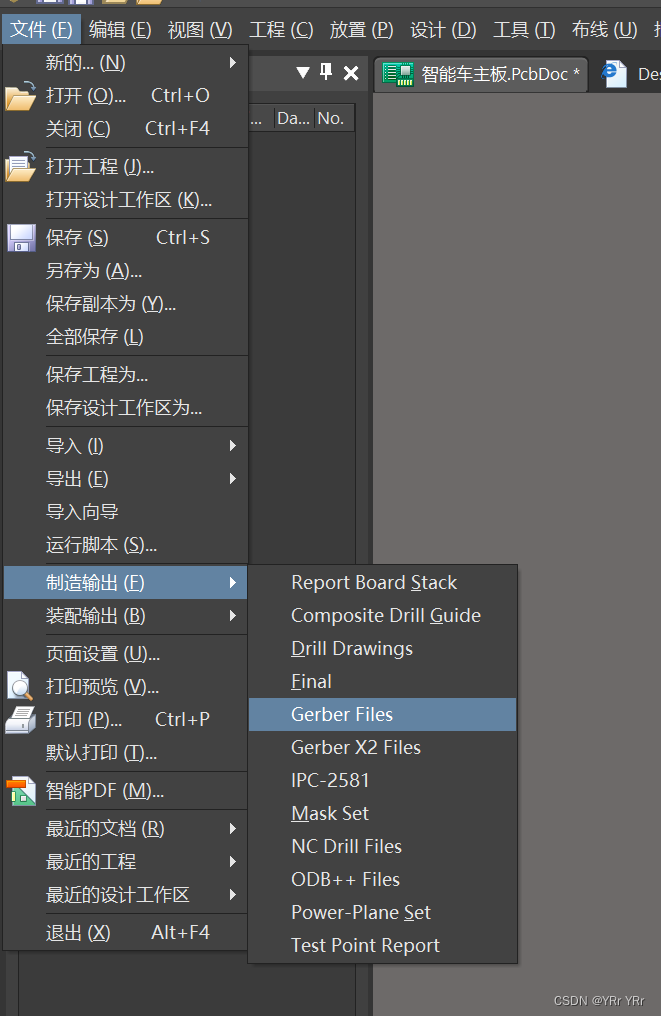
- 点击文件,制造输出,Gerber Files
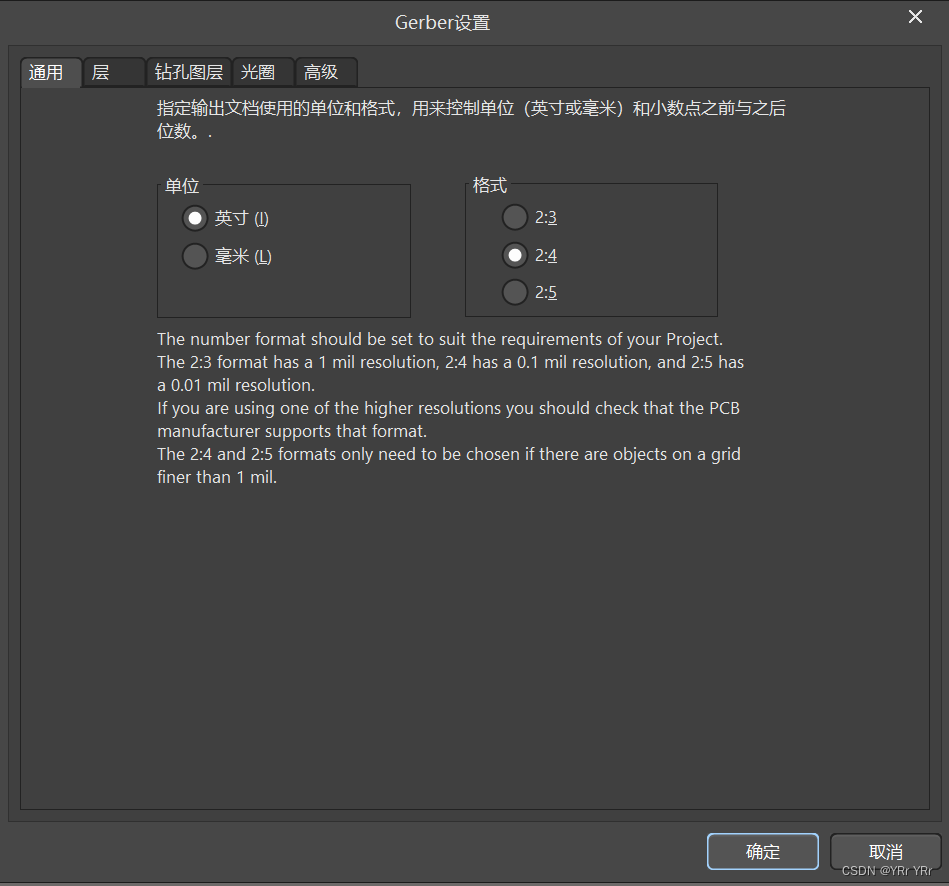
- 单位一般设置为英寸,精度一般选择2:4(2:4一位小数0.1mil,2:5两位小数0.01mil)
- 绘制层,选择使用的层(使用了哪些层就默认全部勾上)
- 镜像层一般全部去掉
- 单位一般设置为英寸,精度一般选择2:4(2:4一位小数0.1mil,2:5两位小数0.01mil)
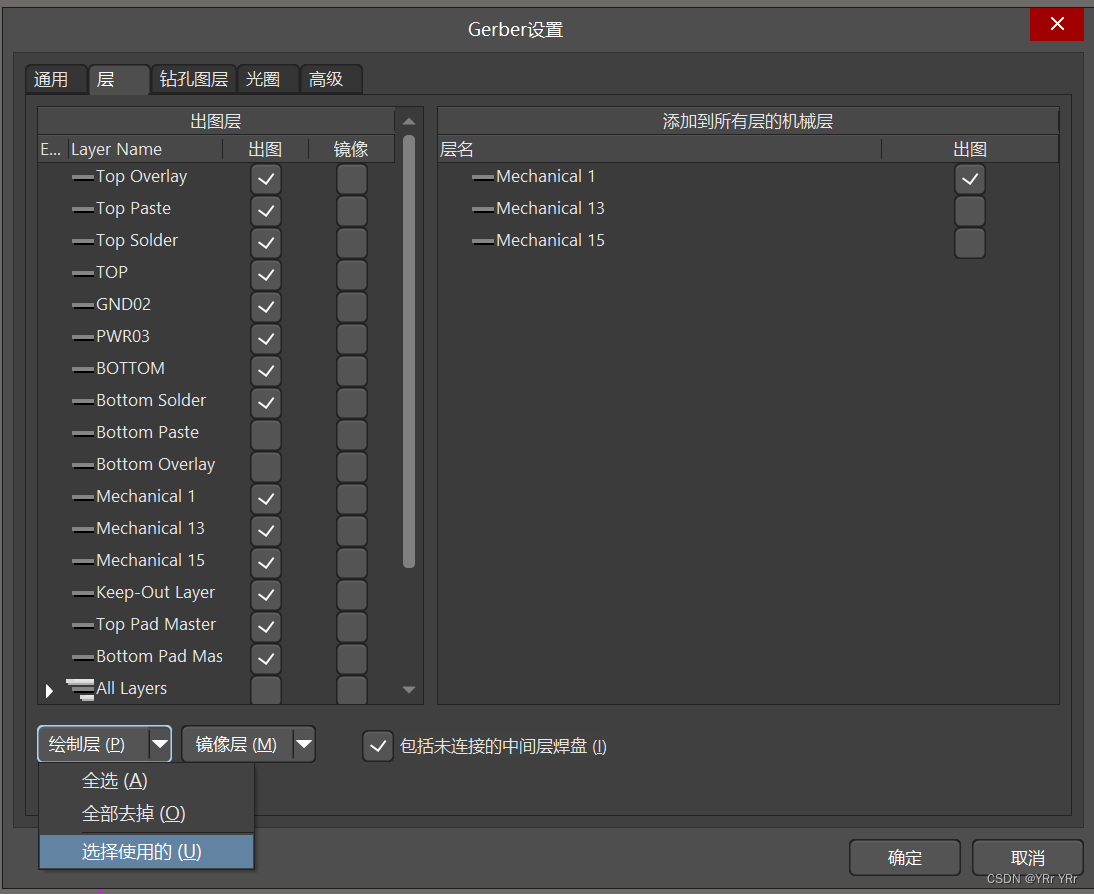
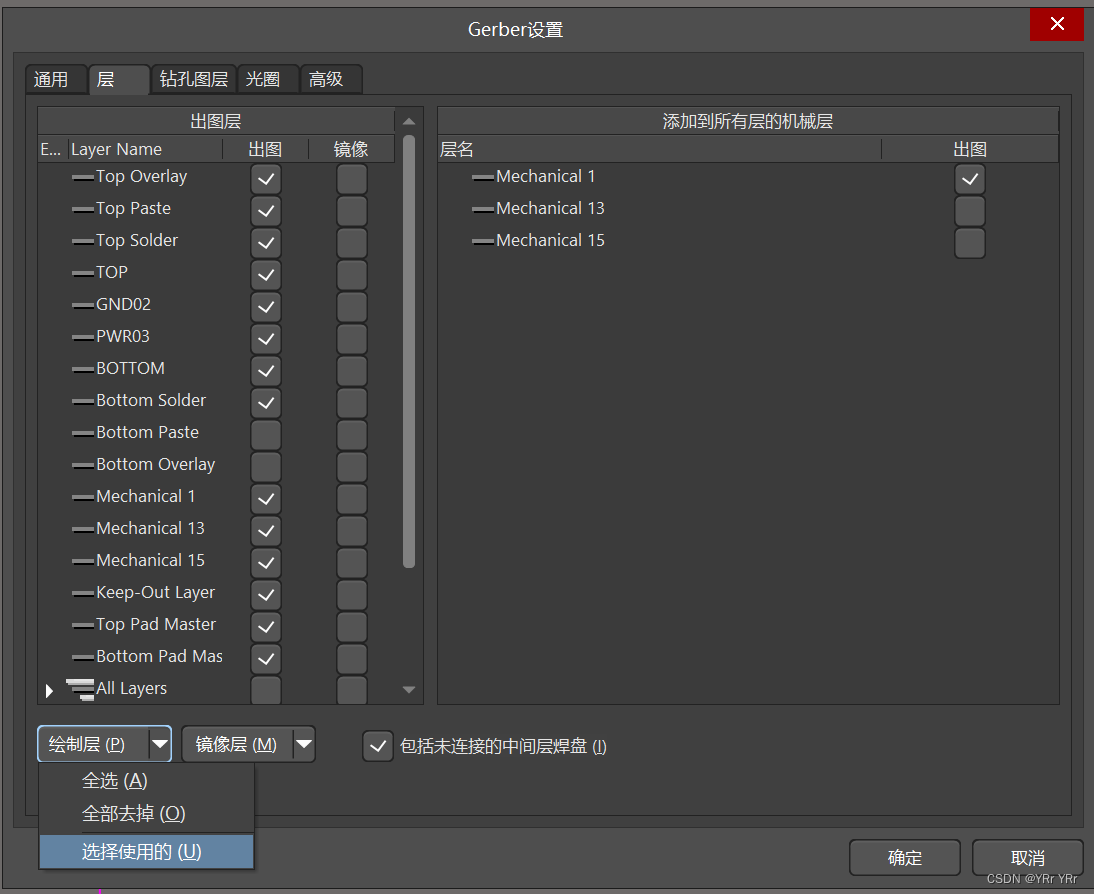
- 层
- Top Overlay(顶层丝印层)
- Top Paste (顶层钢网层)
- Top Solder Mask (顶层阻焊层)
- Top (顶层信号层)
- GND02 (地层)
- PWR03 (电源层)
- BOTTOM (底层信号层)
- Bottom Solder Mask (底层阻焊层)
- Bottom Paste (底层钢网层)
- Bottom Overlay(底层丝印层)
- Mechanical 1(机械一层)板框
- Mechanical 13 (机械十三层)不需要输出,只是一些器件辅助线
- Keep-Out Layer (禁步层)也不需要输出
- Top Pad Master和Bottom Pad Master 也不需要输出
- Mechanical 1层会添加到所有层,即其他层输出的时候机械一层也会输出
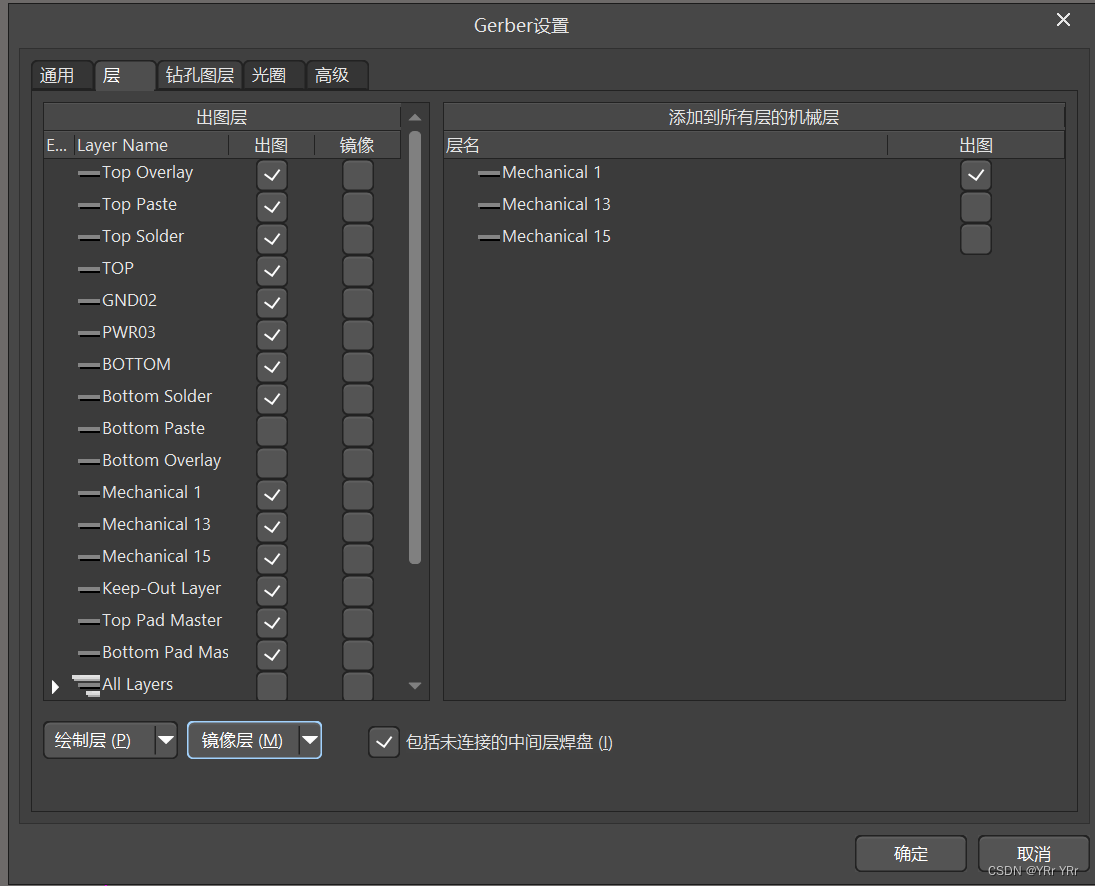
- 钻孔图层,输出钻孔
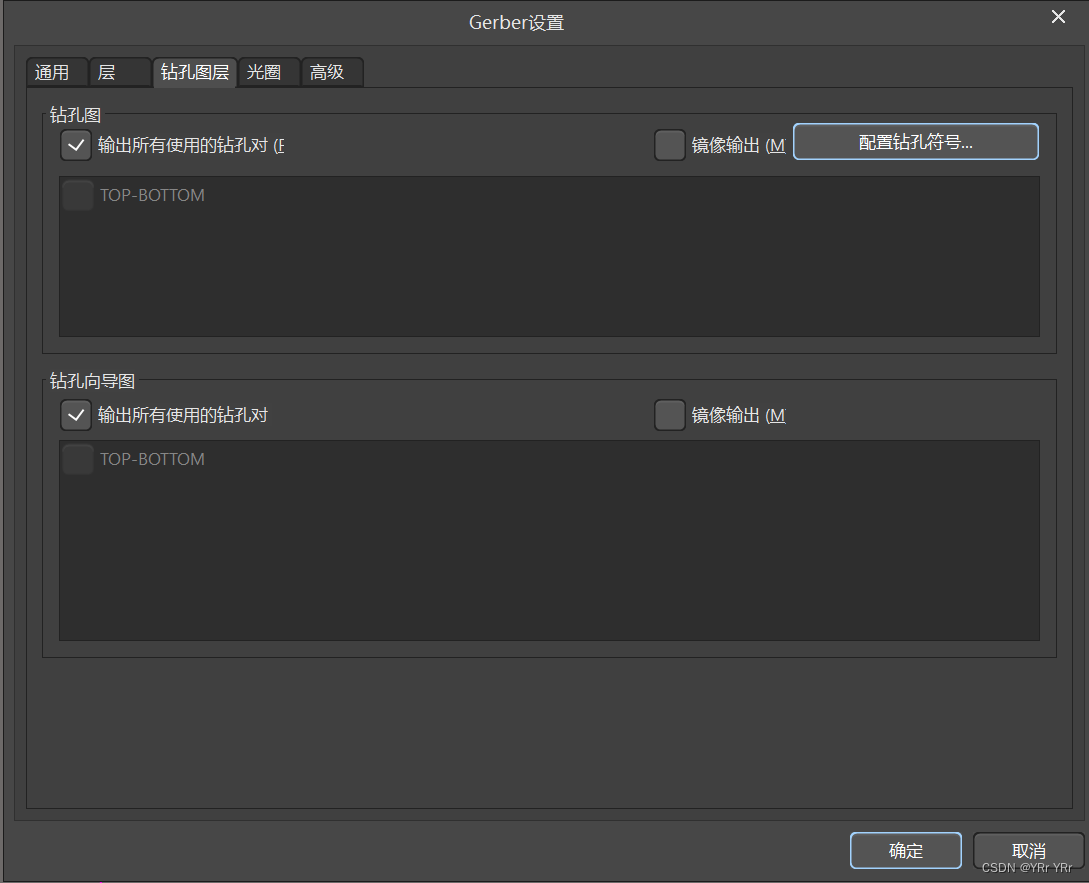
- 光圈默认即可
- 高级
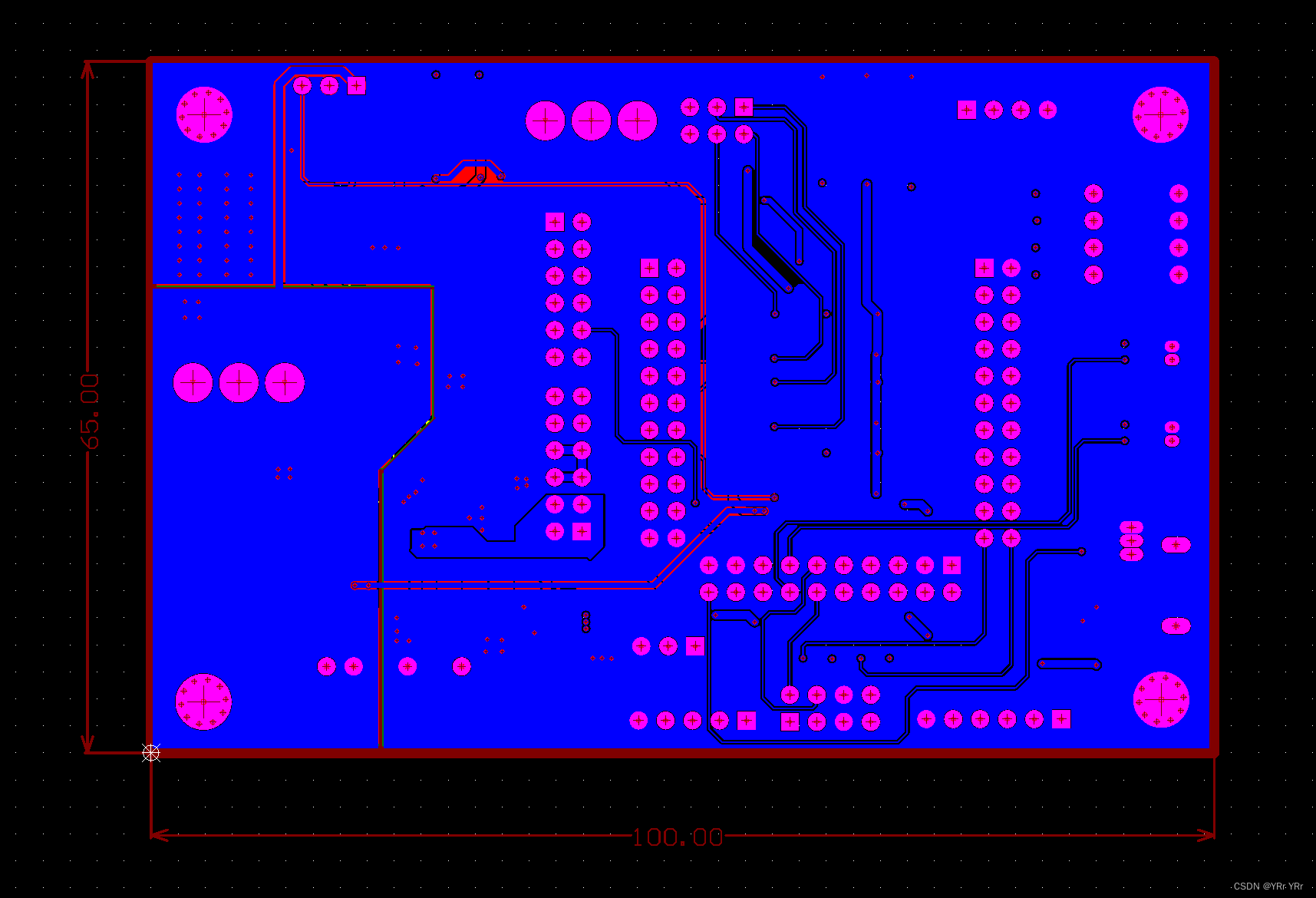
- 可以将X,Y,B均扩大十倍,确保所有内容能打印的下,其余默认即可
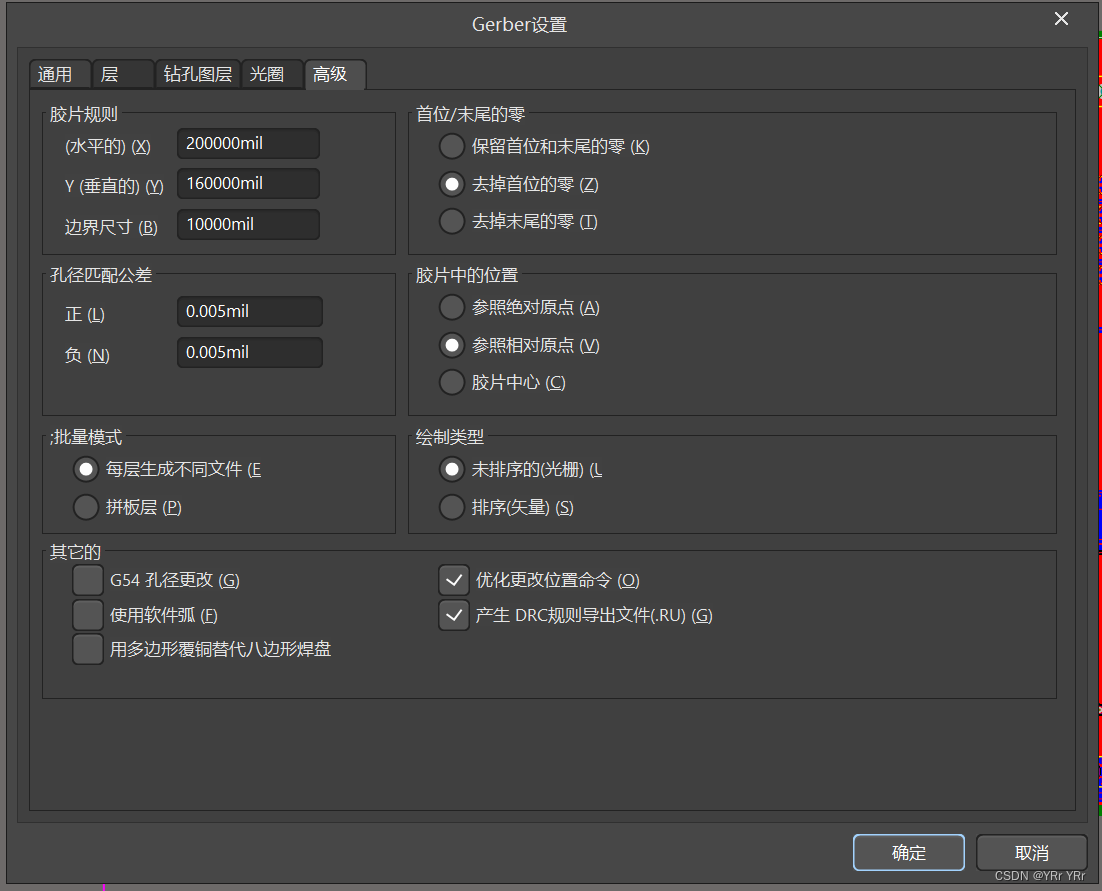
- 点击确定,Gerber文件输出
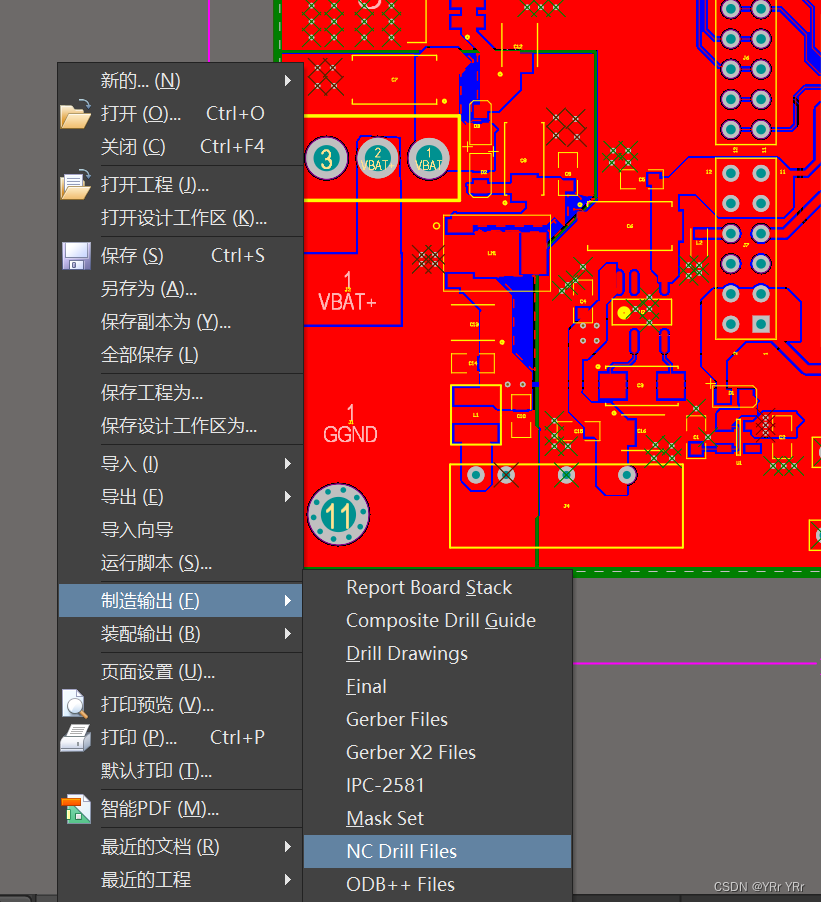
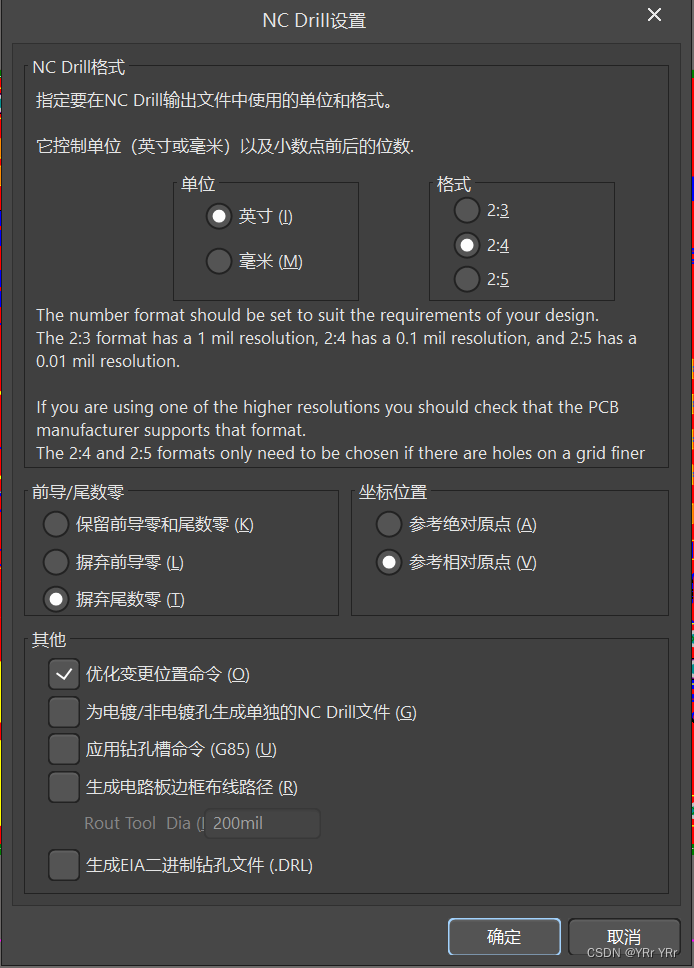
- 之后再输出钻孔文件,按F,点击制造输出,NC Drill Files(通孔 过孔)
- 尺寸同样设置为英寸,格式选择2:4
- 生成钻孔文件
- 尺寸同样设置为英寸,格式选择2:4
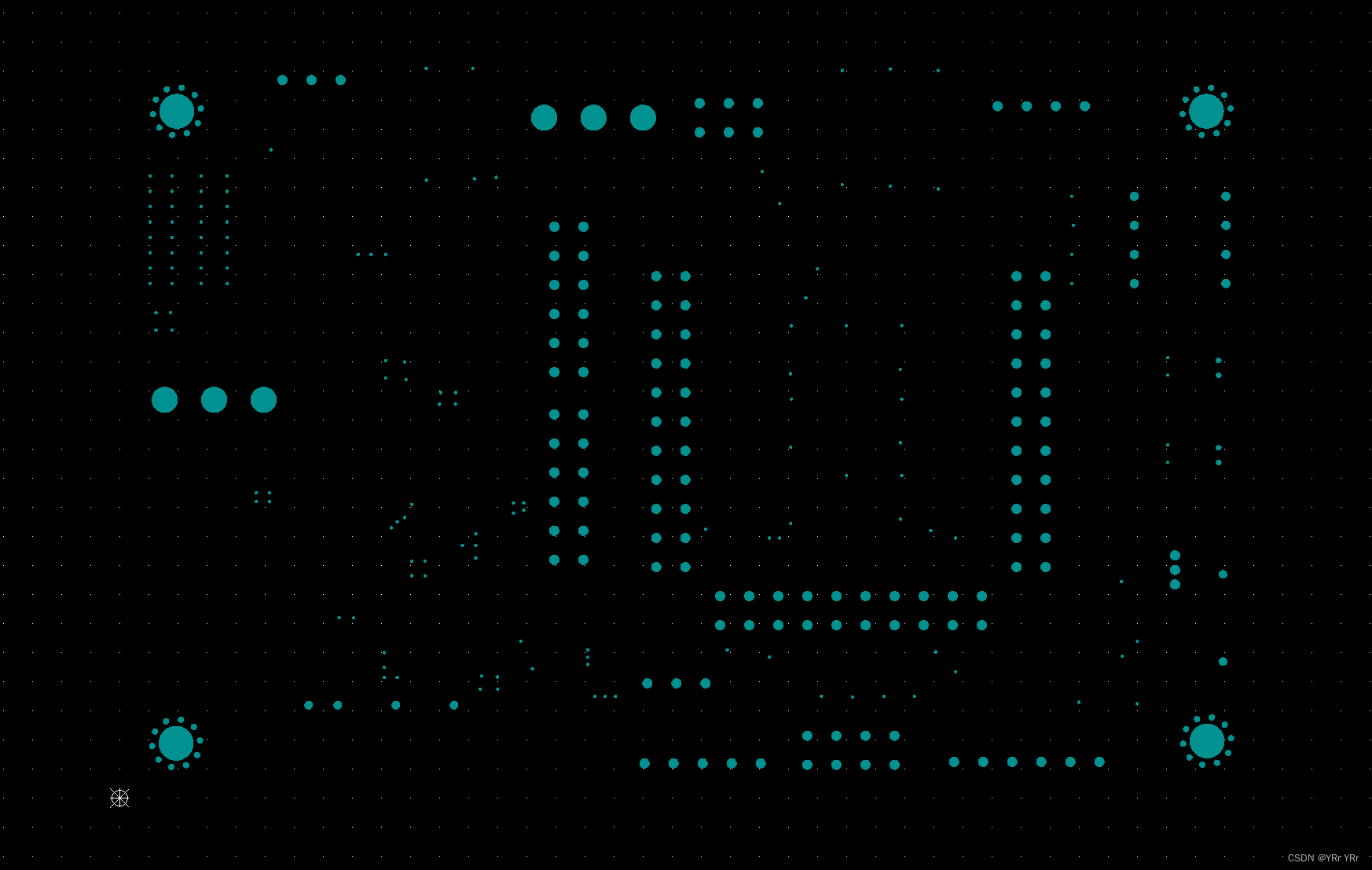
- 输出坐标文件(用于导入SMT机器中,进行贴片)
- 点击装配输出,Generate pick and place files
- 单位选择英制,格式选择文本
- 筛选信息
- Description 描述不需要
- 需要位号和焊盘的坐标信息,所在层,旋转角度
- 筛选信息
- 点击装配输出,Generate pick and place files
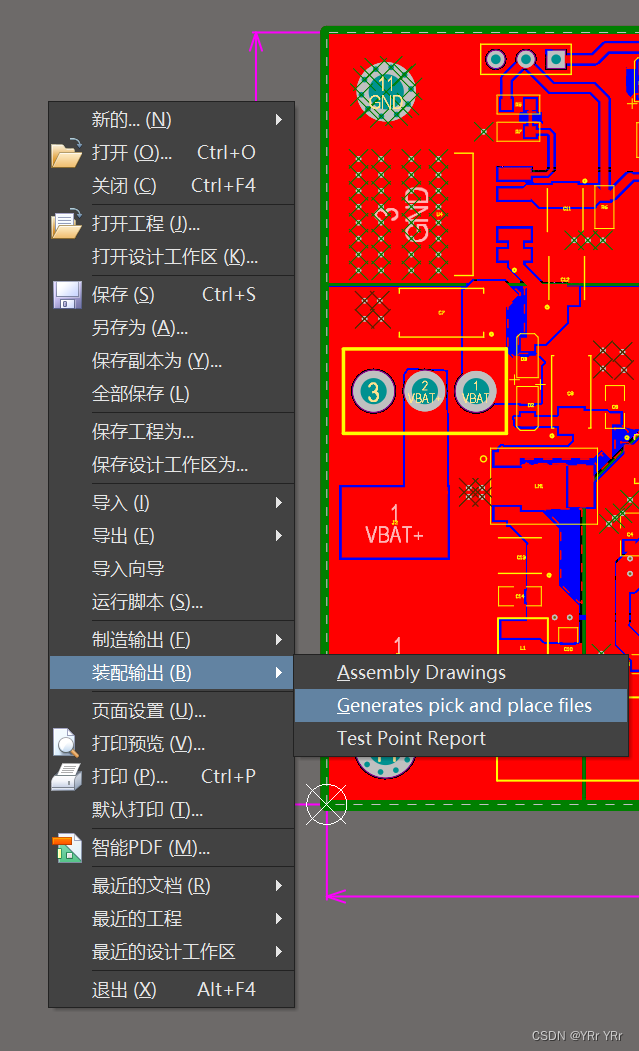
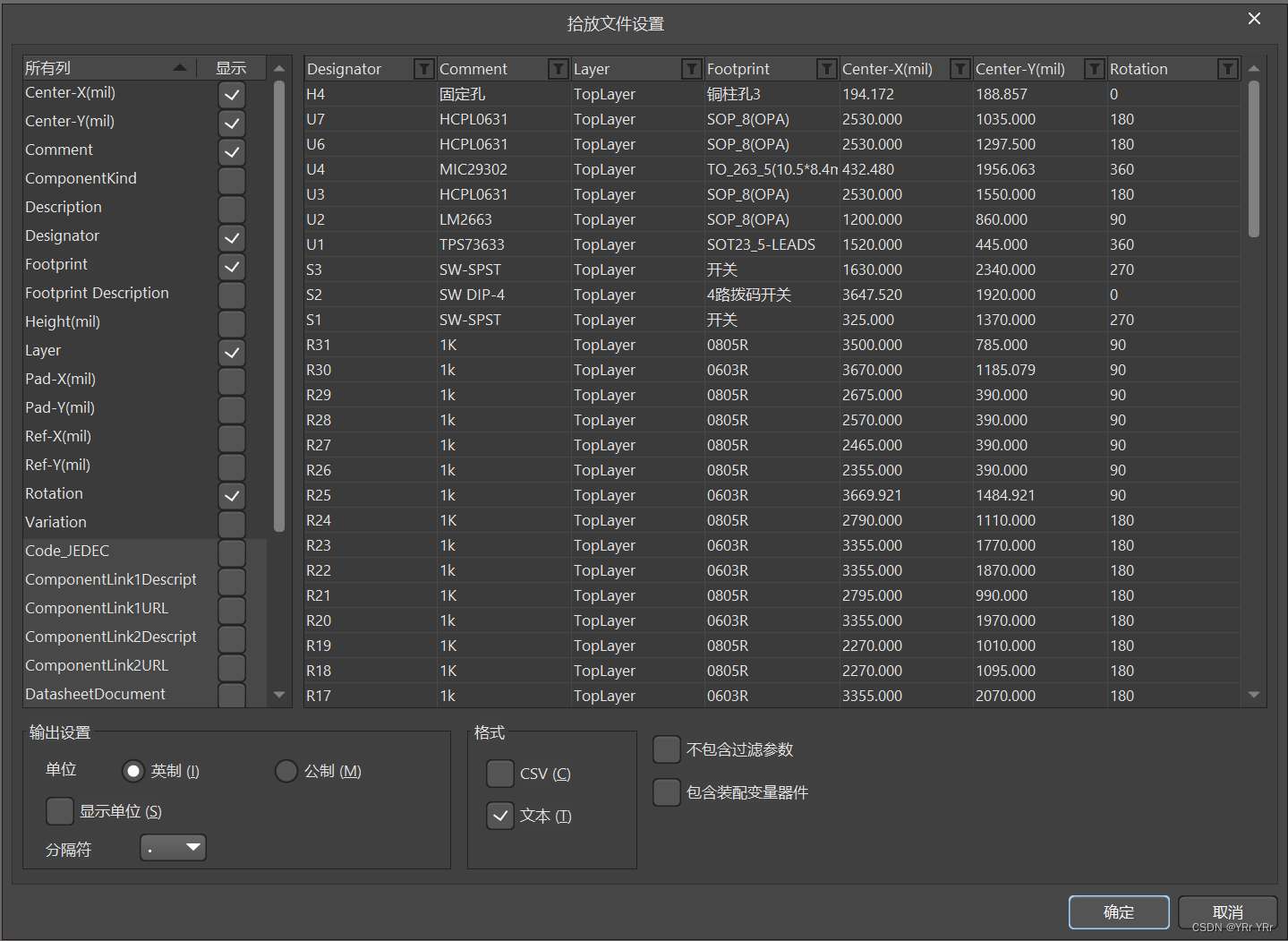
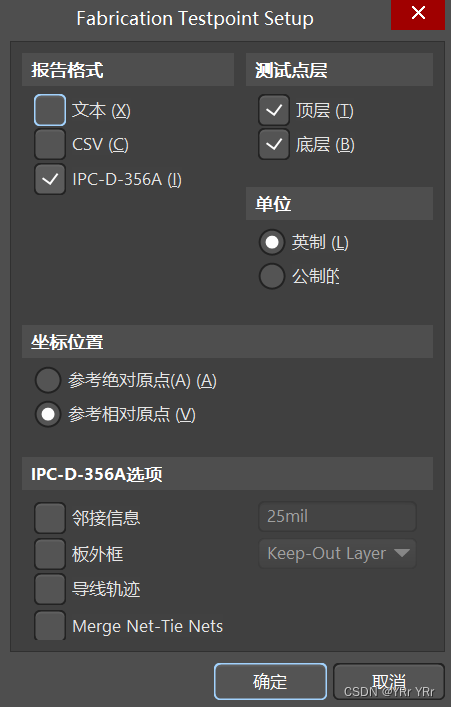
- 输出IPC网表,给板厂进行开短路的核对,进行再次核查(虽然已经通过DRC检查,但是实际生产环境还是未知)
- 按F,点击制造输出,Test Point Report
- 报告格式选择IPC-D-365A,点击确定进行输出
- 按F,点击制造输出,Test Point Report
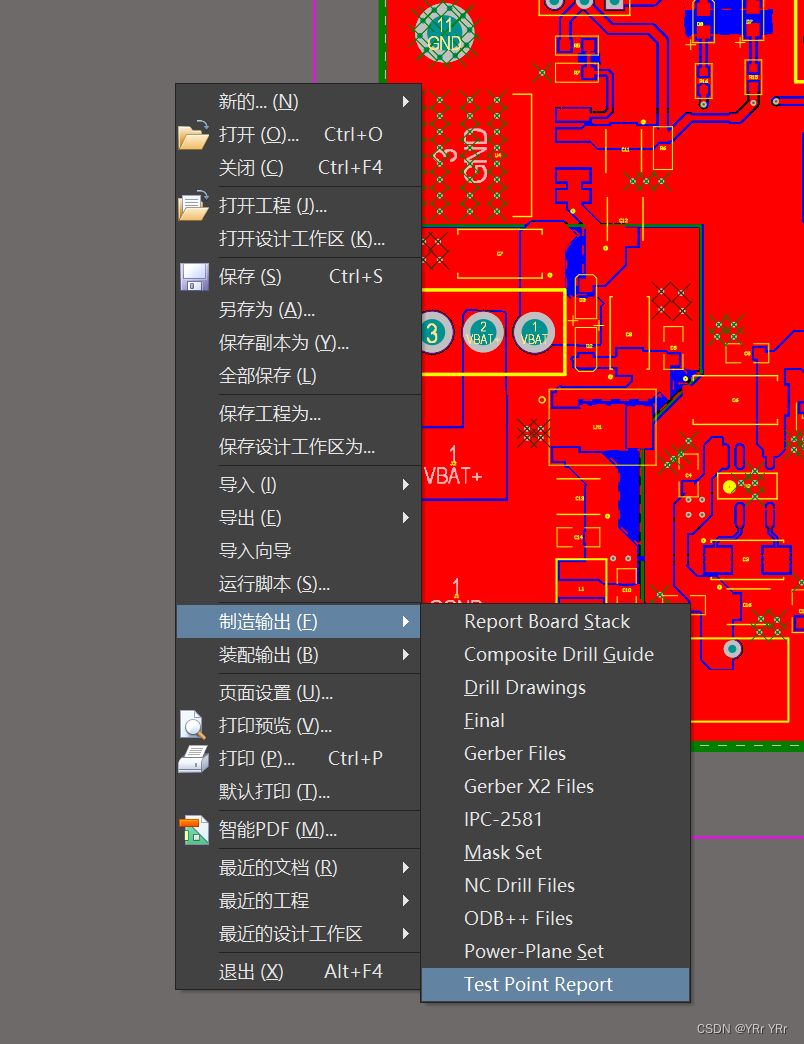
文件的整理
- CAM文件夹 发给板厂
- Gerber文件
- BOM文件夹 BOM表发给采购
- BOM表
- ASM文件夹 装配文件夹发给贴片厂
- BOM表
- 装配图
- 坐标文件
- 钢网层(.GTP .GBP)
- PRJ文件夹 工程文件发给工程人员
- 工程文件
版权声明:本文内容由互联网用户自发贡献,该文观点仅代表作者本人。本站仅提供信息存储空间服务,不拥有所有权,不承担相关法律责任。如发现本站有涉嫌侵权/违法违规的内容,请联系我们,一经查实,本站将立刻删除。
如需转载请保留出处:https://51itzy.com/kjqy/39365.html