
Photoshop中的蒙版就是遮罩的意思,主要作用就是将其所在的图层,把不同的明暗度转化成相应的透明度。黑色为完全透明,灰色为半透明,白色为完全不透明。添加蒙版有便于灵活修改,不影响图层原貌。PS蒙版有四类:图层蒙版、剪切蒙版、矢量蒙版、快速蒙版。
1.图层蒙版
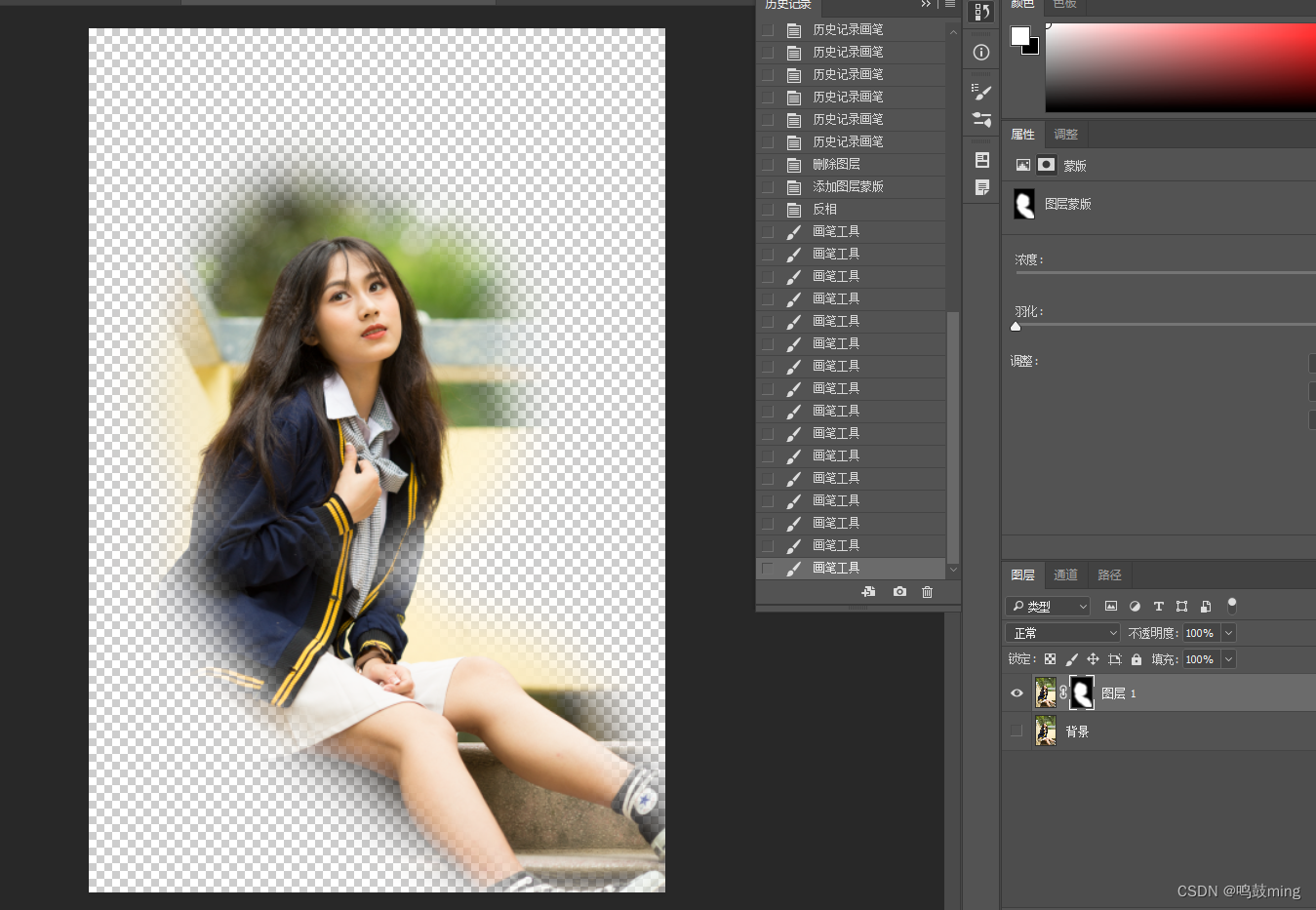
遮住此图层不需要的部分, 然后用黑色和白色画笔调整显示和不显示区域, 简单说就是对于一个图层而言, 黑色蒙版部分不显示, 白色蒙版部分显示
讯享网
2.剪贴蒙版
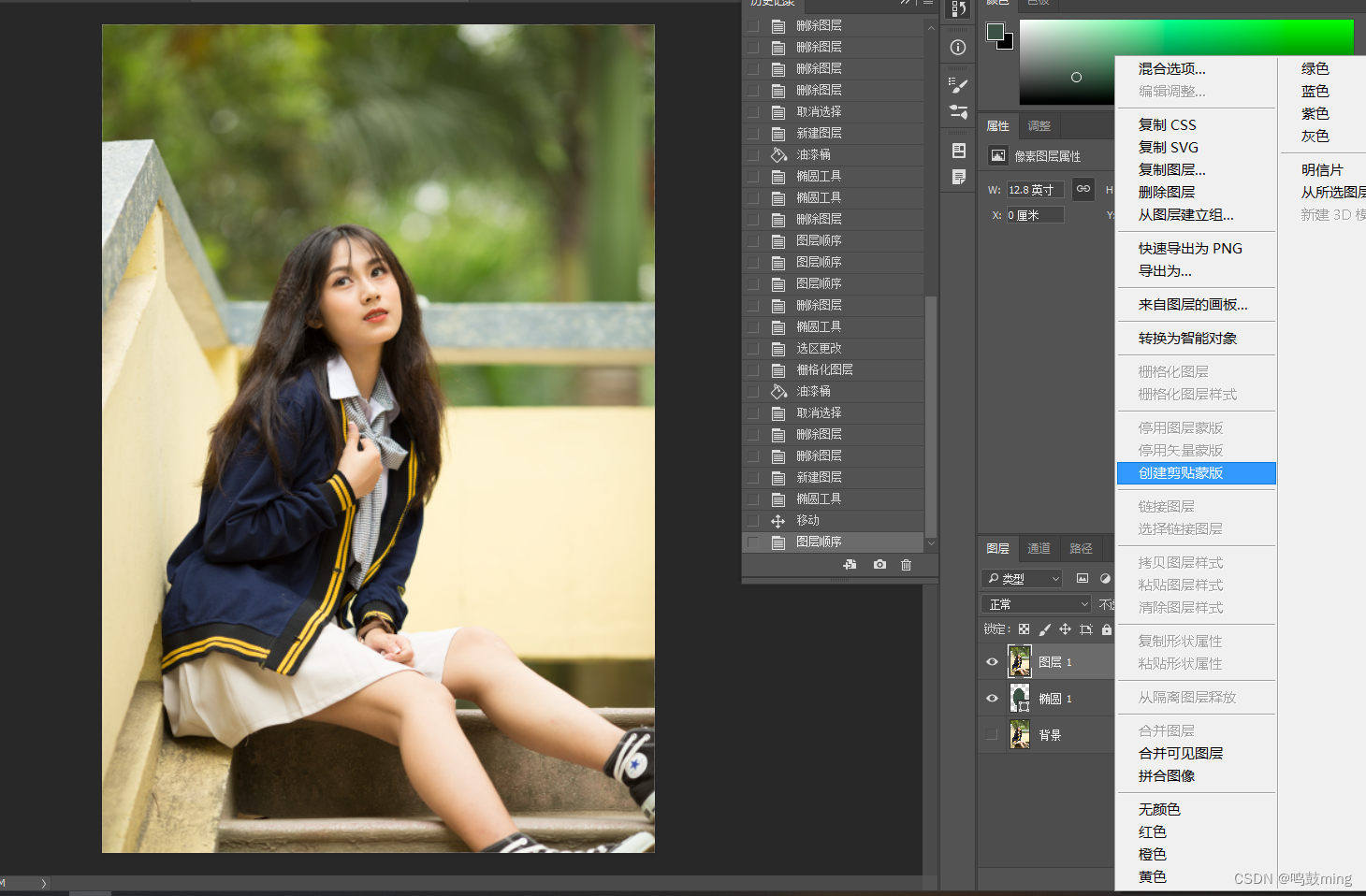
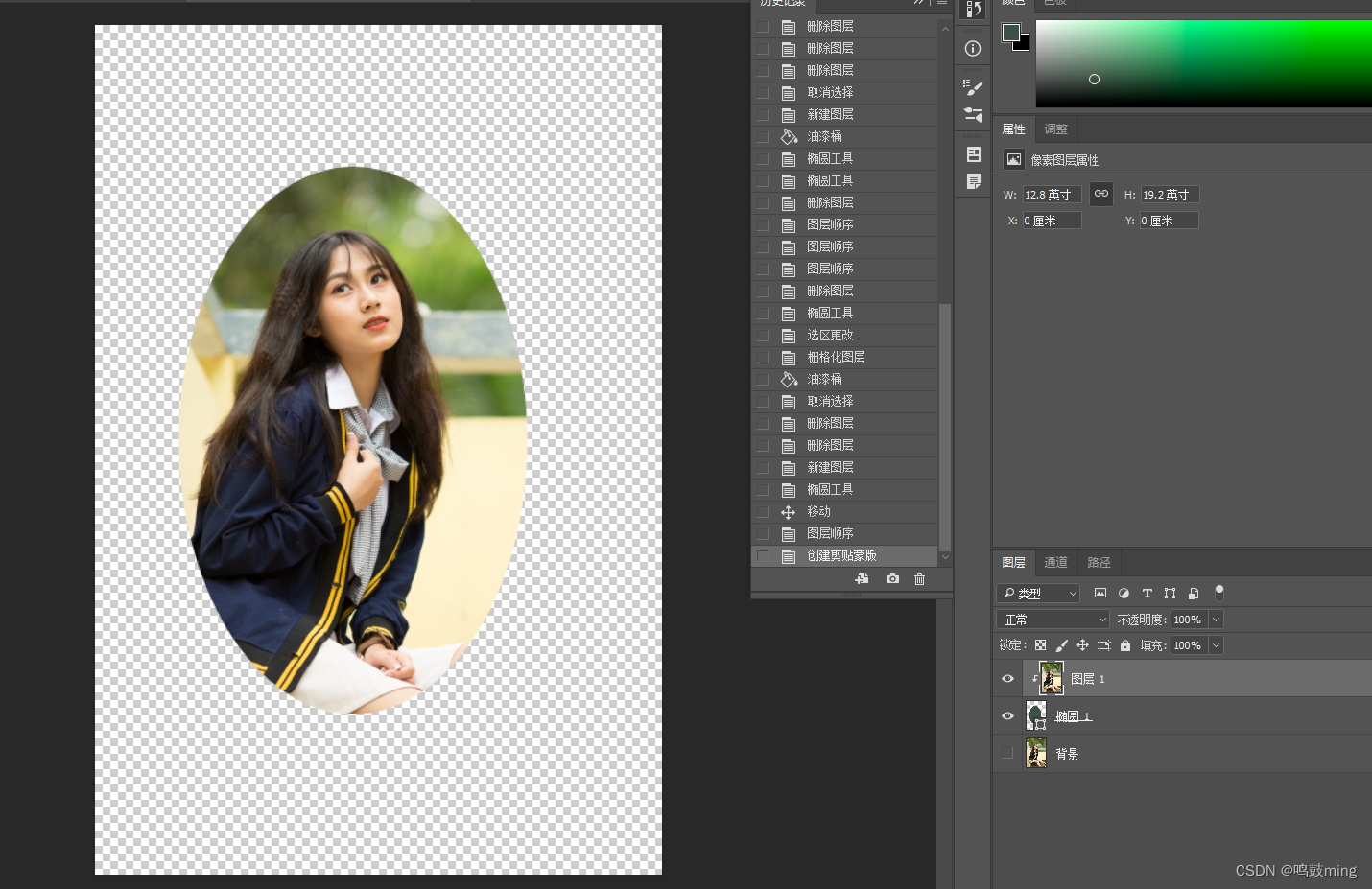
剪贴蒙版是将上方的图片剪贴到下方的形状中(有像素的区域),简单说就是上层图层的显示范围在下层图层有像素的区域
1.创建一个椭圆形状的区域图层

2.给要显示的上层图片创建一个剪贴蒙版
3.效果展示
3.矢量蒙版
矢量蒙版是由钢笔、自定形状等矢量工具创建的蒙版,它与分辨率无关,无论怎样收缩都能保持光滑的轮廓,因此,常用来制作Logo、按钮或其他Web设计元素。
简单说就是路径闭合的区域内会显示, 其它地方不显示(但是套索工具,选框工具的选区转路径不支持, 因为该两个工具无法操作在矢量蒙版上)
1.按住ctrl+点击添加图层蒙版, 就会创建矢量蒙版
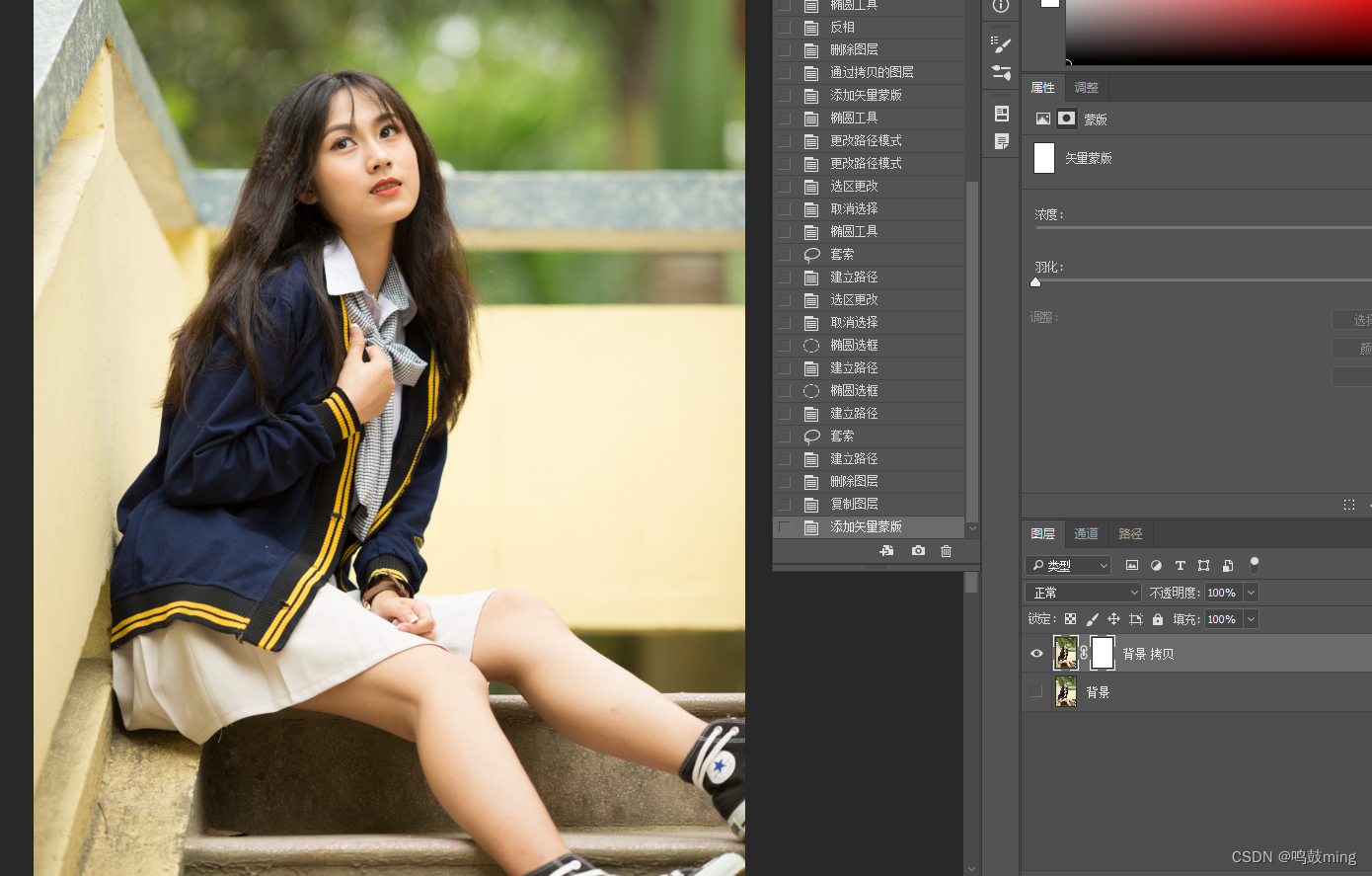

2.点击选中矢量蒙版, 然后用钢笔工具建立路径
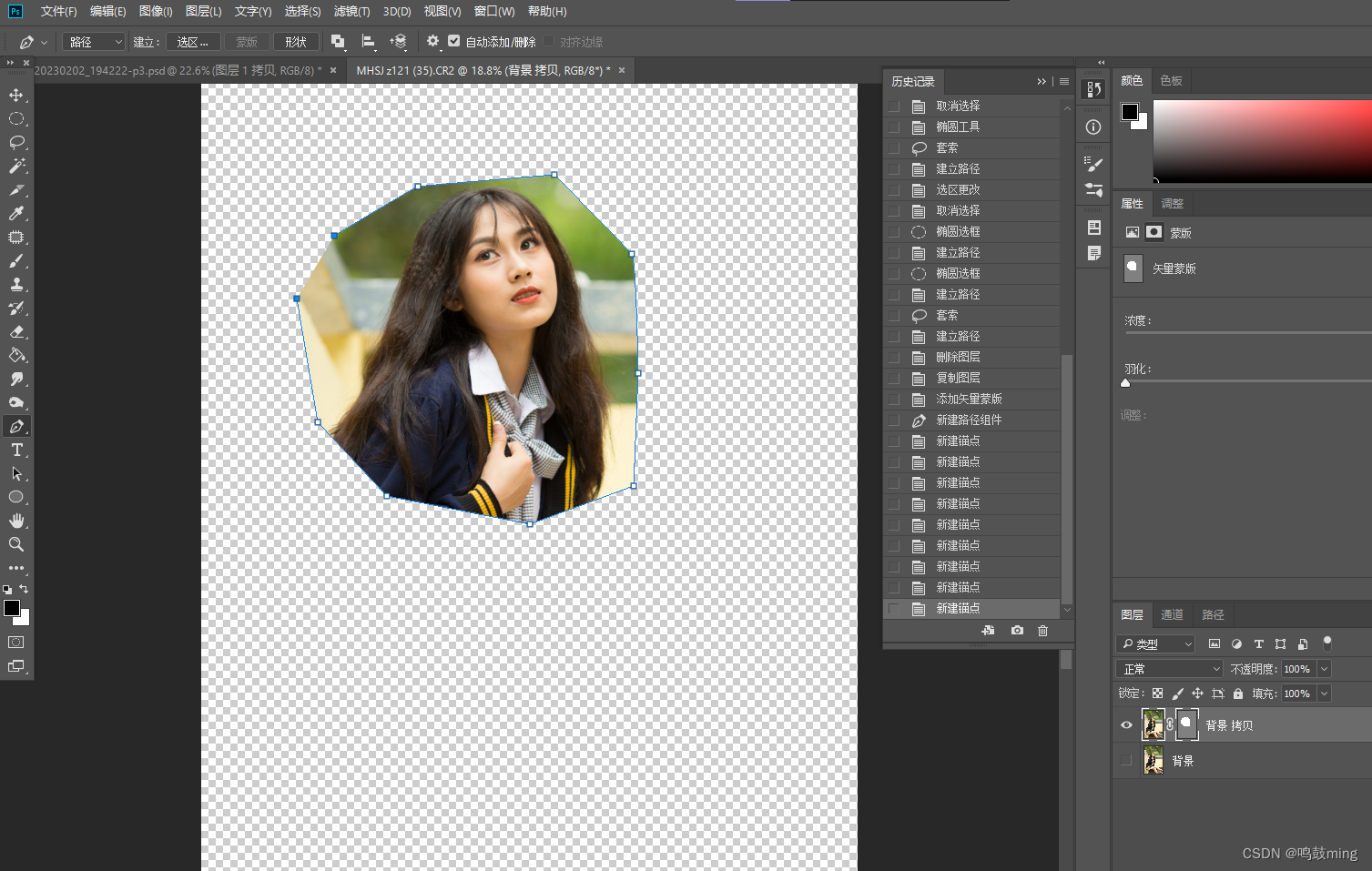
3.按回车, 退出钢笔工具

4.快速蒙版
PS快速蒙版的作用是快速创建和编辑选区。
1.双击图标可进行进行设置
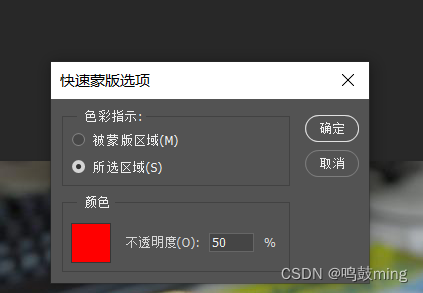
2.快速建立选区步骤
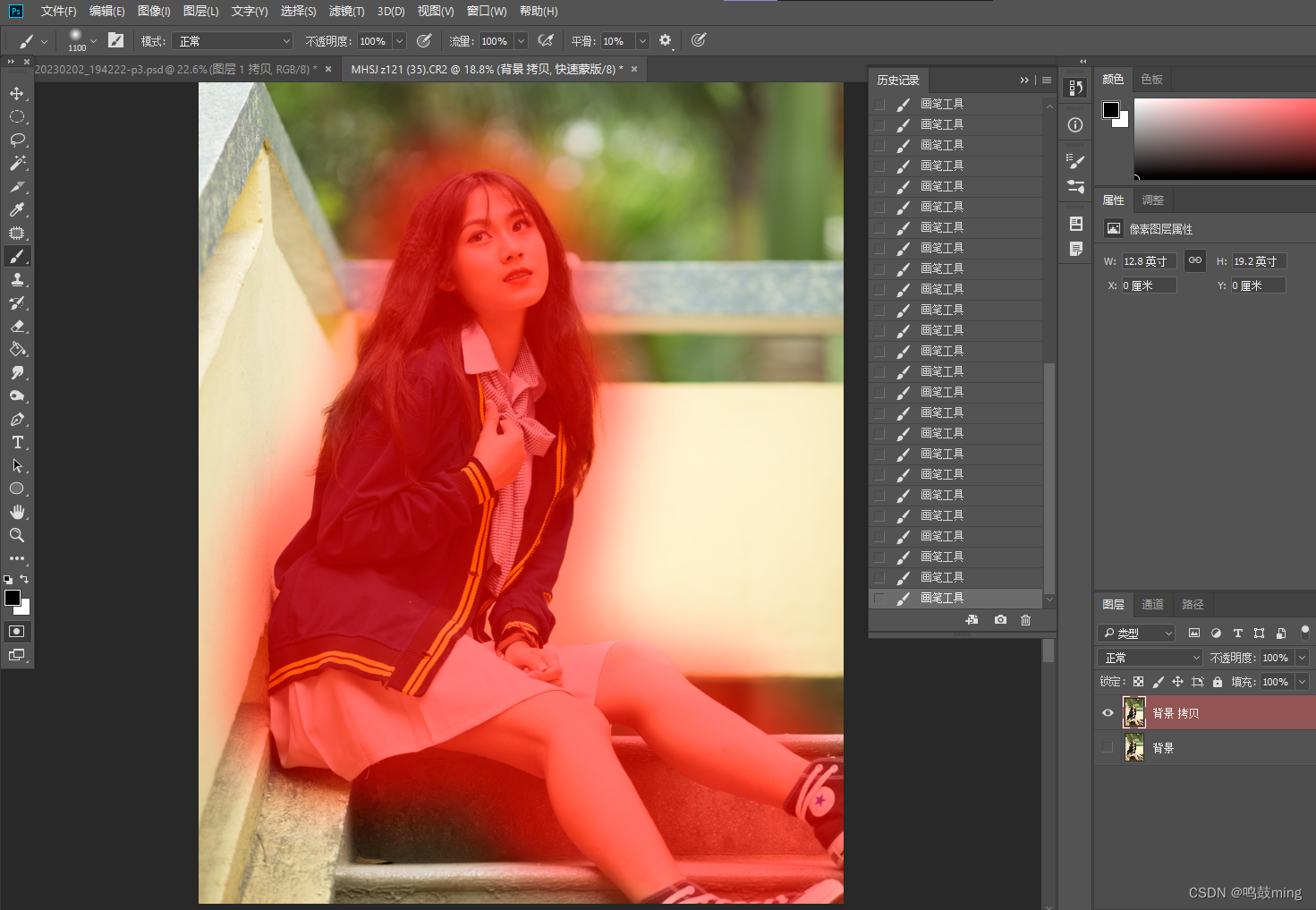
1.点击图标进入快速蒙版模式 2.打开画笔, 用黑色画笔涂抹需要选中的区域 3.再次点击图标退出快速蒙版模式, 此时就产生了选区 上述步骤可以使用快捷键QBQ, 第一个Q进入快速蒙版模式, B打开画笔工具, Q退出快速蒙版模式 讯享网
a.按Q键打开快速蒙版, 按B键打开画笔工具, 用黑色画笔涂抹要选中的区域
b.再次按Q键退出快速蒙版, 选区成功
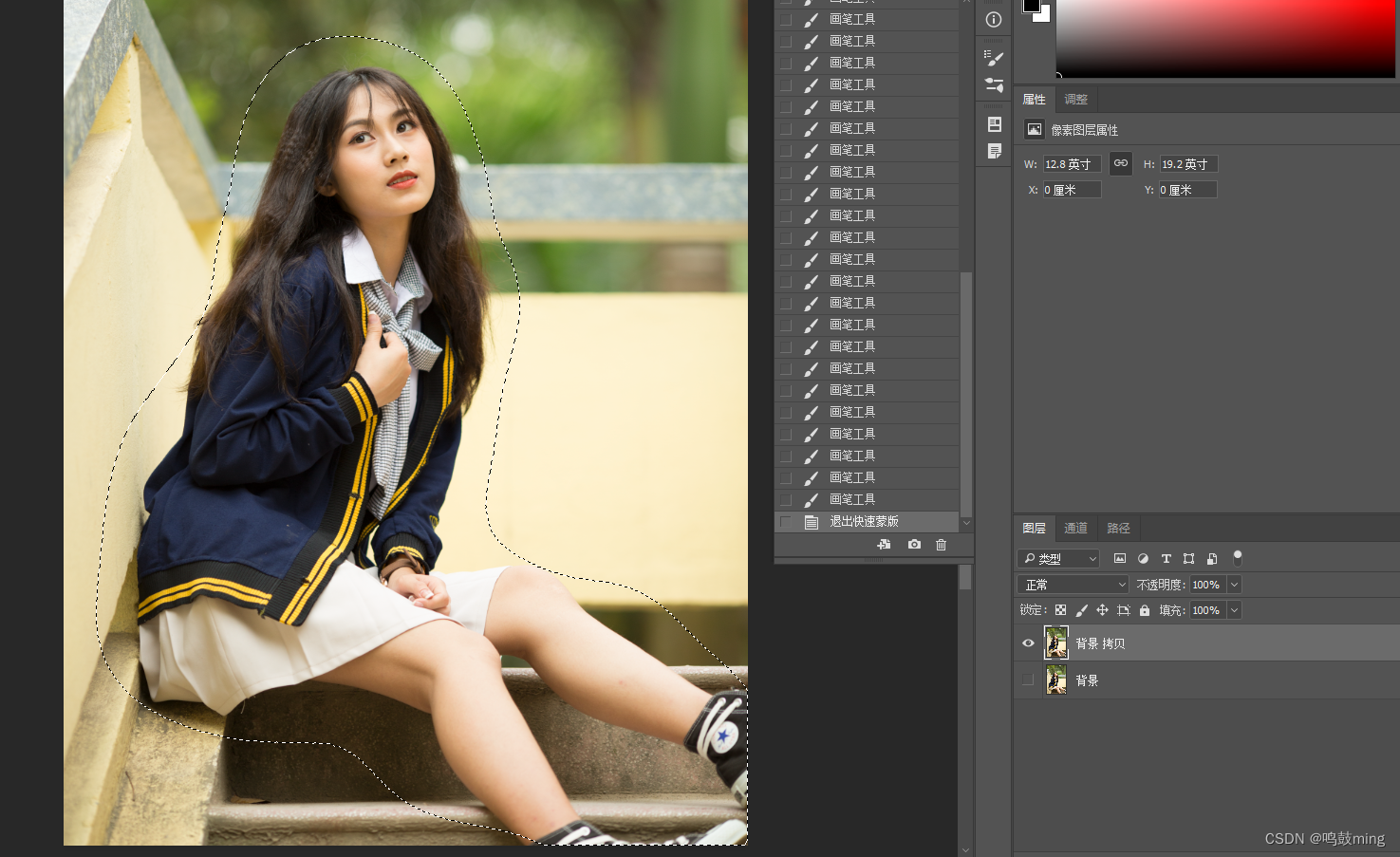
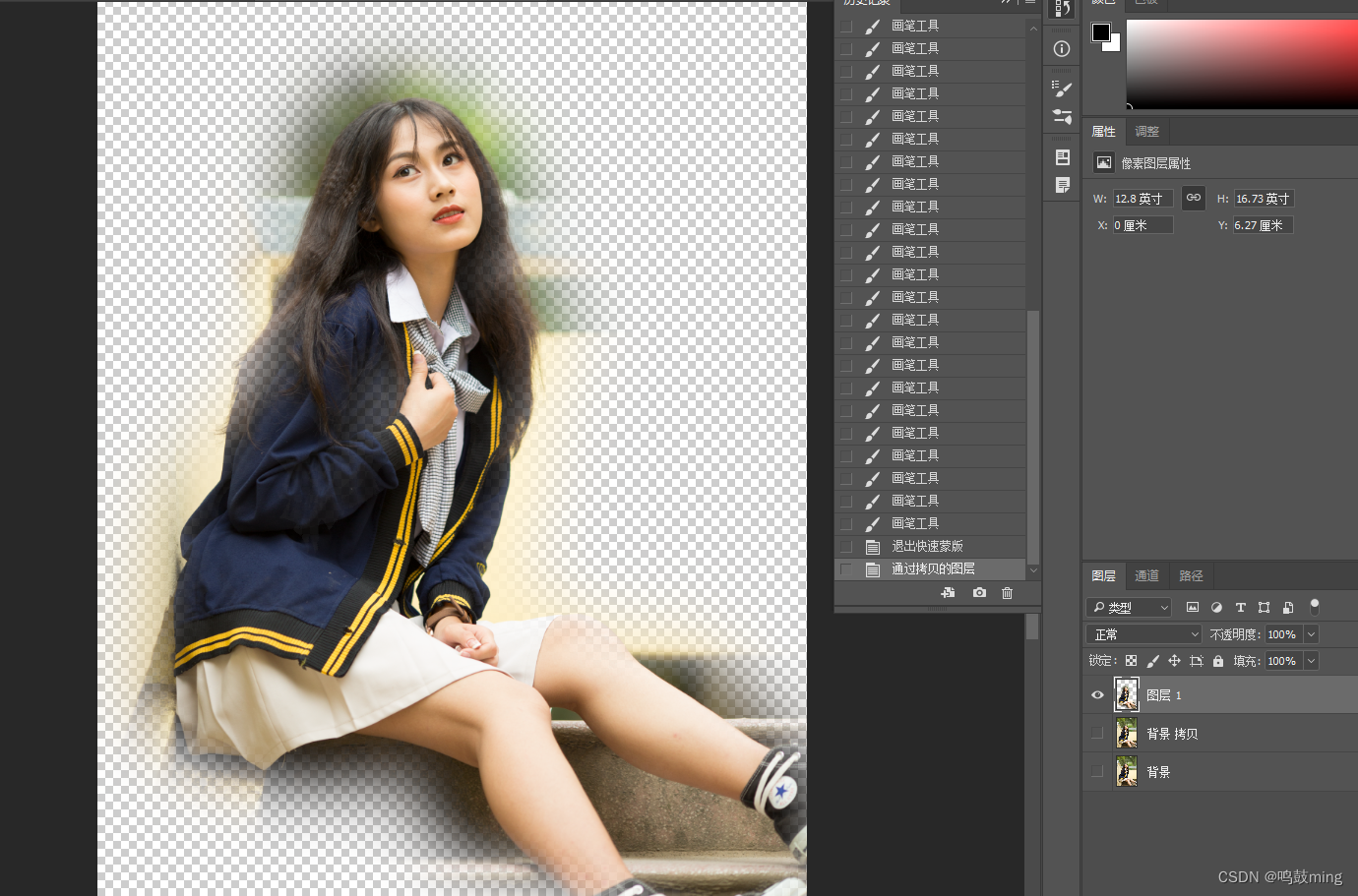
c.这个时候就可以 ctrl+j 扣出这个图像
版权声明:本文内容由互联网用户自发贡献,该文观点仅代表作者本人。本站仅提供信息存储空间服务,不拥有所有权,不承担相关法律责任。如发现本站有涉嫌侵权/违法违规的内容,请联系我们,一经查实,本站将立刻删除。
如需转载请保留出处:https://51itzy.com/kjqy/38507.html