
对于喜欢玩游戏的win10系统用户来说,Xbox Game Bar应该不陌生,同时这个功能里面还有一项实时帧率(FPS)工具。但是有些用户打开的时候,这项功能反而显示不出来。由于权限的缘故,首次使用往往需要做一个简单的设置。这篇文章是果木鱼网址导航给大家带来的Xbox Game Bar实时显示帧数方法教程。
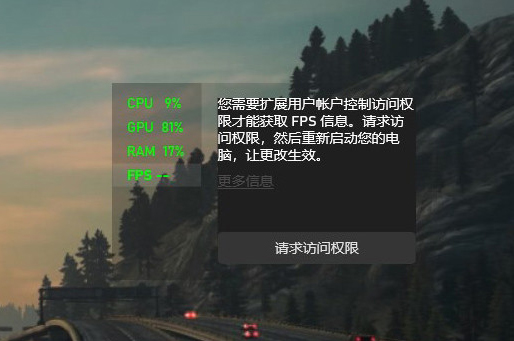
提示:您需要扩展用户账户控制访问权限才能获取 FPS 信息。请求访问权限,然后重新启动您的电脑,让更改生效。还是不明白的话,可以点击更多信息。
讯享网
方法/步骤:[ad]
1、按 Win + G 组合键,可以快速调出XBOX Bar;
2、将“性能”这个模块,切换到“FPS”,然后点击“请求访问权限” ;
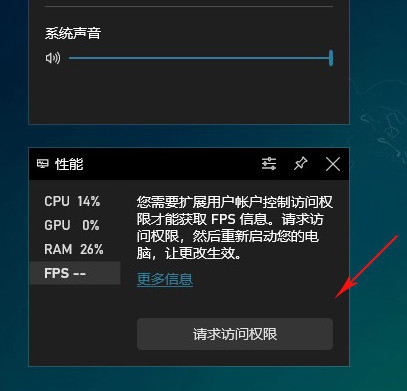
3、用户账户控制窗口,你要允许此应用对你的设备进行更改吗?点击是即可;

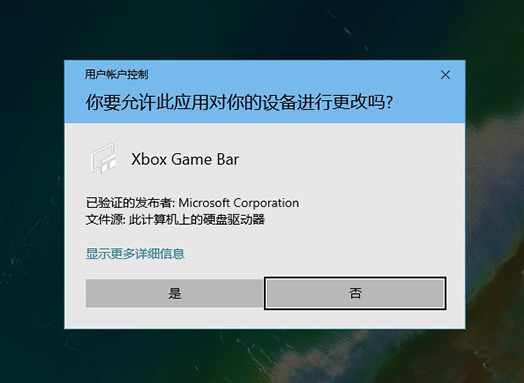
4、接下来,还要重启电脑;
5、再按 Win + G 组合键,将“性能”,这个模块拖拽到合适的位置,点击“锁定”将其固定到桌面上;
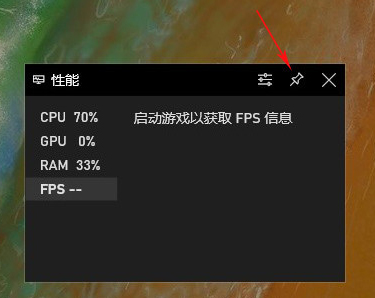
6、再打开游戏,切换到FPS,就可以正常开始监测了;
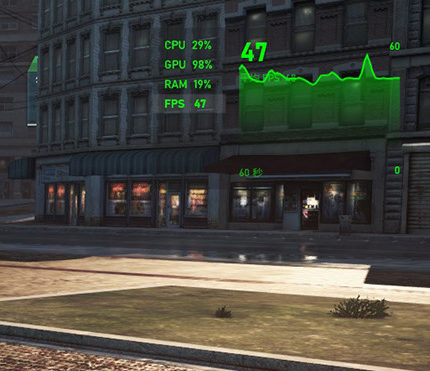
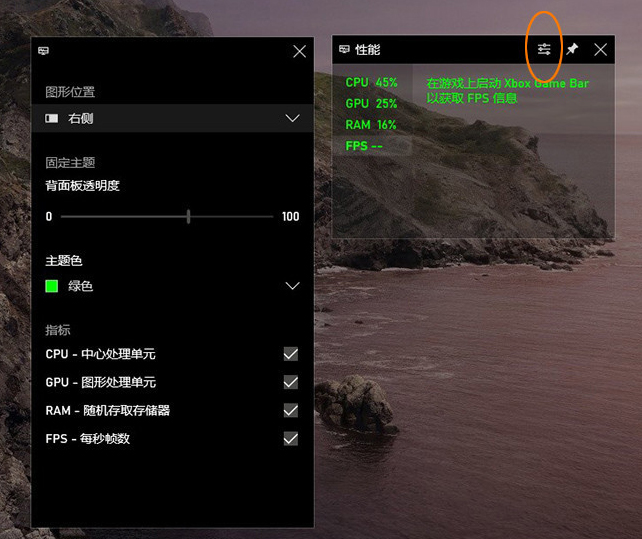
[ad]Xbox Game Bar默认会显示FPS、平均FPS、动态曲线三组参数,同时还有CPU、GPU、RAM等其他监测指标,用户可以通过点击面板右上方的设置按钮,手工调整这些监控项。包括监测指标、主题色、背板透明度等都可以定义。
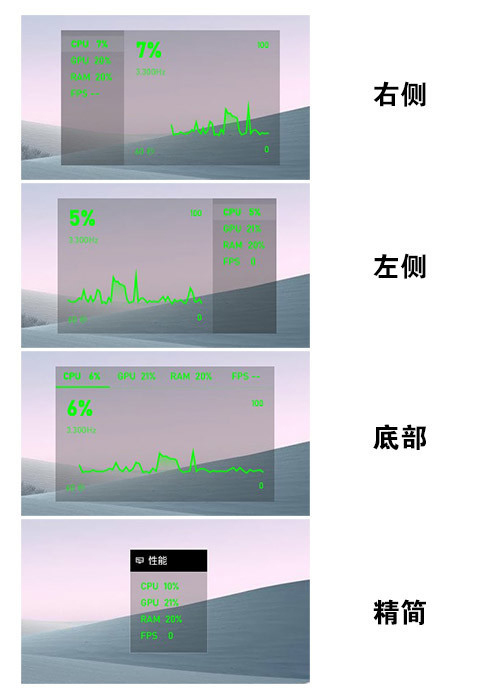
除了默认样式外,Xbox Game Bar还提供了其他几组外观。同时你也可以点击快捷按钮,隐藏曲线图
以上就是Xbox Game Bar 实时显示帧数方法| Win10开启自带FPS显示方法文章,如果大家也遇到了这样的问题,可以按照这篇文章的方法教程进行操作。如有其他电脑问题,或者想了解更多技术教程,请继续关注果木鱼网址导航。
原文来源:https://guomuyu.com/2483.html
版权声明:本文内容由互联网用户自发贡献,该文观点仅代表作者本人。本站仅提供信息存储空间服务,不拥有所有权,不承担相关法律责任。如发现本站有涉嫌侵权/违法违规的内容,请联系我们,一经查实,本站将立刻删除。
如需转载请保留出处:https://51itzy.com/kjqy/38328.html