
实验目的
- 掌握使用vite创建vue3单页面程序命令
- 熟悉所创建程序的组织结构
- 熟悉单页面程序运行原理
- 能够编写简单的单页面程序
实验内容
- 创建一个名为vue-demo的单页面程序
- 编写简单的单页面程序页面
- 运行单页面程序
实验步骤
- 使用vite创建单页面程序
创建项目名为目录vue-demo的目录(注意:项目的路径名不要出现中文),以管理身份打开命令命令行窗口。
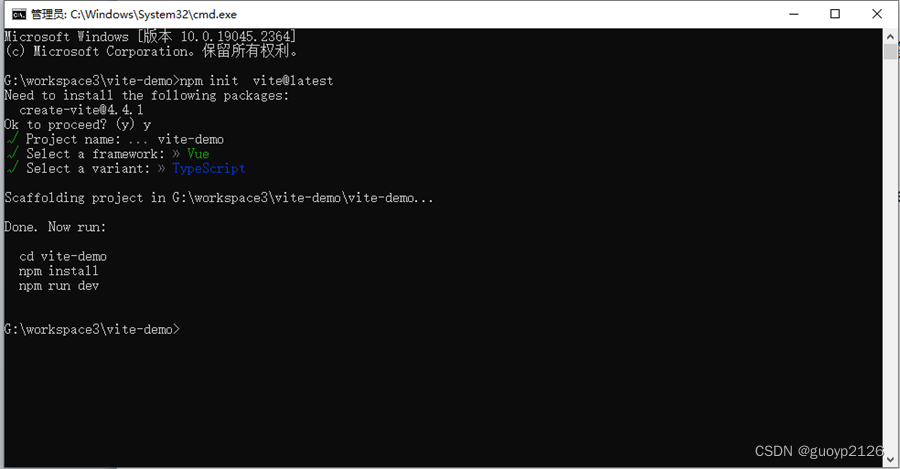
在命令行窗口,执行创建命令:npm init vite@latest,按照提示输入项目名称、选择vue和脚本语言,出现下图界面代表项目创建成功。

讯享网
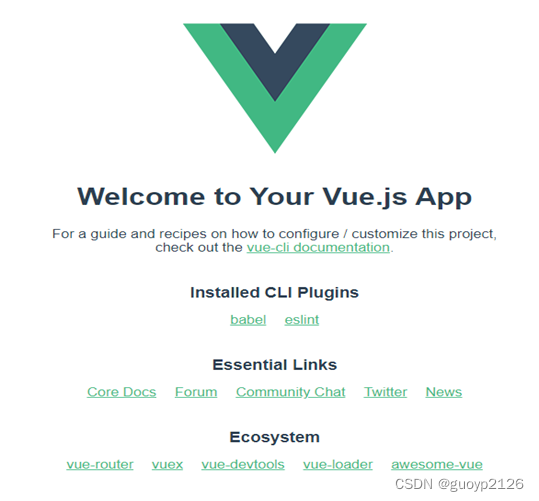
在命令行窗口,执行cd 项目名称,npm install 和npm run dev 运行程序,就可以看到vite创建的工程项目运行如下图所示。
- 分析项目结构
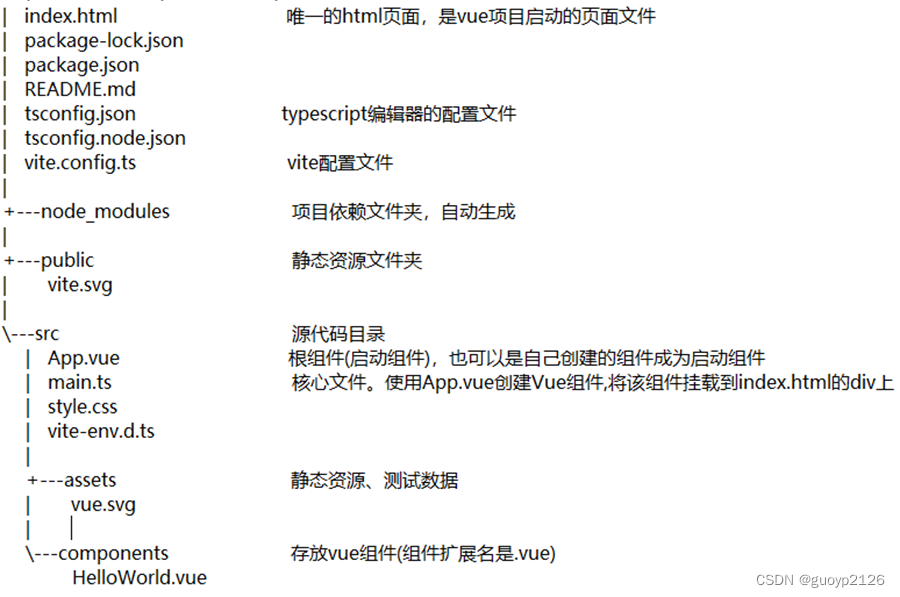
进入工程目录后,vite自动生成项目的结构及说明如下图所示。
其中,src目录用于存放源代码,是开发人员主要工作目录。
在src目录中有assets、components两个文件夹,assets目录用于存放全局使用的样式、图片等文件,如:logo、js,css,img,fonts等;components目录用于存放全局使用的组件。
在src目录中还包括app.vue和main.js两个文件。其中app.vue是项目的根组件,相当于网站的首页,该组件的实例将挂载到index.html页面中,在根组件中使用路由完成页面的展示与跳转,其代码结构如下所示
<template> <div id="app"> <img src="./assets/logo.png"> <router-view /> </div> </template> <script> export default {
    name: 'App' } </script>
讯享网
讯享网//引入组件或js插件或文件 import {
    createApp } from 'vue' //引入createApp函数,用于创建vue实例 import App from './App' //引入根结点组件,定义其名称为“App” import router from './router' //引入路由 import {
    createPinia } from 'pinia' //引入状态管理组件函数 const app = createApp(App) //创建vue实例 /* app.use(组件)语句,在此定义后,可以在这个vue项目任意地方使用该组件*/ app.use(router) app.use(createPinia()) app.mount('#app')
在index.html中有一个id为app的div元素,这个div就是vue根组件的挂载点。一般情况下,除在这里修改页面的标题外,很少在这里面编写代码。

- 编写简单的单页面应用程序
在新建的项目中,编写一个vue的欢迎页面。打开app.vue文件,在此文件中编写欢迎信息,示例代码如下所示。
<template> //模板语言 <div id="app"> <h1>{
   {
   msg}}</h1> </div> </template> <script> export default {
    name: 'helloWorld', data() {
    return {
    //vue组件中的数据 msg: '欢迎学习vue单页面开发' } } } </script> <style scoped="scoped"> //定义该组件的样式 #app {
    font-family: 'Avenir', Helvetica, Arial, sans-serif; -Webkit-font-smoothing: antialiased; -moz-osx-font-smoothing: grayscale; text-align: center; color: #2c3e50; margin-top: 60px; } </style>
代码中第1-5行是视图层代码,展示人机交互界面,第3行使用模板语言将data中的数据渲染到模板中;第7-16行是视图模型层部分,处理相关业务逻辑。第18-27行是样式部分内容。输入命令:npm run dev运行程序,运行结果如下图所示。

- 程序进阶
通常app.vue是单页面程序中的根组件,职责是与外壳页面建立联系和页面导航,不承担具体的业务功能,业务功能通常写在子组件中。编写一个名为HelloWorld的组件,它是App.vue的子组件,根据输入的姓名,展示“欢迎学习vue,winkle”,代码如下所示
讯享网<template> <div> <h1>{
   {
    msg }},{
   {
   userName.toUpperCase()}}!</h1> <label>姓名:<input type="text" v-model="userName" placeholder="请输入用户姓名" /></label> </div> </template> <script> export default {
    name: 'HelloWorld', data () {
    return {
    msg: '欢迎学习Vue', userName: 'winkle' } } } </script> <style scoped> h1{
    font-weight: normal; } </style>
修改app.vue文件中模板文件,引入组件HelloWorld,代码如下所示。
<template> <div id="app"> <hello-world></hello-world> </div> </template> <script> import HelloWorld from '@/view/helloWorld' export default {
    name: 'App', components: {
    HelloWorld: HelloWorld } } </script>
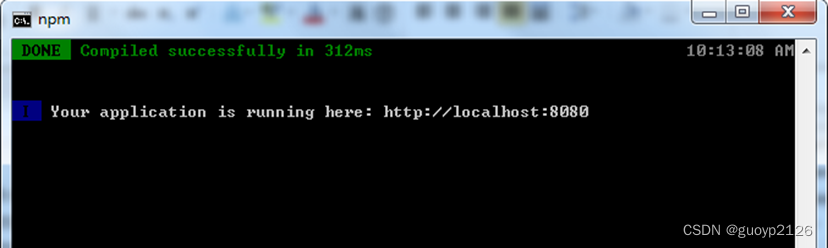
打开命令行窗口,进入项目所在的目录,输入npm run dev,进入编译状态,编译完成后显示应用输出地址,如图6-8所示:
复制终端输出的路径在浏览器打开,即可查看运行的Web程序。运行结果如下图所示

Vue是通过构造vue实例方式渲染成浏览器可识别html页面,渲染方式还是使用视图模板引擎,其工作原理与在网页中使用vue工作原理是相同的。
单页面应用入口处使用接口函数createApp(app)创建vue的实例对象,函数中参数app就是项目的根组件,其他vue文件均作为该根组件的子组件,通过模块引入使用完成调用,最终形成一棵组件树。
每个组件可以看成一个页面片段,运行在外壳页面内部,所谓的页面跳转实际是页面片段跳转,是把一个页面片段删除或者隐藏,加载另一个页面片段并显示出来。这是片段之间的模拟跳转,并没有离开壳页面。
版权声明:本文内容由互联网用户自发贡献,该文观点仅代表作者本人。本站仅提供信息存储空间服务,不拥有所有权,不承担相关法律责任。如发现本站有涉嫌侵权/违法违规的内容,请联系我们,一经查实,本站将立刻删除。
如需转载请保留出处:https://51itzy.com/kjqy/34749.html