
项目计划阶段:

- 任务
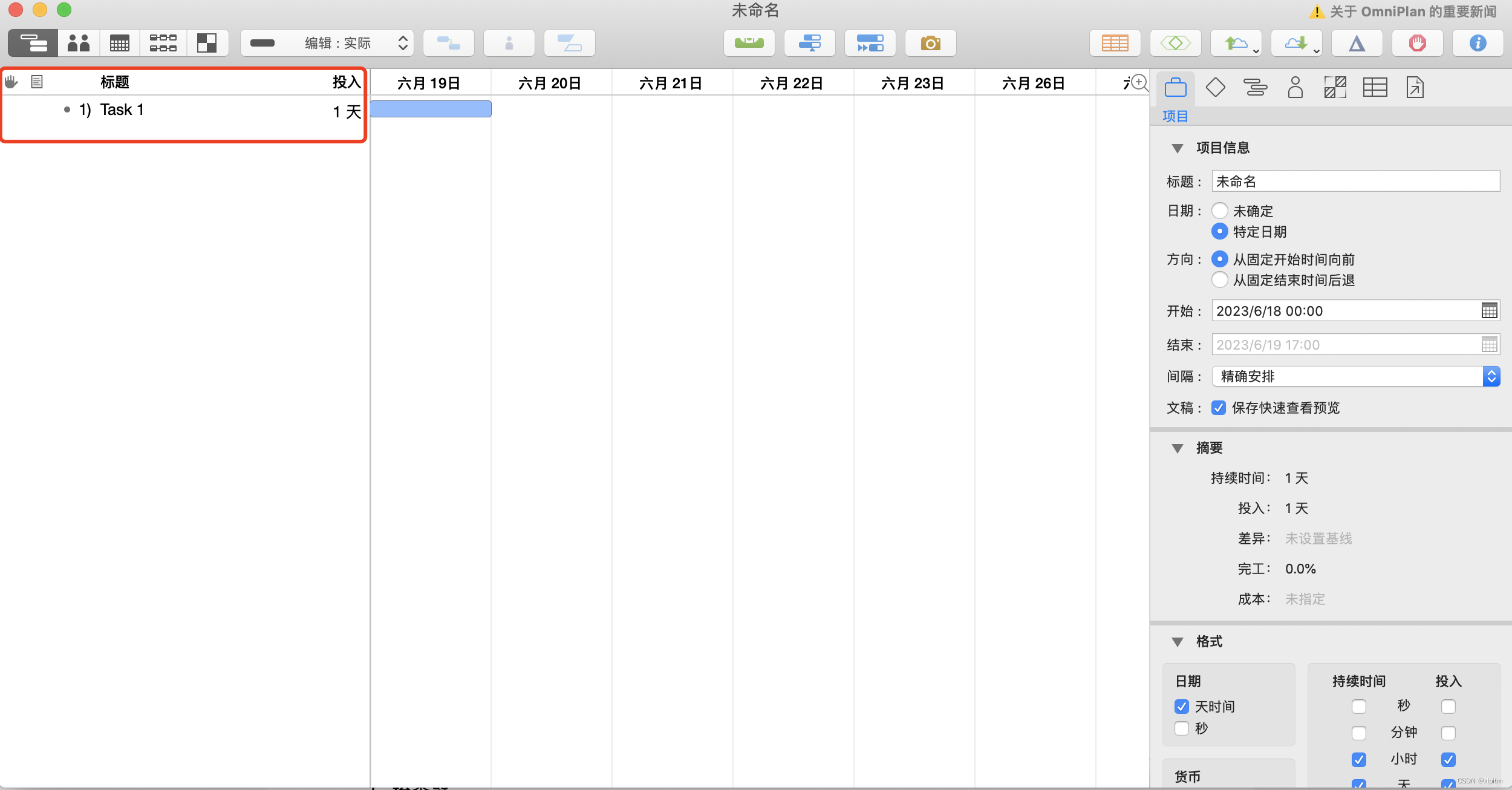
- 添加任务:回车键添加,或者右击,添加-任务

- 添加任务:回车键添加,或者右击,添加-任务
- 添加子任务:
- shift选中任务,使用contral+command+右箭头
- 使用右击,添加-子项任务
- 工具栏:结构-移动-向下
- 设置开始日期/结束日期/持续时间
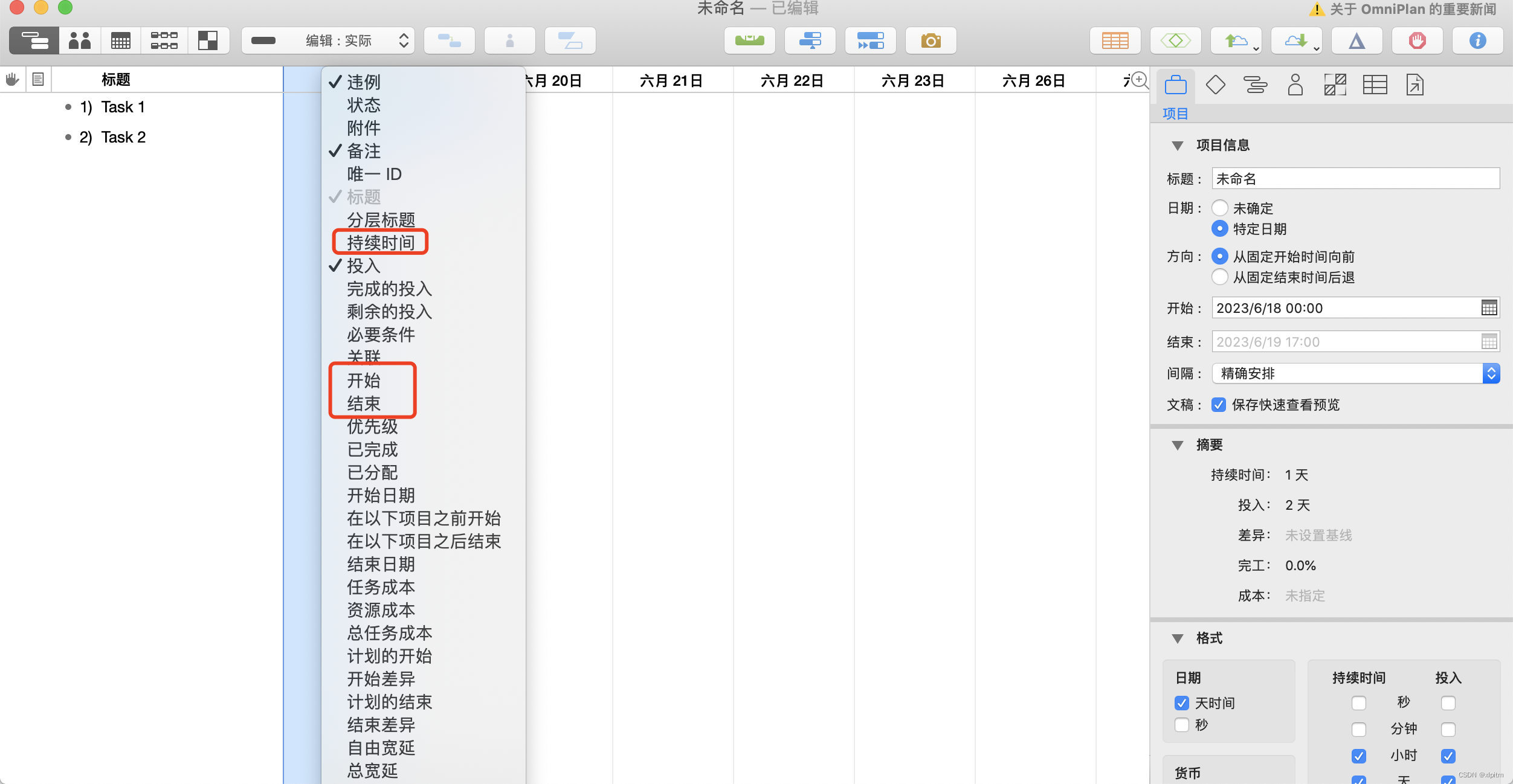
- 点击“标题”或“投入”处,右击,选择 开始/结束/持续时间
- 显示-显示选项,勾选要显示的信息
- 资源
- 设置参与人
- 日历
- 正常时数--设置每周工作正常时数;
- 额外和非工作时数--新增周末加班时长,或者删除节假日休息时长之类
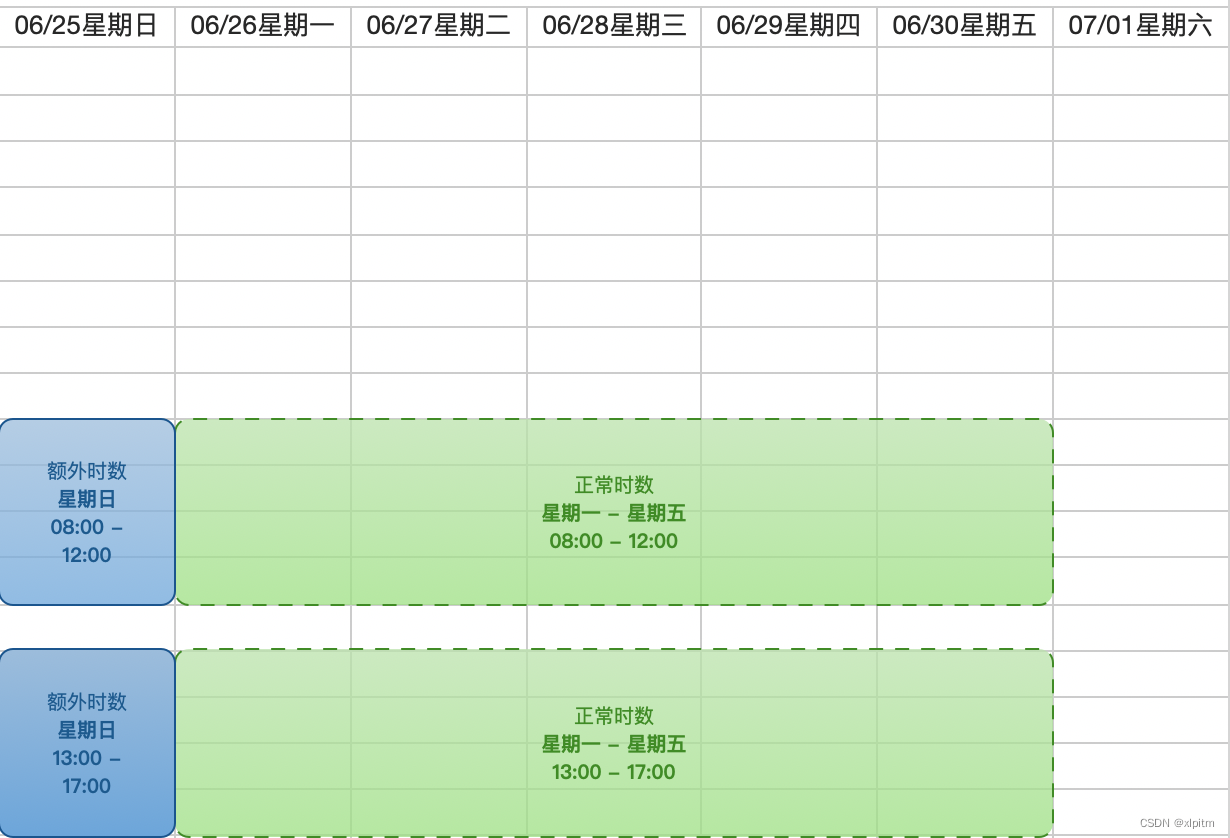
- 周末加班,新增时长,选中哪天需要加班,上下午都选中
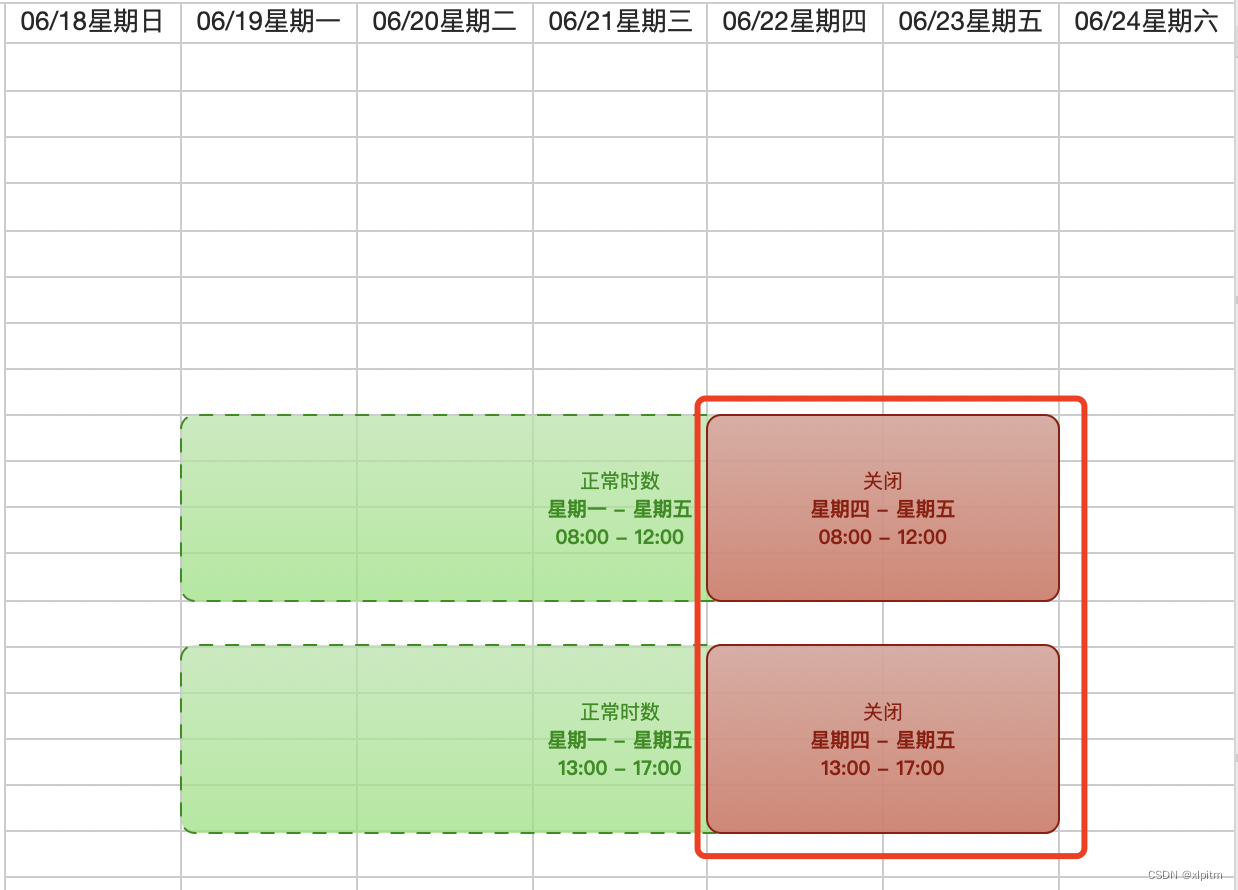
- 删除节假日休息时长,点击shift,并选中
- 比如:6.22-6.23(周四-周五)放端午,6.25(周日)加班
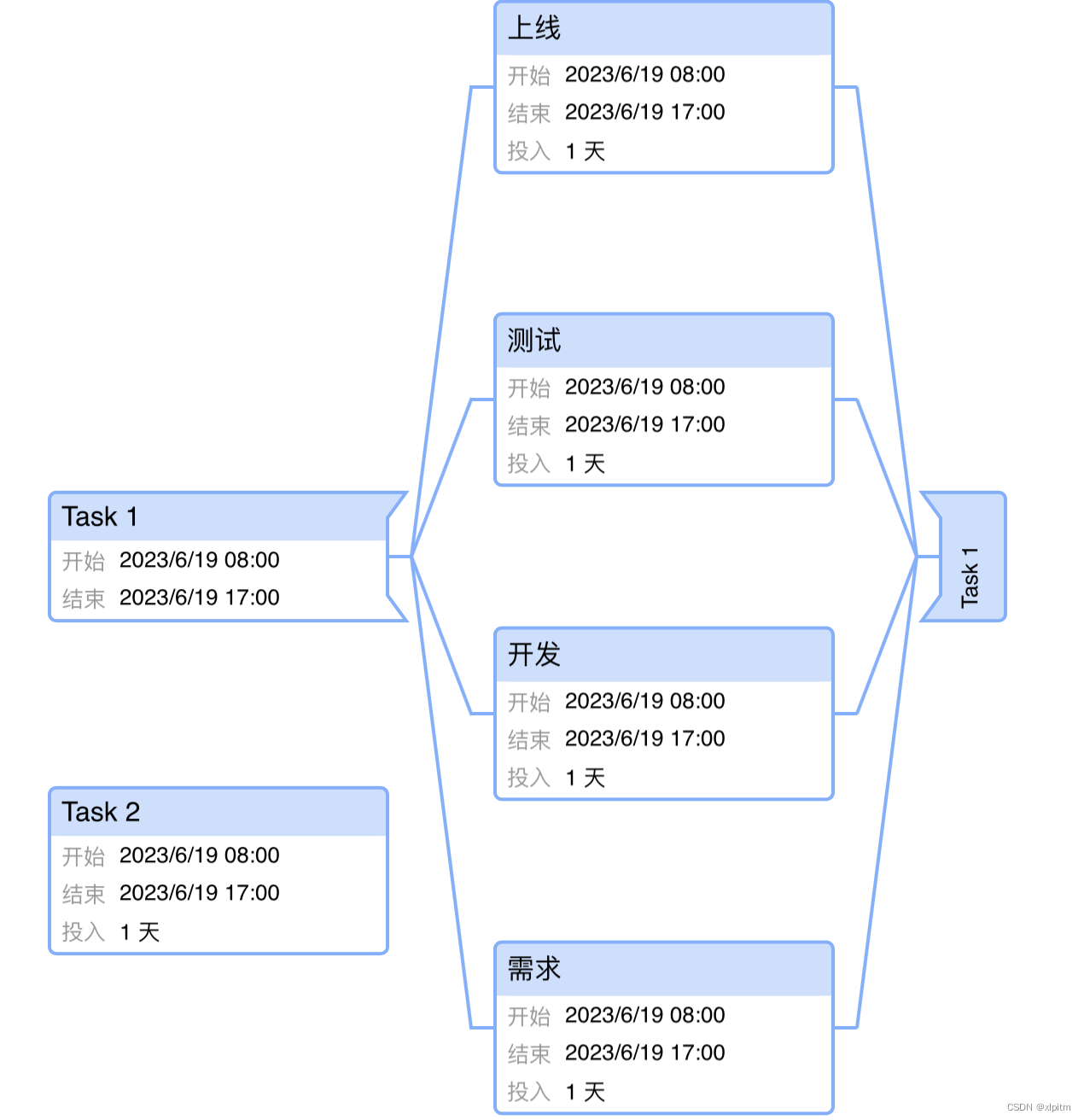
- 网络
- 可以直观看出项目先后顺序,并进行调整
- 初始:
- 调整之后:
-
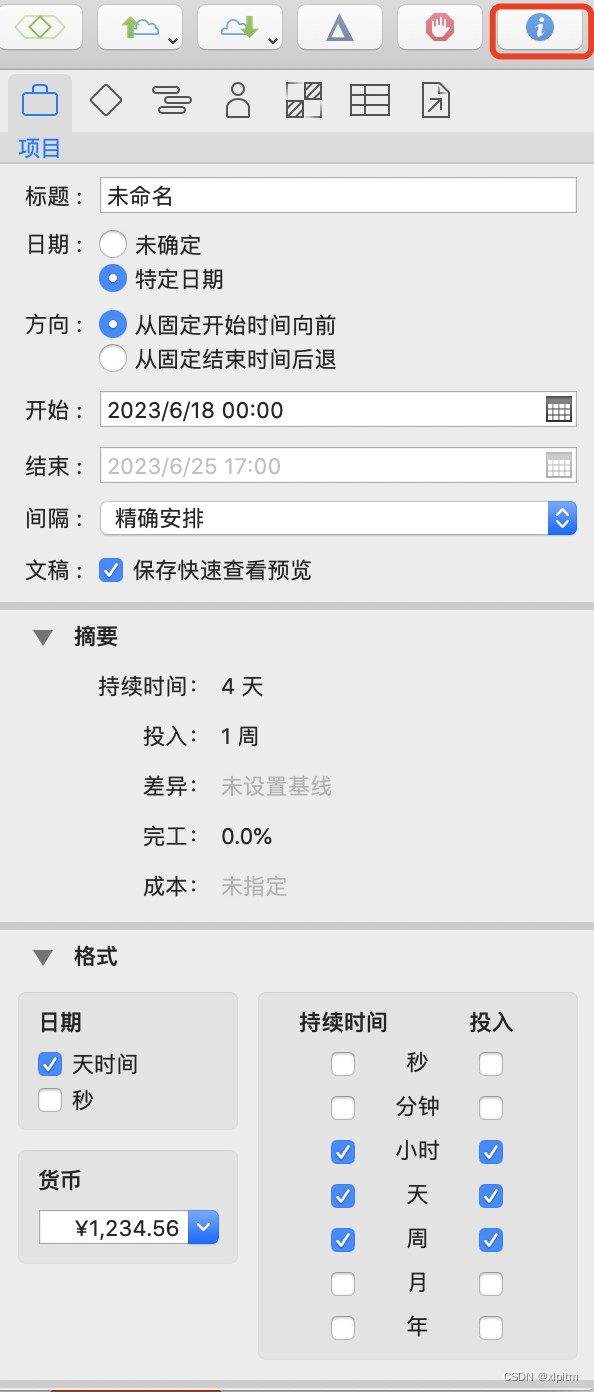
- 检查器
- 项目:特定日期--从固定开始日期向前,可以修改开始时间
- 任务
- 资源分配--调整任务持续时间,投入(总共多少人,投入多少工时)不变,持续时间会根据分配的人多少进行变化;
- 资源分配--调整任务工作量,持续时间不变,投入会根据人多少进行调整;
- 资源分配--调整已分配的额度,投入和持续时间都不变,根据投入人多少比例进行调整;
- 项目:特定日期--从固定开始日期向前,可以修改开始时间

版权声明:本文内容由互联网用户自发贡献,该文观点仅代表作者本人。本站仅提供信息存储空间服务,不拥有所有权,不承担相关法律责任。如发现本站有涉嫌侵权/违法违规的内容,请联系我们,一经查实,本站将立刻删除。
如需转载请保留出处:https://51itzy.com/kjqy/33600.html