
五一假期将至,不想被电脑牢牢拴住?
出游放松安排上,又怕耽误重要工作、错过关键消息?
别愁!openKylin + OpenClaw(昵称 “龙虾”) 神仙组合来了,直接解锁移动端远程控机新玩法!
哇,爱了我的openKylin!不用死守电脑旁,掏出手机打开微信,发一条消息就能远程操控 openKylin 系统,摸鱼休闲、办公干活两不误!
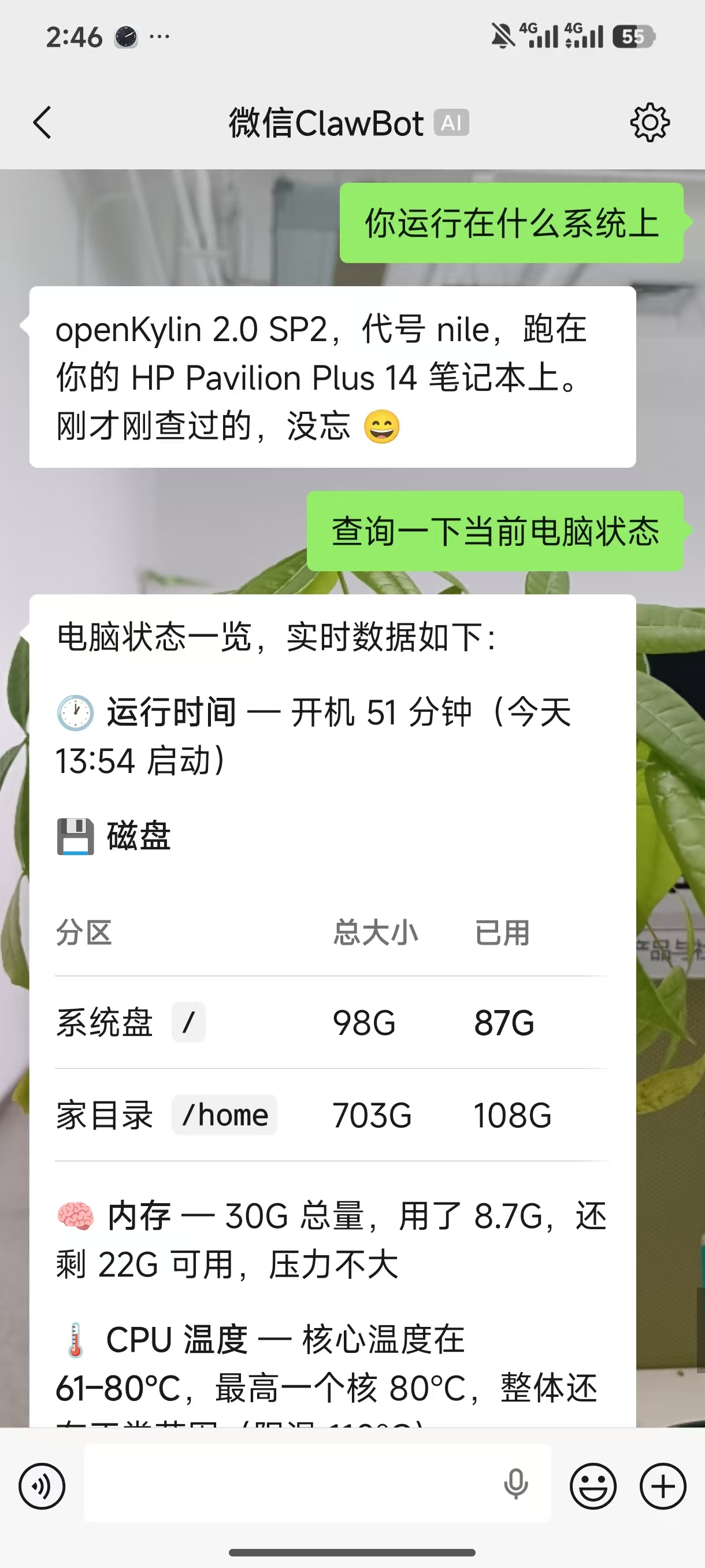
发一句「查询电脑状态」,CPU、内存、磁盘、设备温度实时一键查看;
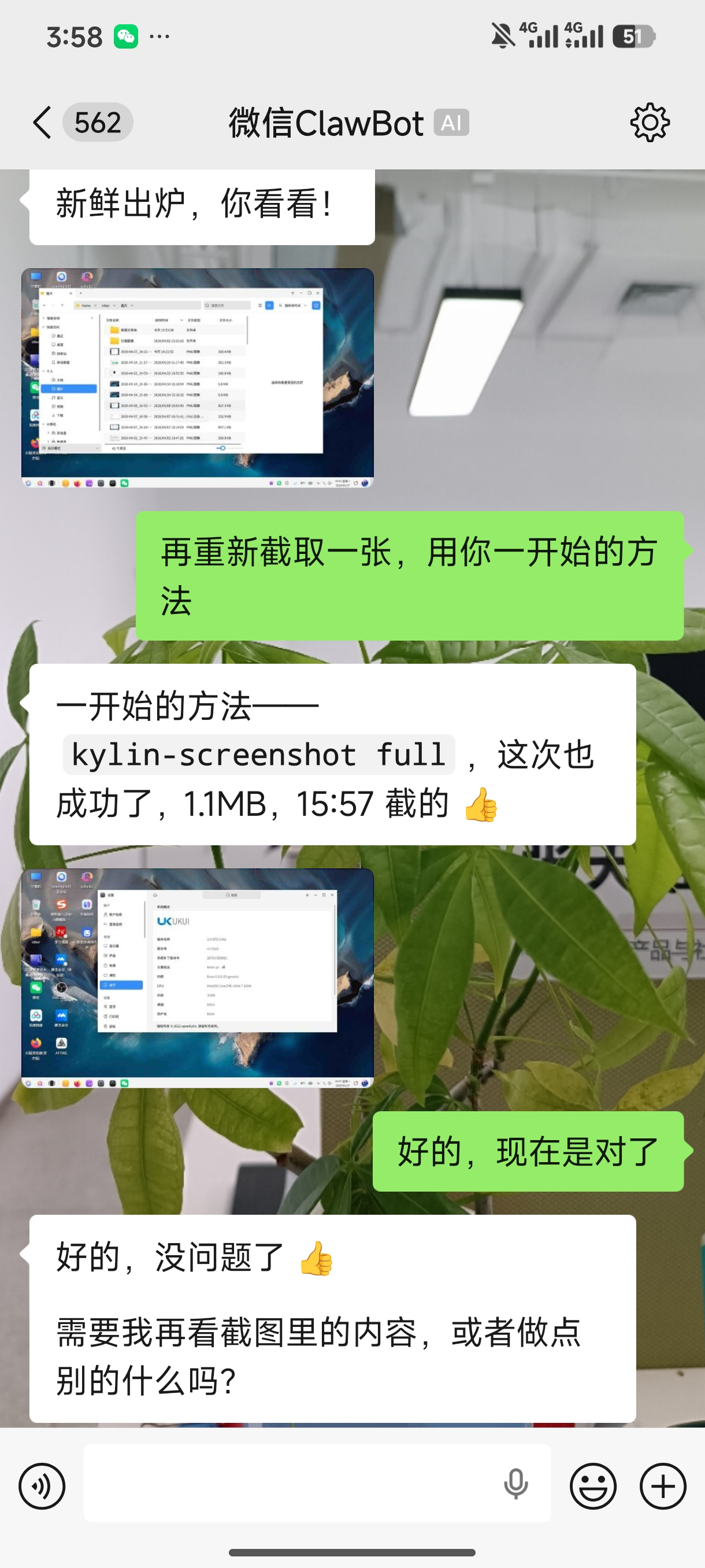
发一句「截个屏发给我」,电脑桌面截图秒传微信;
发一句「锁屏」,一键锁定设备,隐私安全瞬间拉满!
今天手把手带你配置 OpenClaw + 微信插件,把 “龙虾” 养成随身智能助手,随时随地远程操控 openKylin,懒人办公、假期远程值守直接封神!
手把手教你配置教程,小白也能10分钟搞定
重点!全程不用复杂操作,跟着步骤点一点,微信就能直接“喊动”你的 openKylin 电脑,建议收藏+转发,避免用的时候找不到~
l 安装最新openKylin 2.0 SP2系统
下载地址:
https://www.openkylin.top/downloads/
l 在openKylin系统上安装 OpenClaw
参考文章:
https://mp.weixin..com/s/lyGJRQKXirZ8M8qrrj0JTw
https://mp.weixin..com/s/Q7N-4BgML1XcLUd3ehlmhw
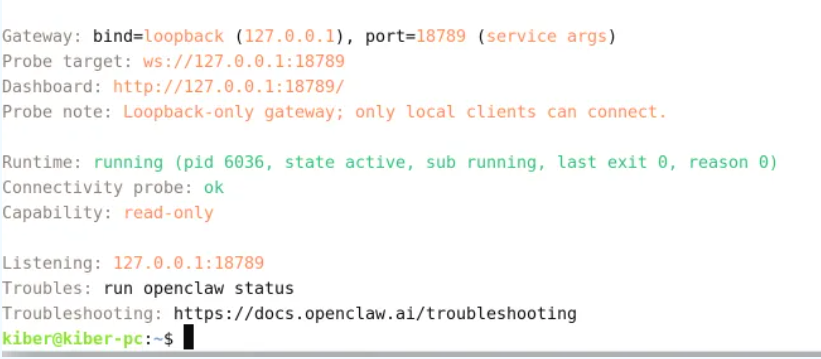
*注意:已在openKylin系统上安装过OpenClaw的小伙伴建议通过openclaw update命令升级到最新版本!
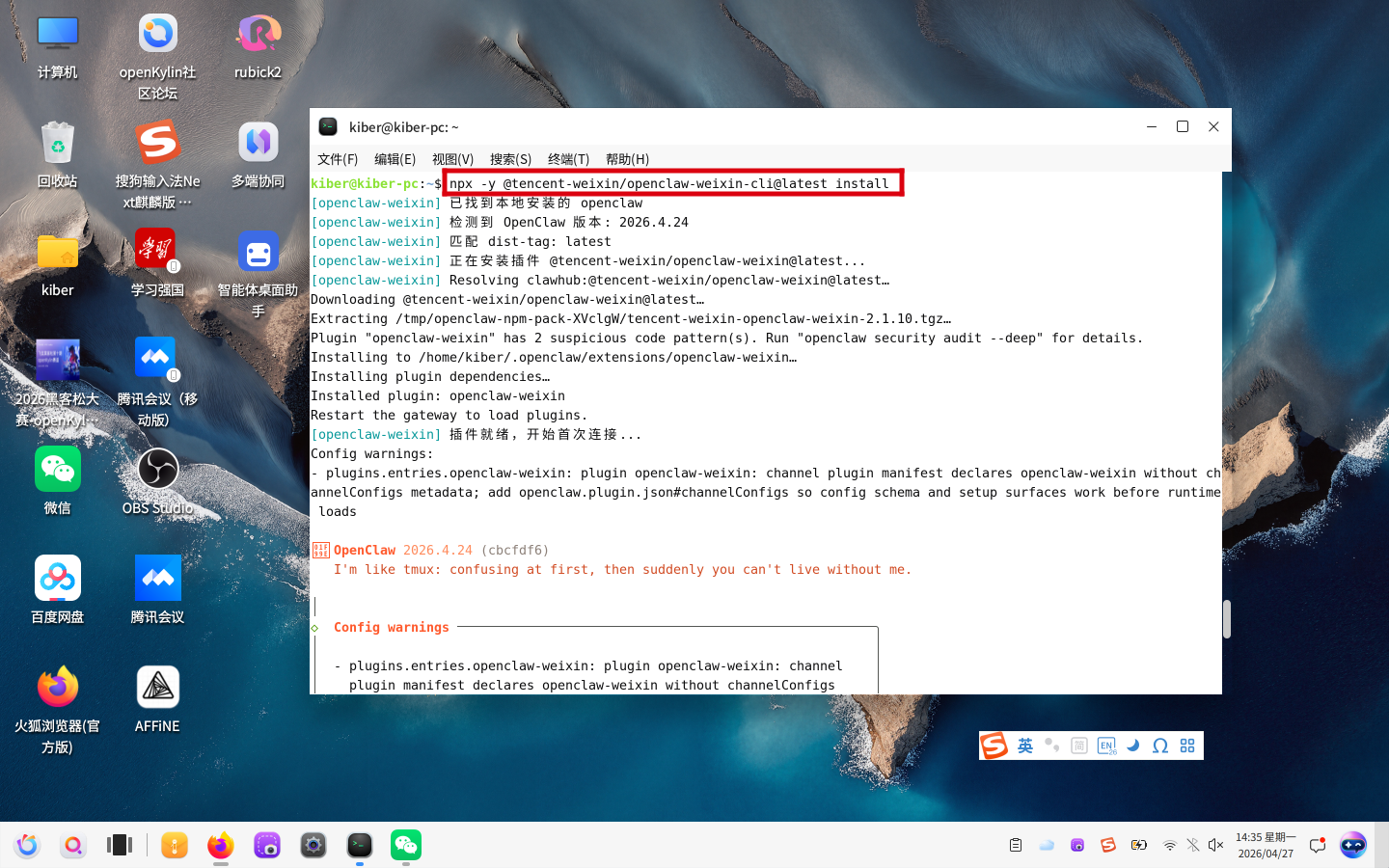
通过执行如下命令安装微信OpenClaw插件:
npx -y @tencent-weixin/openclaw-weixin-cli@latest install

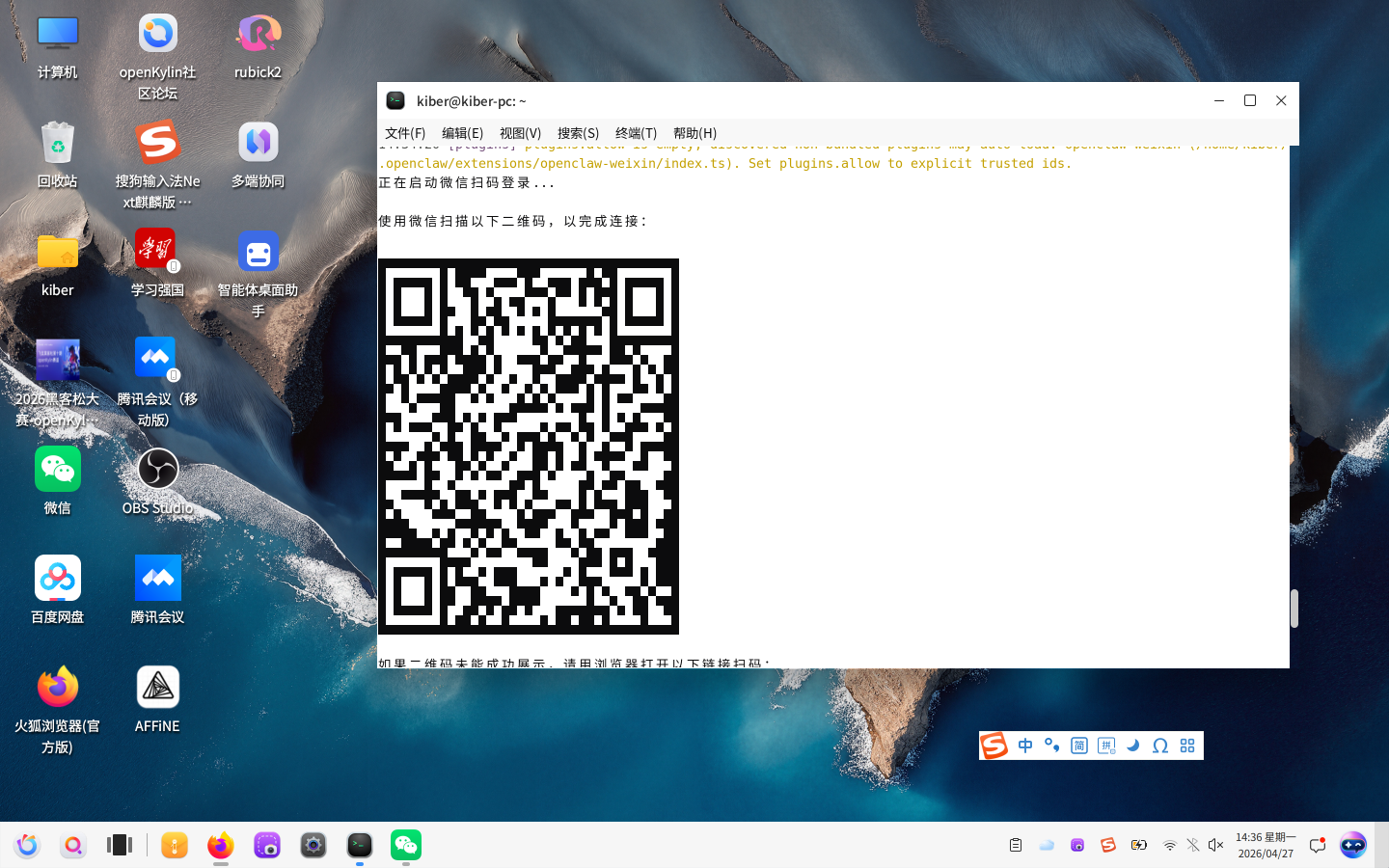
打开手机微信,按提示扫描终端里的二维码,完成对接和授权。
*注意,手机微信版本需不低于8.0.70
打开手机微信,按提示扫描终端里的二维码,完成对接和授权。
*注意,手机微信版本需不低于8.0.70
在手机微信上找到叫“微信ClawBot”的联系人(完成上一步中的扫描二维码对接后出现),通过自然语言下达指令,比如查询系统信息:
让openClaw截取一张openKylin系统桌面图片并发到你的微信上:
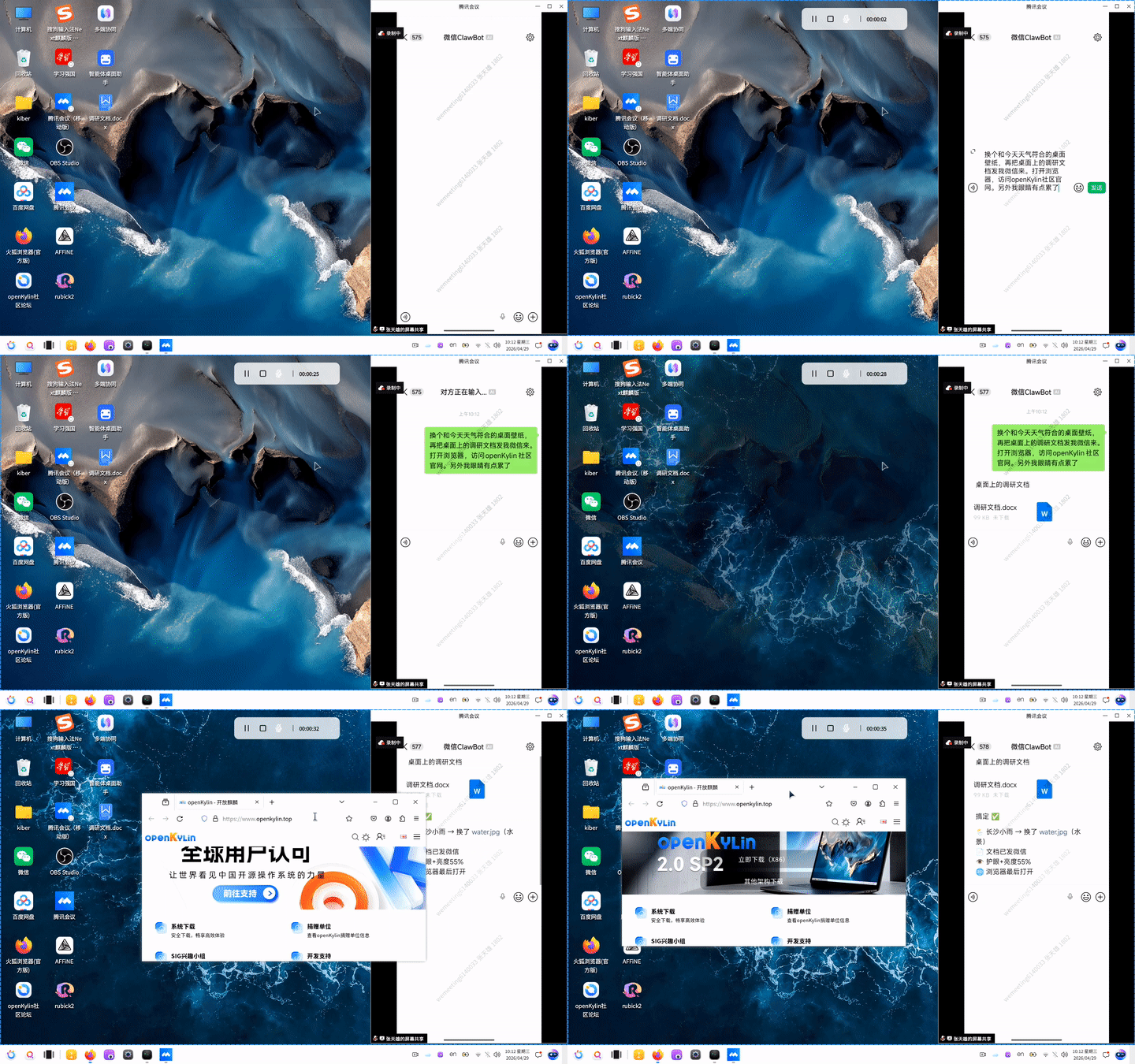
在来点“高难度”的试试:
通过 OpenClaw,你的 openKylin 系统不再是冰冷的命令行——它能听懂你的话,能回答问题,还能帮你完成各种桌面操作!
心动不如行动,你有什么想用微信控制的操作?现在就去试!快来解锁属于你的随身智能助手,告别电脑“绑架”,轻松拿捏远程操控**!
版权声明:本文内容由互联网用户自发贡献,该文观点仅代表作者本人。本站仅提供信息存储空间服务,不拥有所有权,不承担相关法律责任。如发现本站有涉嫌侵权/违法违规的内容,请联系我们,一经查实,本站将立刻删除。
如需转载请保留出处:https://51itzy.com/kjqy/283654.html