
做 AI 图片能力接入时,很多人第一反应还是“找一个能出图的模型”。但真正落到产品和工程里,你很快会发现,问题并不只是“能不能出图”,而是:
- 能不能稳定生成高质量图片
- 能不能上传原图继续编辑
- 能不能做多轮修改
- 能不能控制尺寸、质量、压缩和格式
- 能不能安全地把能力接进自己的项目
而在 OpenAI 当前官方 API 体系里,gpt-image-2 已经是图像生成方向的重要模型之一。官方模型页明确写到,它是一个 state-of-the-art image generation model,支持快速、高质量的图片生成与编辑,支持灵活尺寸和高保真图片输入。
从官方文档看,gpt-image-2 的定位非常清晰:它不是一个“只能一句话画图”的简易模型,而是一个面向 生成 + 编辑 的图像能力模型。官方给出的输入输出说明显示,它支持 文本和图片输入,图片输出;同时支持 v1/responses、v1/images/generations、v1/images/edits 等端点。
这意味着它适合的不只是简单生图,还包括:
- 文本生成图片
- 上传已有图片后继续编辑
- 基于遮罩做局部重绘
- 在对话式流程里完成多轮图像修改
官方当前也给出了 gpt-image-2-2026-04-21 快照,说明它已经是可明确锁定版本的正式模型,而不是实验名义下的模糊能力。
1. 不只是生成,还强调编辑能力
官方模型说明里明确写了:gpt-image-2 用于 fast, high-quality image generation and editing。这点很关键。很多开发者在接图像模型时,前期只关注“生成”,但一旦做成产品,用户更常见的真实需求反而是“改图”。
比如这些场景就很典型:
- 商品图换背景
- 海报文案位置重新布局
- 角色图风格统一
- 局部替换物体
- 先出草图,再多轮精修
2. Images API 和 Responses API 都能接
OpenAI 的图片生成指南写得很直白:
- 如果你只是“根据一个 prompt 生成或编辑单张图片”,优先用 Image API
- 如果你想做“对话式、可编辑、多轮交互”的图像体验,优先用 Responses API
这其实就把两类开发路线分清楚了:
适合 Image API 的情况
- 批量生成商品图
- 固定模板海报生成
- 单次编辑任务
- 简单工具型接口服务
适合 Responses API 的情况
- AI 设计助手
- 聊天式出图产品
- 上传图后反复修改
- 图文混合的多轮工作流
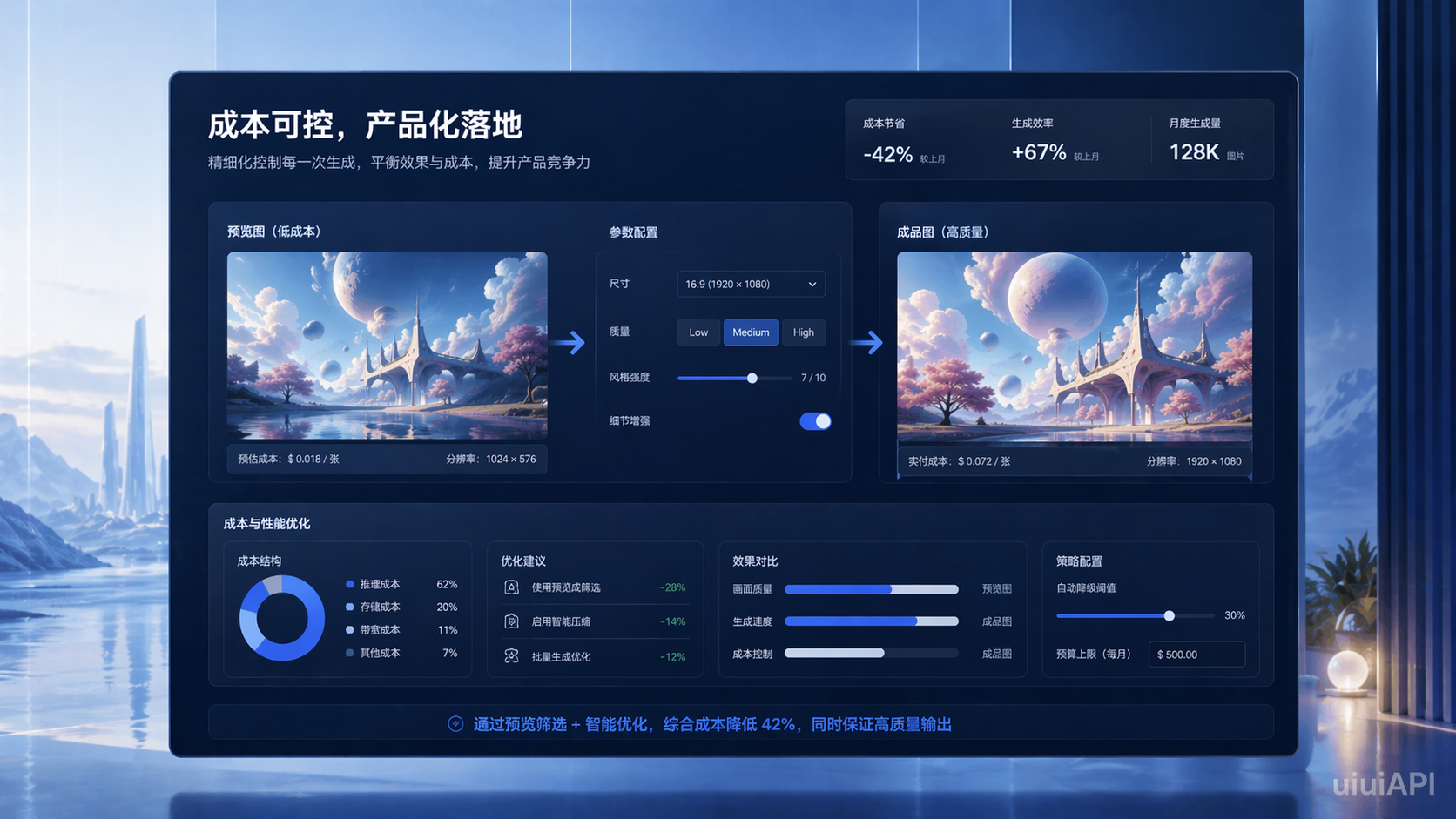
OpenAI 图片生成指南中列出了主要输出配置项,包括:
size:图片尺寸,比如1024x1024、1024x1536quality:渲染质量,比如low、medium、highformat:输出格式compression:JPEG / WebP 压缩等级background:背景设置
并且size、quality、background支持auto。
实战中可以这么理解:
预览图策略
如果你的产品需要更快返回结果,建议优先用:
quality=low- 或
quality=medium
成片导出策略
如果是用户最终下载或交付的图片,建议再用:
quality=high
常见尺寸建议
- 方图封面:
1024x1024 - 电商竖图:
1024x1536 - 横版内容头图:可以按业务场景选择更宽比例
这样做的好处是:把速度和成本控制住,同时让最终交付画质不打折。相关参数能力已在官方图片生成指南中明确列出。
很多人会把“ChatGPT 订阅”和“OpenAI API 能力”混在一起,但这两者不是一回事。
如果你要做开发调用,必须去 OpenAI Developer Platform 获取 API Key。OpenAI 帮助中心明确说明:你的 Secret API key 可以在 API key page 找到。
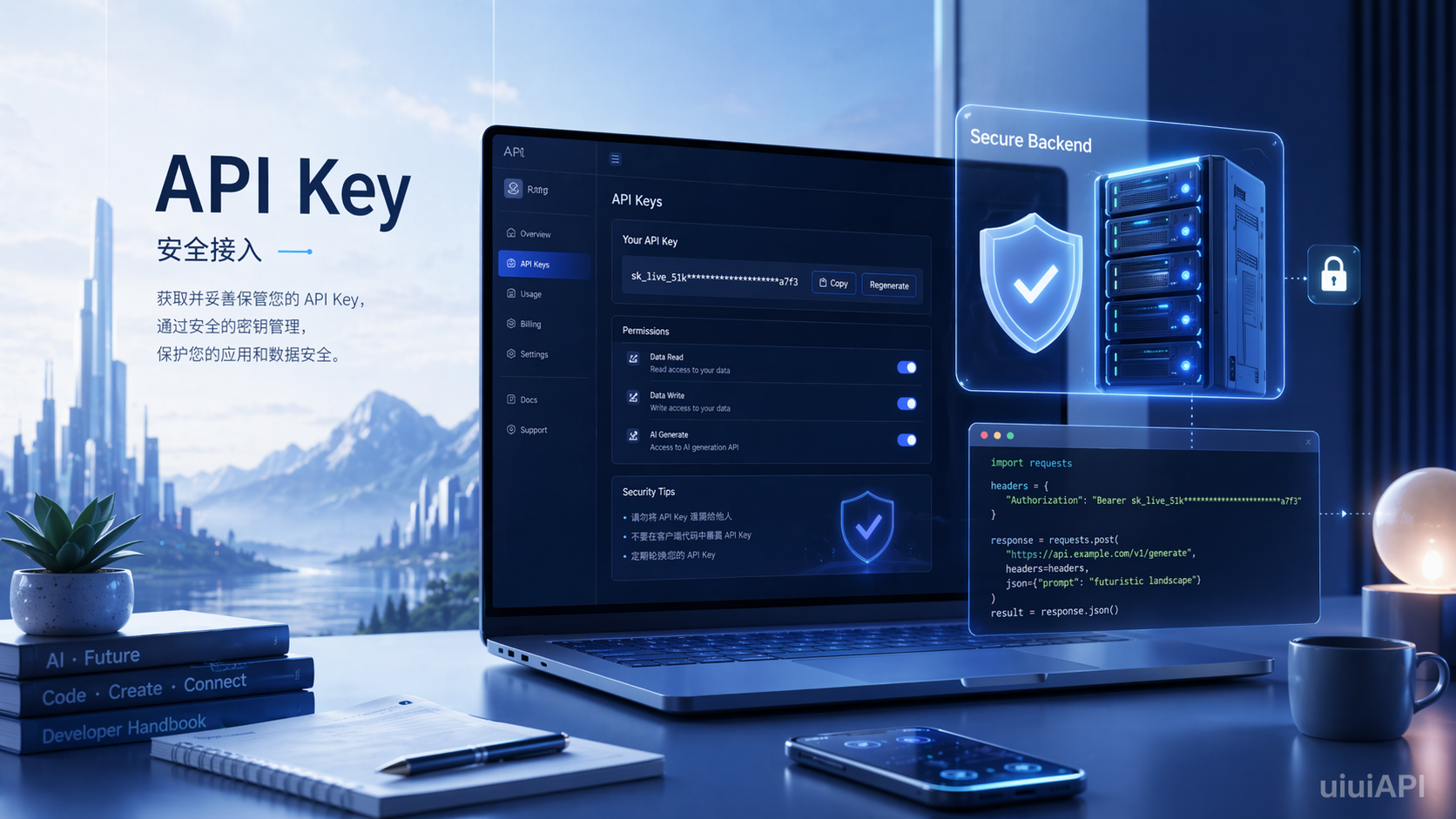
标准流程如下:
第一步:登录 OpenAI Developer Platform
进入开发平台后,打开 API Key 页面。
第二步:创建 Secret API Key
在页面中创建新的密钥,用于服务端调用。
第三步:配置计费
如果你要正式调用 API,还需要确保你的开发者平台账户有可用的 API 计费设置。官方 Pricing 页面已经列出 gpt-image-2 的标准价格与 Batch 价格。
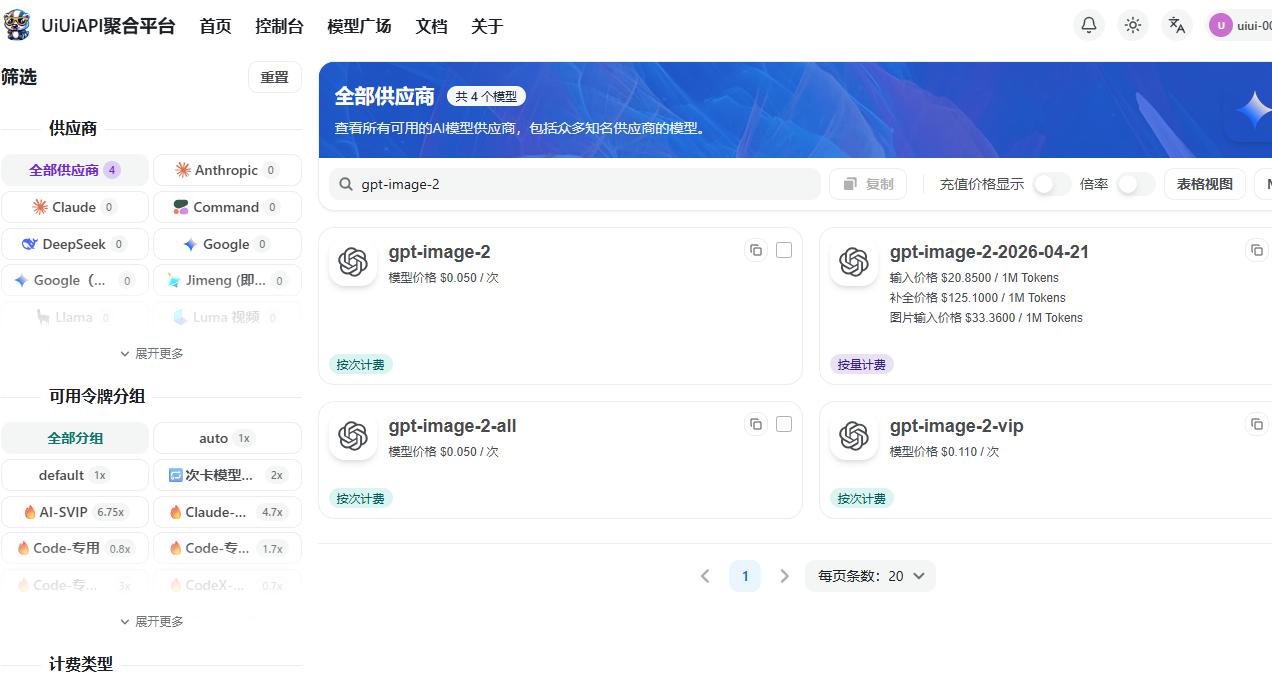
第四步:国内开发者快速获取:UIUIAPI (国内/亚太**选择)
对于国内开发者及亚太地区开发者,UIUIAPI 是目前最便捷、高性价比的 gpt-image-2 API 接入方案。支持 OpenAI( gpt-image-2 )、Claude(含 Opus 4.7)、Gemini、DeepSeek 等 300+ 主流模型。
UIUIAPI 获取 API Key 步骤:
这部分非常重要,尤其是做网页应用和小工具时,最容易踩坑。
1. 不要把 API Key 放在前端
OpenAI 官方明确写到:Never deploy your key in client-side environments like browsers or mobile apps. 因为一旦暴露,别人就可以拿你的 key 发请求,带来额外扣费或账户风险。
2. 不要提交到代码仓库
官方同样明确提醒:不要把密钥提交到仓库里。无论是公开仓库还是私有仓库,都存在泄露风险。
3. 用环境变量管理
OpenAI 推荐统一使用 OPENAI_API_KEY 作为环境变量名。在 Windows 下也给出了 setx OPENAI_API_KEY "
的方式。
一句话总结就是:
前端只调用你的后端,后端再调用 OpenAI API。
OpenAI Pricing 页面已经列出了 gpt-image-2 的价格:
Standard
- Image input:$8.00 / 1M tokens
- Cached input:$2.00 / 1M tokens
- Output:$30.00 / 1M tokens
- Text input:$5.00 / 1M tokens
Batch
- Image input:$4.00 / 1M tokens
- Cached input:$1.00 / 1M tokens
- Output:$15.00 / 1M tokens
- Text input:$2.50 / 1M tokens
这里最关键的不是死记数字,而是理解两点:
这一点很多人会忽略。OpenAI 图片生成指南中明确提到:在使用 GPT Image 模型(包括 gpt-image-2)前,你可能需要完成 API Organization Verification。
所以如果你出现:
- key 没问题
- 代码没报错
- 但图片能力仍无法正常使用
那就要回头检查开发者控制台里的组织验证状态。
1. Python:生成图片
import base64 from openai import OpenAIclient = OpenAI() # 默认读取环境变量 OPENAI_API_KEY
result = client.images.generate(
model="gpt-image-2", prompt="一张极简科技风的方形产品海报,深色背景,中央发光芯片,留有标题排版空间", size="1024x1024", quality="high" )
image_base64 = result.data[0].b64_json image_bytes = base64.b64decode(image_base64)
with open(“poster.png”, “wb”) as f:
f.write(image_bytes) print(“图片已保存为 poster.png”)
这类写法对应的是官方支持的 v1/images/generations 路线,而 gpt-image-2 确实支持该端点。
2. Python:编辑图片
import base64 from openai import OpenAIclient = OpenAI()
result = client.images.edit(
model="gpt-image-2", image=open("input.png", "rb"), prompt="保持主体不变,把背景改成高级灰摄影棚风格,并增加产品边缘高光" )
image_base64 = result.data[0].b64_json image_bytes = base64.b64decode(image_base64)
with open(“edited.png”, “wb”) as f:
f.write(image_bytes)
官方图片生成指南中已经展示了 images.edit 与 gpt-image-2 的配合方式。
3. Node.js:Responses API 多轮图像体验
import OpenAI from “openai”;const openai = new OpenAI({ apiKey: process.env.OPENAI_API_KEY, });
const response = await openai.responses.create({ model: “gpt-5.4”, input: “生成一张蓝白科技风运营海报,包含数据面板、AI 中心视觉和标题留白”, tools: [{ type: “image_generation” }], });
console.log(response);
官方图片生成指南给出的建议也很明确:如果你要做可编辑、对话式的图像体验,就优先走 Responses API。
如果你是下面这些角色,GPT Image 2 会比较有价值:
- 做 AI 绘图产品的开发者
- 做图片编辑器、海报工具、商品图工具的团队
- 做运营、设计自动化工具的人
- 想在应用里接入“聊天 + 出图 + 改图”闭环的产品经理和工程师
因为从官方给出的接口能力来看,gpt-image-2 已经覆盖了“生成、编辑、参数控制、多端点接入”这一整套能力链路。
如果只用一句话概括 GPT Image 2,我会这样说:
它不是一个只会画图的模型,而是一套更适合真实产品接入的图像生成与编辑能力。
它的价值不只在“生成效果”,更在于:
- 支持文本生成图片
- 支持图片编辑与高保真输入
- 支持 Image API 与 Responses API 两种接入路线
- 支持尺寸、质量、格式、压缩等工程化控制
- 支持版本快照与更明确的生产接入方式
对于开发者来说,真正正确的接入路径是:
先拿到 API Key,再做好后端安全封装,再根据业务形态选择 Image API 或 Responses API,最后再做成本与质量平衡。
版权声明:本文内容由互联网用户自发贡献,该文观点仅代表作者本人。本站仅提供信息存储空间服务,不拥有所有权,不承担相关法律责任。如发现本站有涉嫌侵权/违法违规的内容,请联系我们,一经查实,本站将立刻删除。
如需转载请保留出处:https://51itzy.com/kjqy/281598.html