
🤵♂️ 个人主页:
目录
一、前言
二、系统要求详解(必看,避免踩坑)
2.1 软件依赖要求(全系统通用)
2.2 端口要求(必开放,否则无法访问)
2.3 不同系统兼容性对比
三、Windows 系统安装(WSL2 环境,新手详细分步)
3.1 前置准备:启用 WSL2(必须)
3.2 前置准备:更新 Ubuntu 子系统
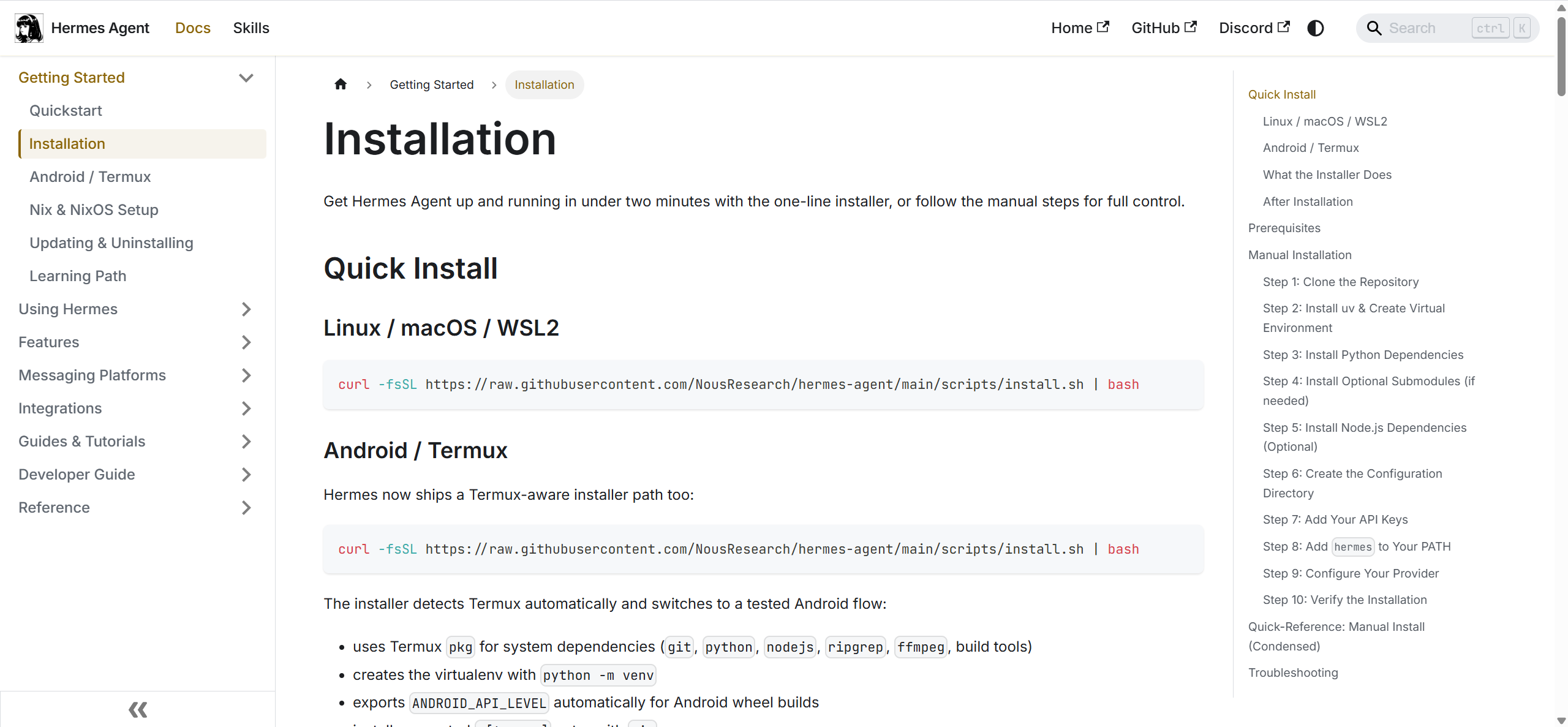
3.3 一键部署 Hermes-Agent(推荐,新手首选)
3.4 手动安装(适合网络受限、无法使用一键脚本的用户)
3.5 安装验证(必做,确认安装成功)
3.6 初始化配置(关键步骤,必做)
四、Ubuntu 系统安装(稳定性**,推荐新手/开发环境)
4.1 系统前置准备
4.2 一键安装(推荐,新手首选)
4.3 手动安装(适合网络受限、自定义配置的用户)
4.4 启动服务与访问 WebUI
4.5 配置开机自启(可选,生产环境推荐)
五、macOS 系统安装(适合苹果用户,操作简单)
5.1 前置准备
5.2 一键安装(推荐,新手首选)
5.3 brew 安装(可选,已装 brew 用户)
5.4 启动服务与初始化配置
六、源码编译安装(开发者/自定义配置)
七、Hermes-Agent 常用命令(必记,方便管理)
八、常见问题与解决方案(新手必看,避坑指南)
8.1 问题1:一键脚本卡死,光标闪烁不加载
8.2 问题2:Python 环境报错“externally-managed-environment”
8.3 问题3:启动后报错“AuthenticationError (HTTP 401)”
8.4 问题4:WebUI 无法访问,提示“无法连接到服务器”
8.5 问题5:macOS 提示“无法打开 hermes,因为它来自身份不明的开发者”
8.6 问题6:微信网关无法登录,无二维码或扫码无响应
> 适合:AI Agent 学习者、开发者、个人办公效率提升、轻量自动化场景
> 系统:Windows10/11(需WSL2)、Ubuntu20.04/22.04、macOS12+
> 内容:系统配置对比、软件依赖说明、一键脚本安装、手动安装、源码编译、初始化配置、常用命令、常见报错解决方案(附实操提示)
> 难度:新手友好(一键脚本)→ 进阶(手动安装)→ 自定义(源码编译)
Hermes-Agent 是由 Nous Research 打造的开源自主 AI Agent,主打“越用越聪明”的自我进化特性,内置闭环学习系统和四层记忆架构,支持 40+ 内置工具,可接入 Telegram、Discord、微信、钉钉等多平台网关,实现跨场景自动化交互、工具调用和任务执行。
Hermes-Agent 分为社区版(免费,适合个人/小型团队),不支持原生 Windows 系统,Windows 用户需先安装 WSL2(Windows 子系统),以下是详细的硬件和软件要求,含最低/推荐配置对比:
配置类型
CPU
内存
磁盘
网络
最低配置
2核(Intel i5/AMD Ryzen 5 及以上)
4GB(可用内存≥2GB)
10GB(SSD优先,用于存储依赖、模型缓存和配置文件)
能访问外网(下载依赖、拉取源码,国内用户建议配置镜像),开放8000、8080端口
推荐配置
4核及以上
8GB(本地运行模型需16GB+)
20GB+ SSD
稳定外网(可配置代理或镜像优化访问速度),开放相关端口(见下文)
开发配置
8核及以上
16GB+
30GB+ SSD
稳定外网,可访问 GitHub、PyPI、npm 等资源库
Hermes-Agent 依赖 Python、Node.js 等基础环境,一键脚本会自动安装大部分依赖,手动安装需提前准备以下软件,避免出现“依赖缺失”“版本不兼容”报错:
依赖软件
版本要求
作用
安装提示
Python
3.10+(推荐3.11)
Hermes-Agent 核心运行环境,处理工具调用、模型交互和任务执行
一键脚本自动安装,手动安装需避免使用系统自带Python(易权限报错)
Node.js
v22+
支持 WebUI 界面运行、前端交互和部分工具插件
一键脚本自动安装,无需手动配置环境变量
Git
2.30+
克隆 Hermes-Agent 源码、拉取配置文件(源码编译/手动部署需用)
Windows(WSL2)/Linux/macOS 可通过包管理器或官网安装
curl/wget
无明确版本要求,能正常使用即可
下载安装脚本、依赖包和镜像资源
Linux/macOS/WSL2 默认自带,无需额外安装
uv(Python包管理器)
最新版
高效安装 Python 依赖,替代传统 pip,提升安装速度
一键脚本自动安装,手动安装需单独执行命令
ffmpeg(可选)
无明确版本要求
支持 TTS 语音消息、音频处理相关功能
安装过程中脚本会提示是否安装,按需选择即可
Hermes-Agent 运行需要开放以下端口,避免防火墙拦截,导致 WebUI 无法访问、网关连接失败或模型交互异常:
端口号
用途
是否必须开放
备注
8000
Hermes-Agent WebUI 访问端口(默认)
是
新手默认使用,可通过配置文件自定义修改
8080
网关通信端口,用于多平台(微信、钉钉等)连接
是(需接入外部平台时)
未接入外部平台时,可无需开放
5000
模型 API 通信端口(自定义模型时使用)
否(默认使用官方模型接口,无需开放)
本地部署模型时,需开放此端口供 Hermes-Agent 调用
Hermes-Agent 不支持原生 Windows 系统,Windows 用户需通过 WSL2 模拟 Linux 环境部署,不同系统的安装难度、稳定性略有差异,新手可优先选择推荐系统:
系统
安装难度
稳定性
推荐安装方式
注意事项
Windows10/11(WSL2)
中
中
一键脚本安装(WSL2 内执行)
必须先启用 WSL2 并安装 Ubuntu 子系统,否则无法部署;国内网络需配置镜像
Ubuntu20.04/22.04
低
高
一键脚本安装(推荐)、Docker 部署
系统兼容性**,包管理器可直接安装基础依赖,适合新手和开发环境
macOS12+
低
高
一键脚本安装、brew 安装
需开启终端权限,内存建议8GB+,避免运行卡顿;M1/M2芯片兼容良好
Hermes-Agent 不支持原生 Windows 系统,必须通过 WSL2(Windows 子系统)模拟 Linux 环境部署,步骤分为“启用 WSL2 → 安装 Ubuntu 子系统 → 部署 Hermes-Agent”,以 Windows11 为例,Windows10 操作一致:
- 按下 Win+R,输入
powershell,右键选择“以管理员身份运行”(必须管理员权限,否则无法启用 WSL2); - 输入以下命令,启用 WSL2 和虚拟机平台功能:
-
Enable-WindowsOptionalFeature -Online -FeatureName Microsoft-Windows-Subsystem-Linux -All -NoRestartEnable-WindowsOptionalFeature -Online -FeatureName VirtualMachinePlatform -All -NoRestart - 命令执行完成后,重启电脑(必须重启,否则功能不生效);
- 重启后,打开 Microsoft Store,搜索“Ubuntu”,选择“Ubuntu 22.04 LTS”安装(免费);
- 安装完成后,启动 Ubuntu 子系统,等待初始化完成,设置用户名和密码(记住密码,后续执行 sudo 命令需用到);
- 验证 WSL2 是否启用:在 Ubuntu 终端中输入
wsl --status,提示“默认分发版:Ubuntu”即成功。
启动 Ubuntu 子系统后,先更新系统包管理器,安装基础依赖,避免后续安装报错:
# 更新系统包列表 sudo apt update -y && sudo apt upgrade -y # 安装基础依赖(curl、git 等,部分可能已默认安装) sudo apt install -y curl git
Hermes-Agent 提供官方一键部署脚本,可自动安装 Python、Node.js、uv 等依赖,克隆源码并配置环境,步骤如下(全程在 Ubuntu 终端执行):
- (可选,国内用户必做)配置网络镜像,解决 GitHub 访问慢、脚本卡死问题:
# Git 镜像加速git config --global url."https://mirror.ghproxy.com/https://github.com".insteadOf "https://github.com"# pip 镜像加速(后续安装 Python 依赖用)pip config set global.index-url https://mirrors.aliyun.com/pypi/simple/pip config set install.trusted-host mirrors.aliyun.com - 执行官方一键安装脚本(外网源):
curl -fsSL https://raw.githubusercontent.com/NousResearch/hermes-agent/main/scripts/install.sh | bash - 如果国内访问较慢、出现超时报错,替换为国内镜像脚本:
curl -fsSL https://mirror.ghproxy.com/https://raw.githubusercontent.com/NousResearch/hermes-agent/main/scripts/install.sh | bash - 执行脚本后,会提示“是否安装 ripgrep 和 ffmpeg”,输入 y 并回车(ripgrep 提升文件搜索速度,ffmpeg 支持音频功能);
- 安装过程约5~10分钟(取决于网络速度和电脑配置),脚本会自动完成依赖安装、源码克隆和环境配置;
- 安装完成后,重新加载 Shell 配置,确保 hermes 命令全局可用:
# bash 用户执行source ~/.bashrc# zsh 用户执行(macOS 默认,Ubuntu 可选)source ~/.zshrc
如果一键脚本安装失败,可通过离线包手动安装,步骤如下(全程在 Ubuntu 终端执行):
- 准备 Hermes-Agent 离线安装包(需自行下载,示例版本:hermes-agent-2026.4.8.zip),将安装包放入 Ubuntu 子系统的 /mnt/d/Downloads 目录(对应 Windows 的 D 盘 Downloads 文件夹);
- 进入安装包所在目录,安装解压工具:
cd /mnt/d/Downloadssudo apt update && sudo apt install -y unzip - 解压安装包,进入解压后的文件夹:
unzip hermes-agent-2026.4.8.zipcd hermes-agent-2026.4.8 - 创建并激活 Python 虚拟环境(避免污染系统 Python 环境,防止权限报错):
python3 -m venv hermessource hermes/bin/activate激活成功后,终端会显示 (hermes) 前缀。 - 用国内源安装 Python 依赖,避免卡顿:
pip install -r requirements.txt -i https://pypi.tuna.tsinghua.edu.cn/simple - 安装 Hermes-Agent 并配置全局命令:
pip install .sudo ln -s ~/hermes/bin/hermes /usr/local/bin/hermes
安装完成后,必须验证是否成功,避免后续无法启动或使用:
- 在 Ubuntu 终端中输入以下命令,查看 Hermes-Agent 版本:
hermes --version - 如果输出版本号(如 v0.8.0 (v2026.4.8)),说明安装成功;
- 启动 Hermes-Agent 测试:
hermes start - 启动成功后,打开 Windows 浏览器,输入以下地址,即可访问 Hermes-Agent WebUI:
http://localhost:8000
首次启动 Hermes-Agent 后,需要进行初始化配置,绑定模型、设置网关等,步骤如下(支持交互式向导,新手友好):
- 执行初始化配置命令,启动交互式向导:
hermes setup - 按终端提示逐步操作:
- 第一步:选择配置模式,新手选择 quick setup(快速配置),按回车确认;
- 第二步:选择模型提供商,推荐新手选择DeepSeek 或 豆包(国内可用,有免费额度),输入对应序号;
- 第三步:输入模型 API Key(需提前在对应模型开放平台注册获取),粘贴后按回车;
- 第四步:配置网关(可选),如需接入微信、钉钉等平台,按空格勾选对应平台,按回车确认;
- 第五步:设置默认工具(可选),新手直接按回车默认即可,后续可在 WebUI 中修改。
- 当终端提示 “Setup completed successfully” 时,初始化配置完成,重启 Hermes-Agent 生效:
hermes restart
📌 提示:API Key 报错时,需检查 Key 是否正确、是否过期,或在配置文件中重新修改(配置文件路径:~/.hermes/config.yaml)。
Ubuntu 20.04/22.04 是 Hermes-Agent 最兼容的系统,安装难度最低,无需额外配置虚拟化,支持一键脚本、手动安装两种方式,步骤如下:
先更新系统包管理器,安装基础依赖,关闭临时防火墙(测试用,生产环境需配置防火墙规则):
# 更新系统包列表 sudo apt update -y && sudo apt upgrade -y # 安装基础依赖(curl、git 等) sudo apt install -y curl git wget # 临时关闭防火墙(测试用,避免拦截端口) sudo ufw disable一键脚本自动安装所有依赖、克隆源码、配置环境,步骤如下:
(可选,国内用户必做)配置网络镜像,提升下载速度:
# Git 镜像加速 git config --global url."https://mirror.ghproxy.com/https://github.com".insteadOf "https://github.com" # pip 镜像加速 pip config set global.index-url https://mirrors.aliyun.com/pypi/simple/ pip config set install.trusted-host mirrors.aliyun.com # npm 镜像加速(用于安装 Node.js 依赖) npm config set registry https://mirrors.cloud.tencent.com/npm/ --global执行官方一键安装脚本:
curl -fsSL https://raw.githubusercontent.com/NousResearch/hermes-agent/main/scripts/install.sh | bash国内访问慢,替换为国内镜像脚本:
curl -fsSL https://mirror.ghproxy.com/https://raw.githubusercontent.com/NousResearch/hermes-agent/main/scripts/install.sh | bash- 按提示输入 y,安装 ripgrep 和 ffmpeg,等待安装完成(约5~8分钟);
- 重新加载 Shell 配置,确保 hermes 命令全局可用:
source ~/.bashrc - 验证安装:
hermes --version输出版本号即成功。
克隆 Hermes-Agent 源码:
mkdir -p ~/hermes-agent && cd ~/hermes-agent git clone https://github.com/NousResearch/hermes-agent.git .国内克隆慢,替换为国内镜像:git clone https://mirror.ghproxy.com/https://github.com/NousResearch/hermes-agent.git安装 Python 虚拟环境,避免权限报错:
sudo apt install -y python3-venv python3 -m venv hermes-venv source hermes-venv/bin/activate安装 Python 依赖:
pip install -r requirements.txt -i https://pypi.tuna.tsinghua.edu.cn/simple安装 Node.js 依赖(用于 WebUI):
cd webui npm install安装 Hermes-Agent 并配置全局命令:
cd .. pip install . sudo ln -s ~/hermes-agent/hermes-venv/bin/hermes /usr/local/bin/hermes- 启动 Hermes-Agent 服务:
hermes start - 启动成功的标志:终端提示 “Hermes Agent started successfully on port 8000”;
- 访问 WebUI:打开浏览器,输入
http://localhost:8000(远程服务器输入http://服务器IP:8000); - 初始化配置:参考“3.6 初始化配置”步骤,完成模型绑定和网关设置,即可正常使用。
为避免重启系统后重新启动服务,可配置开机自启,步骤如下:
# 创建系统服务文件 sudo nano /etc/systemd/system/hermes-agent.service粘贴以下内容(替换路径为自己的 Hermes-Agent 安装路径):
[Unit] Description=Hermes-Agent Service After=network.target [Service] User=root WorkingDirectory=/root/hermes-agent ExecStart=/root/hermes-agent/hermes-venv/bin/hermes start Restart=always [Install] WantedBy=multi-user.target保存退出(Ctrl+O → 回车 → Ctrl+X),执行以下命令启用开机自启:
sudo systemctl daemon-reload sudo systemctl enable hermes-agent sudo systemctl start hermes-agentmacOS 12+ 支持一键脚本、brew 安装两种方式,步骤简单,稳定性高,无需额外配置虚拟化,以下是详细步骤:
如果未安装 brew(macOS 包管理器),先安装 brew(可选,brew 安装依赖更方便):
/bin/bash -c "$(curl -fsSL https://raw.githubusercontent.com/Homebrew/install/HEAD/install.sh)"安装完成后,验证 brew:brew -v,输出版本号即成功。
- (可选,国内用户必做)配置网络镜像:
# Git 镜像加速git config --global url."https://mirror.ghproxy.com/https://github.com".insteadOf "https://github.com"# pip 镜像加速pip config set global.index-url https://mirrors.aliyun.com/pypi/simple/pip config set install.trusted-host mirrors.aliyun.com - 执行一键安装脚本:
curl -fsSL https://raw.githubusercontent.com/NousResearch/hermes-agent/main/scripts/install.sh | bash - 国内访问慢,替换为国内镜像脚本:
curl -fsSL https://mirror.ghproxy.com/https://raw.githubusercontent.com/NousResearch/hermes-agent/main/scripts/install.sh | bash - 按提示输入 y,安装 ripgrep 和 ffmpeg,等待安装完成(约5~8分钟);
- 重新加载 Shell 配置:
source ~/.zshrc - 验证安装:
hermes --version输出版本号即成功。
- 用 brew 安装 Python 3.11 和 Node.js 22:
brew install python@3.11 node@22 - 克隆 Hermes-Agent 源码:
mkdir -p ~/hermes-agent && cd ~/hermes-agentgit clone https://github.com/NousResearch/hermes-agent.git . - 创建并激活 Python 虚拟环境:
python3 -m venv hermes-venvsource hermes-venv/bin/activate - 安装依赖并部署:
pip install -r requirements.txt -i https://pypi.tuna.tsinghua.edu.cn/simplecd webui && npm install && cd ..pip install .
# 启动 Hermes-Agent 服务 hermes start # 初始化配置(绑定模型、网关) hermes setup
启动成功后,浏览器打开 http://localhost:8000,即可访问 WebUI 进行后续操作。
⚠️ 注意:macOS 终端可能会提示“无法打开 hermes,因为它来自身份不明的开发者”,解决方案:系统设置 → 隐私与安全性 → 允许“hermes”运行。
适合需要修改源码、自定义功能、开发插件的开发者,步骤如下(全系统通用,以 Ubuntu 为例):
- 克隆 Hermes-Agent 源码:
git clone https://github.com/NousResearch/hermes-agent.gitcd hermes-agent国内克隆慢,替换为国内镜像:git clone https://mirror.ghproxy.com/https://github.com/NousResearch/hermes-agent.git . - 安装 Python 虚拟环境和依赖:
python3 -m venv hermes-venvsource hermes-venv/bin/activatepip install -r requirements.txt -i https://pypi.tuna.tsinghua.edu.cn/simplepip install -r requirements-dev.txt # 开发依赖,用于编译和测试 - 安装 Node.js 依赖(用于 WebUI 编译):
cd webuinpm installnpm run build # 编译 WebUI 静态文件cd .. - 编译 Hermes-Agent 源码:
python setup.py sdist bdist_wheel - 安装编译后的包:
pip install dist/*.whl - 验证编译安装:
hermes --version - 启动服务并测试自定义功能:
hermes start
📌 提示:修改源码后,需重新执行 python setup.py sdist bdist_wheel 和 pip install dist/*.whl,再重启服务生效。
整理了最常用的 Hermes-Agent 命令,涵盖启动、停止、配置、查看状态等,复制即可使用,适配所有系统:
命令
作用
备注
hermes --version
查看 Hermes-Agent 版本
验证安装是否成功
hermes start
启动 Hermes-Agent 服务
启动后 WebUI 可正常访问
hermes stop
停止 Hermes-Agent 服务
停止后无法访问 WebUI 和网关
hermes restart
重启 Hermes-Agent 服务
修改配置、源码后需重启生效
hermes status
查看服务运行状态
显示“running”为正常运行
hermes setup
重新初始化配置
可重新绑定模型、配置网关
hermes model
单独配置模型提供商和 API Key
无需重新执行完整初始化
hermes gateway
启动网关,连接微信、钉钉等平台
需提前在配置中勾选对应平台
hermes logs
查看服务运行日志
排查启动失败、模型报错、网关连接异常等问题
hermes update
更新 Hermes-Agent 到最新版本
更新后需重启服务生效
hermes uninstall
卸载 Hermes-Agent
卸载后需手动删除配置文件(路径:~/.hermes)
整理了新手安装 Hermes-Agent 时最常见的问题,附详细解决方案,解决“脚本卡死、环境报错、模型失败、网关连接异常”等核心问题:
原因:官方脚本需连接国外 GitHub,国内网络无代理,无法下载资源,导致脚本卡死。
解决方案:
- 放弃官方脚本,采用离线包手动安装(参考对应系统的手动安装步骤);
- 或配置 Git 镜像加速(参考各系统的镜像配置步骤),重新执行一键脚本;
- 如果仍卡死,更换网络(如手机热点),重新执行脚本。
原因:Ubuntu/macOS 系统禁止直接在系统 Python 环境安装第三方包,未创建虚拟环境导致权限报错。
解决方案:
- 创建并激活 Python 虚拟环境:
python3 -m venv hermessource hermes/bin/activate - 激活虚拟环境后(终端显示 (hermes) 前缀),重新安装依赖:
pip install -r requirements.txt -i https://pypi.tuna.tsinghua.edu.cn/simple
原因:模型 API Key 过期、错误,或配置文件中模型参数不正确,无法连接模型接口。
解决方案:
- 获取有效 API Key:去对应模型开放平台(DeepSeek、豆包、通义千问)注册,创建并复制 API Key;
- 编辑 Hermes 配置文件:
nano ~/.hermes/config.yaml - 粘贴自定义模型配置(以 DeepSeek+豆包为例),替换自己的 API Key:
custom_providers:- name: deepseekbase_url: https://api.deepseek.com/v1api_key: 你的DeepSeek API Keymodel: deepseek-chat- name: doubaobase_url: https://ark.cn-beijing.volces.com/api/v3api_key: 你的豆包API Keymodel: doubao-1-5-pro-32k-character-default_provider: deepseek - 保存退出(Ctrl+O → 回车 → Ctrl+X),重启 Hermes-Agent:
hermes restart。
原因:服务未启动成功、端口被占用、防火墙拦截,或 WSL2 端口未映射。
解决方案:
- 查看服务状态:
hermes status,确认服务为“running”,未启动则执行hermes start; - 检查端口是否被占用(以8000端口为例):
# Linux/macOS/WSL2lsof -i:8000# 结束占用进程(替换进程ID)kill -9 进程ID - Windows(WSL2)用户:检查 WSL2 端口映射,执行以下命令映射8000端口:
netsh interface portproxy add v4tov4 listenport=8000 listenaddress=0.0.0.0 connectport=8000 connectaddress=$(wsl hostname -I) - 关闭防火墙(临时测试),重新访问 WebUI。
原因:macOS 安全机制限制,未允许未知开发者的程序运行。
解决方案:
- 打开“系统设置” → 点击“隐私与安全性”;
- 下拉到“安全性”部分,找到“无法打开 hermes,因为它来自身份不明的开发者”,点击右侧的“允许”;
- 重新在终端执行
hermes –version,即可正常运行。
原因:缺少微信依赖,或电脑微信版本过高(高版本会被风控,无法挂钩 Hermes-Agent)。
解决方案:
- 安装微信依赖:
pip install wcferry qrcode - 配置微信网关(编辑 config.yaml),添加以下内容:
gateway:enabled: trueproviders:- type: wechatname: wechatenable: truemode: wcferry - 安装电脑微信3.9.8.15版本(必须这个版本),登录后重启网关:
hermes gateway,扫码即可连接。
版权声明:本文内容由互联网用户自发贡献,该文观点仅代表作者本人。本站仅提供信息存储空间服务,不拥有所有权,不承担相关法律责任。如发现本站有涉嫌侵权/违法违规的内容,请联系我们,一经查实,本站将立刻删除。
如需转载请保留出处:https://51itzy.com/kjqy/281589.html