
本文详细介绍了 Claude Code 的使用方法,从订阅选择、安装登录到界面认识、输入技巧,以及模型配置、权限模式、Plan/Rewind 安全网等实用功能。文章还分享了几个容易被忽略但非常实用的命令,如/btw 和/remote-control,帮助读者更高效地使用 Claude Code。此外,还介绍了会话管理和 Claude Code 的可定制性,为读者提供了从入门到精通的完整学习路径。
大家好,我是宇辰,一个每天用 Claude Code 干活的 Max 套餐重度用户。这篇文章是 Claude Code 系列的第一篇,我会带你从零开始完整上手——从订阅选择到实际操作,踩过的坑和省时间的技巧都在这里了。

从 0 到 1 上手 Claude Code - 知识地图
Claude Code is an agentic coding tool that reads your codebase, edits files, runs commands, and integrates with your development tools. Available in your terminal, IDE, desktop app, and browser.
这是 Anthropic 官方对 Claude Code 的定位。在聊它之前,我想先回顾一下 AI 编程这条路是怎么走过来的。
第一阶段:Tab 补全时代。 GitHub Copilot 是开创者,你写一行代码,它猜你下一行要写什么,按 Tab 接受。本质上是一个更聪明的自动补全,提升的是打字速度。
第二阶段:IDE 编辑器时代。 Cursor、Windsurf、Trae 这些产品出现了,它们不只是补全,而是把 AI 嵌入了整个编辑器。你可以用自然语言描述需求,AI 帮你改文件、跨文件编辑,体验比纯 Tab 补全强了一个量级。这个阶段是百花齐放,几乎每个月都有新产品冒出来。
第三阶段:CLI Agent 时代。 Claude Code 代表的就是这一代。它不是 IDE 插件,而是一个跑在终端里的 AI Agent——它能自己读你的代码库、自己决定改哪些文件、自己跑命令验证结果。你给它一个任务,它像一个真正的开发者一样去完成,而不是等你一行一行地指挥。
这三代产品的核心区别在于自主性:Tab 补全是你主导、AI 辅助;IDE 编辑器是你和 AI 协作;CLI Agent 是你描述目标、AI 自主执行。
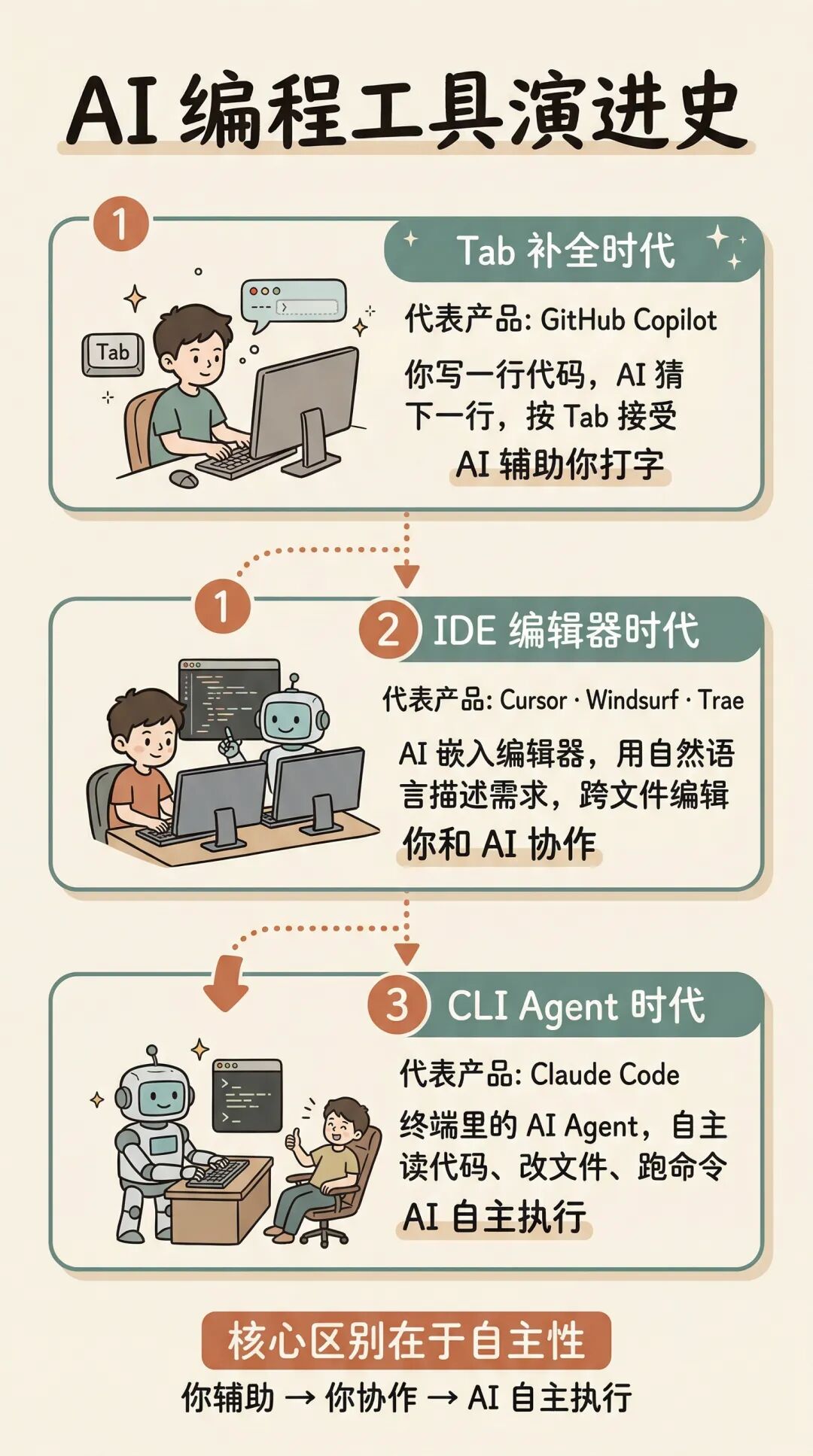
AI 编程工具演进史
可能有人会问:Claude Code 和 OpenClaw(pi)是不是同类产品?从形态上看都是终端里的 AI 编程工具,但定位不同。Claude Code 背后是 Anthropic 的 Claude 模型,深度集成了 Anthropic 的能力生态(Skills、MCP、Agent SDK 等);OpenClaw 走的是开源路线,支持接入多种模型,更灵活但生态还在建设中。目前来看,Claude Code 在模型能力和工具链成熟度上领先明显。
那它到底适合谁用?从我的体验来说,Claude Code 特别适合有一定编程基础、日常会用终端的开发者——不需要是高手,但至少知道 cd、ls、git 这些基本操作。如果你从来没打开过终端,建议先花半小时熟悉一下基本命令,再来上手 Claude Code,体验会好很多。
说到 Claude Code,就绕不开模型选择的问题。目前在 AI 编程领域,Claude 系模型基本是霸榜的存在——无论是 Chatbot Arena 的 Coding 榜单,还是 SWE-bench 这类工程能力评测,Opus 4.6 都稳居前列。这不是吹,你实际用下来也能感受到差距。
所以如果你真的想体验 AI 编程的天花板,我强烈建议直接上 Opus 模型。我自己就是 Max 套餐的月费用户,虽然价格不便宜($100/月起),但只有这个档位才能真正无限制地使用 Opus,体验差距是肉眼可见的。
不过说实话,订阅这一步就劝退了不少人——众所周知的原因,国内信用卡大概率被拒,部分地区还有注册限制,折腾起来确实头疼。这块我自己踩过不少坑,也帮不少朋友解决过。如果你在订阅上遇到问题,欢迎加**流,我可以帮忙。
◈安装登录
安装对于macos用户来说其实就是一行命令的事情
curl -fsSL https://claude.ai/install.sh | bash 安装好了之后我们在终端输入
claude 第一次使用我们需要登录所以输入
/login “`
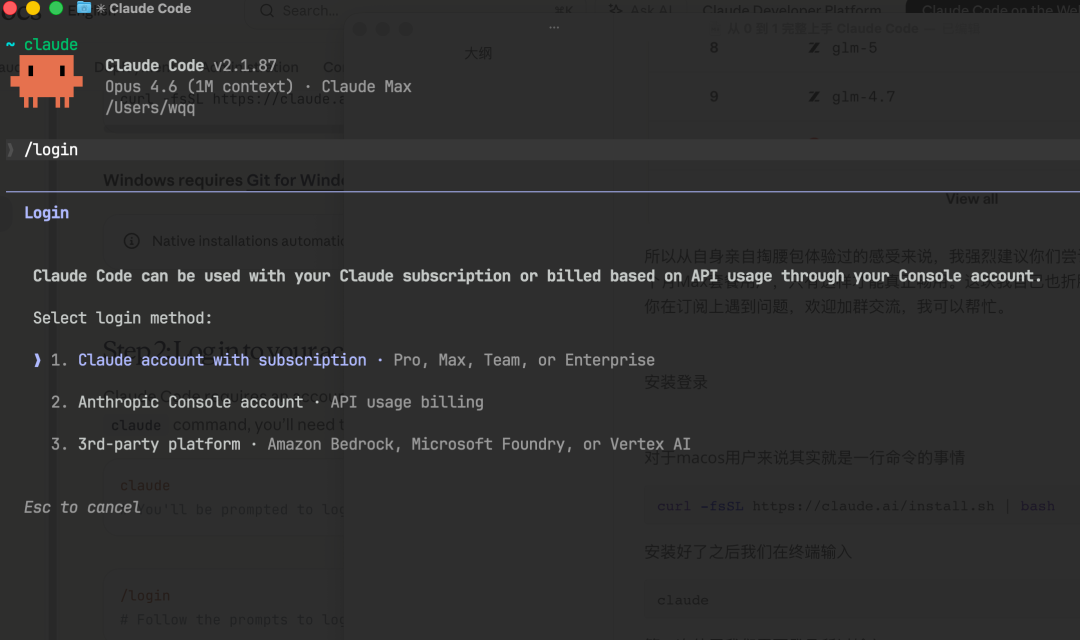
Claude Code 登录界面
你可以使用以下任一账户类型登录:
- Claude Pro、Max、Teams 或 Enterprise(推荐)
- Claude Console(API 按量付费)。首次登录时会自动创建一个「Claude Code」工作区,方便你集中查看费用。
- Amazon Bedrock、Google Vertex AI 或 Microsoft Foundry(企业云服务商)
登录后凭据会自动保存,下次打开不用重新登录。如果需要切换账户,用 /login 命令就行。
之后更新的话只需要输入
”`plaintext claude update
如果你实在搞不定官方订阅,还有一条路:API Key 中转接入。 很多第三方中转服务商提供了兼容 Anthropic API 的接口,你只需要在 Claude Code 的配置文件 /.claude/settings.json 里配置好地址和密钥就能用:
{ “env”: { “ANTHROPIC_BASE_URL”: “https://your-relay-provider.com”, “ANTHROPIC_AUTH_TOKEN”: “sk-xxxxxx”, “CLAUDE_CODE_DISABLE_NONESSENTIAL_TRAFFIC”: “1”, “CLAUDE_CODE_ATTRIBUTION_HEADER”: “0” }} 这种方式的好处是门槛低、付费灵活,按量计费不用绑月费。但有一个需要注意的点:模型注水问题。部分中转服务商可能会用较弱的模型冒充 Opus 来降低成本,表面上看调的是 Opus,实际跑的可能是 Sonnet 甚至更差的模型。如果你发现用着用着感觉模型「变笨了」,大概率就是这个原因。选中转服务商时多留个心眼,优先选口碑好的、有透明计费的。
关于官方订阅和中转接入的选择、靠谱的服务商推荐,都可以进群讨论,我会尽力帮大家排坑。
◈界面认识
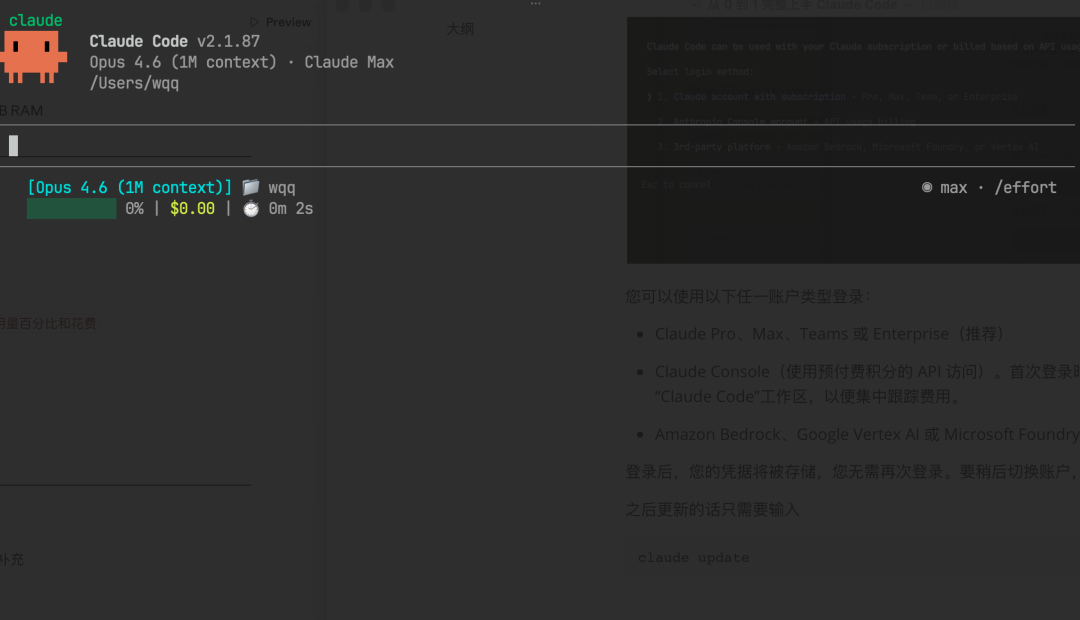
Claude Code 界面三大区域
- 输入区:最下面
>后面打字 - 输出区:Claude 的回复、代码、工具调用
- Status Line:底部信息栏(模型、上下文用量、花费)
如何配置 Status Line?你可以看到我的界面底部显示了当前模型、上下文用量百分比和花费。
其实我们只要用自然语言跟它对话,它就会自己帮你生成配置脚本。具体效果你也可以让它调整,哪些信息不想展示也可以继续对话让它改。
/statusline 帮我显示当前模型、上下文用量百分比和花费 - 1M 上下文窗口 ≠ 无限对话,配额还是那些
- 越到后面每轮消耗越大,不盯着容易配额用光
- 这个百分比是最重要的指标
现在 Anthropic 默认给你选的是 Sonnet 模型 + medium effort,如果你不想每次手动切换,可以参考我的配置。以 macOS 为例,在 /.claude/settings.json 里这样设置:
{ “model”: “opus[1m]”, “env”: { “CLAUDE_CODE_EFFORT_LEVEL”: “max”, “ENABLE_EXPERIMENTAL_MCP_CLI”: “true” }} 后续文章我们会详细说到为什么窗口上下文这么重要。
◈输入的花活
除了直接打字聊天,Claude Code 的输入框还支持几个特殊前缀,掌握了这些,效率直接起飞。
! — 直接跑终端命令
在输入框里打 ! 开头,后面跟一条终端命令,Claude Code 会直接执行并把输出放进对话上下文里。
! ls! git log –oneline -5! npm test 比你退出 Claude Code、跑命令、再把结果复制粘贴回去要快得多。而且输出自动进入上下文,Claude 后续回答可以直接参考这些信息。
@ — 引用文件
@ 后面跟文件路径,Claude Code 会把文件内容读进对话。
@src/index.js 这段代码有什么问题?@package.json 帮我看看有哪些依赖 不用手动复制粘贴文件内容,直接 @ 一下它自己去读。
# — 加文件到上下文
# 跟 @ 看起来类似,但定位不同。@ 是「读这个文件然后回答我的问题」,# 更像是「把这个文件放在桌上随时参考」。当你需要 Claude 在整个对话过程中持续参考某个文件时,用 # 更合适。
/ — 斜杠命令
输入 / 会弹出命令菜单,Claude Code 内置了非常多的命令。这里列几个最常用的:
/model 切换模型(Opus / Sonnet / Haiku)
/effort 调整思考深度(low / medium / high / max)
/compact 压缩上下文,腾出空间
/clear 清空当前对话,从头开始
/voice 开启语音输入,按住空格说话
/add-dir 把其他目录加入工作范围
/plan 进入 Plan 模式,只读不改
/diff 查看未提交的代码变更
/copy 复制最近一条回复到剪贴板
/cost 查看本次会话的 token 消耗
/resume 恢复之前的历史会话继续对话
完整命令列表可以直接在输入框里输入 / 浏览,这里就不一一列举了。
& — 后台任务
& 开头发消息,Claude Code 会在后台执行任务。你可以继续跟它聊别的,后台任务跑完了会通知你。适合耗时操作——比如让它在后台跑测试、做代码分析,你同时继续写需求。
实用快捷键
Shift+Enter 或
+回车 换行不发送,写长需求时特别有用
Ctrl+V 直接粘贴截图到对话里,Claude 能看懂图片
Shift+Tab 在不同权限模式之间切换
Esc Esc 双击 Esc 触发 Rewind(回退),后面会详细讲
Meta+P 快速切换模型(Mac 上是 Option+P)
◈模型与 Effort
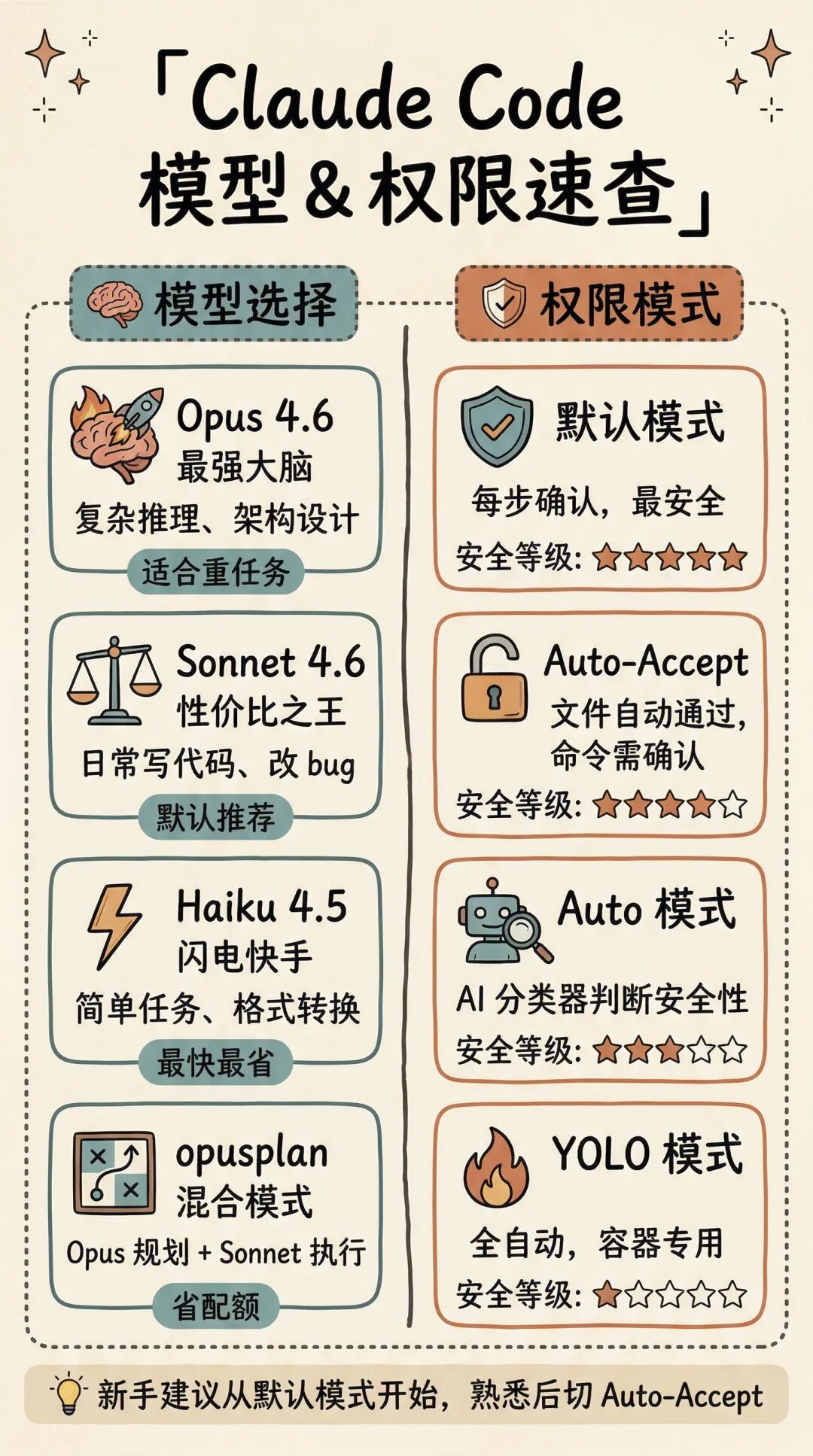
Claude Code 模型与权限速查卡
Claude Code 可以在不同模型之间切换。你可以把模型理解成不同级别的大脑——越强的越聪明,但也越慢、消耗配额越快。
三个主力模型:
还有一个特别值得说的模式:opusplan。它在 Plan 模式下用 Opus 来思考方案,确认执行后自动切回 Sonnet 来写代码。相当于用最强的大脑做规划,用性价比最高的手来干活,对于想省配额又不想牺牲规划质量的同学来说,这是一个很好的折中。
切换方式很简单:输入 /model 会弹出选择菜单,用上下箭头选,回车确认。也可以直接 /model sonnet 快速切换。
Effort:控制思考深度
Effort 控制 Claude 在回答时投入多少「脑力」。你可以理解成油门——踩得越深,想得越多、回答越详细,但速度越慢。
切换方式:/effort high。也可以在 /model 菜单里用左右箭头调整。
有个小技巧:在消息里加上 “ultrathink” 这个词,Claude 会在这一条回复里临时切到 high effort,不用去改设置。
我的个人配置
我因为是 Max 套餐,所以就敞开用 opus[1m] + max effort。速度上我觉得完全可以接受,而且 Opus 在复杂任务上的表现确实比 Sonnet 好一截。如果你也是 Max 用户,建议大胆用 Opus。如果是 Pro 用户配额有限,日常用 Sonnet、关键任务切 Opus 是比较务实的策略。
◈权限模式
Claude Code 有不同的权限模式,控制它在执行操作前是否需要你确认。你可以理解为自动驾驶的不同档位。
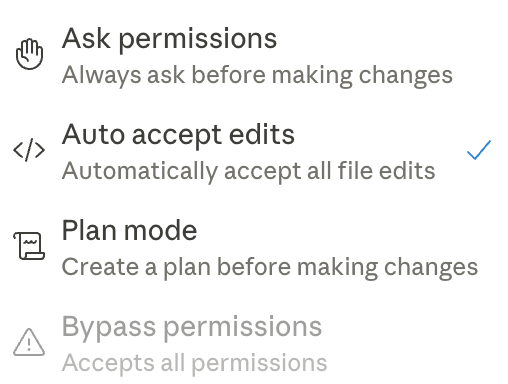
Claude Code 权限模式切换
默认模式(default)
每次 Claude 想执行命令、修改文件,都会先问你「要不要执行?」你看一眼,按 y 同意,按 n 拒绝。最安全,但做大任务时每一步都要点头,会比较烦。
Auto-Accept 模式(acceptEdits)
按 Shift+Tab 切换进入。在这个模式下,文件读写自动通过,不再一个一个问你。但执行 shell 命令(比如 npm install、git push)还是会要求确认。这是一个很好的平衡点——让 Claude 自由地写代码改文件,但涉及到「对外」的操作还是需要你点头。
Auto 模式
这是比较新的模式,目前仅 Team、Enterprise 和 API 用户可用。它通过一个后台分类器来自动判断操作是否安全,无需人工确认。分类器会拦截超出任务范围的操作、针对未识别基础设施的行为、以及疑似 prompt 注入的指令。比 YOLO 模式多了一层安全网。
YOLO 模式(bypassPermissions)
全自动,什么都不问。启动时需要加一个特别长的参数:
claude –dangerously-skip-permissions 名字就是故意吓你的。但其实如果你用好了 Git 做版本管理,就算它改坏了什么,你都能轻松回退。不过日常还是不建议用这个模式,除非你是在容器或虚拟机里跑。
我的建议: 刚上手用默认模式,每一步都看看它想干什么,培养感觉。用了一阵子觉得它的操作你大部分都会同意,切到 Auto-Accept,效率会高很多。Shift+Tab 可以在模式之间快速切换。等 Auto 模式后续对个人用户开放了,我也打算第一时间试试,到时候再跟大家分享体验。
◈Plan 模式与 Rewind
这两个功能组合起来,就是 Claude Code 给你的「安全网」——先想清楚再动手,改错了还能反悔。
Plan 模式:先看方案再执行
有时候你不想让 Claude 上来就改代码,而是先看看它打算怎么做。输入 /plan,或者按 Shift+Tab 切到 Plan 模式(状态栏会显示 plan)。
在 Plan 模式下,Claude 变成只读——它可以读文件、搜索代码、分析架构、问你问题,但不会修改任何东西。
比如你想重构一个复杂的模块:
/plan 我想把用户认证模块从 Express 中间件改成独立的服务,帮我想想怎么做 Claude 会分析你的代码结构,然后输出一个详细的计划——要改哪些文件、先改什么后改什么、有什么风险。计划会保存在 ~/.claude/plans/ 目录下,你可以打开看、可以改。
确认没问题后,它会问你下一步怎么做:可以选择进入 Auto 模式执行、Auto-Accept 模式执行、或者手动逐步确认。
什么时候该用 Plan? 任务越大越该用。改一个小 bug 不需要 plan,但如果是「帮我重构整个项目的数据层」这种,plan 一下能省掉很多走弯路的时间。
Rewind:后悔药
Claude 改错了东西怎么办?按两次 Esc,或者输入 /rewind,会弹出一个列表,显示你这次会话里的每一轮对话。选择你想回退到哪一步,Claude 会把代码和对话恢复到那个时间点。
回退时有两个选择:
- 恢复代码和对话 —— 一切回到那个时间点,就像之后的事都没发生过
- 只恢复对话 —— 聊天记录回退,但代码保持现状。适合「它说的不对但改的代码没问题」的情况
有个限制要注意:Rewind 只能撤回 Claude 直接对文件做的修改。如果它通过命令行执行了 git push、npm publish 这种对外操作,那是撤不回来的。另外 Rewind 只在当前会话里有效,关掉 Claude Code 再打开,之前的 rewind 历史就没了。
有了 Plan + Rewind,你可以大胆让 Claude 去尝试。改坏了?两下 Esc 回去,换个思路再来。
◈你可能不知道的几个命令
除了前面介绍的常规操作,Claude Code 还有几个非常实用但容易被忽略的命令。
/btw — 不打断主任务的插问
Claude 正在忙着帮你重构代码,你突然想问一个小问题,但又不想打断它。直接输入 /btw 你的问题,Claude 会在旁路回答你,不会把这个问题加入主对话历史,完美避免上下文污染。
/btw 这个项目用的是哪个版本的 React? 这个命令在日常使用中出场率极高——你不用等它干完活再问,也不用担心插嘴影响它的主线任务。
/remote-control — 手机远程操控
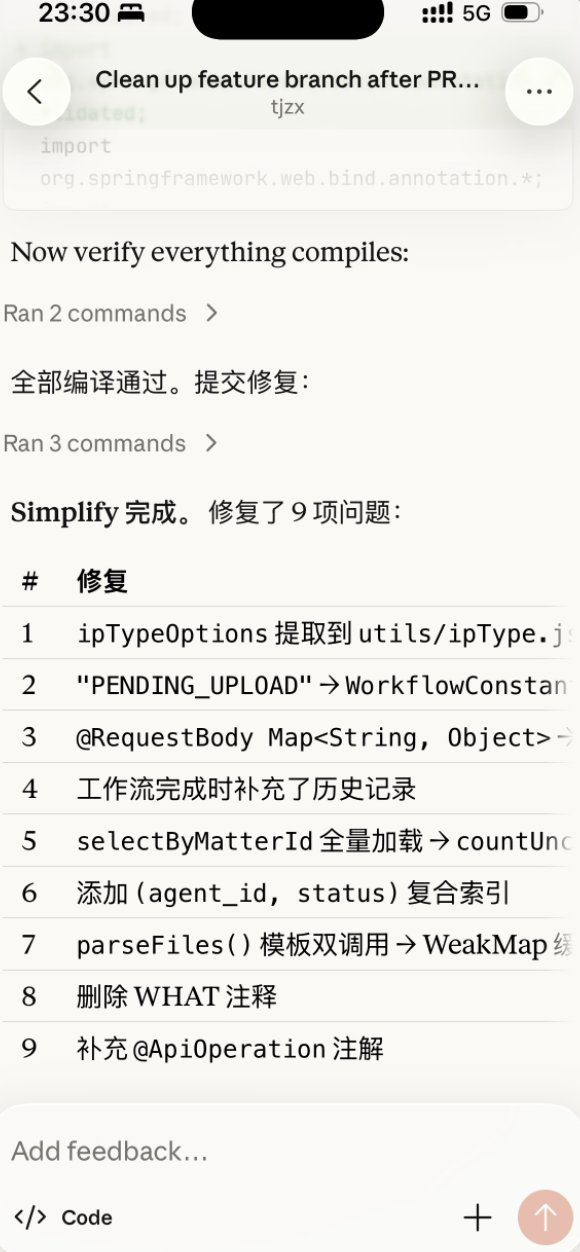
Claude Code Remote Control 手机操控
这个命令会生成一个 URL,你用手机浏览器打开后,就能远程操控电脑上正在运行的 Claude Code。适合你离开电脑但还想继续盯着任务进展的场景,比如出门吃饭前给它布置个大任务,路上用手机看看进度、给它追加指令。当然我们也可以试试Dispatch新功能。
/remote-control /branch — 分叉会话
想尝试不同方案又怕影响当前进度?/branch 帮你在当前对话节点创建一个分叉,你可以在分支里自由探索,不影响主线。最后哪个方案好用哪个。
/branch 试试用 Redis 替代内存缓存 ◈会话管理
Claude Code 的对话不是用完就丢的,你可以跨会话持续工作。
继续上次对话
关掉了 Claude Code,想接着上次聊?
claude –continue# 或简写claude -c 这条命令会自动加载你在当前目录下最近一次的对话,接着聊。不需要记任何 ID。
如果你想从更早的对话里挑一个继续:
claude –resume# 或简写claude -r 会列出历史会话列表,你选一个就行。
压缩上下文(Compact)
聊着聊着,Status Line 里的上下文用量会越来越高。到了一定程度,Claude 会自动压缩——把前面的对话总结成摘要,腾出空间。你也可以手动触发:
/compact 压缩之后,早期对话的细节会丢失,但核心信息会保留在摘要里。如果你觉得当前对话已经跑偏或者太长了,手动 /compact 一下是个好习惯。
给会话命名
/rename 重构用户认证模块 给当前会话起个名字,方便以后用 claude -r 的时候快速找到。不起名字也行,Claude 会自动生成标题,但有时候自动生成的不太好认。
AI行业迎来前所未有的爆发式增长:从DeepSeek百万年薪招聘AI研究员,到百度、阿里、腾讯等大厂疯狂布局AI Agent,再到国家政策大力扶持数字经济和AI人才培养,所有信号都在告诉我们:AI的黄金十年,真的来了!
在行业火爆之下,AI人才争夺战也日趋白热化,其就业前景一片蓝海!
我给大家准备了一份全套的《AI大模型零基础入门+进阶学习资源包》,包括AI大模型入门学习思维导图、精品AI大模型学习书籍手册、视频教程、实战学习等录播视频免费分享出来。😝有需要的小伙伴,可以VX扫描下方二维码免费领取🆓

人才缺口巨大
人力资源社会保障部有关报告显示,据测算,当前,*我国人工智能人才缺口超过500万,*供求比例达1∶10。脉脉最新数据也显示:AI新发岗位量较去年初暴增29倍,超1000家AI企业释放7.2万+岗位……
单拿今年的秋招来说,各互联网大厂释放出来的招聘信息中,我们就能感受到AI浪潮,比如百度90%的技术岗都与AI相关!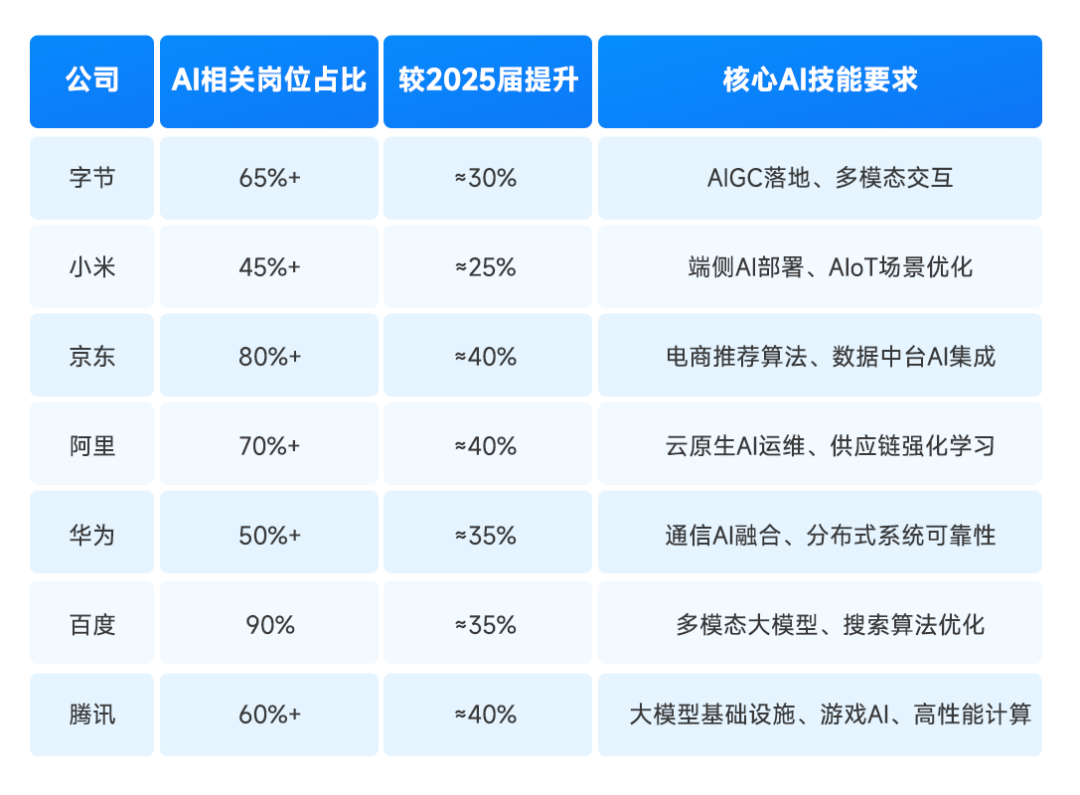
就业薪资超高
在旺盛的市场需求下,AI岗位不仅招聘量大,薪资待遇更是“一骑绝尘”。企业为抢AI核心人才,薪资给的非常慷慨,过去一年,懂AI的人才普遍涨薪40%+!
脉脉高聘发布的《2025年度人才迁徙报告》显示,在2025年1月-10月的高薪岗位Top20排行中,AI相关岗位占了绝大多数,并且平均薪资月薪都超过6w!
在去年的秋招中,小红书给算法相关岗位的薪资为50k起,字节开出228万元的超高年薪,据《2025年秋季校园招聘白皮书》,AI算法类平均年薪达36.9万,遥遥领先其他行业!
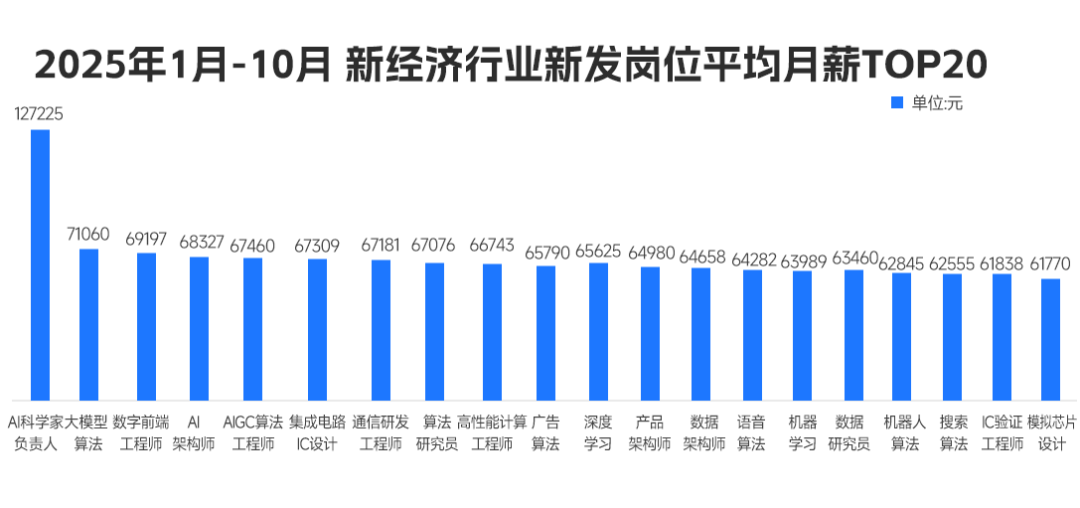
总结来说,当前人工智能岗位需求多,薪资高,前景好。在职场里,选对赛道就能赢在起跑线。抓住AI风口,轻松实现高薪就业!
但现实却是,仍有很多同学不知道如何抓住AI机遇,会遇到很多就业难题,比如:
❌ 技术过时:只会CRUD的开发者,在AI浪潮中沦为“职场裸奔者”;
❌ 薪资停滞:初级岗位内卷到白菜价,传统开发3年经验薪资涨幅不足15%;
❌ 转型无门:想学AI却找不到系统路径,83%自学党中途放弃。
他们的就业难题解决问题的关键在于:不仅要选对赛道,更要跟对老师!
我给大家准备了一份全套的《AI大模型零基础入门+进阶学习资源包》,包括AI大模型入门学习思维导图、精品AI大模型学习书籍手册、视频教程、实战学习等录播视频免费分享出来。😝有需要的小伙伴,可以VX扫描下方二维码免费领取🆓

版权声明:本文内容由互联网用户自发贡献,该文观点仅代表作者本人。本站仅提供信息存储空间服务,不拥有所有权,不承担相关法律责任。如发现本站有涉嫌侵权/违法违规的内容,请联系我们,一经查实,本站将立刻删除。
如需转载请保留出处:https://51itzy.com/kjqy/281178.html