
留学生外语听课、跨国情侣沟通、上课走神自动记笔记、开会摸鱼无声录音转写、全穿戴设备(耳机 / 手表 / 智能眼镜 / 天猫精灵音箱)统一接入 AI 外脑,我帮你完整梳理场景、痛点、设备方案、手动接入逻辑、整套使用流程,语言精炼通顺,直接可以用来做文案 / 方案总结。
下面按设备类型,整理了可直接操作的手动接入 AI 大模型方法(含官方 / 第三方 / DIY 三种路径)。
🎤 天猫精灵(接入第三方大模型:豆包 / ChatGPT 等)
方法 1:官方内置 AI(最稳)
- 打开天猫精灵 App → 我的 → 设置 → 语音助手
- 选择阿里通义千问 / DeepSeek(部分机型内置)
- 开启并授权,即可语音调用
方法 2:自定义技能(接入任意 API,需开发)
- 登录天猫精灵开放平台(aligenie.com),创建私有语音技能
- 配置调用词(如 “打开 AI 助手”)
- 准备云服务 / 函数计算(阿里云 / 腾讯云),写代码转发请求到大模型 API(如豆包、GPT)
- 在技能配置里填入云服务公网 URL,测试发布
- 对天猫精灵说 “打开 AI 助手 + 问题” 即可
方法 3:第三方工具(免开发)
- 用阿里云函数 + 现成代码,一键部署转发服务,填入 API 密钥即可
🎧 智能耳机(接入 AI:豆包 / 小爱 / 小度 / GPT)
方法 1:官方 AI(直接用)
- 打开耳机配套 App(如小米耳机 / 华为智慧生活 / 索尼 Headphones)
- 进入语音助手 / AI 设置
- 选择小爱同学 / 小度 / 豆包等,开启唤醒词(如 “小爱同学”)
- 长按耳机多功能键,即可语音调用 AI
方法 2:接入 GPT 类 API(需手机中转)
- 手机安装Tasker/IFTTT/ 快捷指令
- 配置耳机按键触发语音转文字
- 调用OpenAI / 豆包 API,返回结果并朗读
- 耳机仅做输入 / 输出,AI 在手机云端
⌚ 智能手表(接入 AI:Gemini / 小爱 / 小度 / 自定义)
方法 1:官方内置 AI(WearOS / 鸿蒙 / 小米)
- WearOS(三星 / 小米 / 谷歌):
- 下拉通知 → 设置 → Google → Gemini 开启
- 长按表冠 / 快捷按钮,唤醒Gemini/Google Assistant
- 小米 / 华为:
- 手表设置 → 语音助手 → 选择小爱 / 小艺
- 开启语音唤醒 / 按键唤醒
方法 2:自定义 AI(接入 API)
- 手表安装Termux / 自定义 App
- 配置API 密钥(豆包 / GPT)
- 写脚本 / 用现成工具,实现语音→文字→AI→语音
- 绑定按键触发
👓 智能眼镜(接入 AI:Gemini/GPT/ 本地模型)
方法 1:官方 App 配置(主流眼镜)
- 下载眼镜官方 App(如VIVE/OPPO/ 华为)
- 蓝牙配对眼镜,进入AI 设置
- 选择Gemini / 小爱 / 自定义 API,填入API 密钥
- 语音 / 按键唤醒 AI,支持实时翻译 / 问答 / 物体识别
方法 2:开源 DIY(OpenGlass/Ollama)
- 眼镜刷OpenGlass 固件
- 手机 App 配置API 密钥(OpenAI/Groq)或本地 Ollama 模型
- 实现离线 AI / 云端 AI双模式
✅ 通用手动接入步骤(所有设备通用)
- 准备 API 密钥:在豆包开放平台 / OpenAI/Google AI Studio申请并保存
- 设备联网 / 配对:确保设备连 Wi‑Fi / 蓝牙连手机
- 找到 AI 入口:App 设置 / 设备设置 → 语音助手 / AI / 自定义技能
- 填入 API 信息:URL / 密钥 / 模型名称(如doubao-3)
- 测试触发:按键 / 语音唤醒,发送问题验证
⚠️ 注意事项
- 普通消费级设备不支持直接刷入大模型,均为云端 API 调用
- 自定义接入需一定开发 / 脚本能力,新手优先用官方 AI
- 注意API 调用费用与隐私(数据会上传云端)
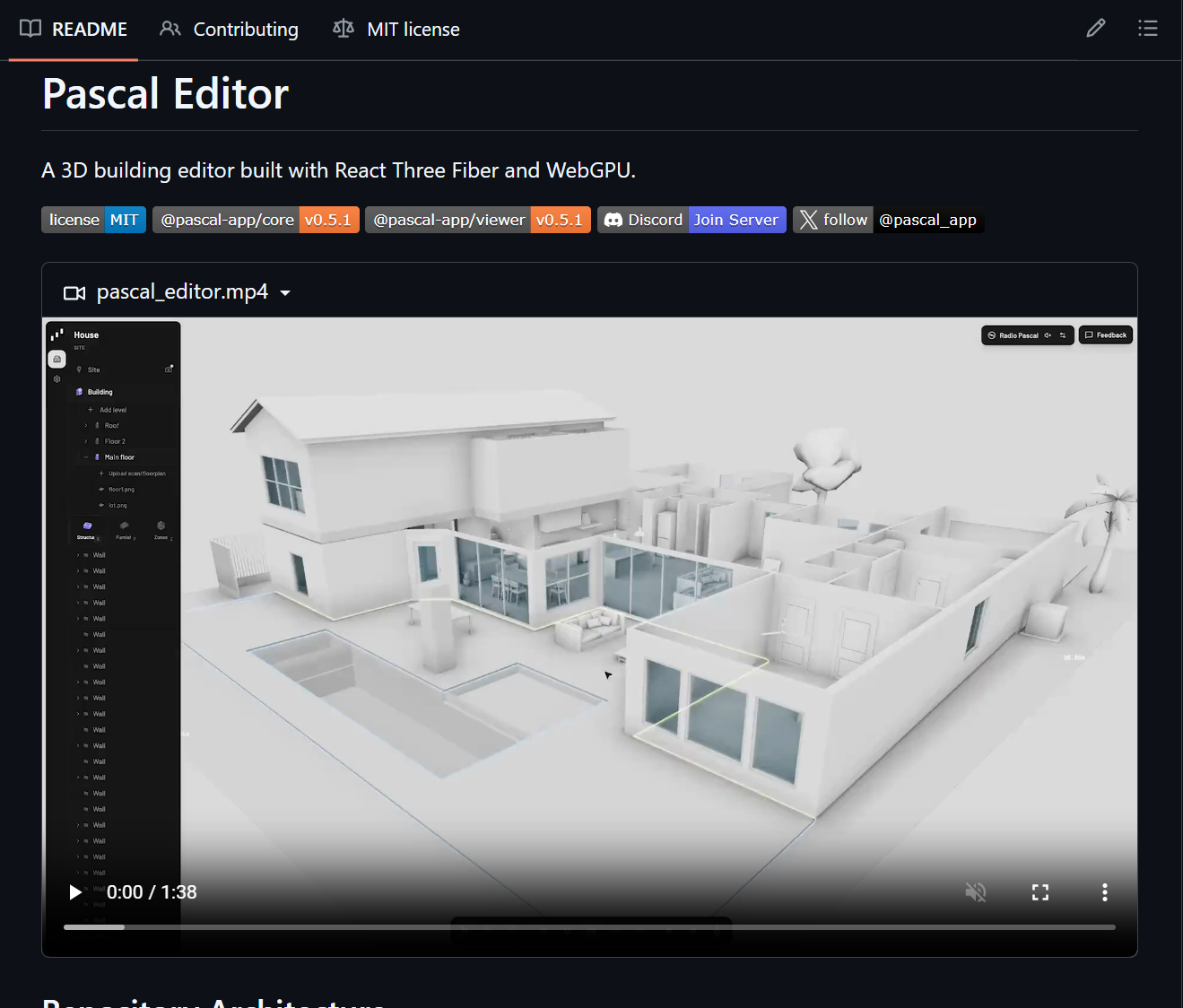
By the way:
Github address:
pascalorg/editor: Create and share 3D architectural projects.
版权声明:本文内容由互联网用户自发贡献,该文观点仅代表作者本人。本站仅提供信息存储空间服务,不拥有所有权,不承担相关法律责任。如发现本站有涉嫌侵权/违法违规的内容,请联系我们,一经查实,本站将立刻删除。
如需转载请保留出处:https://51itzy.com/kjqy/271452.html