
- 从零部署 机器人:NapCat + NoneBot2 完整指南
- 📌 目录
- 一、架构总览
- 二、通信原理
- 2.1 两种 WebSocket 连接方式
- 2.2 为什么推荐反向 WebSocket?
- 2.3 数据流向示意
三、环境准备 四、部署 NapCat 协议端
- 4.1 扫码登录
- 4.2 配置 WebSocket 反向连接
五、部署 NoneBot2 框架
- 5.1 虚拟环境
- 5.2 安装NoneBot2脚手架及相关依赖
- 5.3 配置环境变量
- 5.4 启动顺序重要说明
- 5.5 启动机器人
六、编写第一个测试插件
- 6.1 插件目录结构
- 6.2 编写插件代码
- 6.3 配置插件加载
- 6.4 测试插件
- 6.5 进阶:实现真正的 Echo 功能
- 6.6 常见问题排查
七、总结与下章预告
- 7.1 本文总结
- 7.2 预告
- 7.3 参考链接
在开始部署之前,先理解 NapCat 和 NoneBot2 之间的通信方式,有助于你后续排查问题和扩展架构。
点击 这里 跳转到部署章节。
2.1 两种 WebSocket 连接方式
OneBot v11 协议支持两种 WebSocket 连接模式:
2.2 为什么推荐反向 WebSocket?
本文采用的是反向 WebSocket 客户端模式(NapCat 作为客户端连接NoneBot),原因如下:
1. NoneBot 作为服务核心,稳定性更高
NoneBot 是机器人的逻辑处理中心,通常需要先启动并持续运行。让 NapCat 主动连接 NoneBot,可以确保:
- NoneBot 重启后,NapCat 会自动重连
- NapCat 掉线后,NoneBot 无需重启,等待 NapCat 重新连接即可
2. 更自然的故障恢复机制
NapCat 作为客户端,内置了重连机制(默认30秒重连一次)。当网络波动或 NoneBot 重启时:
NoneBot 重启 → 开始监听端口 ↓ NapCat 检测到连接断开 → 30秒后自动重连 ↓ 重新建立连接 → 机器人恢复正常工作 整个过程无需人工干预,可以自动故障恢复。
3. 便于多实例扩展
如果你需要运行多个 账号(多个 NapCat 实例),反向 WebSocket 模式下:
- NoneBot 只需启动一个监听端口
- 多个 NapCat 实例分别连接到同一个 NoneBot
- 无需为每个 NapCat 配置不同的端口
2.3 数据流向示意
建议把 NapCat 和 NoneBot2 都部署在同一台电脑或者服务器上,以此提供稳定的 bot 服务。该篇旨在"从零部署",所以以 Windows 系统为例。
提示:本文以 Windows 环境为例讲解,Linux/macOS 用户可参阅底部的参考文档。
在开始部署之前,请准备以下环境:
提示:所有环境部署在同一台设备上,WebSocket 即可使用 127.0.0.1,无需额外网络配置。
以下为基础环境安装步骤,属于通用操作,此处不再赘述。请参考官方文档完成安装:
NapCat 是基于 NT 协议的轻量级 Headless 框架,资源占用低,是当前搭建机器人的不二之选。下文仅为步骤简述,不展开细节。
在安装指南的后文有详细的配置教程,可以参考并配置。
4.1 扫码登录
完成 NapCat 安装后,接下来需要进行 账号登录:
1.启动 NapCat
打开 NapCat 安装目录,双击运行 launcher.bat 这是适用于 Win11 的 NapCat 启动脚本。
2.获取登录二维码
程序启动后,会自动显示登录二维码。此时有两种方式可以扫码:
- 方式一(推荐):如果控制台窗口正常显示二维码,直接使用手机 扫描即可。
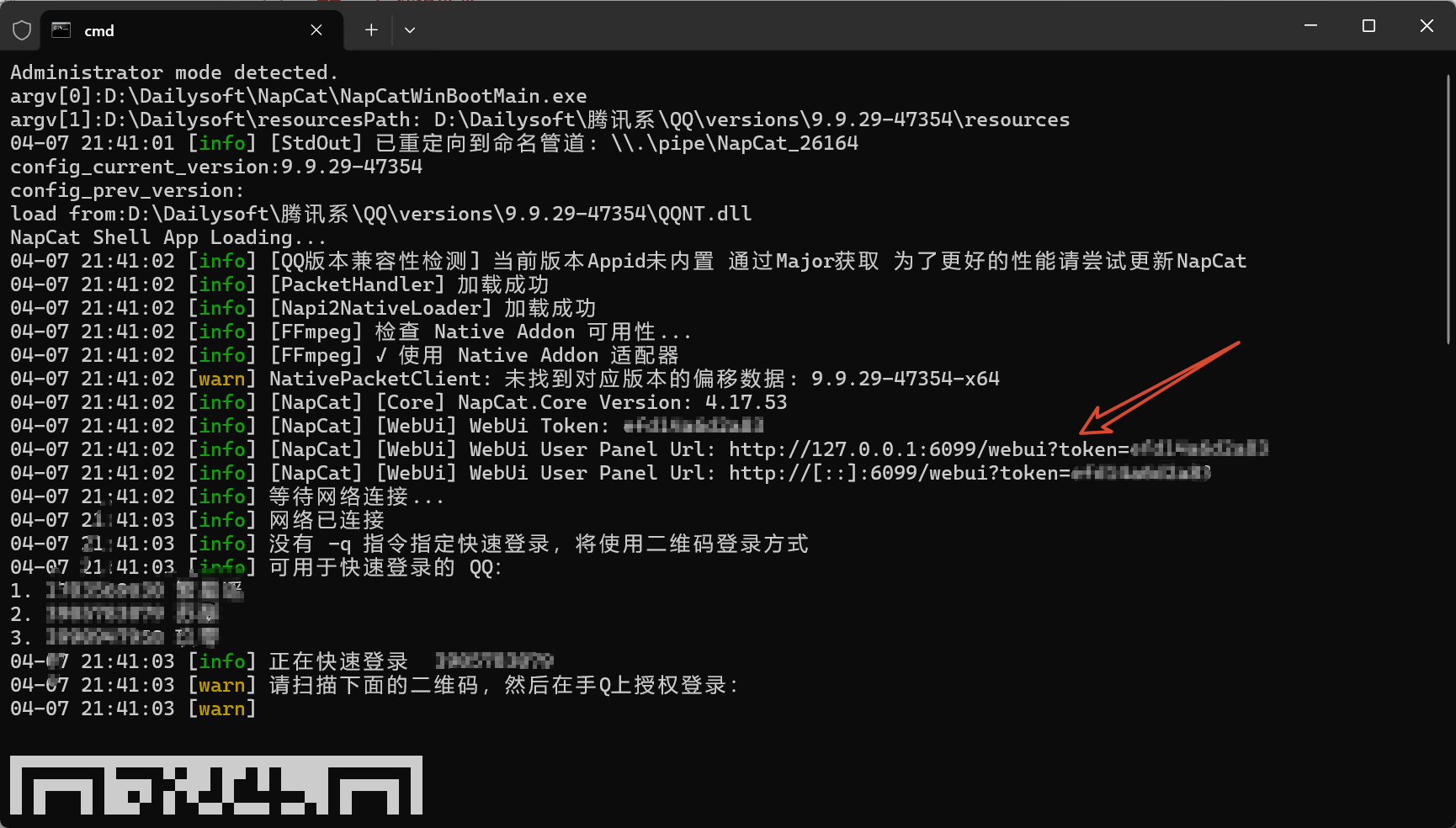
- 方式二(备选):如果控制台出现乱码或未显示二维码,可以按住
Ctrl键并点击终端中显示的 WebUI 网址(如图中箭头所示),在浏览器中打开NapCat管理面板进行扫码。
完成 NapCat 安装后,接下来需要进行 账号登录:
1.启动 NapCat
打开 NapCat 安装目录,双击运行 launcher.bat 这是适用于 Win11 的 NapCat 启动脚本。
2.获取登录二维码
程序启动后,会自动显示登录二维码。此时有两种方式可以扫码:
- 方式一(推荐):如果控制台窗口正常显示二维码,直接使用手机 扫描即可。
- 方式二(备选):如果控制台出现乱码或未显示二维码,可以按住
Ctrl键并点击终端中显示的 WebUI 网址(如图中箭头所示),在浏览器中打开NapCat管理面板进行扫码。

3.扫码登录
打开手机 ,使用"扫一扫"功能扫描控制台或 WebUI 中的二维码,完成账号登录。
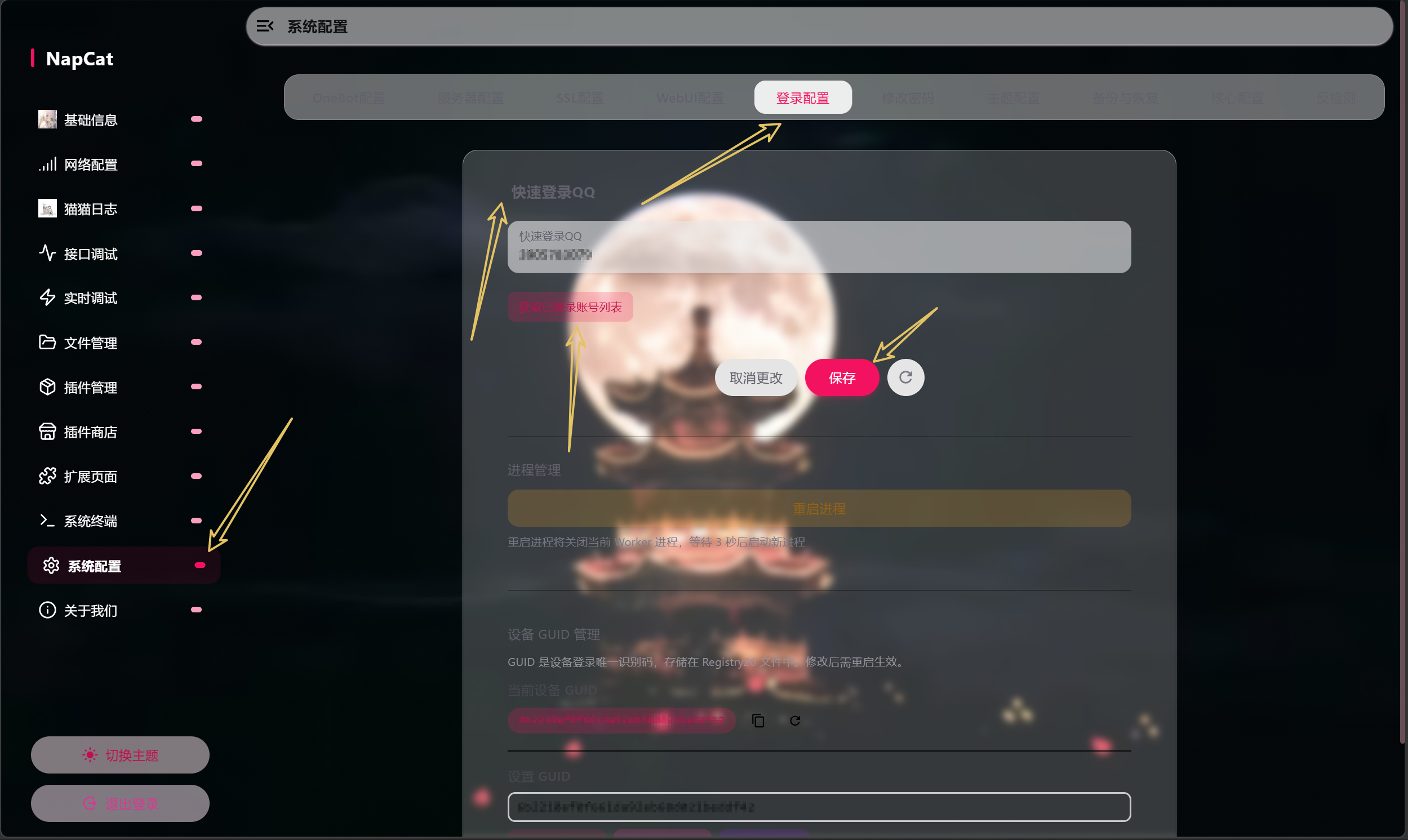
4.配置快速登录(可选)
登录成功后,建议在 WebUI 面板中配置快速登录账号。这样下次启动 NapCat 时,无需再次扫码即可自动登录。
注意事项:
- 建议使用有正常使用记录的 账号,现创的新号或长期未使用的账号大概率触发风控
- 避免频繁扫码或切换设备,以免被限制登录
- 如果登录失败,可以先在 手机端或客户端登录一段时间,再尝试登陆 NapCat
4.2 配置 WebSocket 反向连接
登录成功后,进入 WebUI 面板进行网络配置:
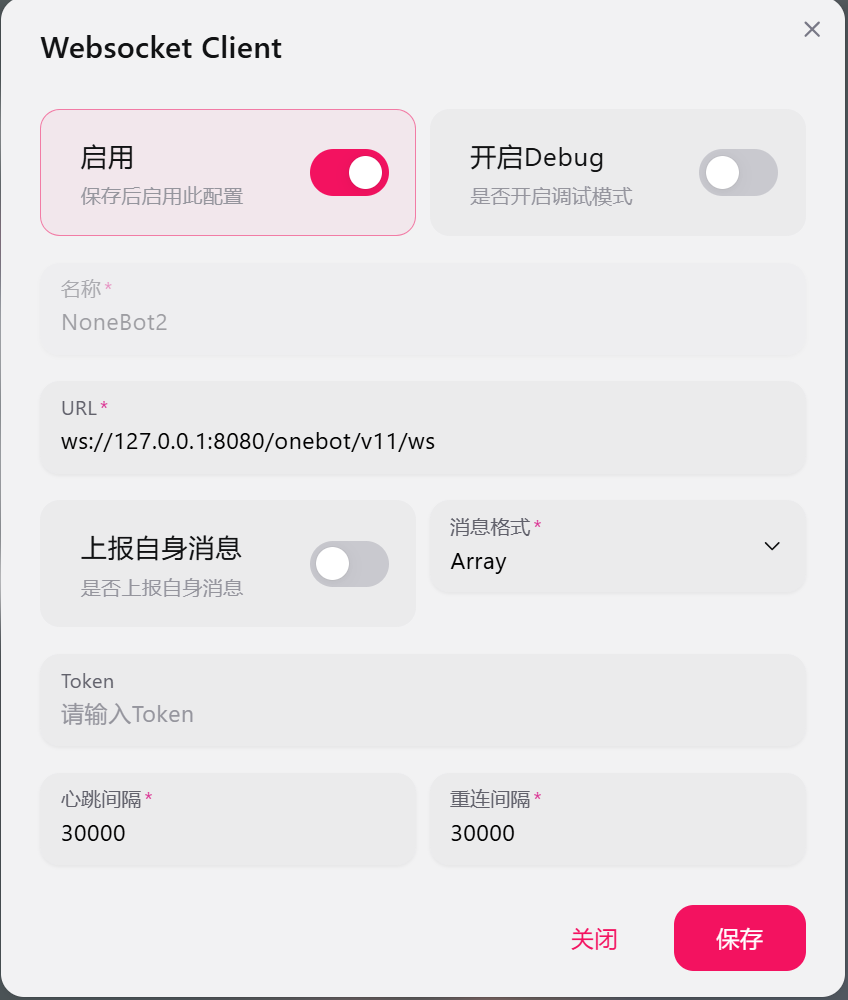
配置说明:
NoneBot2 自定义标识名称
URL
ws://127.0.0.1:8080/onebot/v11/ws 同一台电脑使用
127.0.0.1 端口与 NoneBot2 一致
消息格式
Array 推荐格式
心跳间隔
30000 30 秒
重连间隔
30000 30 秒
Token 自定义强密码 务必妥善保管,后续需在
.env 中填写
配置完成后,点击右下角保存按钮即可。NapCat 会主动连接到 NoneBot2 框架。
- 记下这些值,尤其是 Token,后面配置 NoneBot2 时会用到。如果留空后续可以不填。
- 前文提到 NapCat 与 NoneBot 尽量运行在同一台机器,就是为了方便 WebSocket 连接地址可以使用
127.0.0.1,减少额外的网络配置。
NoneBot2因其优雅的异步框架和丰富的插件生态成为我们搭建机器人的首选。
下面操作均基于Python虚拟环境,确保依赖隔离与项目整洁。
建议在VS Code的集成终端中操作,后续交互选项可以直接用鼠标勾选
5.1 虚拟环境
- 创建
在项目根目录下创建并激活虚拟环境(以bot为例):
mkdir bot cd bot python -m venv .venv - 激活
# powershell: .venvScriptsActivate.ps1 # cmd: .venvScriptsactivate.bat 激活后,命令行前缀会出现 (.venv)。
5.2 安装NoneBot2脚手架及相关依赖
- 安装脚手架工具
pip install nb-cli nb-cli是NoneBot2的命令行管理工具,用于创建项目、管理插件、运行机器人。
- 创建NoneBot2项目
执行以下命令并根据提示进行选择:
nb create 交互式选项参考:
- 项目模板 (Project Template):选择 bootstrap(初学者推荐)
- 项目名称 (Project Name):输入 bot
- 适配器 (Adapters):使用空格键选择 OneBot V11 适配器
- 驱动器 (Driver):默认 FastAPI 即可
- 其他选项:直接回车使用默认值
创建完成后,项目结构如下:
bot/ ├── .env # 环境变量配置文件 ├── pyproject.toml # 项目元数据及依赖 ├── bot.py # 机器人入口文件 ├── src/ │ └── plugins/ # 插件存放目录 - 安装项目依赖
注意:nb create 会自动生成
pyproject.toml,其中已声明了核心依赖,但实际运行前需要安装它们。
进入项目目录,使用 pip 安装依赖:
cd bot pip install -e . 或者你也可以直接使用 nb-cli 安装所需适配器与驱动器(创建时已选好,但手动安装可确保版本正确):
pip install nonebot2[fastapi] nonebot-adapter-onebot 安装完成后,可以使用以下命令检查依赖是否就绪:
pip list | findstr nonebot 5.3 配置环境变量
在项目根目录的 .env 文件(没有则新建)中添加:
# 环境标识 (dev / prod) ENVIRONMENT=dev # NoneBot 驱动 DRIVER=~fastapi # OneBot WebSocket 配置(监听 NapCat 的连接) ONEBOT_ACCESS_TOKEN=你的Token(与NapCat中设置的一致,如果未设置就不写) ONEBOT_WS_SERVER = "ws://127.0.0.1:你的端口/onebot/v11/ws" 5.4 启动顺序重要说明
正确的操作流程:
- 先执行 nb run 启动 NoneBot2
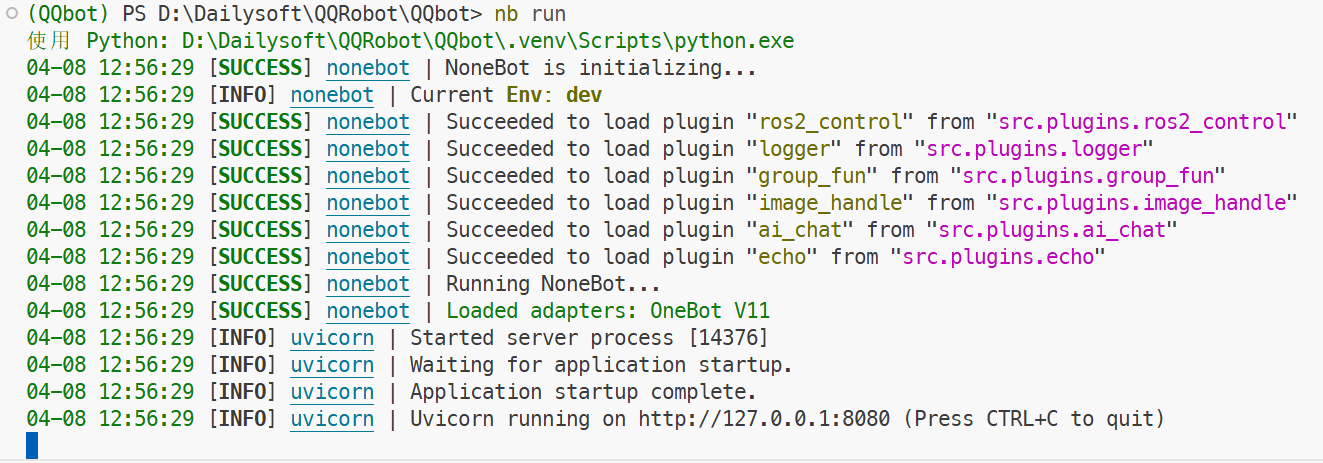
- 确认 NoneBot2 日志显示 Running on 127.0.0.1:8080
- 再启动 NapCat(运行 launcher.bat)
如果顺序颠倒,NapCat 会因无法连接而报错,但它的自动重连机制会在 30 秒后再次尝试,所以即便先启动了 NapCat,稍后启动 NoneBot2 也能自动连上。建议按上述顺序操作。
5.5 启动机器人
第一次创建完成后,推荐使用热重载模式运行(方便调试):
nb run --reload 如果只是平时运行,使用以下命令即可:
nb run 打开 NoneBot2 后,再运行 launcher.bat 启动 NapCat,等待它们自动连接。
成功标志:当你在命令行看到类似以下日志即表示启动成功:
部署完成后,接下来编写第一个插件来验证整个系统是否正常工作。我们将创建一个简单的 /hello 命令插件。
6.1 插件目录结构
NoneBot2 的插件存放在 src/plugins/ 目录下,每个插件是一个独立的文件夹。首先创建 echo 插件的目录结构:
bot/ ├── src/ │ └── plugins/ │ └── echo/ │ └── __init__.py # 插件主文件 在项目根目录下执行以下命令创建插件目录:
# 创建 echo 插件文件夹 mkdir srcpluginsecho 然后在该文件夹中创建 __init__.py 文件(这是 Python 的模块标识文件,NoneBot2 会自动扫描并加载它)。
6.2 编写插件代码
使用你喜欢的编辑器(如 VS Code)打开 src/plugins/echo/__init__.py,输入以下代码:
from nonebot import on_command from nonebot.adapters.onebot.v11 import Bot, Event # 当用户发送 "/hello" 时触发 hello = on_command("hello") # 处理这个命令 @hello.handle() async def handle_hello(bot: Bot, event: Event): # 回复用户 await hello.finish("我喜欢你!") 代码解析:
from nonebot import on_command 导入命令匹配器 用于监听特定命令
from nonebot.adapters.onebot.v11 import Bot, Event 导入 OneBot V11 适配器 的 Bot 和 Event 对象
hello = on_command("hello") 创建一个命令匹配器 监听
/hello 命令 (NoneBot2 默认命令前缀为
/)
@hello.handle() 装饰器,注册命令的处理函数
await hello.finish("...") 发送回复消息并结束处理流程
提示:这个插件虽然命名为 “echo”,
但实际实现的是一个/hello命令,
用于测试插件系统是否正常工作。
后续你可以将其改造成真正的 echo 功能
(回显用户输入)。
6.3 配置插件加载
NoneBot2 通过 pyproject.toml 文件中的配置自动加载插件。打开项目根目录下的 pyproject.toml,确保包含以下内容:
[tool.nonebot] plugin_dirs = ["src/plugins"] 这告诉 NoneBot2 从 src/plugins 目录加载所有插件。如果你的项目是通过 nb create 创建的,这个配置通常已经默认存在。
6.4 测试插件
完成以上步骤后,按以下顺序操作:
1. 重启 NoneBot2
如果 NoneBot2 已经在运行,按下 Ctrl+C 停止它,然后重新启动:
nb run --reload 使用 --reload 参数可以启用热重载模式,修改代码后会自动重新加载,无需手动重启。
2. 启动 NapCat
运行 launcher.bat 启动 NapCat,等待它自动连接到 NoneBot2。
3. 发送测试消息
用你的 账号向机器人发送以下消息:
/hello 4. 预期响应
如果一切正常,机器人会回复:
我喜欢你! 同时在 NoneBot2 的控制台你会看到类似以下的日志:
[SUCCESS] nonebot | Event will be handled by Matcher(type='message', module=src.plugins.echo) [INFO] nonebot | Matcher run complete 6.5 进阶:实现真正的 Echo 功能
如果你想实现一个真正的 echo 功能(回显用户输入的内容),可以参考以下代码:
from nonebot import on_command from nonebot.adapters.onebot.v11 import Bot, Event, Message # 创建 echo 命令匹配器 echo = on_command("echo") @echo.handle() async def handle_echo(bot: Bot, event: Event): # 获取用户输入的纯文本(去除命令本身) message = event.get_plaintext() # 去掉 "/echo " 前缀,只保留用户输入的内容 if message.startswith("echo "): text = message[5:] else: text = message # 回显用户输入 await echo.finish(Message(text)) 使用方式:发送 /echo 你好世界,机器人会回复 你好世界。
新增的关键方法:
event.get_plaintext() 获取事件的纯文本内容
Message(text) 创建 Message 对象,可以发送文本消息
6.6 常见问题排查
/hello 无响应 插件未被加载 检查
pyproject.toml 中的
plugin_dirs 配置 控制台报错
ModuleNotFoundError 缺少
__init__.py 文件 确保插件文件夹内有此文件 机器人回复乱码 文件编码问题 确保
__init__.py 使用 UTF-8 编码保存 命令前缀不是
/ 命令配置被修改 检查
.env 文件中是否有
COMMAND_START 配置
7.1 本文总结
通过本指南,你已完成以下内容:
至此,一个基础的 机器人已经可以正常运行,你可以基于此框架自由开发各类功能插件。
7.2 预告
接下来,我们依次实现:
- 接入 DeepSeek API 实现 AI 对话(含猫娘人设与记忆管理)
- 群聊趣味互动功能开发
- 插件模块化组织与配置管理
- 开机自启与后台运行优化
7.3 参考链接
- NapCat 官方文档
- NoneBot2 文档
- OneBot v11 协议
如果你在部署过程中遇到问题,欢迎在评论区留言交流!
版权声明:本文内容由互联网用户自发贡献,该文观点仅代表作者本人。本站仅提供信息存储空间服务,不拥有所有权,不承担相关法律责任。如发现本站有涉嫌侵权/违法违规的内容,请联系我们,一经查实,本站将立刻删除。
如需转载请保留出处:https://51itzy.com/kjqy/271421.html