
本文是基于正点原子教程的LVGL部件使用笔记,原视频链接如下
【正点原子】手把手教你学LVGL图形界面编程【真人出镜】LVGL图形界面编程视频教程 单片机 嵌入式_哔哩哔哩_bilibili
因为本文是针对部件层,想对于每个部件留下一点记录,不涉及具体芯片的移植,关于移植,其实很看具体情况,首先配置显示,触摸可选,然后提供时基。然后看项目是否要上RTOS,是否有外部RAM,是否有自研的管理算法…
本文使用Windows模拟器开发,使用版本为LVGL8.3,具体模拟器配置可看这篇文章
LVGL在VScode中安装模拟器运行配置笔记教程_vscode lvgl-CSDN博客
同时这里也可以使用Trae和Qcode,直接问AI,问题解决更快。
更新日志
首次创建并发布博客——
在开始之前需要新建一个mygui的c文件,h文件,并在main.c的while循环前调用函数MyGui;
      #include "lvgl/lvgl.h"
      #include "mygui.h"
      void MyGui(void) {}
      void MyGui(void)
      {
      lv_obj_t * obj = lv_obj_create(lv_scr_act());
      }

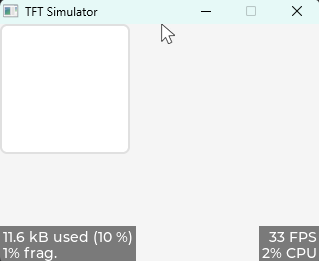
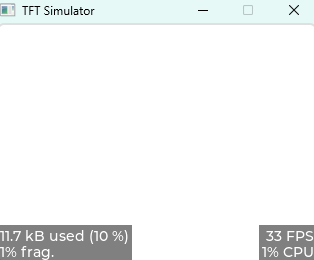
API函数:
       设置宽度:lv_obj_set_width(obj, new_width);
       设置高度:lv_obj_set_height(obj, new_height); 同时设置宽度、高度:lv_obj_set_size(obj, new_width, new_height);
这个概念也好理解,需要注意的是设置部件位置时,坐标原点在父对象的左上角
void MyGui(void)
API函数:
        设置X轴坐标:lv_obj_set_x(obj, new_x);
        设置Y轴坐标:lv_obj_set_y(obj, new_y); 同时设置X、Y轴坐标:lv_obj_set_pos(obj, new_x, new_y);
对齐方式有两种,一种是参照父对象对齐-左图,另一种是参照其他对象对齐(无父子关系)-右图
void MyGui(void)
void MyGui(void)
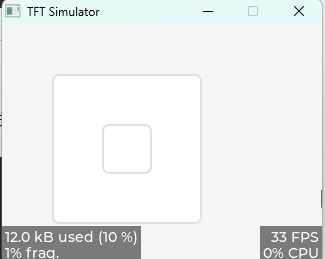
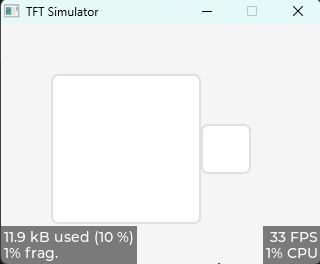
对齐位置有很多,这里用正点原子的图片用作参考
API:
         参照父对象对齐:lv_obj_set_align(obj, LV_ALIGN_...);
         参照父对象对齐,再进行偏移:lv_obj_align(obj, LVALIGN…, x, y); 参照其他对象对齐(无父子关系),再进行偏移:lv_obj_align_to(obj_to_align, obj_referece, LVALIGN…, x, y);
void MyGui(void)
void MyGui(void)
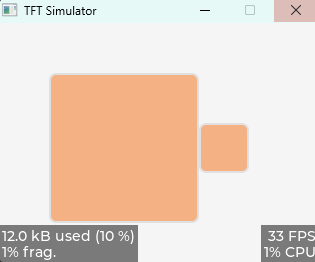
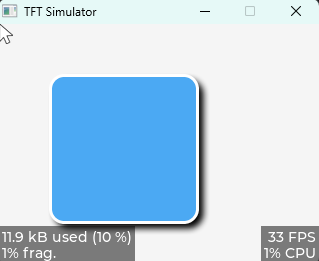
什么时候样式会生效:
         enum { LV_STATE_DEFAULT = 0x0000, /* 默认状态 */ LV_STATE_CHECKED = 0x0001, /* 切换或选中状态 */ LV_STATE_FOCUSED = 0x0002, /* 通过键盘、编码器聚焦或通过触摸板、鼠标单击 */ LV_STATE_FOCUS_KEY = 0x0004, /* 通过键盘、编码器聚焦 */ LV_STATE_EDITED = 0x0008, /* 由编码器编辑 */ LV_STATE_HOVERED = 0x0010, /* 鼠标悬停(现在不支持)*/ LV_STATE_PRESSED = 0x0020, /* 已按下 */ LV_STATE_SCROLLED = 0x0040, /* 滚动状态 */ LV_STATE_DISABLED = 0x0080, /* 禁用状态 */ ...
         };
有哪些样式属性可以设置?
很多很多,包括但不限于,背景轮廓边框阴影等,这里举个例子,现象可见上方右图
void MyGui(void)
如何单独设置部件中某个部分的样式?
在LVGL中,单独设置部件(Widget)某个部分(Part)的样式,使用 lv_obj_set_style_xxx 函数的第3个参数(selector)来指定部件部分。
         enum { LV_PART_MAIN = 0x000000, /* 主体,像矩形一样的背景 */ LV_PART_SCROLLBAR = 0x010000, /* 滚动条 */ LV_PART_INDICATOR = 0x020000, /* 指示器,指示当前值 */ LV_PART_KNOB = 0x030000, /* 手柄或旋钮,用于调整参数值 */ LV_PART_SELECTED = 0x040000, /* 选项框,指示当前选择的选项 */ LV_PART_ITEMS = 0x050000, /* 相似的元素,例如单元格 */ LV_PART_TICKS = 0x060000, /* 刻度 */ LV_PART_CURSOR = 0x070000, /* 光标 */
         };
 例如:


         void MyGui(void)
API函数:上方示例中出现了一些,此处略
LVGL中,当发生用户感兴趣的事情时,可以触发回调事件,以执行相关的操作,类似于单片机的中断回调函数。这里的回调函数可以检测事件类型以及触发对象。
           lv_obj_t * btn;
           static void my_event_cb(lv_event_t * e)
           void MyGui(void) {
           btn = lv_btn_create(lv_scr_act()); lv_obj_center(btn); lv_obj_add_event_cb(btn, my_event_cb, LV_EVENT_CLICKED, NULL);
           }
关于触发,可以有很多种,这里展示一部分(AI搜索)
LV_EVENT_PRESSED 按下(首次接触)
LV_EVENT_PRESSING 正在按(持续触发)
LV_EVENT_PRESS_LOST 按下后移出对象释放
LV_EVENT_SHORT_CLICKED 短按(按下+释放,无长按)
LV_EVENT_LONG_PRESSED 长按达到阈值
LV_EVENT_LONG_PRESSED_REPEAT 长按持续重复触发
LV_EVENT_CLICKED 点击(按下+释放,无移出)
LV_EVENT_RELEASED 释放
LV_EVENT_SCROLL_BEGIN 滚动开始
LV_EVENT_SCROLL_END 滚动结束
LV_EVENT_SCROLL 滚动中
LV_EVENT_GESTURE 手势识别(边缘滑动)
LV_EVENT_KEY 按键输入
LV_EVENT_FOCUSED 获得焦点
LV_EVENT_DEFOCUSED 失去焦点
LV_EVENT_LEAVE 离开对象(鼠标/触摸移出)
API函数
            添加事件:lv_obj_add_event_cb(obj, event_cb, event_code, user_data);
            删除事件:lv_obj_remove_event_cb(obj, event_cb);
在 LVGL 中,标签部件主要用于文本显示,例如标题、提示信息等。
组成部分:主体(LV_PART_MAIN),滚动条(LV_PART_SCROLLBAR),选中的文本(LV_PART_SELECTED)
设置文本有三种形式
① 直接设置文本,存储文本的内存动态分配 :lv_label_set_text( label, "hallo lvgl");
② 文本不存储在动态内存,而是在指定的缓冲区中(慎用):lv_label_set_text_static( label,"hallo" );
③ 格式化显示文本,类似printf :lv_label_set_text_fmt( label, "Value: %d", 50 ) ;
同样的可以对文本单独设置:
① 背景颜色:lv_obj_set_style_bg_color( label, lv_color_hex(0xffe1d4), LV_STATE_DEFAULT );
② 字体大小:lv_obj_set_style_text_font( label, &lv_font_montserrat_30, LV_STATE_DEFAULT );
③ 文本颜色:lv_obj_set_style_text_color(label, lv_color_hex(0xf7b37b), LV_STATE_DEFAULT );
示例:这里可以设置个别文本的字体颜色
void MyGui(void)
void MyGui(void)
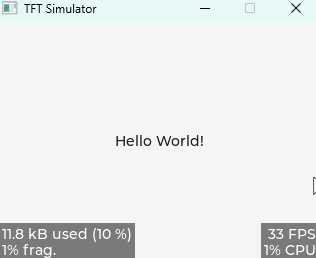
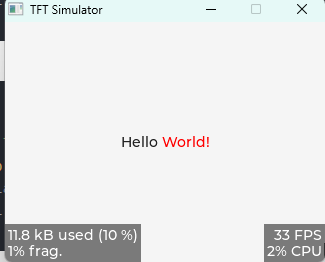
Q当文本长度超过部件大小的时候怎么显示?
            enum { LV_LABEL_LONG_WRAP, /* 默认模式, 如果部件大小已固定,超出的文本将被剪切 */ LV_LABEL_LONG_DOT, /* 将 label 右下角的最后 3 个字符替换为点... */ LV_LABEL_LONG_SCROLL, /* 来回滚动 */ LV_LABEL_LONG_SCROLL_CIRCULAR, /* 循环滚动 */ LV_LABEL_LONG_CLIP, /* 直接剪切掉部件外面的文本部分 */
            };
void MyGui(void)
示例效果:正在滚动
例程可参考上方事件,一个基础对象可以按下,一个按钮也能按下,倒也区别不大。
             static void my_event_cb(lv_event_t * e)
             void MyGui(void)
首先要准备需要使用的字体文件(ttf、otf等格式)
登录在线字体转换网站:https://lvgl.io/tools/fontconverter
添加字库文件到LVGL工程中,声明字体,编写测试代码
这里使用鸿蒙字体进行测试:
下载之后改名为.h文件,并添加到CMAKE目录中
另外8.3版本似乎不支持生成文件中的.static_bitmap = 0,,注释掉就好
              #include "lvgl/lvgl.h"
              #include "mygui.h" #include "src/temp_16.h"
版权声明:本文内容由互联网用户自发贡献,该文观点仅代表作者本人。本站仅提供信息存储空间服务,不拥有所有权,不承担相关法律责任。如发现本站有涉嫌侵权/违法违规的内容,请联系我们,一经查实,本站将立刻删除。
如需转载请保留出处:https://51itzy.com/kjqy/271264.html