
谈到艺术,我们首先想到的画面是我们在书本或博物馆中看到过的古老画作。我们常常将油画或其他技术视为一种复杂的或具有高艺术价值的执行方式。然而,我们必须理解的一个基本点是,成为一名艺术家也是要使用能帮助你的媒介,即材料。
但是,如果你正在阅读本教程,你的材料很可能是数字的。
数字艺术是一种当代媒介,但它能够模仿其他技术/材料/媒介,如水彩、丙烯画或拼贴画。这种灵活性允许你为你的作品赋予你想要的叙事(而且不用花费太多!)。
在艺术中,每种材料都有助于讲述故事。因此,艺术家通常会选择特定的工具来向观众表达他们想要表达的内容。在本教程中,我们将探讨 Clip Studio Paint 最有趣的工具之一:纹理。通过它们,可以完全改变对同一图像的感知。例如:
旧纸张: 将画作变成一件遗物或历史作品。
混凝土墙: 将作品置于街头艺术或涂鸦的背景中。
水彩: 赋予精致流畅的美感。
但首先我们必须问自己:“我想讲述什么故事?”答案将指导纹理的选择,创造一个视觉潜台词。
许多艺术家跳过初始设置阶段直接进入绘画,但在一个专注于纹理的作品中,文件的准备工作会带来很大的不同。为了使纹理看起来不像是数字“噪音”,而更像真实的物理纤维。
要让水彩纹理的精细细节或旧纸张的颗粒感显现出来,你的画布需要有“空间”来存在。
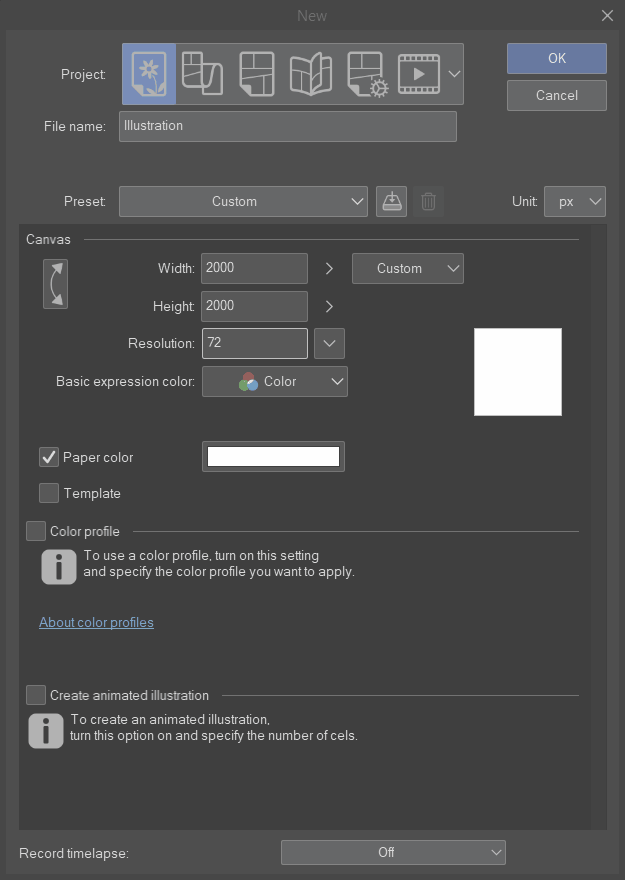
黄金法则:至少使用 300 DPI 进行工作。
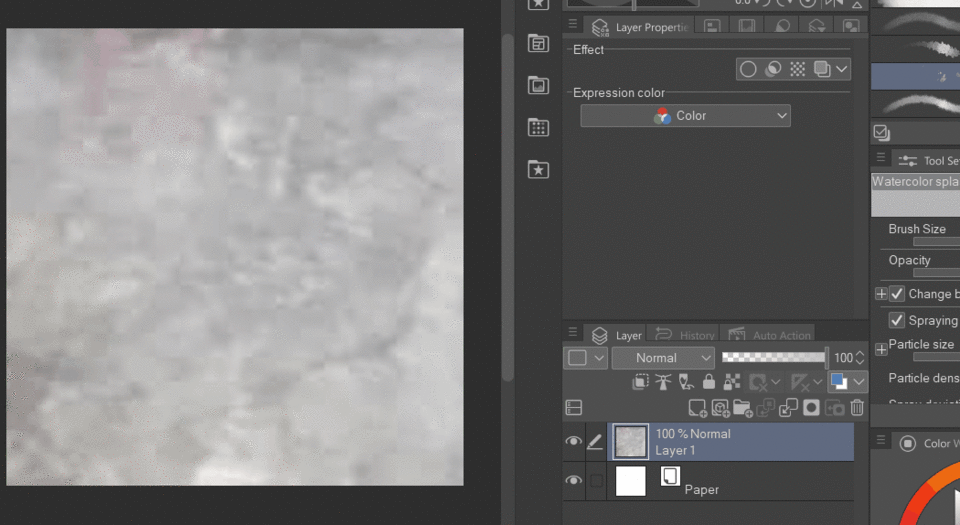
如果你将文件设置为 72 DPI,Clip Studio 将有更少的像素来渲染纹理细节,导致视觉模糊或像素化。纹理是细节,而细节需要分辨率。
     创建新文档时,可以直接在初始设置的分辨率选项中选择 600 dpi 的分辨率。


     在现有文档中: 访问“编辑”菜单,选择更改图像分辨率的选项。


     绝对的白色(HEX:#FFFFFF)在自然界或艺术纸张中很少存在。除了让眼睛疲劳外,纯白色会“爆光”并使混合模式(如正片叠底)的交互变得困难。
提示:双击你的纸张图层(CSP 的默认背景图层),选择一个略带灰色/彩色的色调。
它可以是极其浅的灰米色或暖灰色。这样,在应用纹理和颜色时,软件就有一个色调基础来计算阴影和高光,使艺术和介质之间的过渡更加有机和真实。
创建新文档或新图层时选择此选项,并选择你想要的颜色。
创建新文档时: 可以在初始设置的纸张颜色选项中直接选择纸张图层的颜色。

在没有纸张颜色的文档中: 访问“图层”菜单,选择新图层 > 纸张选项以创建你的纸张图层。
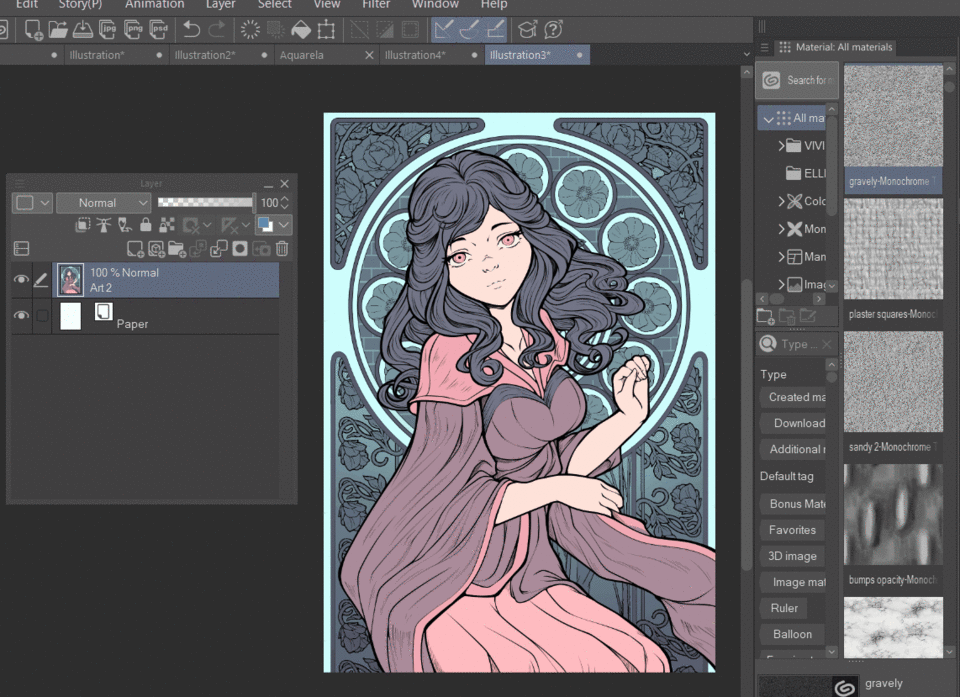
为了演示本教程,我创建了一个新艺术运动风格的基础图像。
这种技术,在其原始形式中,不使用纹理。这使得理解应用纹理可以产生新叙事的差异变得容易。下图将作为我们所有纹理使用的基础,以讲述一个故事。
➤ㅤ使用的材料
纹理不仅仅是一个覆盖在所有东西之上的图层,你需要知道它如何与光影互动。在 Clip Studio Paint 中,混合模式有助于突出光线、阴影或两者。我们可以根据叙事意图将它们分为三个主要组别:
我们可以将它们与背景主要为浅色或发白,但带有微妙细节(如斑点、更深的明显纤维)的纹理一起使用。
此模式的理想示例:
复古纸张: 经过时间泛黄和老化的纹理。
彩色纸张: 牛皮纸、再生纸或天然纤维纸。
污垢扫描: 背景为浅色的灰尘和划痕纹理。
何时使用: 如果你的背景是白色或浅色调,并且希望它们呈现出时间的泛黄或再生纸的斑点,正片叠底模式会在保持纸张特性的同时使之变暗。
与前一组相反,这里你应该寻找背景主要为深色或黑色的纹理。秘密在于明亮的细节:寻找带有小颗粒或微妙划痕的图像。
此模式的理想示例:
黑纸: 仅在受光纤维处显示浮雕的深色纸张纹理。
扫描仪纹理: 那些模拟“错误”,如灰尘痕迹和数字噪音。
污垢扫描: 背景为深色的灰尘和划痕纹理。
何时使用: 这些模式可以在你作品的阴影区域添加具有冲击力的纹理和触觉细节。在滤色模式下,Clip Studio Paint 会忽略黑色部分,只保留亮色部分,模拟自然磨损。
此组需要色调中性的纹理,即主要为灰色的图像(接近 50% 灰色)。这里的秘密在于均匀的照明:细小的细节,既不太亮也不太暗。
此模式的理想示例:
噪点: 用于制造胶片感或相机 ISO 效果。
网点: 非常适合工业印刷或漫画的外观。
揉皱或折叠的纸张: 褶皱产生微妙的光影。
何时使用: 非常适合整合你的插画。当其他组只关注高光或阴影时,叠加(Overlay)或柔光(Soft Light)模式同时处理两者,使纸张或墙壁的浮雕看起来像是原始绘画的一部分。
与手动混合模式不同,Clip Studio Paint 在“图层属性”面板中有一个名为“叠加纹理(Overlay Texture)”的功能。它专门为那些希望快速且非破坏性地应用材料纹理的用户设计。
实际操作方法:
• 导入你的纹理图像或选择一个纸张素材(Asset)。
• 选中纹理图层,进入“图层属性”面板。
• 点击“叠加纹理”图标(一个看起来像画笔卷轴在网格上的小图标)。
颜色保留: 与普通混合模式不同,此功能侧重于应用纸张的浮雕和质感,而不会显著改变数值或饱和度。
完全控制: 你可以调整“强度(Strength)”控制,以确定纹理是微妙的(如薄纸)还是粗糙的(如混凝土或纸板)。
如果“叠加纹理”选项不出现怎么办?
“叠加纹理”按钮只对 CSP 识别为图像素材的图层可见。如果你创建了一个普通图层(栅格图层),在其上绘画,现在想让它像纹理一样,CSP 将不会显示纹理选项,因为它认为那是一个绘图图层,而不是一个“载体”。
如果你在普通图层中导入照片或创建了自己的纹理,如何一步步解决:
• 右键点击图层列表中的纹理图层。
• 选择“转换图层(Convert Layer)”选项。
• 在弹出的菜单中,将“类型(Type)”更改为“图像素材图层(Image Material Layer)”。
• 点击“确定”。现在,在查看“图层属性”面板时,那个小画笔图标(叠加纹理)就会出现了。
现在我们已经了解了这些技术,让我们来应用它们!
在这一部分,你将学习如何使用各种纹理技术构建三种完全不同的叙事。
要模拟传统水彩,关键在于柔和以及纸张纹理、颜料稀释和边缘不完美之间的平衡。
步骤 1:纸张纹理
细粒纹理: 选择一个平滑的纸张纹理(接近 50% 灰色),并将混合模式设置为柔光(Soft Light)。如有必要,改变不透明度以使纹理更柔和。
纤维纹理: 在正片叠底(Multiply)模式下添加一层灰尘或有机纤维。
提示: 将纤维图层的颜色设置为深棕色或你的线条颜色(在我的情况下,我使用深饱和棕色)。根据需要调整不透明度(Opacity)。
步骤 2:水彩笔触效果以完成
物理水彩有笔触纹理,它们会着色或不着色纸张,而且难以控制,经常“溢出”边界,因此我们将使用纹理笔刷创建这些效果。
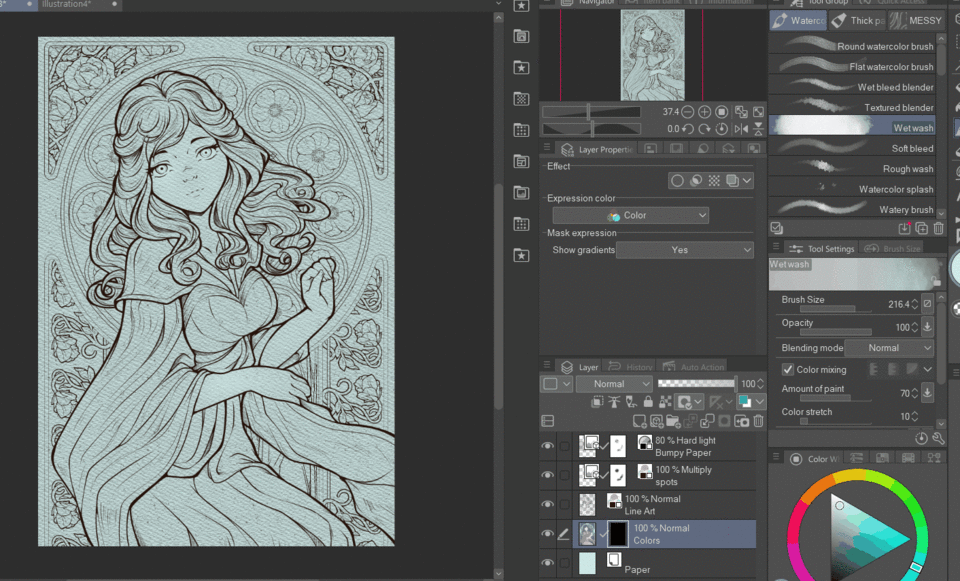
我们将使用透明度来显示内部纹理:在你的颜色图层上应用一个图层蒙版(Layer Mask)。让图像完全被“蒙版”,然后逐渐用水彩笔显示颜色。
     选择水彩笔,在蒙版上“擦除”或涂画。这将把每个笔触的特征纹理带入颜色块中,模拟透明度层。


     在线稿和基础绘画之间创建一个普通模式的图层。使用水彩笔在战略点上轻轻超出线稿边缘进行绘画,就像颜料“溢出”一样。
我们的第一件纹理艺术作品完成了!
➤ㅤ使用的画笔和材料
与水彩纸不同,墙壁具有粗糙的浮雕,直接影响颜料的光影。我们将使用浮雕位移技术来创建这种三维效果。
步骤 1:构建墙壁浮雕
• 创建或导入一个墙壁纹理图层(中灰色)并复制。
• 将第一个图层的混合模式设置为叠加(Overlay)。
• 将第二个图层栅格化,然后进入编辑(Edit)> 色调校正(Tonal Correction)> 反转渐变(Invert Gradient),并将第二个图层的混合模式更改为强光(Hard Light)。
• 选中处于强光(Hard Light)模式的图层并稍微偏移(向侧面或向上约 1 或 2 像素)。
效果: 第一个图层将创建饱和的阴影,而第二个(反转并偏移)图层将在浮雕“跳出”墙壁的位置精确创建一个亮点。这赋予了纹理真实的 3D 外观。
步骤 2:纹理的对比度和颜色调整
在绘画颜色非常浅的区域,叠加(Overlay)模式可能不足以显示深色纹理。
• 选择艺术作品中最亮的部分,并包含所需的纹理,以正片叠底(Multiply)模式混合。
• 为了保持与叙事的一致性,我将纹理颜色设为深蓝色或冷色调,而不是黑色。
步骤 3:与场景整合
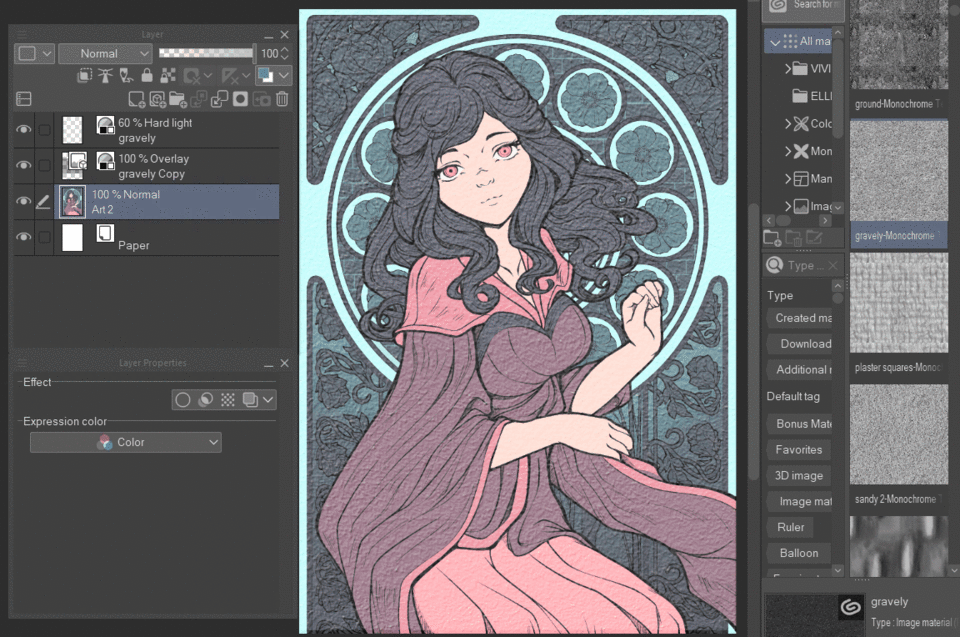
为了让图像看起来不只是在一个绘画之上叠加纹理,我们将创建一个场景:
• 氛围: 阳光投射在墙壁上,产生光线和阴影。
• 环境: 仿佛地面有水,倒影“爬上”墙壁。
• 灌木: 在前景放置灌木或树叶,遮挡绘画的一部分,然后使用“镜头模糊”效果。这会创造深度,并传达艺术“隐藏”在城市环境或废墟中的概念。
➤ㅤ使用的画笔和材料
在这种技术中,我们将插画的每个元素视为一个物理剪裁的物体。关键在于图层的组织和使用蒙版来模拟重叠纸张的浮雕。
步骤 1:准备和图层分离
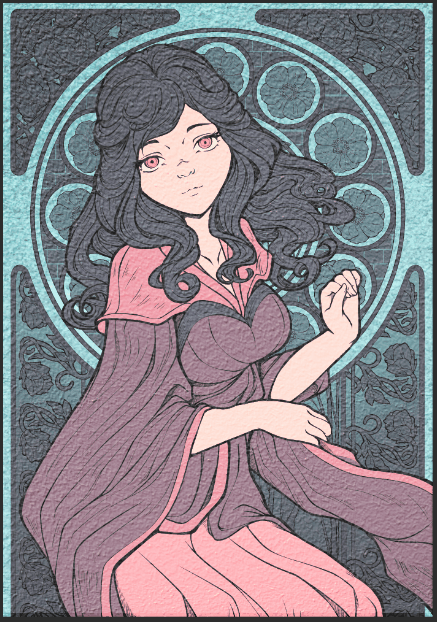
与其他过程不同,这里的组织至关重要。我从四个主要区块开始:
• 人物线稿。
• 人物颜色。
• 场景线稿。
• 场景颜色。
每个区块会有多个图层,采用不同的混合类型,每个图层同时执行不同的效果。
步骤 2:带有撕裂或裁剪纸张的场景
与其使用数字颜色,不如用真实纹理、照片或纹理扫描来“替换”填充。
手动裁剪: 选择场景的颜**域,并为每个区域应用纸张纹理。使用图层蒙版(Layer Mask),并用不规则画笔绘制边缘,使其看起来像是纸张被撕裂或手工裁剪的。对于花朵或细节,使用更直且“不完美”的剪裁,模拟用剪刀匆忙剪开的效果。
深度: 我将较深的纸张放在后面,较浅的纸张放在前面以创建深度。
步骤 3:深度阴影——拼贴效果
为了让剪纸看起来不“扁平”,我们需要模拟纸张的厚度。关键在于一张纸在另一张纸上投射的阴影。
创建阴影: 在每个纸张剪纸下方创建一个正片叠底(Multiply)模式的新图层。
创建光线: 如果有需要,可以放置一个叠加(Overlay)模式的图层,并在某些位置涂上黄色以产生纸张上的光线效果。
+ 快速填充技术: 一种有效的方法是选择纸张区域(按住 Ctrl 并点击图层蒙版的缩略图)。在选区激活的情况下,转到阴影图层,按 Alt+Delete 即可自动填充你选择的颜色。
叙事提示: 我没有使用纯黑色,而是使用了去饱和的深蓝色。这给阴影带来了更多的自然感和深度。
体积和平滑: 填充后,应用高斯模糊(Gaussian Blur)来平滑边缘。
阴影: 根据你希望纸张看起来有多“高”,可能需要更改阴影的大小或使用不同程度的模糊和不透明度。
步骤 4:金色细节和报纸纹理
在此步骤中,我们添加了不同材料的不同纹理,这些纹理为拼贴画带来了不同的背景:金色的光泽以及印刷纸张的简单廉价感。
金纸: 我选择了需要金属效果的特定区域,并应用了金色纹理素材。
金属反射: 为了赋予金属生命力,在纹理上方创建一个“添加发光”(Add Glow)模式的图层。使用柔和的画笔,在受光区域添加点状高光。这模拟了金纸对环境照明作出反应的镜面反射。
报纸: 我导入了报纸纹理并调整了色阶(Levels)或对比度,使白色背景消失,只留下黑色的文字和污渍。
印刷效果: 我将这个图层设置为正片叠底(Multiply)模式,并置于背景颜色之上。这将使文字看起来像是直接盖章或印刷在你的拼贴画纸张上。
步骤 5:干粉彩效果和人物裁剪
裁剪边缘: 在人物颜色下方,我创建了一个略大于绘画的纯白色图层。目的是使其看起来像一个贴纸或物理剪贴画贴在场景上。我利用这个图层来应用普通纸张纹理以模拟粉笔效果,确保以后可以更换纹理。不要忘记在模拟贴纸的白色图层下方放置阴影。
粉笔纹理: 我在人物颜色图层上应用了一个图层蒙版(Layer Mask)并将其完全擦除。然后,我使用带有干水粉纹理的画笔在蒙版上逐渐显示颜色。这创造了那种特征性的颗粒感,其中颜料不会完全填充纸张的凹谷。
深度和体积: 为了增加维度,我复制了粉笔图层并清理了它的蒙版,然后用画笔再次显示它。我将这个图层设置为正片叠底(Multiply)模式,这使我能够模拟第二层粉笔颜色的叠加以创建阴影。最后,我使用白色画笔创建点状高光。
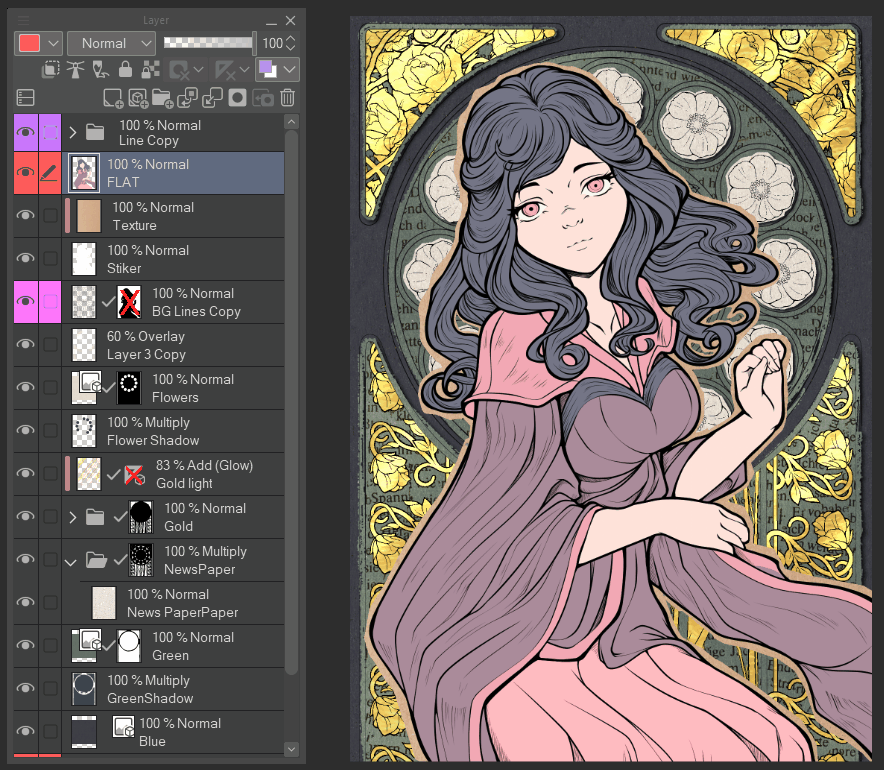
集成线条: 对于绘画的线条,我摆脱了完美的数字线条,应用了与颜色相同的纹理效果。
颜色中的压力线:我再添加一层纹理,模拟“劣质”粉彩造成的划痕,也就是说,这让粉彩看起来是用力地涂抹在多孔纸张上。
步骤 6:最终处理和视觉统一
由于这项作品使用了许多不同材料的纹理(报纸、金色、粉笔、各种纸张),我们需要“捆绑”构图:
渐变映射(Gradient Map): 在场景图层的顶部,我应用了一个不透明度为 50% 的渐变映射(Gradient Map)。我小心地选择了一个能保持金色颜色的渐变。
➤ㅤ使用的画笔和材料
很多时候,我找到了完美的纹理,但它却使我的颜色变暗太多或“冲淡”了我的颜色。为了解决这个问题,我使用了色阶校正(Level Correction)图层。
虽然你可以直接在纹理图像上应用它,但我更喜欢以非破坏性的方式工作,创建一个特定的调整图层。这让我可以随时改变主意,而不会损坏原始文件。
什么是色阶校正图层?
我使用这种技术来保持控制,而不会丢失作品的任何部分。如果到插画的最后,我感觉墙壁纹理比我的人物更引人注目,我不需要删除任何东西。我只需双击我的色阶校正图层,然后平滑色调,直到找到完美的平衡。
创建图层: 选中我的纹理图层后,我转到顶部菜单中的“图层(Layer)”>“新建校正图层(New Correction Layer)”>“色阶校正(Level Correction)”。
调整直方图: 在打开的窗口中,我看到一个图表(直方图)。我使用图表下方的三个滑块(节点):
• 左侧节点(黑色): 我向右拉动,如果我想让纹理的斑点和阴影更强烈。
• 右侧节点(白色): 我向左拉动以提亮纹理的背景,使其在正片叠底(Multiply)等模式下不可见。
• 中间节点(中间调): 我滑动它来调整纹理的中间调。
• 输出(Output): 此选项控制整体值,从亮到暗。
剪贴蒙版(Clipping Mask): 调整图层一出现,我就会点击图层窗口中的“剪贴到下方图层”图标。这确保色阶调整只影响我的纹理,而不影响整个绘画。
在本教程中,我们不仅仅是简单地应用滤镜。我们看到了如何选择特定材料的纹理,无论是水彩纸的细腻、混凝土墙的粗糙,还是混合拼贴的复杂性,实际上都是一个叙事决策。
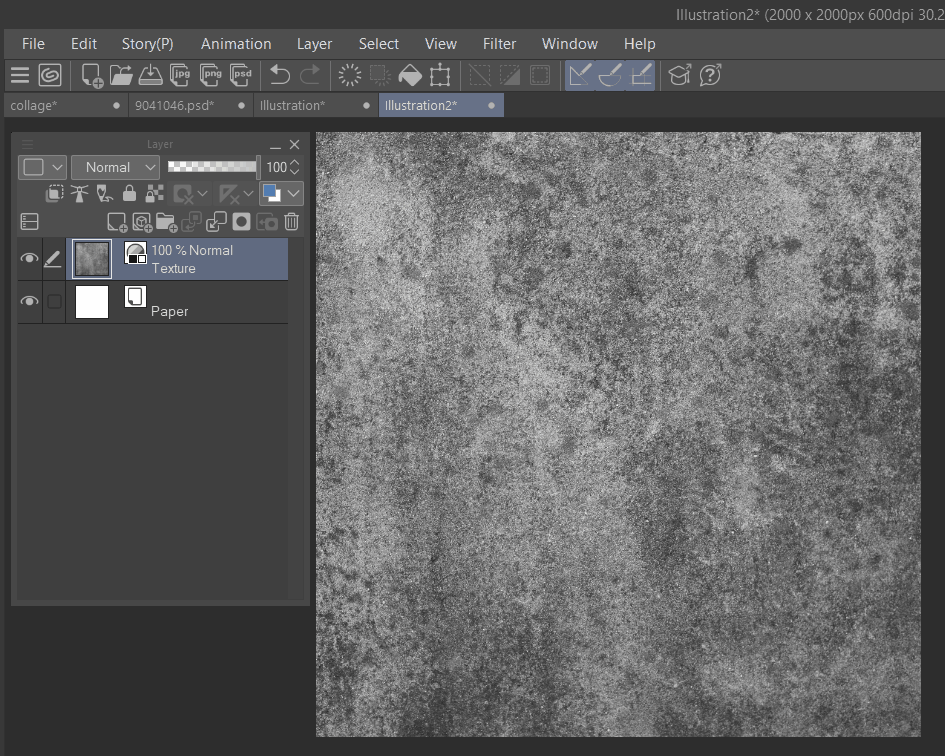
我给你的最大建议是:不要害怕不完美,它们模拟了物理材料中的“人类”错误。
我希望本指南能帮助你将 Clip Studio Paint 不仅仅视为一款数字绘画软件,而是作为一个可以模拟你想象中任何材料的地方。
非常感谢你读到这里!请在下方评论你的看法(即使你发现我葡萄牙语的错误哈哈哈)
版权声明:本文内容由互联网用户自发贡献,该文观点仅代表作者本人。本站仅提供信息存储空间服务,不拥有所有权,不承担相关法律责任。如发现本站有涉嫌侵权/违法违规的内容,请联系我们,一经查实,本站将立刻删除。
如需转载请保留出处:https://51itzy.com/kjqy/269131.html