
1.电脑准备
1. 系统要求为win1064位专业版、教育版、企业版或旗舰版,处理器为i5及以上,内存为8G及以上。注意: win10 家庭中文版可直接通过激活升级至专业版,步骤为:开始菜单-设置-更新-激活,激活码可网上购买。
2.卸载安全卫士和杀毒软件,否则dSPACE软件正常安装。注意使用期间安装安全卫士等软件,dSPACE相关软件将不能正常使用。Windows 自带的防火墙和杀毒软件基本足以保护电脑。
3. dSPACE 软件需要系统安装有.NET Framework3.5,该插件安装过程中需要联网,若上位机没有安装,则需上位机可联网。
4. MATLAB 请安装2016b。
2.dSPACE软件安装准备
1.NET Framework3.5的安装,(https://www.microsoft.com/zh-cn/download/details.aspx?id=21),安装dSPACE前请提前下载安装。
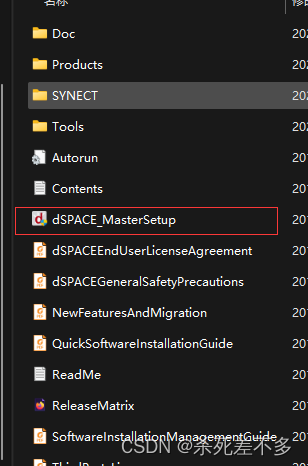
2.配套文件

3点击文件里面的dSPACE_MasterSetup开始安装
安装过程可能出现以下提醒
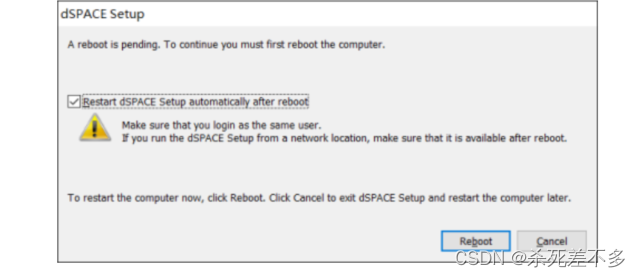
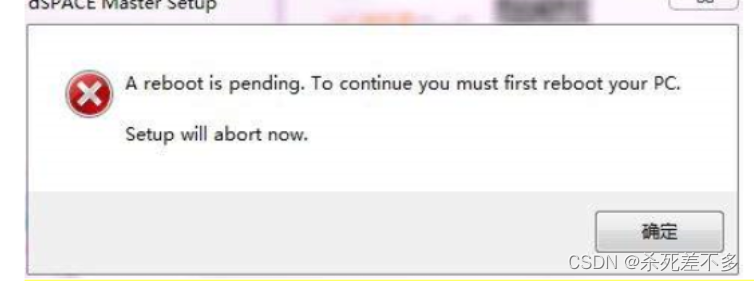
重启电脑即可。
重启电脑后,按照下列图示安装
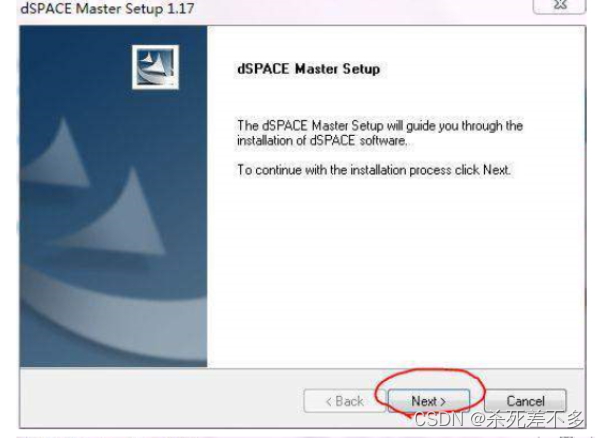
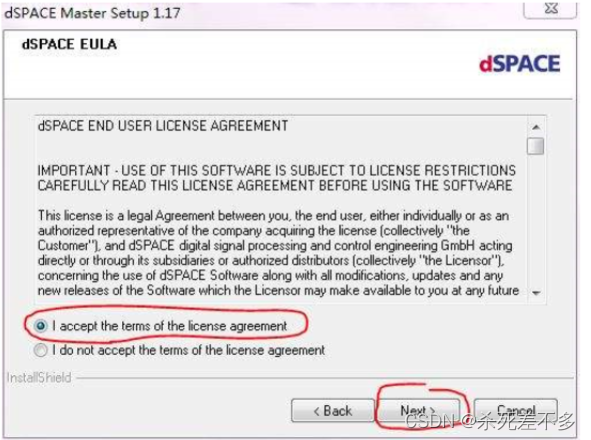
这一步需要加载keys.dsp文件(53540_release 2017A)文件夹里
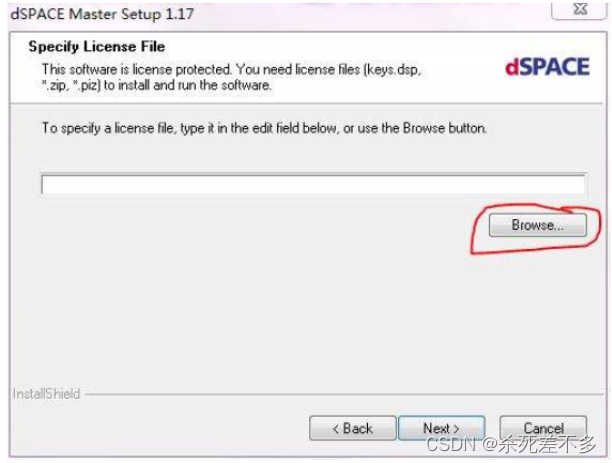
继续,选择全部产品
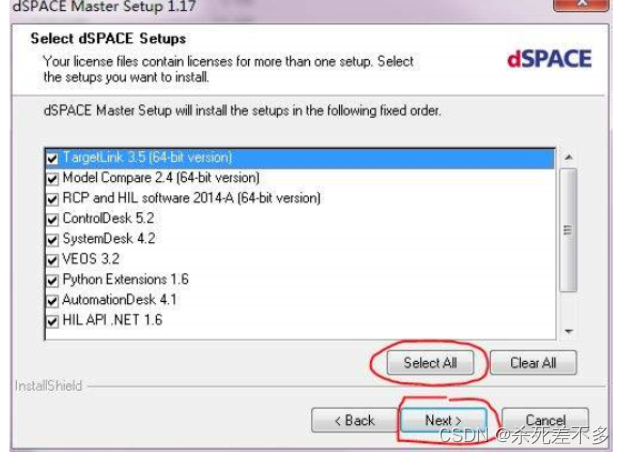
next,开始安装,出现如下提示,重启电脑继续安装即可,再次点击SETUP

然后一直点击next即可,如果出现加载证书文件的请跳过。至此光盘一安装完成,按照提示可能会重启机子,开始光盘二的安装。
光盘二的安装
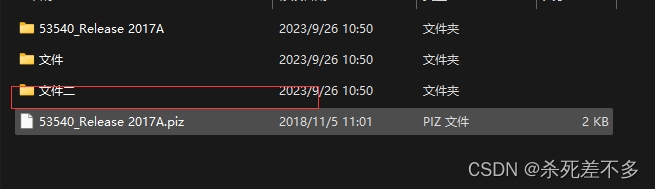
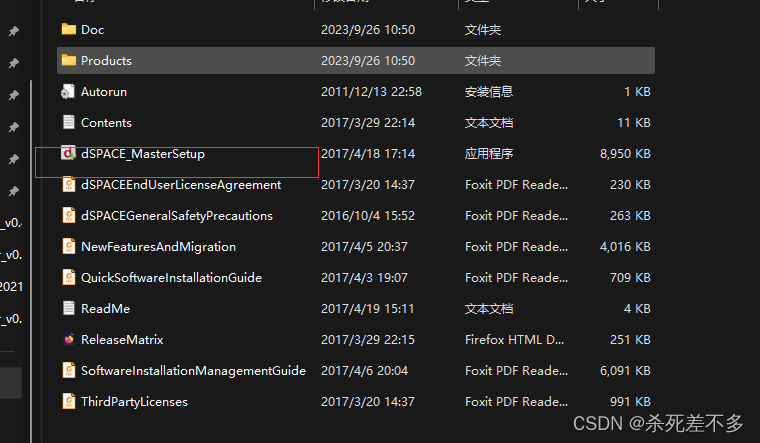
点击dSPACE_MasterSetup,选择所有产品,加载证书
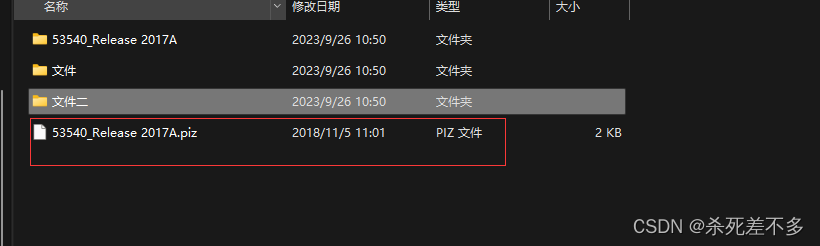
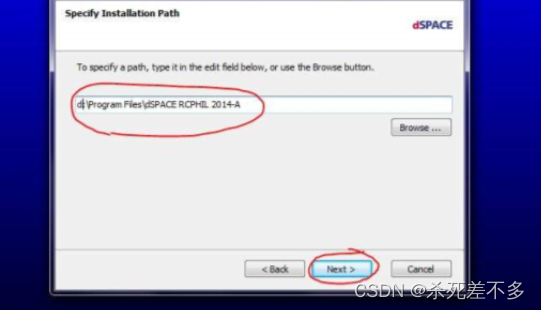

该过程有可能会有DSP什么加载证书,完全跳过,然后NEXT。
出现界面,选择matlab2016版本
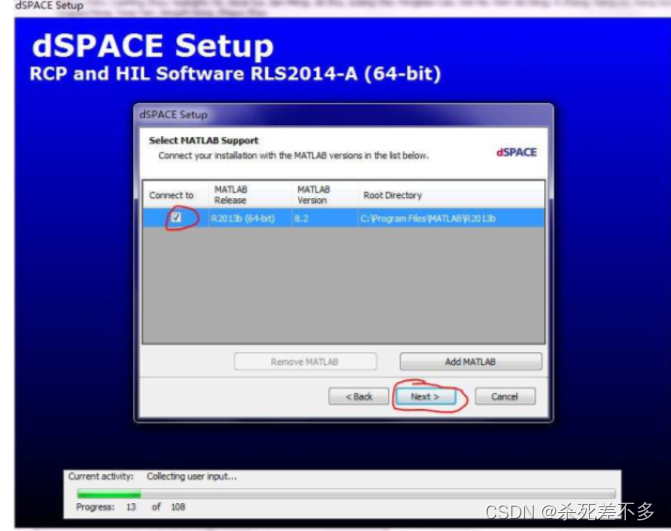
安装完成
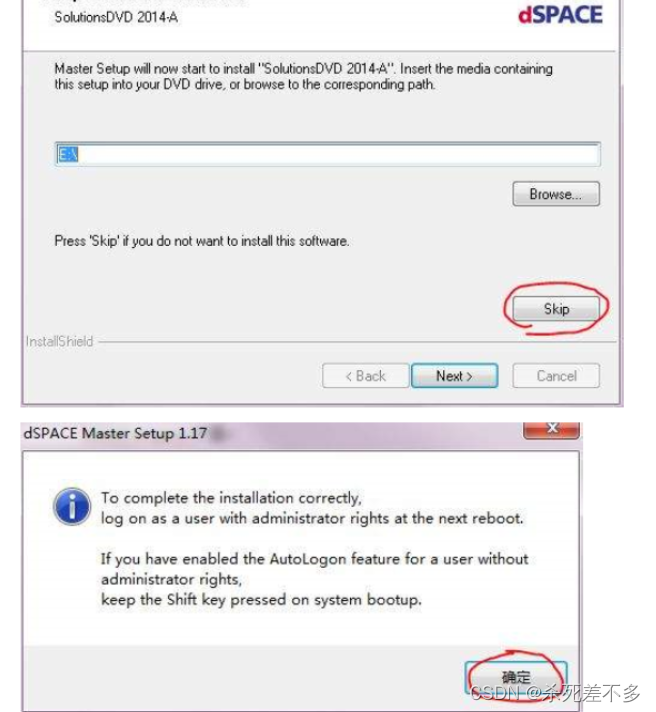
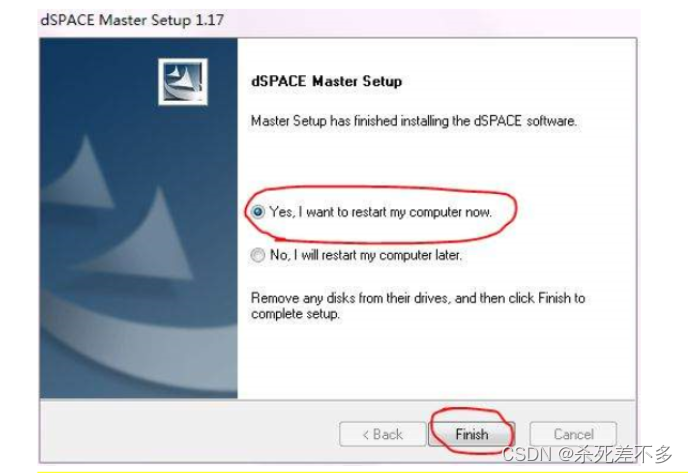

自动重启电脑。
3.加密狗解密
.重启电脑后,在开始菜单最近安装的dSPACE系列软件中找到dSPACE Installation Manager,双击打开。插上加密狗(Dongle)。
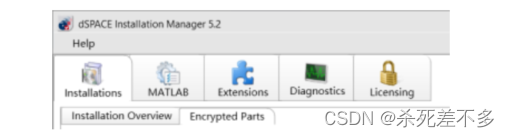
点击产品名字,如果State状态都为active,则激活成功。关联MATLAB。然后关闭,打开MATLAB。

选择RT1401平台
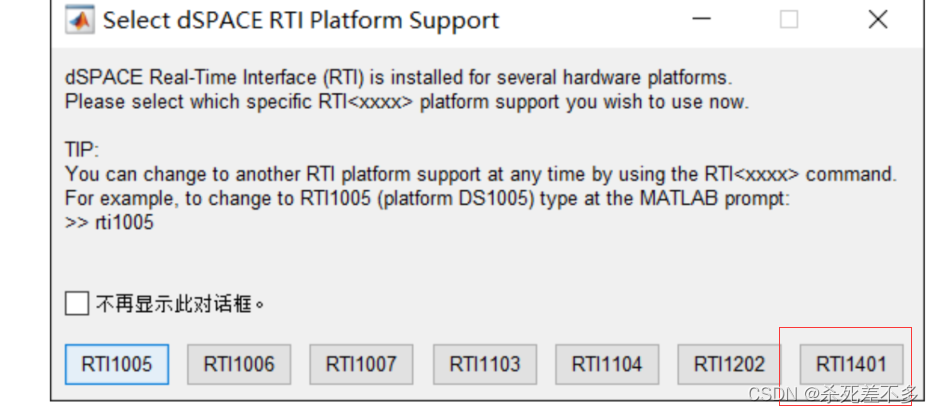
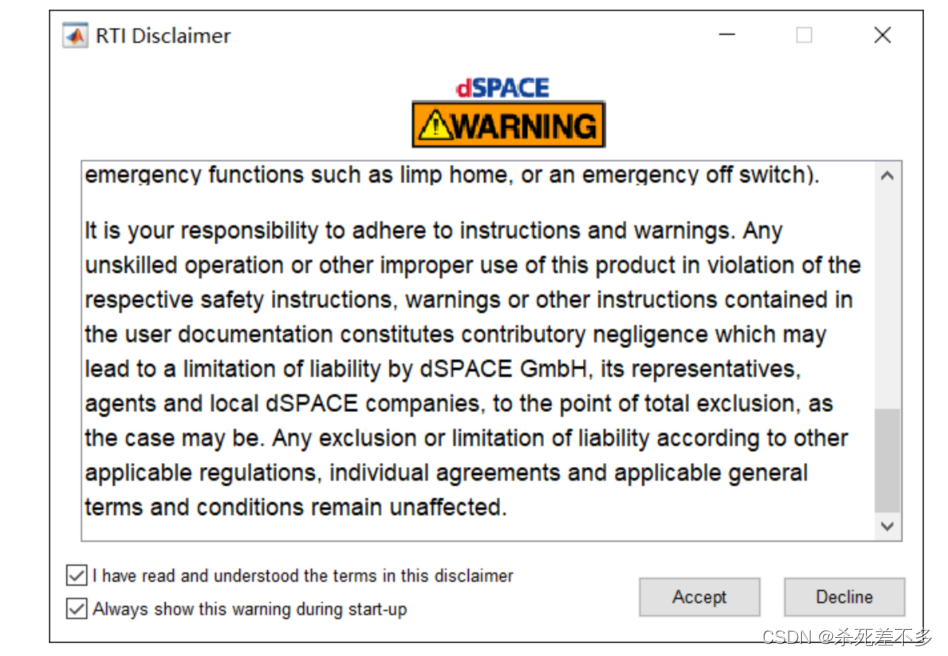
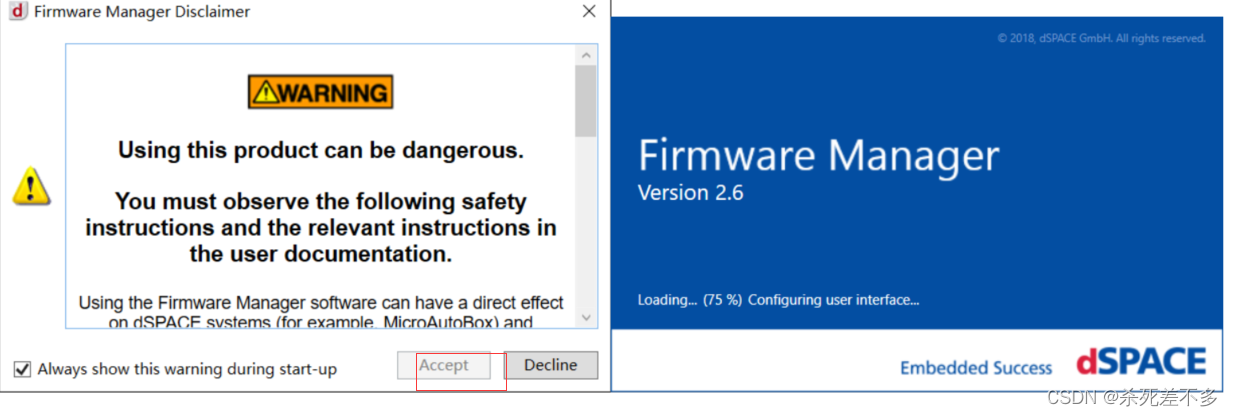
出现warning窗口后,将滑动条拖到最下面后,点击已阅读,点击Accept。
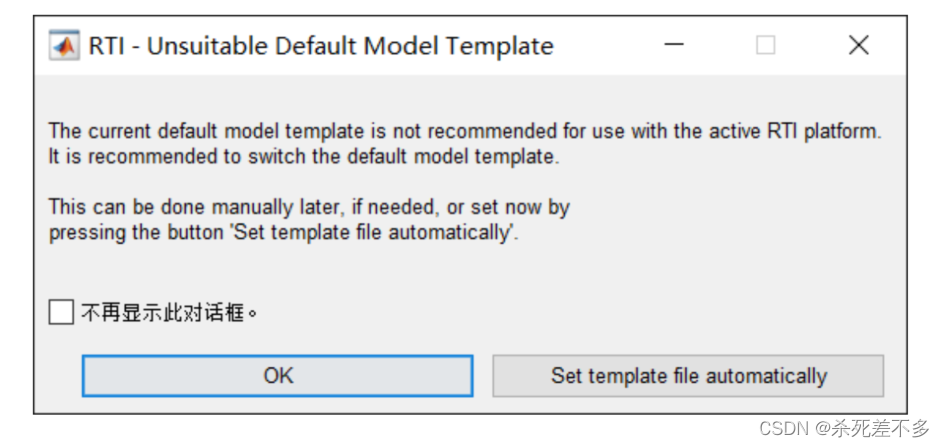
然后点击Set Preferences Automatically,稍后会显示加载完毕。然后点击自动设置首选项,稍后会显示加载完毕。
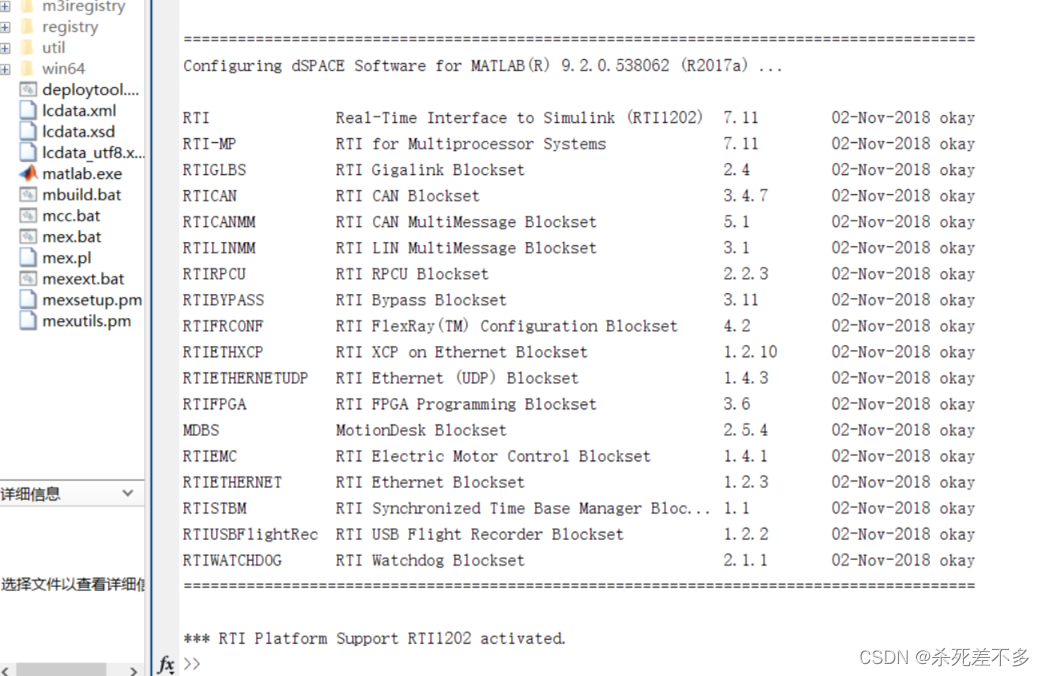
连接成功
4.上位机与dSPACE关联
1..硬件上用以太网线连接HostPC网口至上位机上。
2.dSPACE上电
3.在上位机右下角点击网络和Internet设置选项,如下图所示。或者控制面板找到以太网设置。
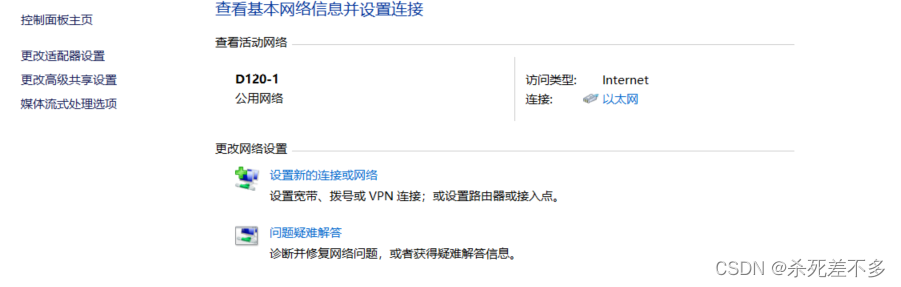
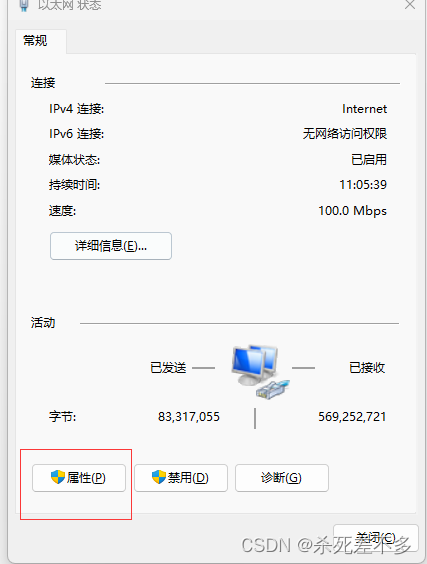
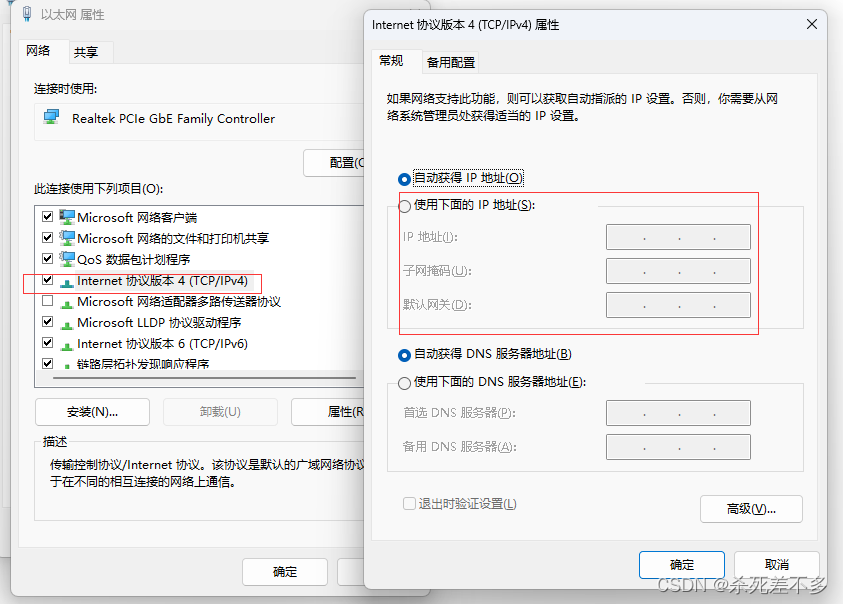
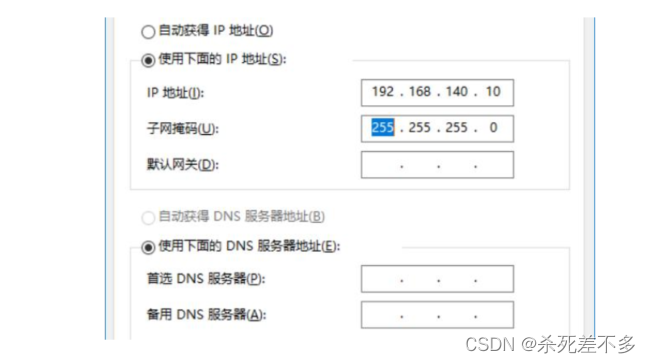
配置ip地址,更上位机为同一网段(比如dSPACE地址为192.168.140.1.设置为同一网段
4.打开上位机
点击菜单栏Register Platforms

选择MicroAutoBOX ii,点击注册即可。
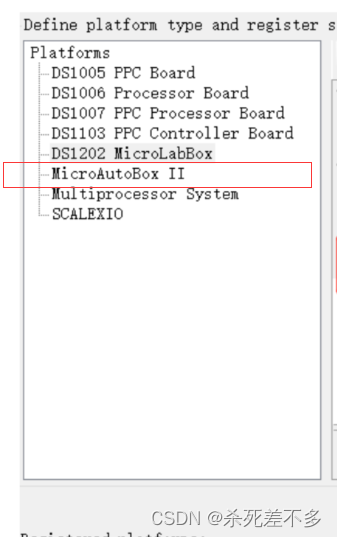
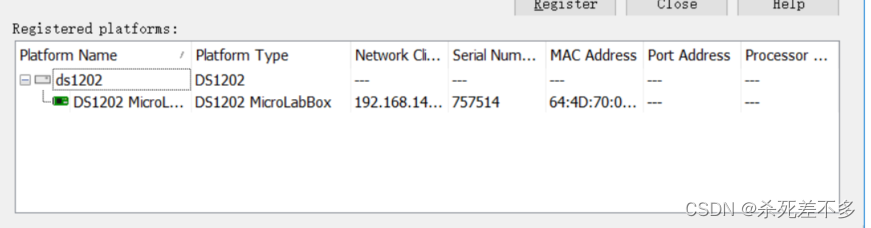
出现上述界面表示已经成功。有可能出现如下问题,报错

最后,感谢以下博主以及博客的支持,相关链接可以参考
dSPACE软件安装(一)_哔哩哔哩_bilibili
dSPACE软件安装(二)连接与注册_哔哩哔哩_bilibili
dspace软件安装教程v3.pdf_淘豆网
版权声明:本文内容由互联网用户自发贡献,该文观点仅代表作者本人。本站仅提供信息存储空间服务,不拥有所有权,不承担相关法律责任。如发现本站有涉嫌侵权/违法违规的内容,请联系我们,一经查实,本站将立刻删除。
如需转载请保留出处:https://51itzy.com/kjqy/26790.html