
1.6 建立Servers服务
Servers服务是Eclipse工具中的一个功能模块,用来加载和管理本机安装的服务器,为Eclipse中建立的项目提供运行所需的环境,没有Servers服务就不能启动本机的项目,也不能对外提供访问。这里加载Tomcat服务器。
打开Eclipse,依次选择菜单中的“Windows”——>“Show View”——>“Servers”,如果没有“Servers”,选择“Other…”,找到“Servers”即可。

讯享网
在Eclipse下面的“Servers”页面空白处,右键“New”——>“Server”。

在打开的对话框的“Select the server type"中选择”Apache“目录(这里列举了常用的服务器)。
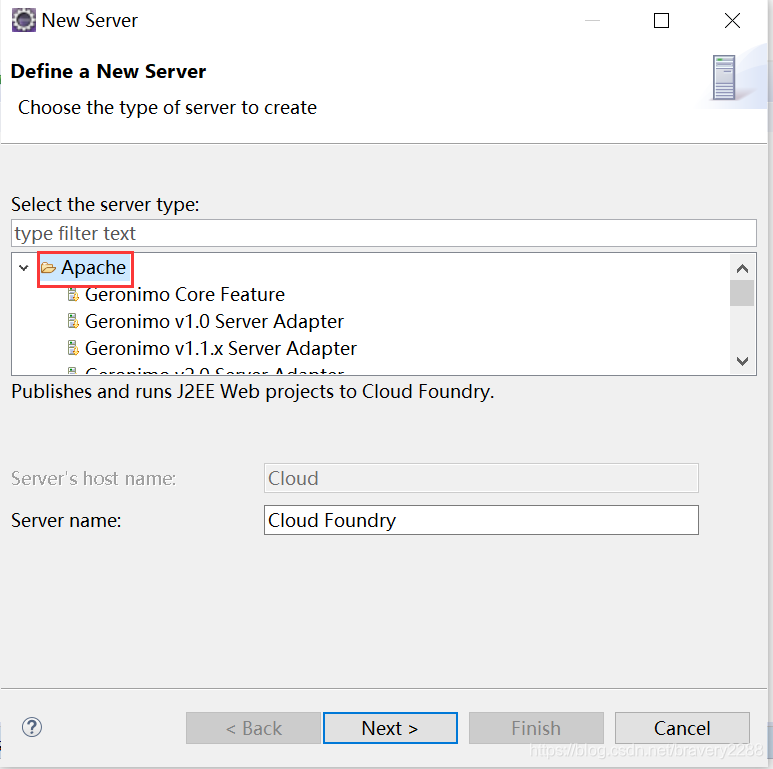
展开”Apache“目录,找到本机安装的服务器版本,本机安装的是Tomcat 8.5.59,这里选择”Tomcat 8.5 Server“。单机”Next“按钮。

单机”Browse“按钮,选择Tomcat根目录,我的路径是:C:\tomcat\apache-tomcat-8.5.59,单机”选择文件夹“。

选择JRE版本,这里是jdk-15.0.1。
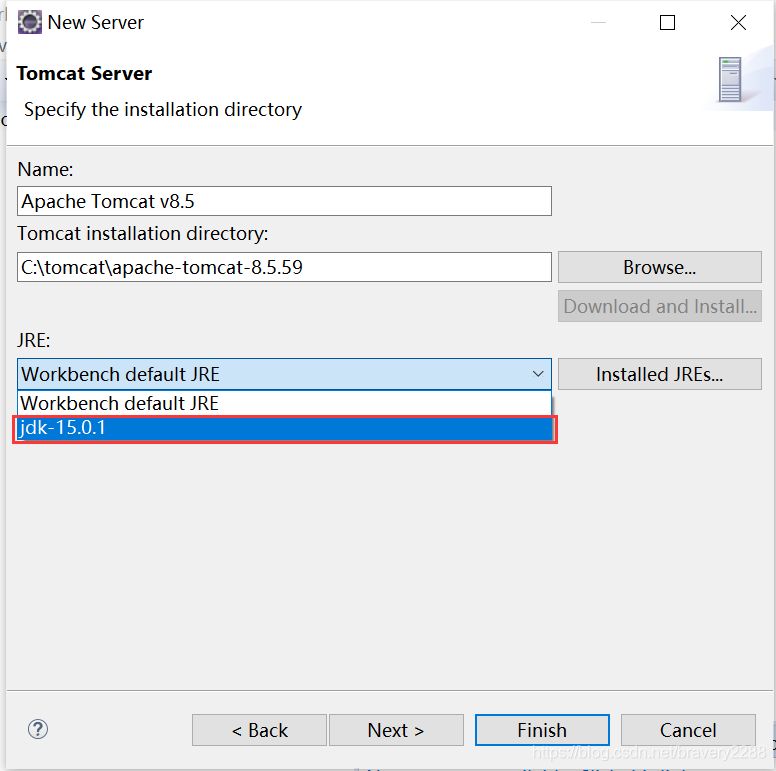
单机”Finish“按钮,在”Servers“选项卡中出现一个新增的服务器信息,状态是”Stopped“。

如果需要操作多个服务器,只需要在”Servers“空白处”New“就可以。
这是在左侧项目列表中可以开到服务器信息。

选中要启动的服务器,点击绿色的小三角,启动服务器。

在”Console"选项卡中可以看到服务器启动信息,最后startup服务器启动成功!

在“Servers”选项卡中服务器状态变成“Started”。

版权声明:本文内容由互联网用户自发贡献,该文观点仅代表作者本人。本站仅提供信息存储空间服务,不拥有所有权,不承担相关法律责任。如发现本站有涉嫌侵权/违法违规的内容,请联系我们,一经查实,本站将立刻删除。
如需转载请保留出处:https://51itzy.com/kjqy/26696.html