
用 AI 生成图片(豆包 AI、Midjourney 等)总会自带水印,纯 PS 手动去除复杂又留痕,新手很难做到无痕。今天教你4 种 PS 手动去水印 + StartAI AI 一键去水印,复杂背景、批量图片都能轻松搞定,无痕、高效、零门槛,附官方注册邀请码:K4rE3M。
场景1:简单背景——内容识别填充
详细不少人发现豆包AI生成的图片很多都是纯色或渐变背景,这种情况下,用PS内容识别填充去除水印最快,几乎无痕,也是我平时处理简单水印的最主要方法。
操作步骤:
(1)打开PS,导入需要去除水印的豆包图片,然后按Ctrl+J复制一个图层,避免操作不当损坏原图。
(2)在左侧工具栏,找到「矩形选框工具」(快捷键M),轻轻框选豆包AI水印区域,范围比水印边缘稍微大一圈,这样填充后背景会更自然。
(3) 右键点击框选的区域,选择「内容识别填充」,在弹出的窗口点击「确定」即可。
(4)等待1-2秒,PS会自动识别水印周围的背景纹理和颜色,填充框选区域,水印就会被自动去除。
场景2:复杂背景——修补工具(精准无痕)
如果豆包AI生成的图片背景比较复杂,用内容识别填充很容易出现纹理错乱、模糊的问题,这个时候可以选择修补工具,精准去除水印的同时。
操作步骤:
(1)同样先打开图片,复制背景图层(Ctrl+J),避免修改原图。
(2)在PS左侧工具栏找到「修补工具」,然后用修补工具精准框选豆包AI水印区域,尽量贴合水印边缘,不要框选过多无关的背景元素。
(3)按住鼠标左键,将框选的水印区域拖动到周围和背景纹理、颜色最接近的干净区域,松开鼠标,PS会自动将干净区域的纹理无缝融合到水印区域。
(4)反复微调几次,直到水印完全消失,且修复区域和原图背景完美融合。
场景3:小范围水印(角落/小字水印)——仿制图章工具
如果豆包AI生成的水印比较小,也可以使用仿制图章工具能精准补充细节,适合对细节要求高的场景。
操作步骤:
(1)同样复制背景图层(Ctrl+J),避免修改原图,新手一定要养成习惯。
(2)在PS工具栏,切换到「仿制图章工具」,按住Alt键,点击水印周围和背景纹理、颜色完全一致的干净区域,取样背景。
(3)松开Alt键,轻轻点击并涂抹水印区域,让取样的背景纹理均匀覆盖水印,边涂抹边观察,避免出现重复纹理、色块断层的情况。
(4)若水印有渐变颜色,可多次取样不同位置的背景,分段涂抹。
场景4:边缘水印(图片四周/角落)——裁剪工具
很多豆包AI生成的水印会放在图片的四周或角落,这种情况下,不用复杂修复,用裁剪工具能快速去除水印,适合追求效率、水印在边缘的场景,比如自媒体封面、简单配图。
操作步骤:
(1)打开图片,选择左侧工具栏的「裁剪工具」(快捷键C),此时图片会出现裁剪框。
(2)拖动裁剪框的边缘,调整裁剪范围,确保完全避开豆包AI水印区域,同时尽量保留图片主体内容,不要裁剪过多,避免影响图片完整性。
(3)调整好裁剪范围后,按Enter键确认裁剪,保存图片即可,全程10秒就能完成
核心优势:AI 自动识别水印→智能修复背景→零操作、零痕迹、零模糊,复杂图比手动快 10 倍。
步骤 1:导入图片
PS 打开带 AI 水印的图片,无需复制图层。
步骤 2:打开去水印功能
启动 StartAI,点击 「图片去水印」
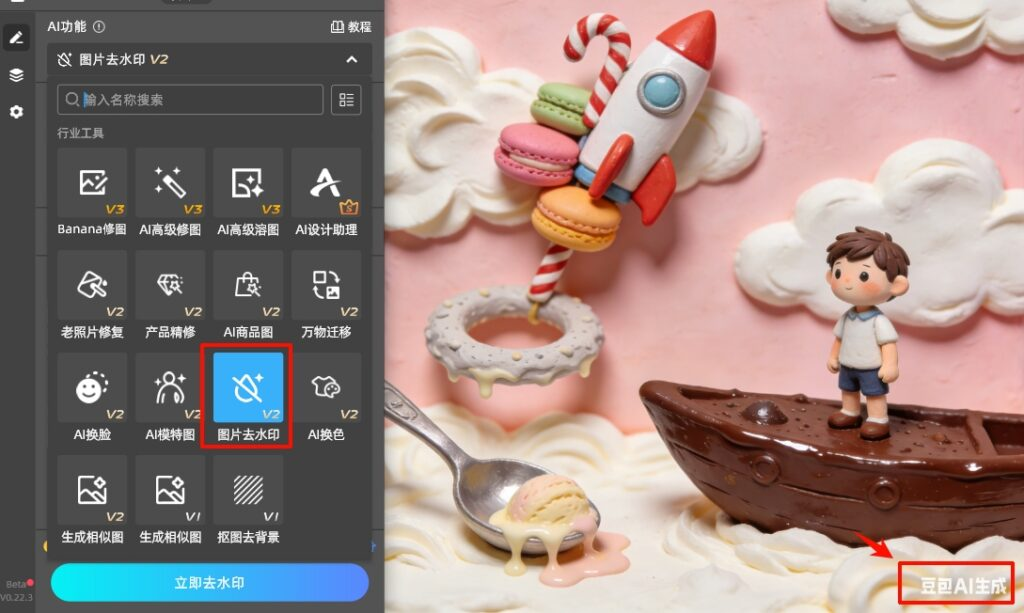
步骤 3:一键去除
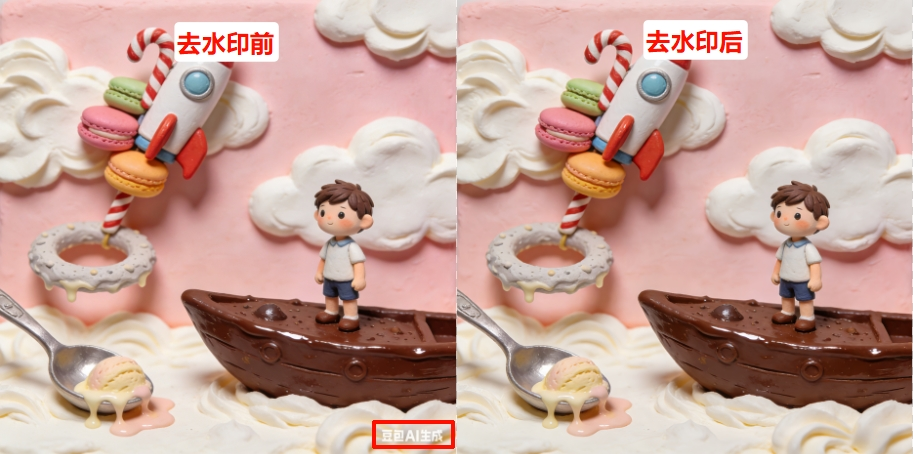
点击 「立即去水印」,等待 10-20 秒:
AI 精准定位 “豆包 AI 生成” 等水印
自动填充纹理、色彩、光影,无缝融合
复杂背景、渐变、纹理都能完美修复
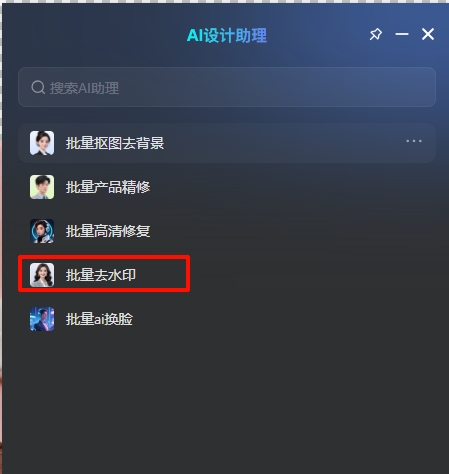
步骤 4:批量去水印(高效)
需处理多张图:StartAI→「批量处理」→「批量去水印」,导入文件夹→一键批量去除,几十张图 1 分钟搞定。
- 新手 / 批量 / 复杂背景:首选 StartAI AI 去水印,10 秒一键无痕,零门槛、高效率。
- 简单水印 / 有 PS 基础:用内容识别 / 修补工具,手动精细处理。
搜索StartAI官网下载注册邀请码:K4rE3M,免费解锁 AI 去水印全功能,告别繁琐手动修图!
版权声明:本文内容由互联网用户自发贡献,该文观点仅代表作者本人。本站仅提供信息存储空间服务,不拥有所有权,不承担相关法律责任。如发现本站有涉嫌侵权/违法违规的内容,请联系我们,一经查实,本站将立刻删除。
如需转载请保留出处:https://51itzy.com/kjqy/261772.html