
欢迎加入开源鸿蒙跨平台社区:
https://openharmonycrossplatform.csdn.net
适配的第三方库地址:
- image_picker - 图片选择
- image - 图片处理(纯Dart库)
- image_gallery_saver - 图片保存
- share_plus - 分享功能
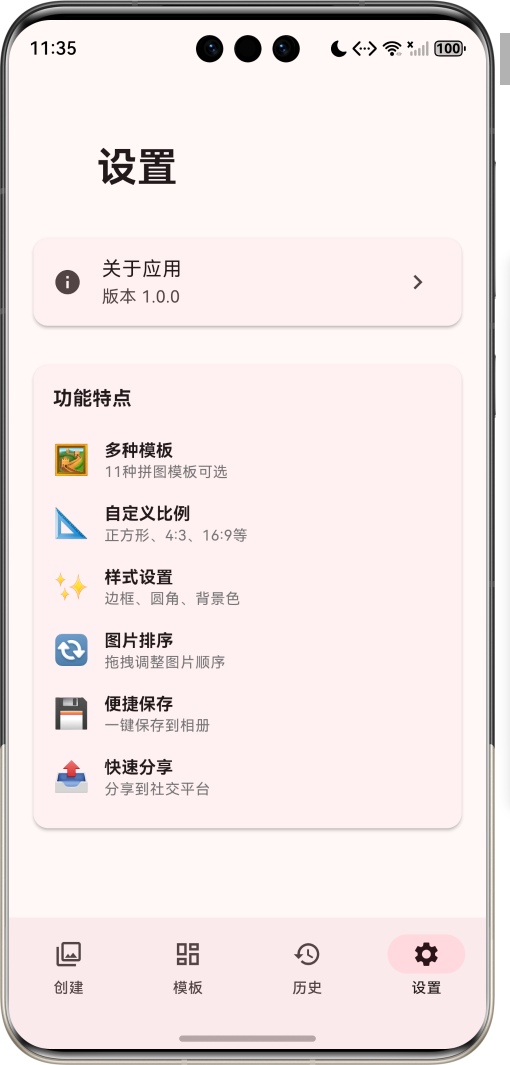
运行效果图
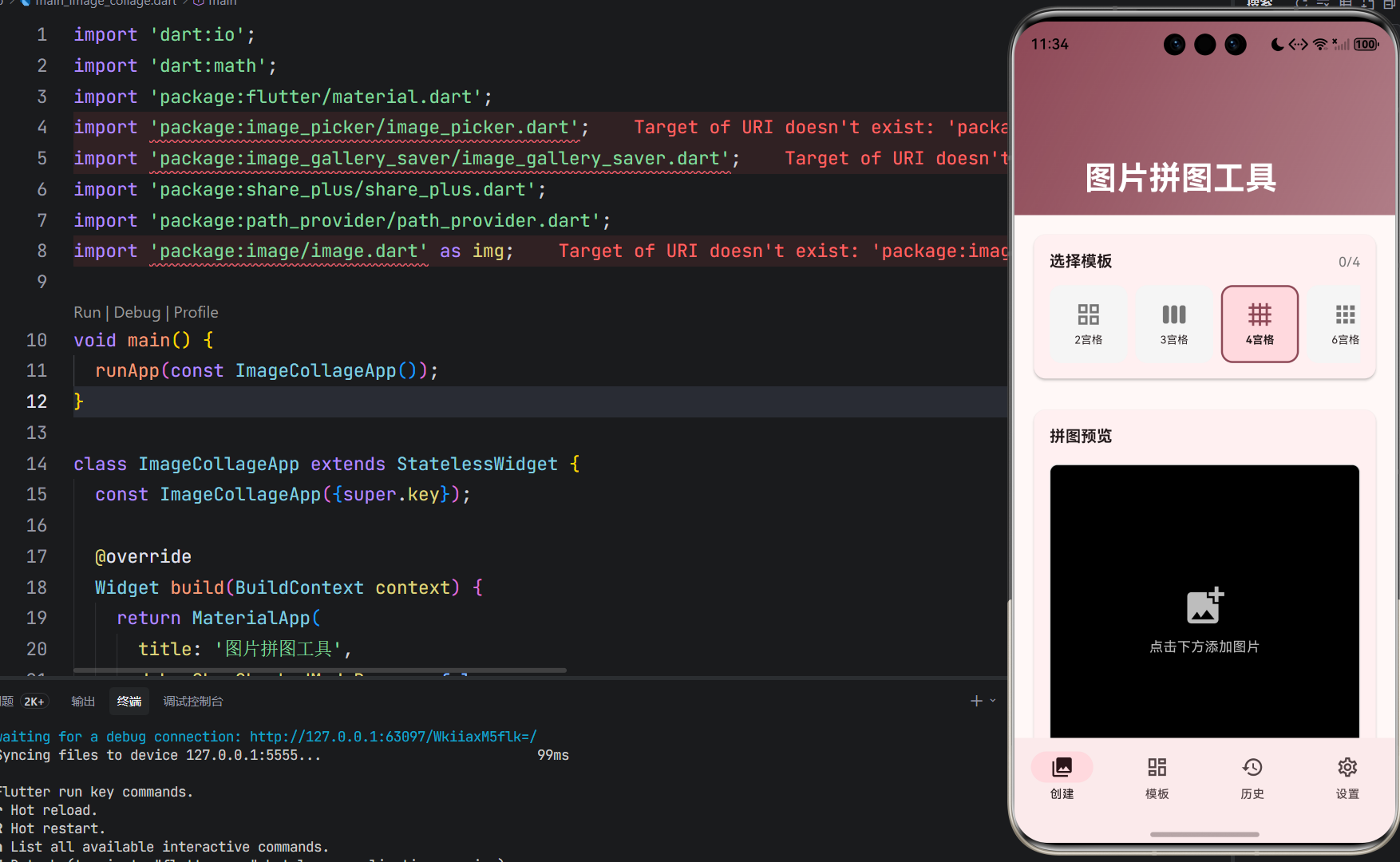
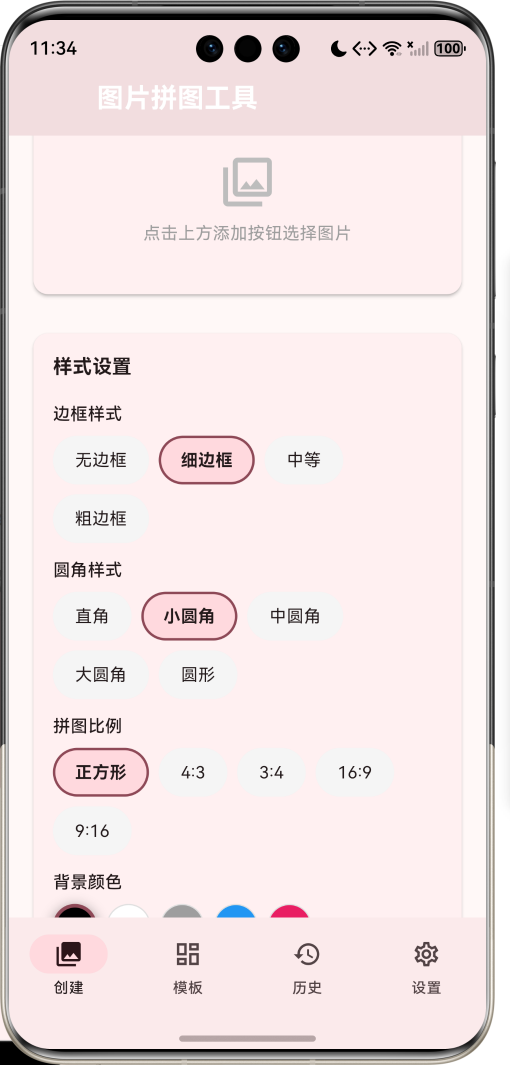
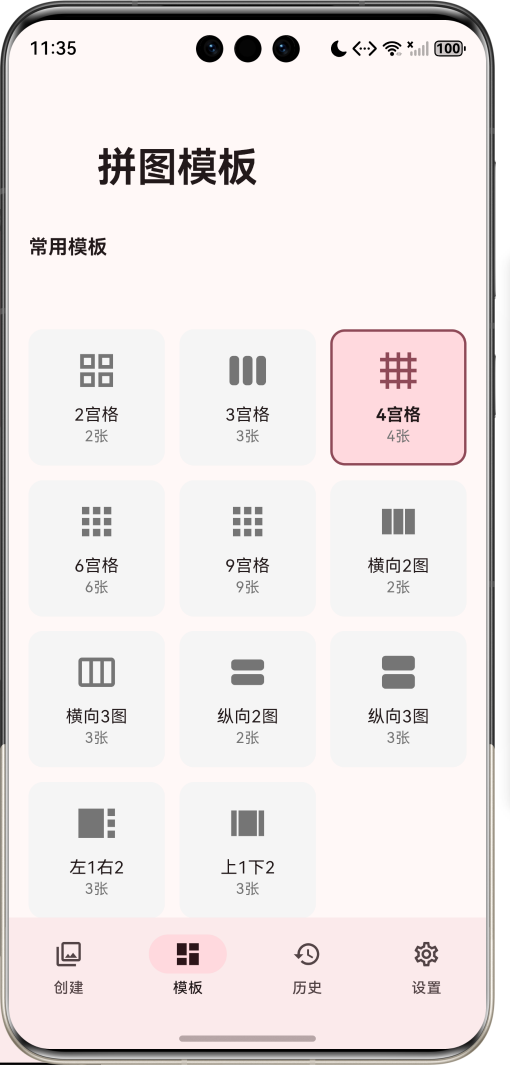
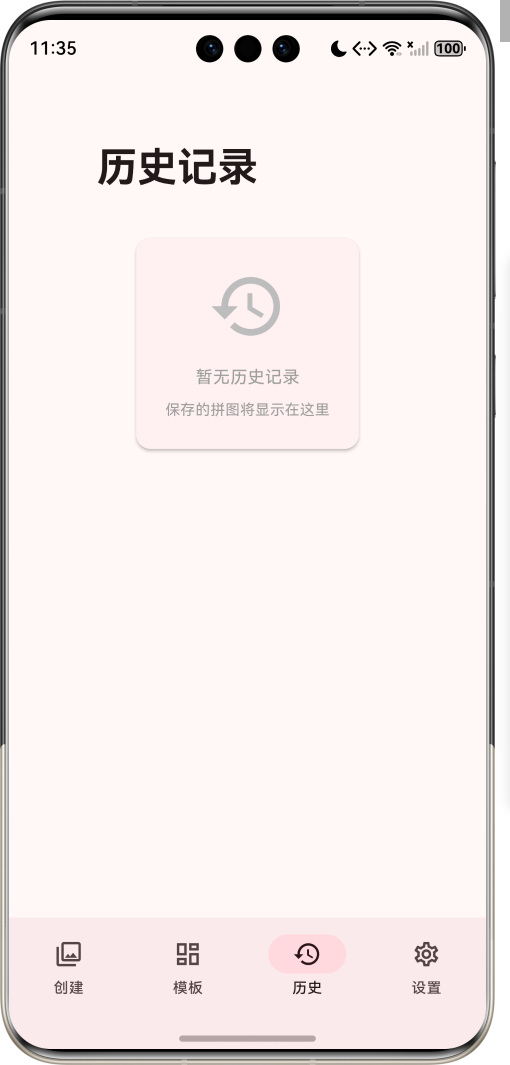
1.1 应用简介
图片拼图工具是一款创意十足的图片拼接应用,帮助用户将多张图片拼接成精美的拼图作品。应用提供11种拼图模板,支持2-9张图片的灵活组合,用户可自定义边框样式、圆角效果、拼图比例和背景颜色,打造独一无二的拼图效果。完成的拼图可一键保存到相册或分享到社交平台,让美好瞬间更加精彩。
应用以活力的粉色为主色调,象征创意与活力。涵盖创建、模板、历史、设置四大模块。用户可以轻松选择图片、挑选模板、调整样式、生成拼图,实现图片的创意组合。
1.2 核心功能
1.3 拼图模板定义
1.4 边框样式定义
1.5 圆角样式定义
1.6 拼图比例定义
1.7 技术栈
1.8 项目结构
lib/ └── main_image_collage.dart ├── ImageCollageApp # 应用入口 ├── CollageTemplate # 拼图模板枚举 ├── BorderStyle # 边框样式枚举 ├── CornerStyle # 圆角样式枚举 ├── CollageRatio # 拼图比例枚举 ├── CollageImage # 图片信息模型 ├── ImageCollageHomePage # 主页面(底部导航) ├── _buildCreatePage # 创建页面 ├── _buildTemplatesPage # 模板页面 ├── _buildHistoryPage # 历史记录页 ├── _buildSettingsPage # 设置页 ├── _generateCollageImage # 生成拼图图片 └── _buildCollageGrid # 拼图网格预览2.1 整体架构图
拼图比例
2.2 类图设计
2.3 页面导航流程
2.4 拼图生成流程
文件系统 拼图生成器 创建页 用户 文件系统 拼图生成器 创建页 用户 loop [处理每张图片] 选择模板和图片 显示拼图预览 点击保存/分享 生成拼图图片 计算画布尺寸 填充背景颜色 读取原图 返回图片数据 解码图片 调整尺寸 合成到画布 保存拼图文件 返回文件路径 保存/分享成功
3.1 数据模型设计
3.1.1 拼图模板枚举 (CollageTemplate)
enum CollageTemplate { grid2(label: '2宫格', count: 2, rows: 1, cols: 2, icon: Icons.grid_view), grid3(label: '3宫格', count: 3, rows: 1, cols: 3, icon: Icons.view_week), grid4(label: '4宫格', count: 4, rows: 2, cols: 2, icon: Icons.grid_4x4), grid6(label: '6宫格', count: 6, rows: 2, cols: 3, icon: Icons.apps), grid9(label: '9宫格', count: 9, rows: 3, cols: 3, icon: Icons.apps_outlined), // ... 其他模板 final String label; final int count; final int rows; final int cols; final IconData icon; const CollageTemplate({ required this.label, required this.count, required this.rows, required this.cols, required this.icon, }); }3.1.2 边框样式枚举 (BorderStyle)
enum BorderStyle { none(label: '无边框', width: 0), thin(label: '细边框', width: 2), medium(label: '中等', width: 4), thick(label: '粗边框', width: 8); final String label; final double width; const BorderStyle({ required this.label, required this.width, }); }3.1.3 图片信息模型 (CollageImage)
class CollageImage { final String id; final File file; final String name; final int order; const CollageImage({ required this.id, required this.file, required this.name, required this.order, }); }3.1.4 模板使用分布
35% 25% 15% 15% 10% 拼图模板使用分布示例 4宫格 9宫格 6宫格 2宫格 其他
3.2 页面结构设计
3.2.1 主页面布局
3.2.2 创建页结构
3.2.3 模板页结构
3.3 拼图生成逻辑
3.4 图片排序逻辑
4.1 配色方案
应用以活力的粉色为主色调,象征创意与活力:
4.2 模板配色
4.3 字体规范
4.4 组件规范
4.4.1 模板选择器
┌─────────────────────────────────────┐ │ 选择模板 3/4 │ │ │ │ ┌───┐ ┌───┐ ┌───┐ ┌───┐ ┌───┐ │ │ │ ▦ │ │ ▦ │ │ ▦ │ │ ▦ │ │ ▦ │ │ │ │2格│ │3格│ │4格│ │6格│ │9格│ │ │ └───┘ └───┘ └───┘ └───┘ └───┘ │ └─────────────────────────────────────┘4.4.2 拼图预览
┌─────────────────────────────────────┐ │ 拼图预览 │ │ │ │ ┌─────────────────────────────┐ │ │ │ ┌─────┐ ┌─────┐ ┌─────┐ │ │ │ │ │ │ │ │ │ │ │ │ │ │ │ 图1 │ │ 图2 │ │ 图3 │ │ │ │ │ │ │ │ │ │ │ │ │ │ │ └─────┘ └─────┘ └─────┘ │ │ │ │ ┌─────┐ ┌─────┐ ┌─────┐ │ │ │ │ │ │ │ │ │ │ │ │ │ │ │ 图4 │ │ 图5 │ │ 图6 │ │ │ │ │ │ │ │ │ │ │ │ │ │ │ └─────┘ └─────┘ └─────┘ │ │ │ └─────────────────────────────┘ │ └─────────────────────────────────────┘4.4.3 图片选择器
┌─────────────────────────────────────┐ │ 已选图片 [添加] [清空] │ │ │ │ ≡ [图片] image_001.jpg ✕ │ │ 位置 1 │ │ │ │ ≡ [图片] image_002.jpg ✕ │ │ 位置 2 │ │ │ │ ≡ [图片] image_003.jpg ✕ │ │ 位置 3 │ └─────────────────────────────────────┘4.4.4 样式设置
┌─────────────────────────────────────┐ │ 样式设置 │ │ │ │ 边框样式 │ │ [无边框] [细边框] [中等] [粗边框] │ │ │ │ 圆角样式 │ │ [直角] [小圆角] [中圆角] [大圆角] [圆形]│ │ │ │ 拼图比例 │ │ [正方形] [4:3] [3:4] [16:9] [9:16] │ │ │ │ 背景颜色 │ │ ● ○ ○ ○ ○ │ │ 黑色 白色 灰色 蓝色 粉色 │ └─────────────────────────────────────┘4.4.5 操作按钮
┌─────────────────────────────────────┐ │ │ │ [💾 保存到相册] │ │ │ │ [📤 分享拼图] │ │ │ └─────────────────────────────────────┘5.1 图片选择实现
Future

             _pickImages() async final List

              images = await _imagePicker.pickMultiImage(); if (images.isEmpty) return; int addedCount = 0; for (var image in images) _${image.name}', file: File(image.path), name: image.name, order: _selectedImages.length, ); setState(() { _selectedImages.add(collageImage); }); addedCount++; } } catch (e) { ScaffoldMessenger.of(context).showSnackBar( SnackBar(content: Text('选择图片失败: $e')), ); } }
5.2 拼图生成实现
Future

             _generateCollageImage() async return result; }
5.3 图片排序实现
void _reorderImages(int oldIndex, int newIndex) final item = _selectedImages.removeAt(oldIndex); _selectedImages.insert(newIndex, item); // 更新顺序 for (int i = 0; i < _selectedImages.length; i++) { _selectedImages[i] = CollageImage( id: _selectedImages[i].id, file: _selectedImages[i].file, name: _selectedImages[i].name, order: i, ); } }); }5.4 保存拼图实现
Future

             _saveCollage() async ); try final tempDir = await getTemporaryDirectory(); final filePath = '${tempDir.path}/collage_${DateTime.now().millisecondsSinceEpoch}.png'; final file = File(filePath); await file.writeAsBytes(img.encodePng(collageImage)); final bytes = await file.readAsBytes(); final result = await ImageGallerySaver.saveImage( bytes, quality: 100, name: 'collage_${DateTime.now().millisecondsSinceEpoch}', ); setState(() { _isProcessing = false; }); if (result['isSuccess'] == true) { ScaffoldMessenger.of(context).showSnackBar( const SnackBar(content: Text('拼图已保存到相册')), ); } } catch (e) ); ScaffoldMessenger.of(context).showSnackBar( SnackBar(content: Text('保存失败: $e')), ); } }
5.5 分享拼图实现
Future

             _shareCollage() async ); try final tempDir = await getTemporaryDirectory(); final filePath = '${tempDir.path}/collage_share_${DateTime.now().millisecondsSinceEpoch}.png'; final file = File(filePath); await file.writeAsBytes(img.encodePng(collageImage)); setState(() { _isProcessing = false; }); await Share.shareXFiles( [XFile(filePath)], text: '分享我的拼图', ); } catch (e) ); ScaffoldMessenger.of(context).showSnackBar( SnackBar(content: Text('分享失败: $e')), ); } }
6.1 图片选择流程
文件系统 图片选择器 创建页 用户 文件系统 图片选择器 创建页 用户 loop [处理每张图- 片] 点击添加图片 打开相册 显示图片列表 选择图片 返回选中图片 创建CollageImage 添加到列表 显示已选图片
6.2 拼图生成流程
6.3 样式调整流程
7.1 后续版本规划
2024-01-07 2024-01-14 2024-01-21 2024-01-28 2024-02-04 2024-02-11 2024-02-18 2024-02-25 2024-03-03 2024-03-10 2024-03-17 2024-03-24 2024-03-31 2024-04-07 基础UI框架 模板选择功能 拼图生成功能 更多模板 滤镜效果 文字贴纸 自由拼图 智能布局 模板社区 V1.0 基础版本 V1.1 增强版本 V1.2 进阶版本 图片拼图工具开发计划
7.2 功能扩展建议
7.2.1 滤镜效果
滤镜功能:
- 亮度对比度调整
- 色彩饱和度
- 复古滤镜
- 黑白滤镜
7.2.2 文字贴纸
贴纸功能:
- 添加文字
- 表情贴纸
- 日期水印
- 自定义贴纸
7.2.3 自由拼图
自由功能:
- 自由拖拽位置
- 自由缩放大小
- 图层管理
- 自定义模板保存
8.1 开发注意事项
- 内存管理:处理大图片时注意内存释放
- 权限申请:确保存储权限正确申请
- 图片质量:输出高质量拼图图片
- 模板适配:特殊模板需要单独处理布局逻辑
- 用户体验:实时预览拼图效果
8.2 常见问题
8.3 使用技巧
🖼️ 图片拼图工具使用技巧 🖼️
选择技巧
- 根据图片数量选择模板
- 注意图片比例一致性
- 选择合适的拼图比例
- 预览效果再保存
排版技巧
- 重要图片放显眼位置
- 色彩搭配要协调
- 适当使用边框分隔
- 背景色与图片呼应
分享技巧
- 选择适合平台的比例
- 注意图片清晰度
- 添加文字说明
- 选择合适时机分享
9.1 环境要求
9.2 依赖配置
在 pubspec.yaml 中添加以下依赖:
              dependencies:
              flutter:
              sdk: flutter
              image_picker: ^1.0.4 image: ^4.1.7 image_gallery_saver: ^2.0.3 share_plus: ^7.2.2 path_provider: ^2.1.4
 9.3 运行命令


              # 查看可用设备
              flutter devices
              运行到Web服务器
              flutter run -d web-server -t lib/main_image_collage.dart –web-port 8148
              运行到鸿蒙设备
              flutter run -d 127.0.0.1:5555 lib/main_image_collage.dart
              运行到Android设备
              flutter run -d android lib/main_image_collage.dart
              代码分析
              flutter analyze lib/main_image_collage.dart
9.4 权限配置
Android权限 (android/app/src/main/AndroidManifest.xml)
 iOS权限 (ios/Runner/Info.plist)


                   NSPhotoLibraryUsageDescription


                 需要相册权限选择和保存图片


                 NSPhotoLibraryAddUsageDescription


                 需要相册权限保存拼图
图片拼图工具应用通过整合图片选择、模板选择、样式设置、拼图生成、保存分享等功能,为用户提供了一站式的图片拼接解决方案。应用支持11种拼图模板,涵盖2-9张图片的灵活组合,用户可自定义边框样式、圆角效果、拼图比例和背景颜色,打造独一无二的拼图效果。
核心功能涵盖图片选择、模板选择、边框样式、圆角效果、拼图比例、背景颜色、图片排序、保存相册、分享功能九大模块。用户可以轻松选择图片、挑选模板、调整样式、生成拼图,实现图片的创意组合。
应用采用 Material Design 3 设计规范,以活力的粉色为主色调,象征创意与活力。通过本应用,希望能够帮助用户更高效地进行图片拼图创作,让美好瞬间更加精彩。
图片拼图工具——让创意无限可能
版权声明:本文内容由互联网用户自发贡献,该文观点仅代表作者本人。本站仅提供信息存储空间服务,不拥有所有权,不承担相关法律责任。如发现本站有涉嫌侵权/违法违规的内容,请联系我们,一经查实,本站将立刻删除。
如需转载请保留出处:https://51itzy.com/kjqy/261017.html