
1 认识3ds Max
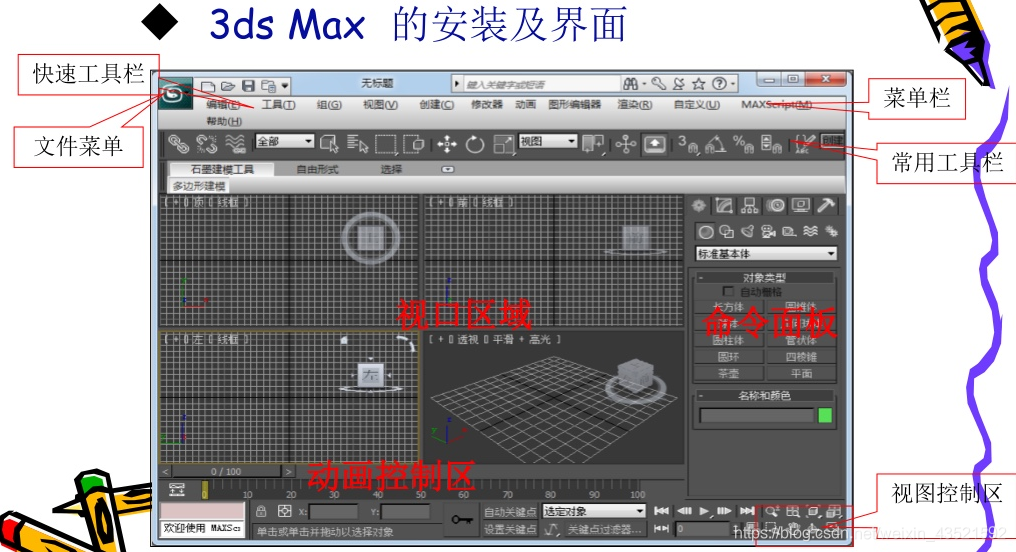
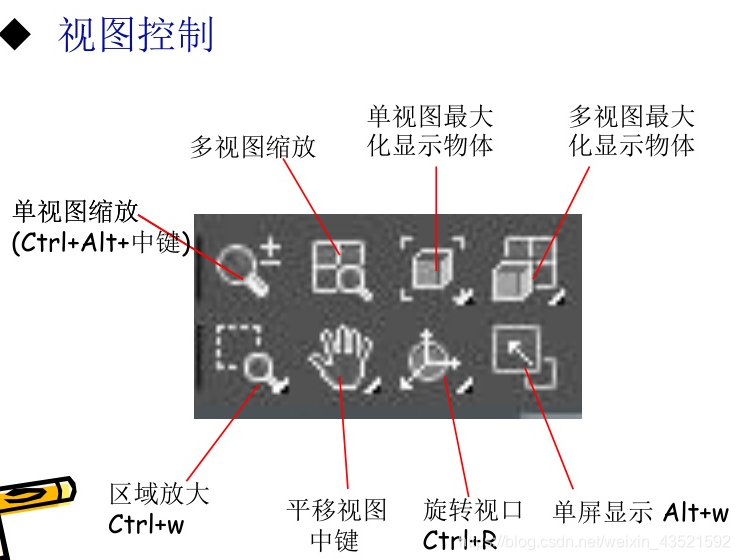
1.1 界面介绍以一些快捷键
1.2 3ds Max的工作流程
- 建模
- 编辑修改
- 材质贴图
- 灯光设置
- 摄影机设置
- 渲染输出
- 动画制作
2 对象的创建、选择与变换
2.1 标准基本体跟扩展基本体
- 3ds Max的标准基本体
- 长方体、球体、圆柱体、茶壶、圆锥体、几何球体、管状体、四棱锥、平面
- 3ds Max的扩展基本体
- 异面体、切角长方体、环形结、切角圆柱体、油管、胶囊、纺锤
2.2 分段数问题
- 按F4可查看分段数
- 分段指一个面被分为几段
- 物体要弯曲必须分段
- 分段数不是越多越好
2.3 交换对象
- 移动
- 复制
- 缩放
- 隐藏
- 冻结
知识点:
F3 可以在线框模式和实体模式之间进行切换。
F4 可以在分段模式和实体模式之间进行切换。
复制对象的操作有:shift+移动、shift+旋转、镜像复制 、矩阵
渲染当前视图:shift+Q 对齐:Alt+A 单位设置:自定义--单位设置
移动:W 旋转:E 隐藏网格:G
锁住物体:空格键
3.二维图形的创建与编辑
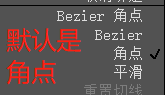
3.1 顶点的四种状态
- Bezier角点:点的两边都有一个控制手柄,两个控制手柄可以各自移动
- Bezier:点的两边也有一个控制手柄,只不过他们在同一直线上,移动一个另一个也会移动。
- 角点:使顶点两端的线段形成一个转角(变尖)
- 光滑:使顶点两端的线段能够平滑过渡(不变尖)
tips:如果控制杆不能动就按F8键
可编辑样条线:对除了“线”以外的其他二维图形进行修改。
3.2 线的修改面板
- 步数:控制线的分段数,即“圆滑度”。(插值–步数)

- 轮廓:将当前曲线按偏移数值复制出另外一个曲线,形成双曲线轮廓。(如果曲线不闭合,则跟轮廓形成闭合)
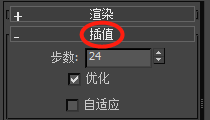
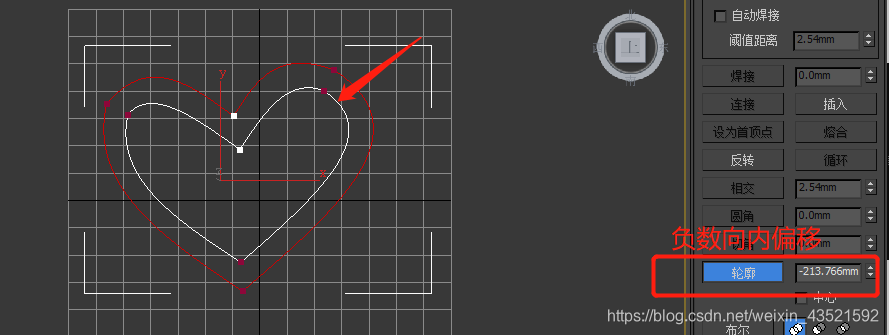
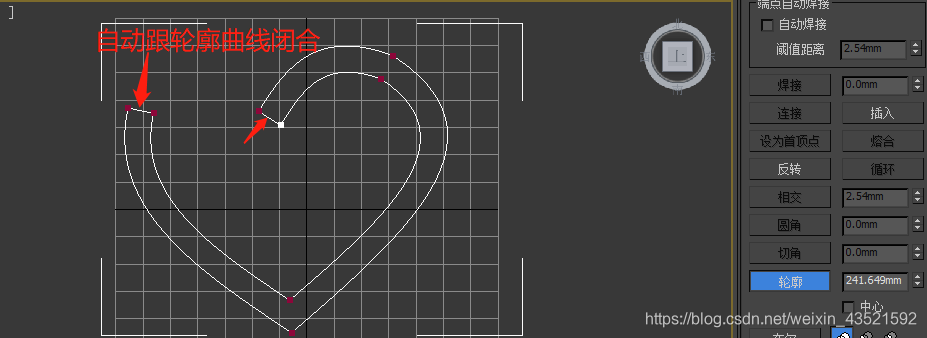
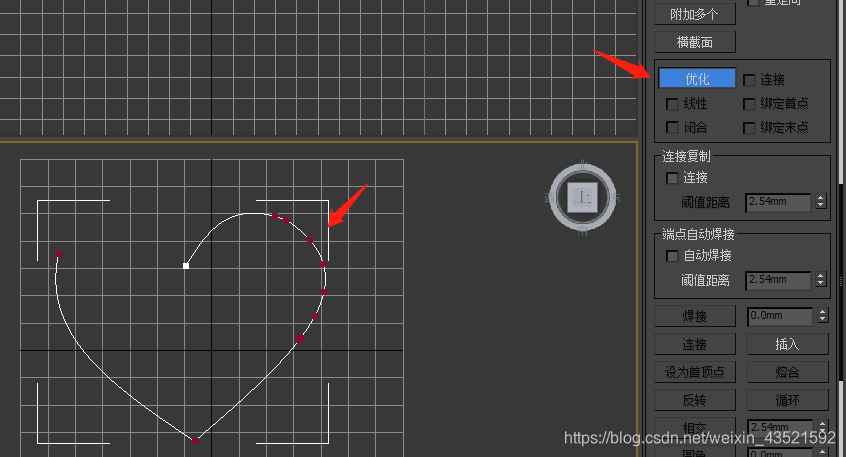
- 优化:用于在曲线上加入节点,使曲线更加圆滑。(线段–优化)
- 附加:将两条曲线结合在一起(附加不了的话需把线条变成可编程线条)
- 圆角:把线的尖角倒成圆角
- 拆分:把线分成几等份,即给线加点。不会让曲线更加圆滑
- 断开:把一条线在顶点处断开成两段
- 焊接:在指定范围内把两个顶点焊接成一个顶点
- 插入:在线的一个端点上接着画线
- 修剪:样条线跟样条线之间交叉多余的线条去掉
tips:二维图形可以使用挤出修改器形成三维图形
3.3 案例:花架
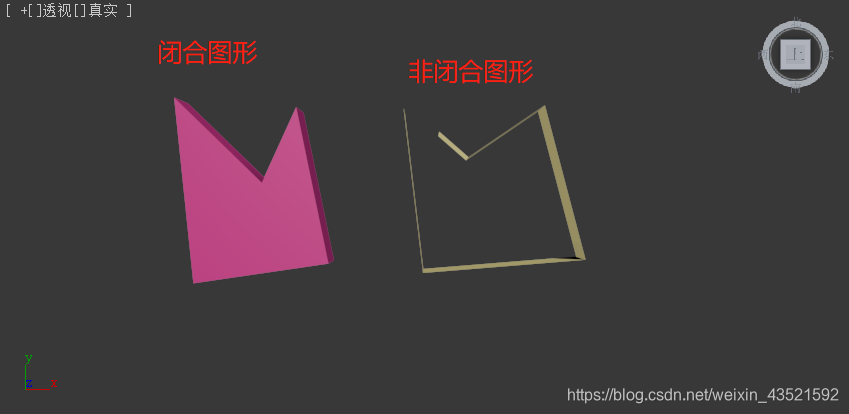
闭合图形 选择 挤出
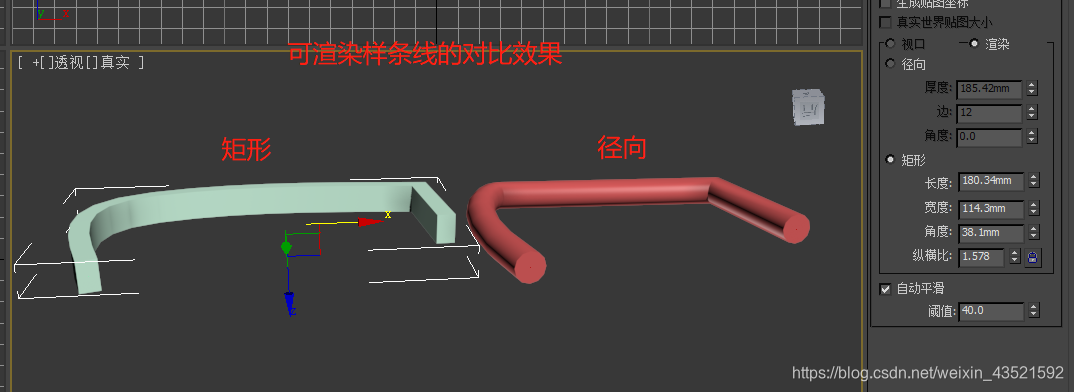
不闭合图形 选择 可渲染样条线
径向是以线条为中心画圆
矩形是以线条为中心画方形
附加可以把两个图形合成一个(附加不了的话需把线条变成可编程线条)
焊接可以把两个顶点连起来
样条线 :同个图形当中,有几个图是分开的,这些每个图就叫做样条线。
3.4 案例:钥匙
修剪:样条线跟样条线之间交叉多余的线条去掉。修剪后某些点会断开。需要测试每个点,并且把断开的点进行焊接。
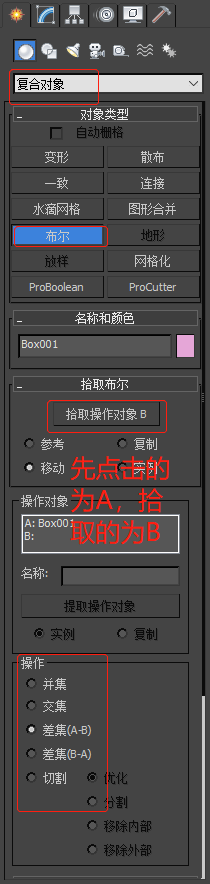
布尔:两个物体之间做交、差、并。(不可逆,操作前可以先备份)
ProBoolean:超级布尔,可以一次性与多个物体做布尔
知识点:
1.按shift可画直线
2.ctrl键可多选
3.5 二维转三维常用工具
- 挤出:使二维图形产生厚度(如果图形不封闭则会形成面片)
- 车削:可使二维图形沿着一轴向旋转生成三维图形
- 倒角:可运用三个层级形成类似于挤出效果
- 可渲染样条线:使线条产生厚度,变成三维线条,可以是圆形或方形
- 倒角剖面:用另一个图形路径作为“倒角截剖面”来挤出一个图形
- 放样建模:让横截面图形沿着所需路径形成物体
3.5.1 挤出
挤出:使二维图形产生厚度(如果图形不封闭则会形成面片)
3.5.2 可渲染样条线
可渲染样条线:使线条产生厚度,变成三维线条,可以是圆形或方形

3.5.3 倒角
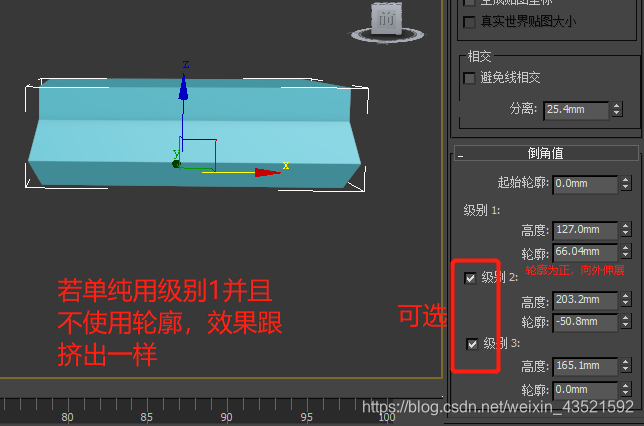
倒角:可运用三个层级形成类似于挤出效果
3.5.4 车削
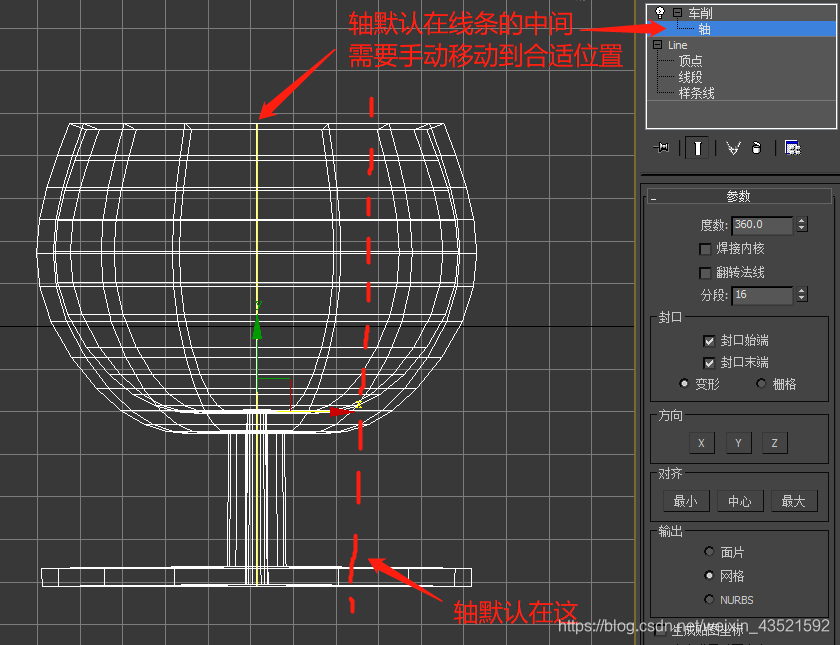
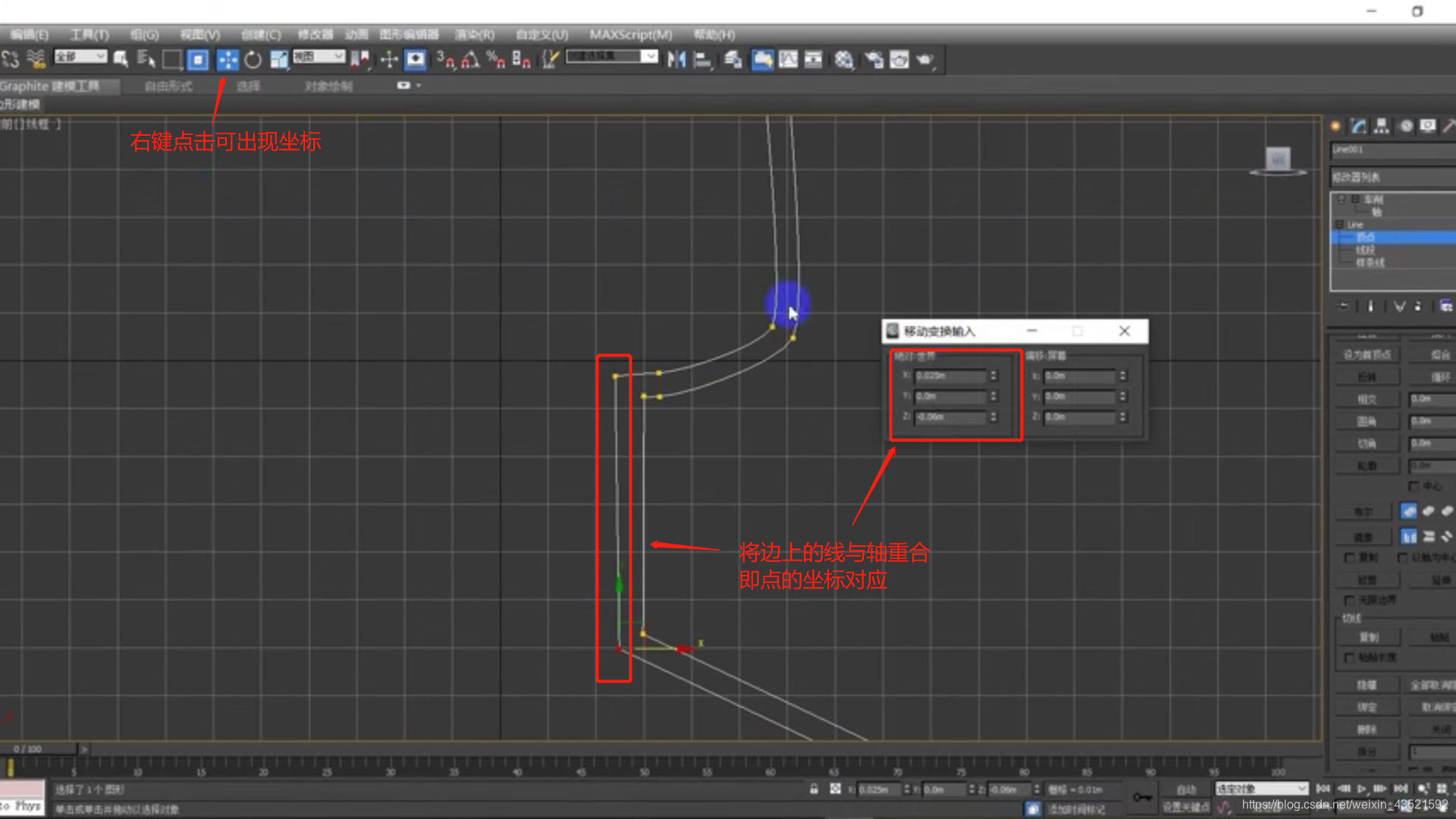
车削:可使二维图形沿着轴旋转一周,生成三维图形。(可把轴移动到合适的位置)
tips:截面是圆形的物体使用车削来做比较好。
注意点:
如果在形成的物体的轴中间不要有缝隙,可以让轴的坐标跟边上点的坐标相对应
3.5.6 倒角剖面
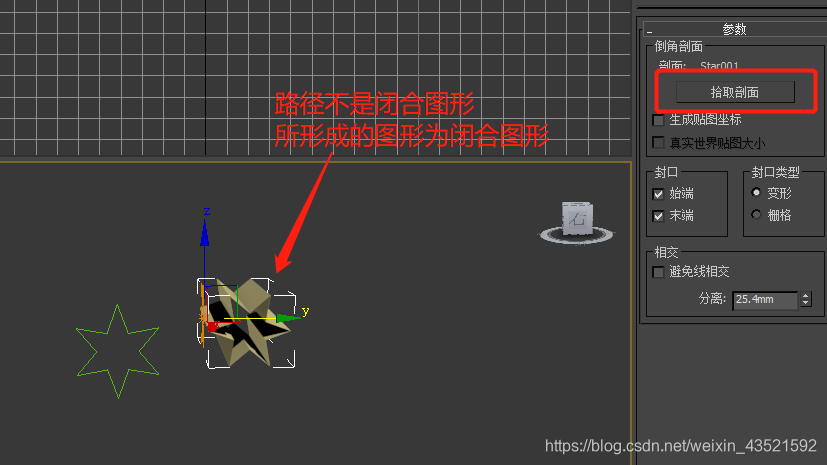
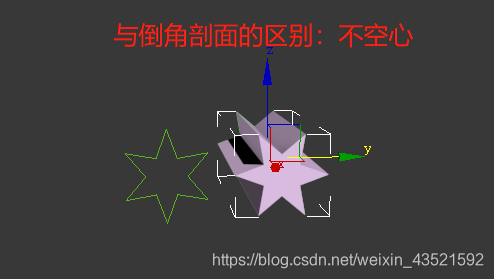
倒角剖面:用一个路径和一个图形(作为“倒角截剖面”)来挤出一个图形
注意:
1、拾取的是图形。
2、若路径不是闭合的,形成的是一个空心物体。
3.5.7 放样建模
放样建模:先绘制物体的横截面(可以有多个),再绘制这个横截面图形所穿越的路径曲线,进而形成物体。
使用方法:
- 创建面板–集合图形–复合对象–放样
- 获取图形(可多个)/路径
- 修改图形/路径
- 多截面放样时可修改路径的百分比(路径参数–路径百分比)
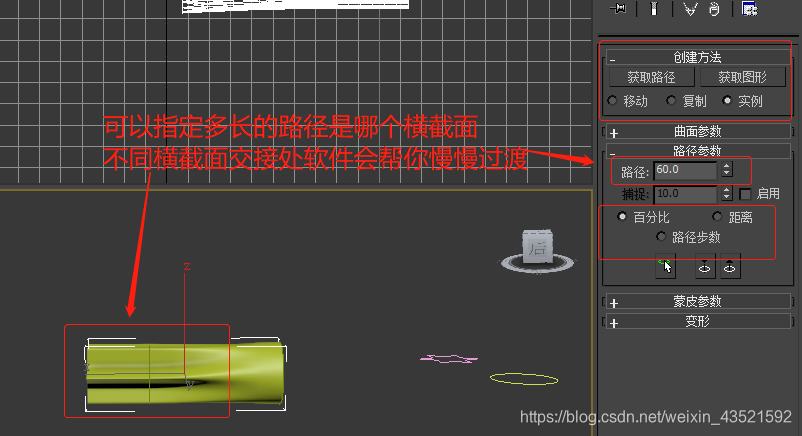
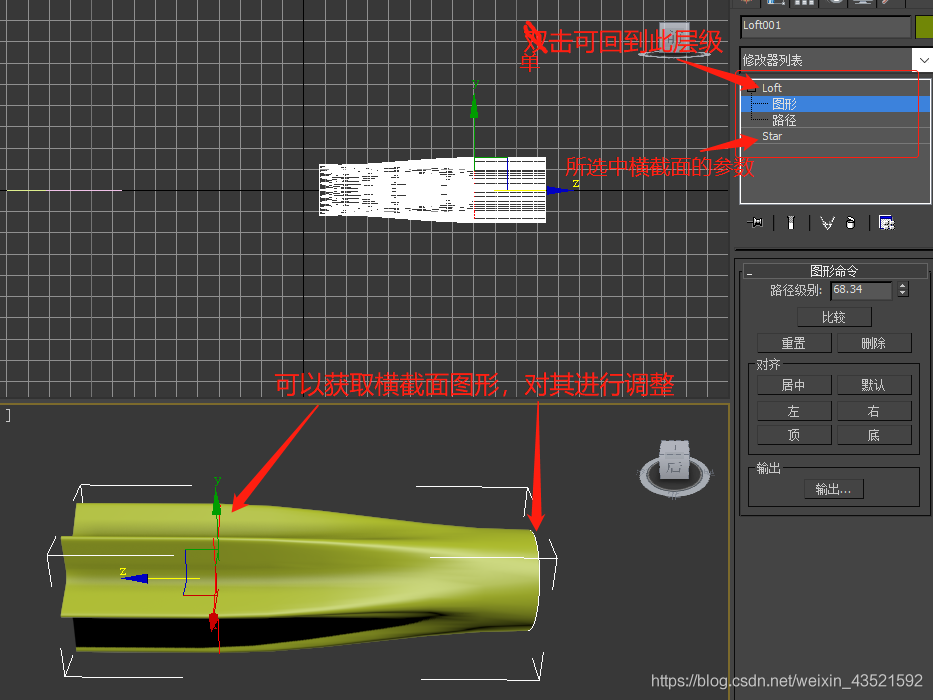
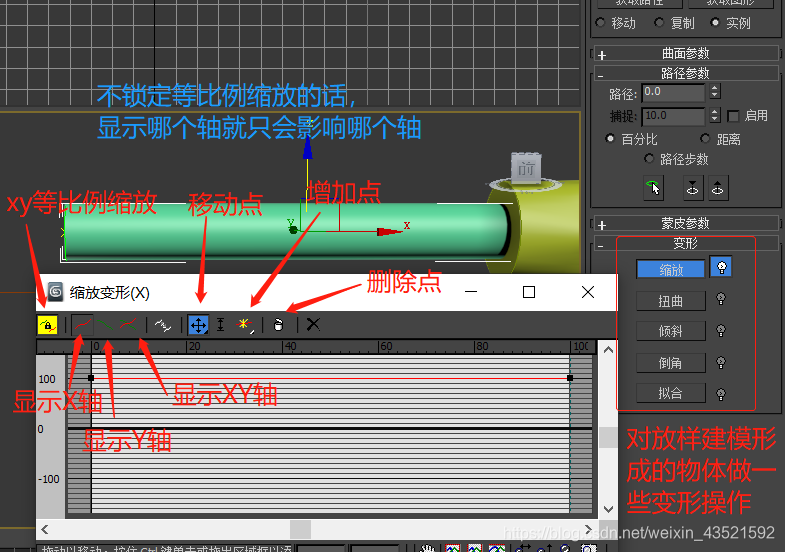
放样建模与倒角剖面的区别:路径不闭合时,所形成的物体不一样。
5 高级建模技法
6 材质与贴图
6.1 概念
材质:用于指定物体的表面或数个面的特性。如颜色,发光程度。(无纹理)
常用材质:标准材质、多维/子对象材质、混合材质。
贴图:把图片包裹到三维物体的表面,用简单的方式模拟出复杂的视觉效果。(有纹理)
渲染:通过数据运算,结合各种参数来模拟真实的环境。默认情况下,软件使用默认扫描线渲染器进行渲染。
6.2 常用材质–明暗器
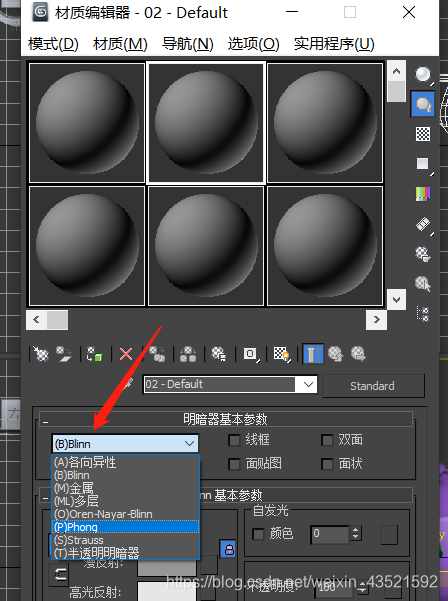
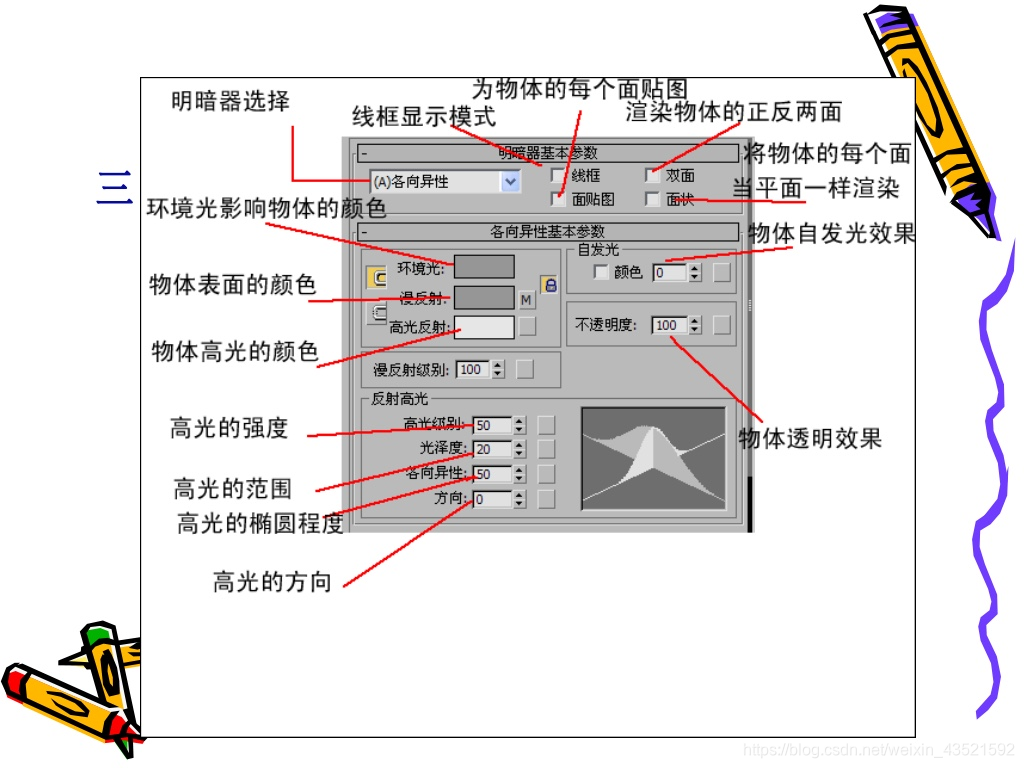
明暗器参数:
Blinn:制作基本物体有高光表面的材质
金属:制作金属材质
各项异性:制作塑料材质
Oren-Nayar-Blinn:制作布料材质
Phong:制作玻璃、瓷器。
6.3 贴图控制
- 使用贴图
- 贴图的赋予、平铺、方向、贴图坐标
- 使用了贴图之后如果没有显示,按这个键,如果还不行就要使用UVM贴图
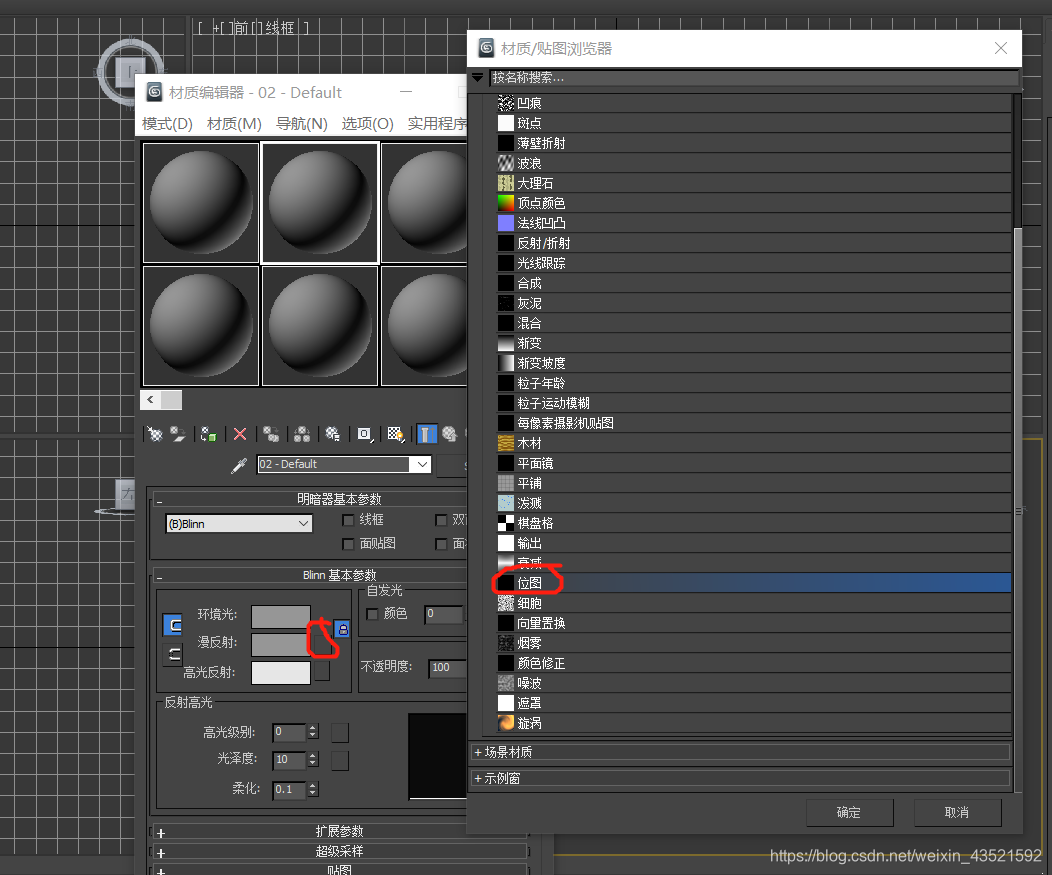
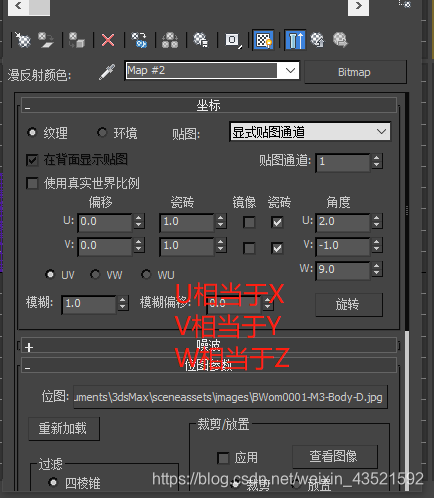
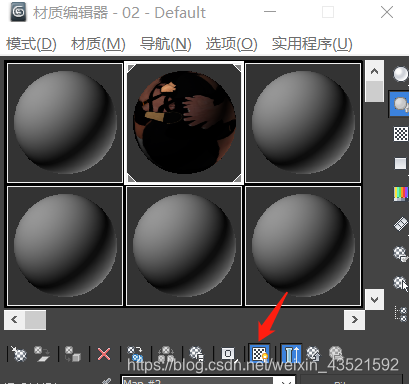
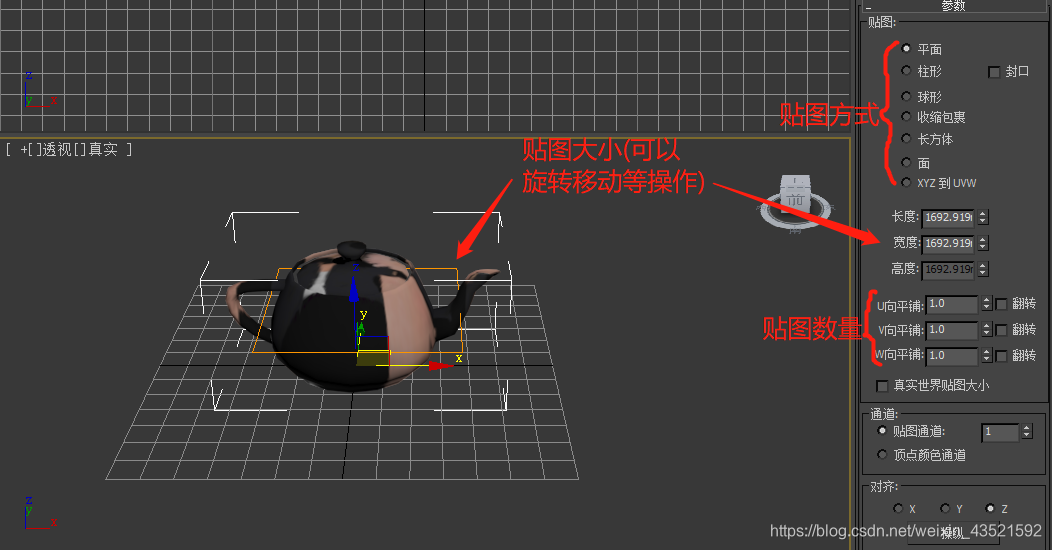
6.4 UVM贴图:
- 可以对贴图进行旋转、评议、缩放等功能。(UVM贴图–Gizmo–选择相对应功能)
- 平面贴图
- 长方形贴图(适用于建筑楼体)
- 球形
- 面贴图(每个面都会出现图像)
- 收缩包裹(贴图的接缝可以得到一定的纠正,常用与球体)
- 柱形贴图(适用于花瓶、杯子,注意勾选“瓶口”)
- 自动对齐平面(UVM贴图–法线对齐)
- 自动大小匹配(UVM贴图–位图适配)
- 镜像和平铺(图像会对称的重复出现)
需要用到UVM贴图的情况:
1.当物体的贴图不符合要求时。
2.当物体的造型比较复杂,不能贴图时。
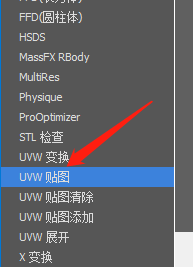
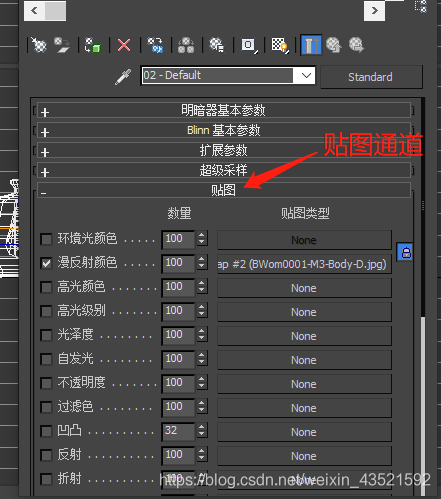
6.5 贴图通道
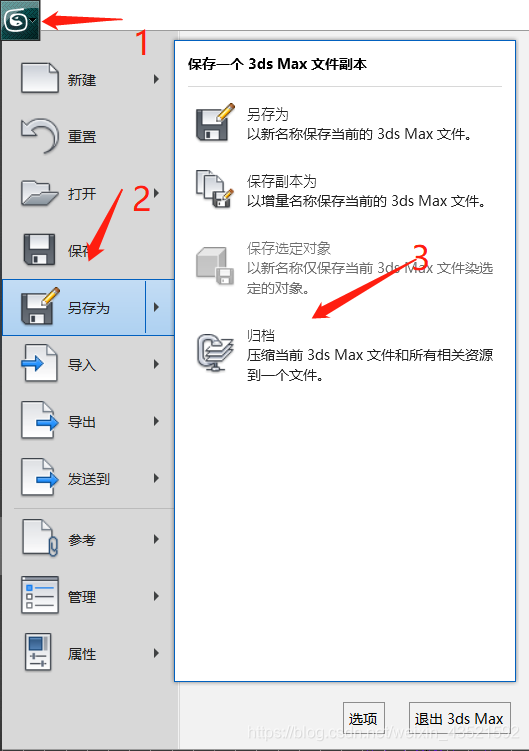
6.6 归档
使用了贴图一定要归档,不然直接保存会失去贴图效果。
归档后,软件会自动把贴图跟模型一起保存,贴图路径变为相对路径。
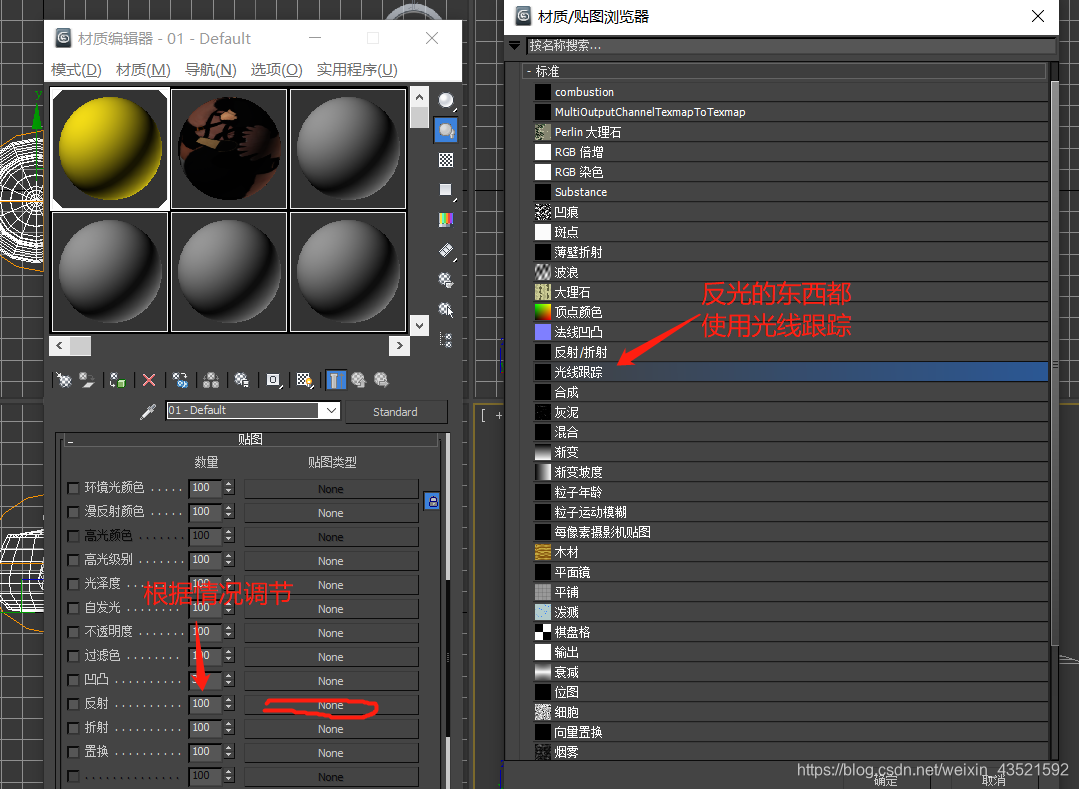
6.7 金属材质
- 明暗器改成金属
- 漫反射改成“黄色”或“白色”
- 贴图–反射–光线跟踪,根据实际值调节,还可以进一步将背景设置成金属图片,增加真实感。(也可以在反射那里直接设置贴图)
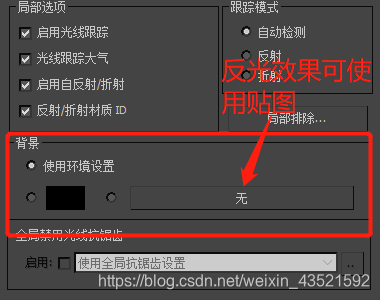
6.8 大理石材质
- 贴图
- 改变平铺次数
- 设定高光级别和反射
- 反射–光线跟踪
6.9 玻璃材质
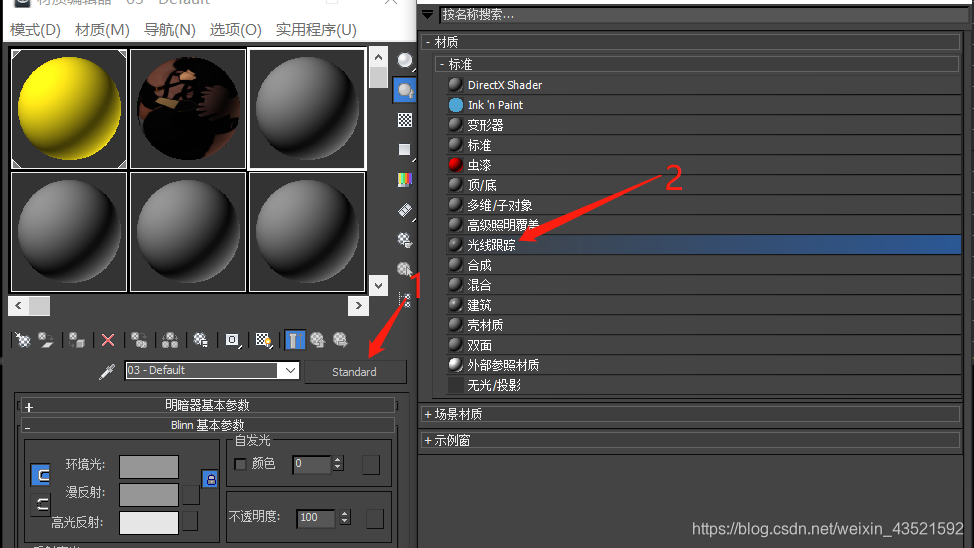
- standard–光线跟踪
- 漫反射–白色 反射–灰色或白色 Frensnel
- 给定一定数值的高光级别和光泽度
持续更新中。。。。
版权声明:本文内容由互联网用户自发贡献,该文观点仅代表作者本人。本站仅提供信息存储空间服务,不拥有所有权,不承担相关法律责任。如发现本站有涉嫌侵权/违法违规的内容,请联系我们,一经查实,本站将立刻删除。
如需转载请保留出处:https://51itzy.com/kjqy/25773.html