
目录
一、渐变工具
1、激活渐变:
2、点击编辑渐变后
3、调整渐变:
额外知识点:
二、渐变的三种方式
1、基本渐变:线性渐变,径向渐变
线性渐变:
径向渐变:
4、任意形状渐变:
(1)点:在形状中任意添加建闭店,更改渐变效果,拖拽点或DEL键可以删除点
(2)线:点击点进行绘制,绘制过程中按ESC可以绘制开放路径渐变,主要是将两种或者多种颜色或不同的色调进行一种混合
点:
圆:
三、位图转换成矢量图
第一步
第二步
第三步
如果觉得我的文章对你有帮助,请给我点个赞,谢谢!!!
一、渐变工具
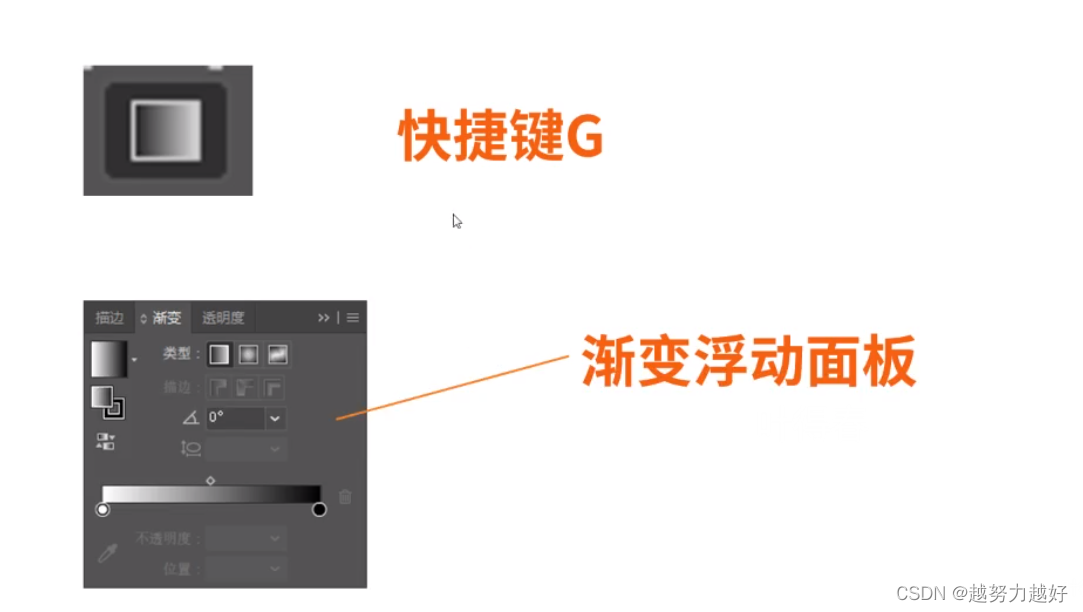

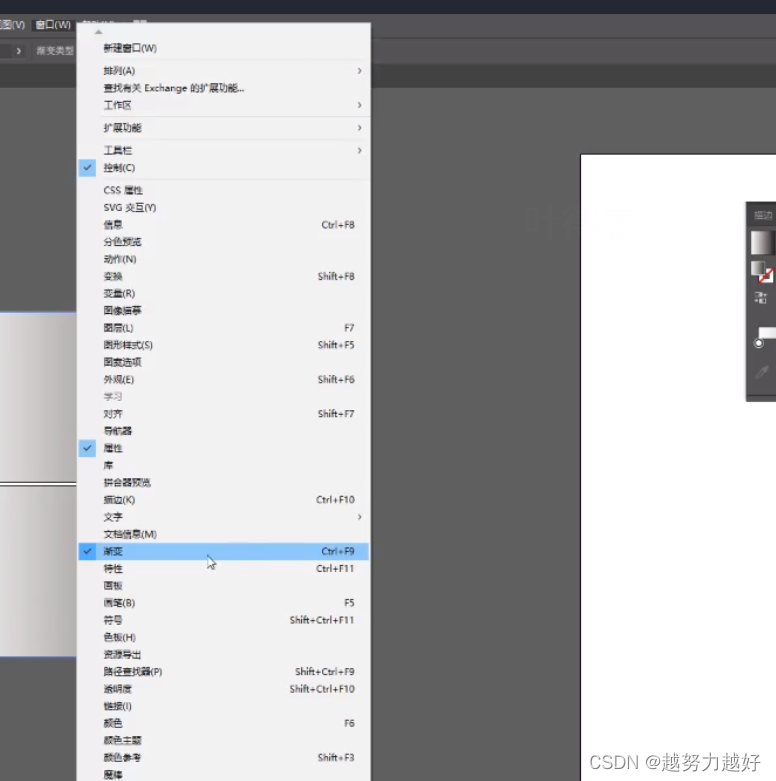
1、激活渐变:
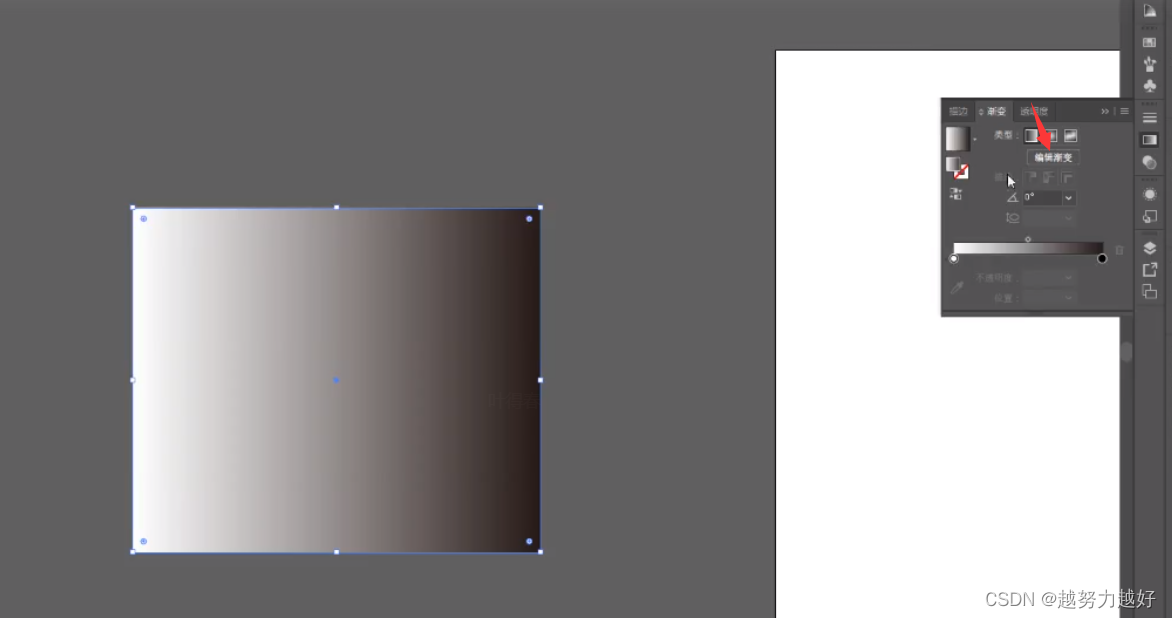
点击渐变填充,渐变轴不见得情况下,可以点击浮动面板的编辑渐变,可以重新激活渐变轴
2、点击编辑渐变后
CTRL+ALT+G显示/隐藏渐变轴,按住CTRL键可以临时切换显示/隐藏渐变轴
3、调整渐变:
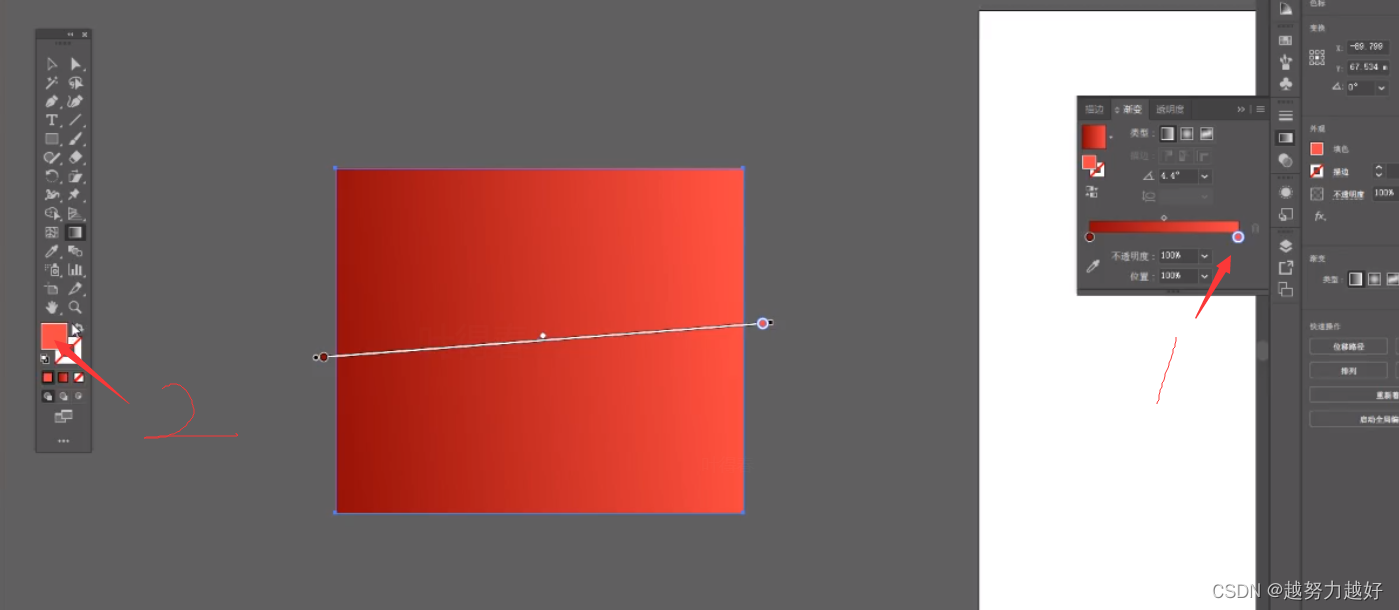
(1)点击渐变色条添加颜色,(工具栏、或者双击滑块,吸管工具)

(2)点击渐变色条下方就可以添加色标,拖动色标到外侧送掉鼠标可以删除色标
(3)渐变轴:菱形控制的是颜色得位置,方块控制的是长短,旋转方向,圆点控制的是整体的位置
额外知识点:
如果你点击换颜色还不成功该怎么办:
第一步:
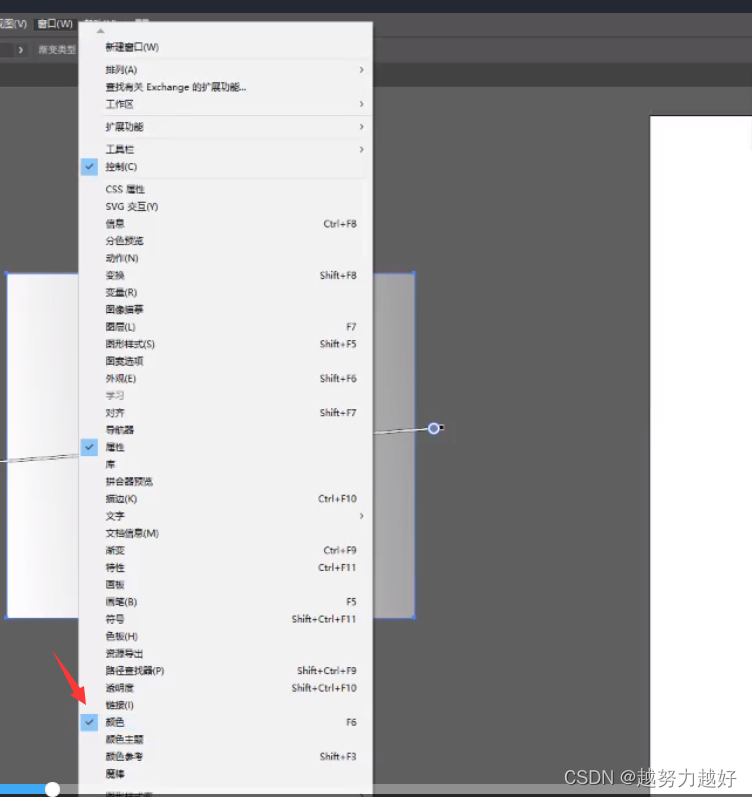
第二步:

第三步:
勾选rgb
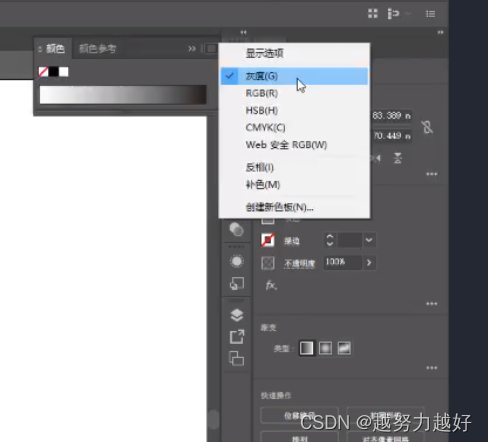
第四步:

二、渐变的三种方式
1、基本渐变:线性渐变,径向渐变
线性渐变:
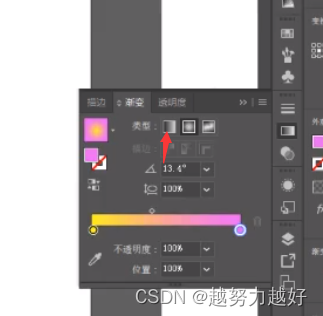
径向渐变:
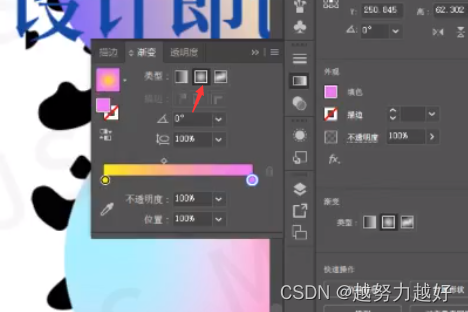
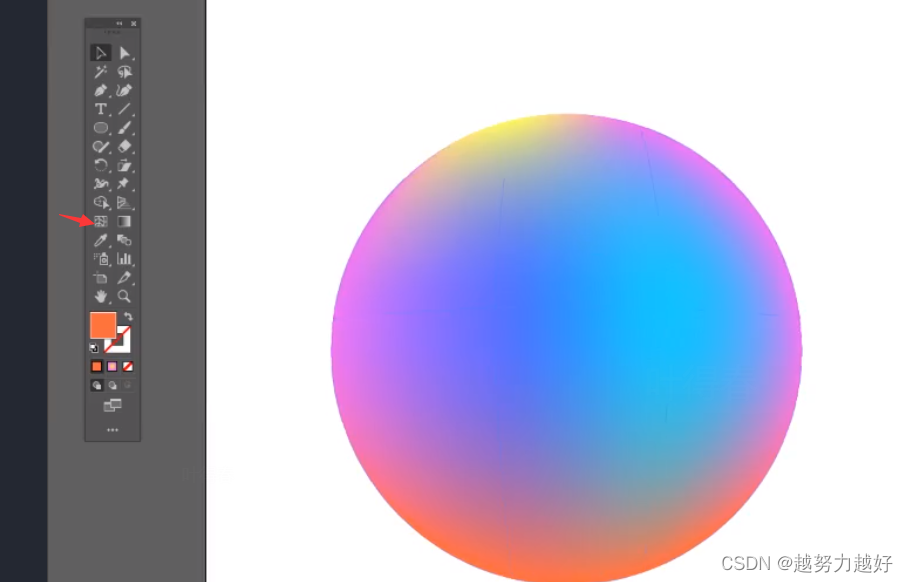
2、网格渐变:在绘制 的图形上点击网格工具(U),点击图形以内可以添加经纬线,线条出现的交点,就是渐变点,可以选中渐变点在工具栏调颜色,可多次点击多次添加渐变颜色,交点可以用小白工具拖动

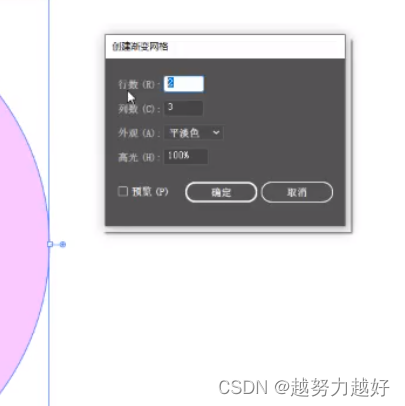
3、网格渐变的第二种方式:选择图形——菜单栏——对象——创建渐变网格,修改行数和列数,小白工具选择锚点可以换色

4、任意形状渐变:
(1)点:在形状中任意添加建闭店,更改渐变效果,拖拽点或DEL键可以删除点
(2)线:点击点进行绘制,绘制过程中按ESC可以绘制开放路径渐变,主要是将两种或者多种颜色或不同的色调进行一种混合

点:

圆:

三、位图转换成矢量图
1、对比明显,图片清晰
2、选中图片,点击图像描摹,选择扩展,取消编组,去掉背景
第一步

第二步

第三步
版权声明:本文内容由互联网用户自发贡献,该文观点仅代表作者本人。本站仅提供信息存储空间服务,不拥有所有权,不承担相关法律责任。如发现本站有涉嫌侵权/违法违规的内容,请联系我们,一经查实,本站将立刻删除。
如需转载请保留出处:https://51itzy.com/kjqy/25782.html