
前言
MySQL与SQL Server不同,它不能直接在CREATE DATABASE语句中直接指定文件存储路径。MySQL的所有数据库文件都存储在统一的data目录中,这个目录在MySQL安装时就已经设定好了,所以如果需要修改的话就得把它的环境设置也修改一下。
本文将带你一步步完成转移MySQL数据文件的所在位置,即使是小白也能轻松上手。
在正式开始转移之前,我们需要先确定好自己的MySQL和MySQL Workbench都已经下载好了,并且环境变量也配置好了。
具体验证:
步骤一:Win+R输入cmd
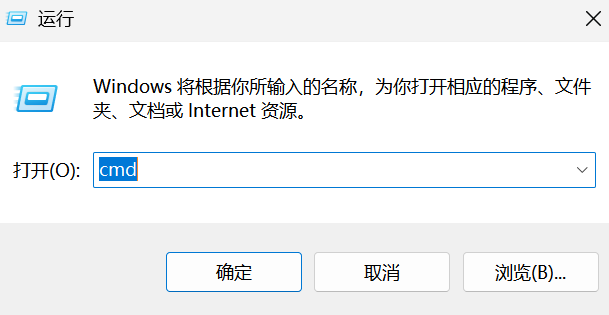
步骤二:运行
mysql -V
如果它能正常显示你的MySQL版本号就证明环境变量配置成功
1.首先打开MySQL Workbench登录自己的账号
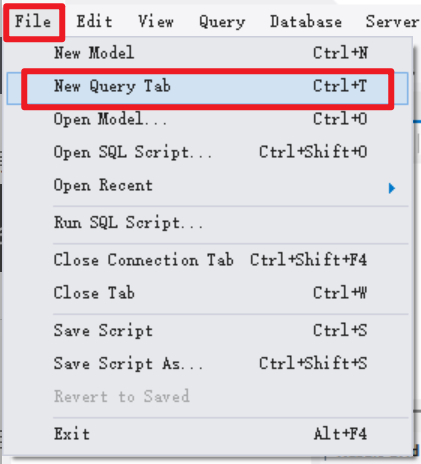
2.Ctrl+T创建新文件或者直接按下图这样点击创建新文件
3.文件内输入代码并用快捷键Ctrl+Enter运行
SHOW VARIABLES LIKE 'datadir';
就会出现你的数据库文件现在所在的地址
(注意:按这个快捷键的时候,鼠标光标必须是在代码文件里的,不然可能没反应)
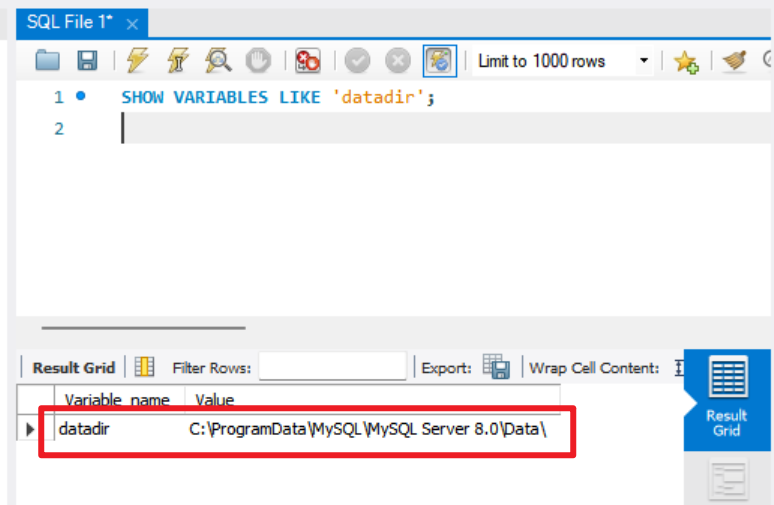
这个地址就是你当前MySQL内的所有数据文件的存储地址,我们把这一整个…Data的数据文件夹复制到你的目标地址里面去,步骤文件转移完成。
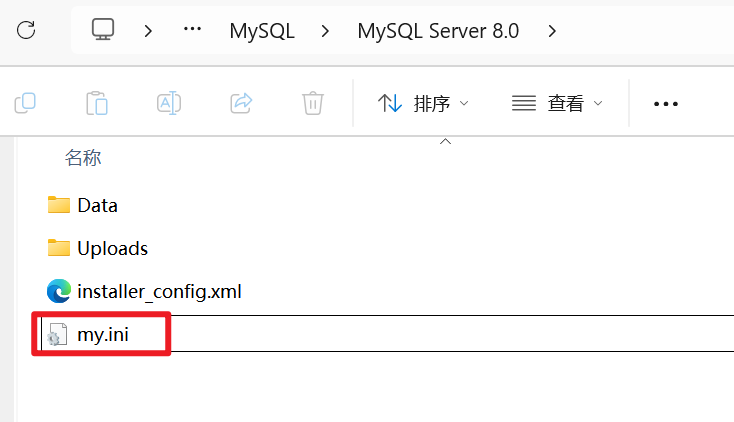
1.还是在刚刚上面得到的路径下,返回上一层文件夹,就会看到一个my.ini文件,如下图:
2.按Win键后搜索记事本,以管理者身份运行
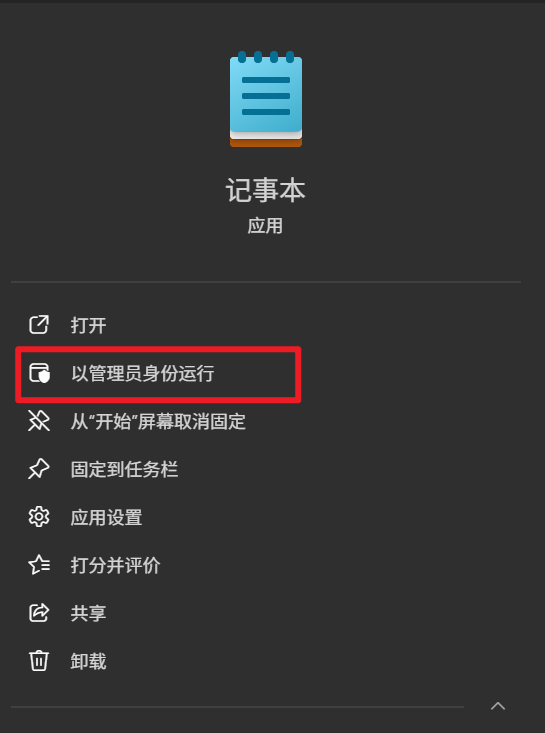
3.用记事本打开我们前面讲到的my.ini文件,找到下面这一行定义datadir的代码,把原来的路径注释掉,然后重新定义datadir路径。
(不要忘记最后以Data这个文件夹结尾)

4.改好以后按保存,环境配置路径修改完成。
1.确定你的MySQL 服务名
打开MySQL Workbench,看到左上角,Local instance后面接的名字就是你的服务名称,例如我这个图里面的名称就是MySQL80。
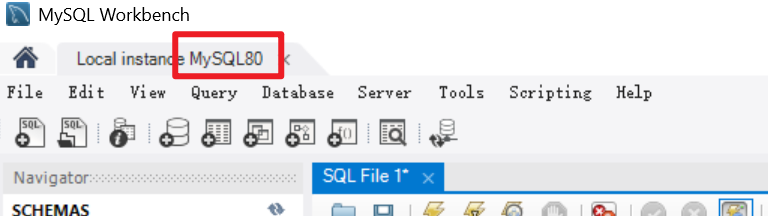
2.打开“服务”窗口
Win+R打开cmd页面,输入services.msc,它就会自动跳转到服务页面。

3.选择服务
在打开的“服务”窗口列表中,找到的对应你的服务名称的服务,例如我这里就需要找到名为MySQL80的服务。

4.右键然后选重新启动
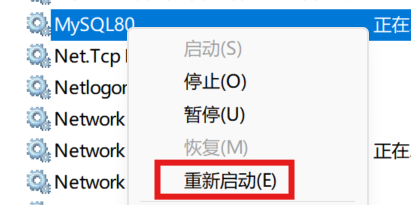
1.重新打开 MySQL Workbench
2.再次执行命令,查看路径是否已更改:
SHOW VARIABLES LIKE 'datadir';
如果结果显示的路径是目标路径,那么恭喜你,整个迁移工作已大功告成!你现在的MySQL下的数据文件现在已经存储在您指定的D盘文件夹下了。
版权声明:本文内容由互联网用户自发贡献,该文观点仅代表作者本人。本站仅提供信息存储空间服务,不拥有所有权,不承担相关法律责任。如发现本站有涉嫌侵权/违法违规的内容,请联系我们,一经查实,本站将立刻删除。
如需转载请保留出处:https://51itzy.com/kjqy/256051.html