
这里默认你已经在设备上安装了ClaudeCode,也会用Github,开通了飞书账号(个人版企业版都行)
下午6点发布!期待一下
论写代码的话,肯定还是 Claude Code 更在行,甚至还有 Codex 和 OpenCode。像这种编码工具,我们用起来写代码是非常爽的。
我之前做过一个 OpenClaw 上使用 ACP 来控制 Claude Code,然后用它连接飞书。只不过现在各种对话和配置都很繁琐,每次还要加前缀,非常麻烦,主要是 OpenClaw 连 ACP 还有一个中转,速度也不快。
现在我就想有没有什么办法,能够:
1. 让我的飞书直接连接 Claude Code
2. 写完代码之后,推到 GitHub 上
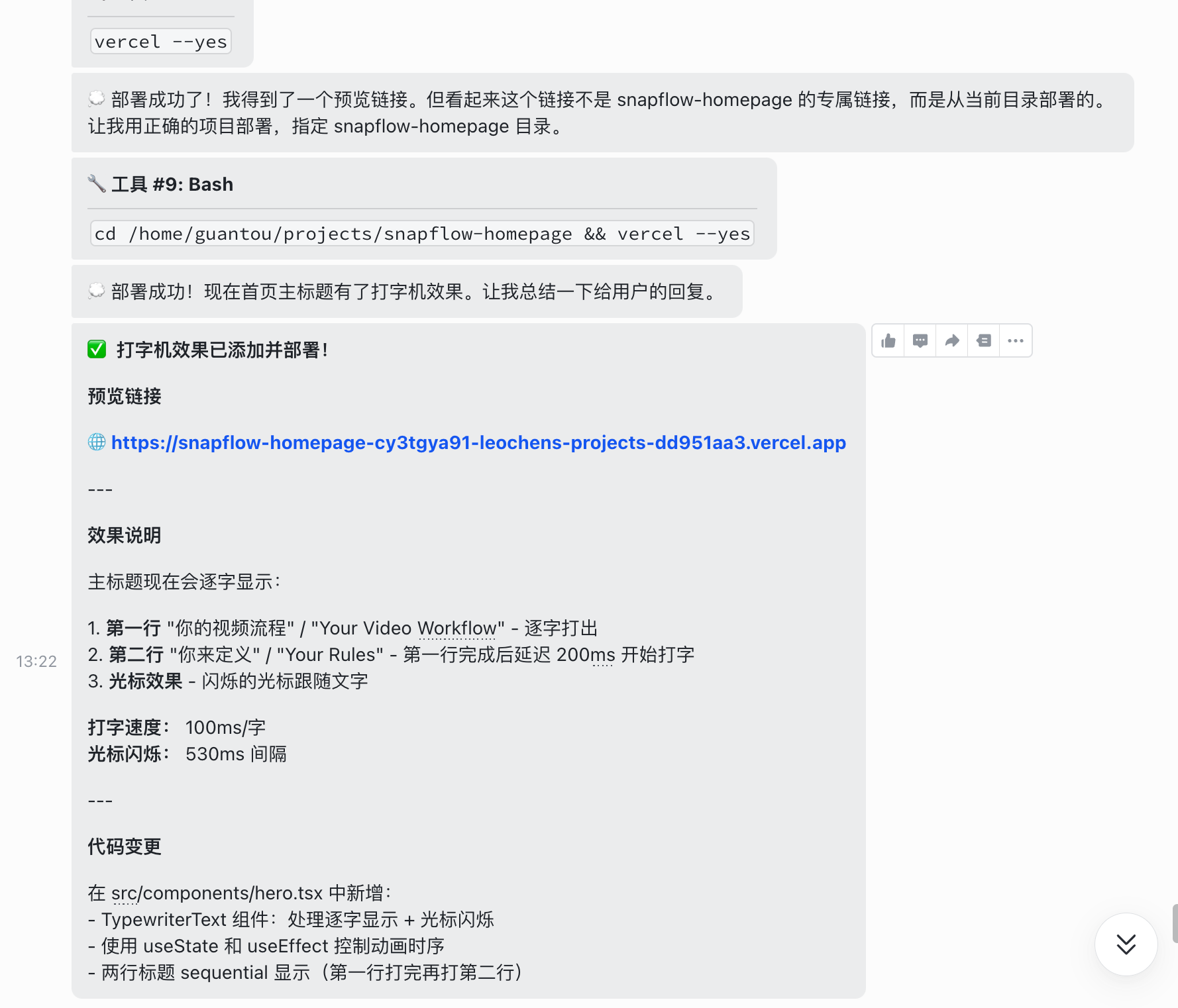
3. 通过 Vercel 一键发布来让我预览
然后真的发现了一套可行的办法,那就是使用下面这四个工具来实现。
ClaudeCode + 飞书 + Github + vercel
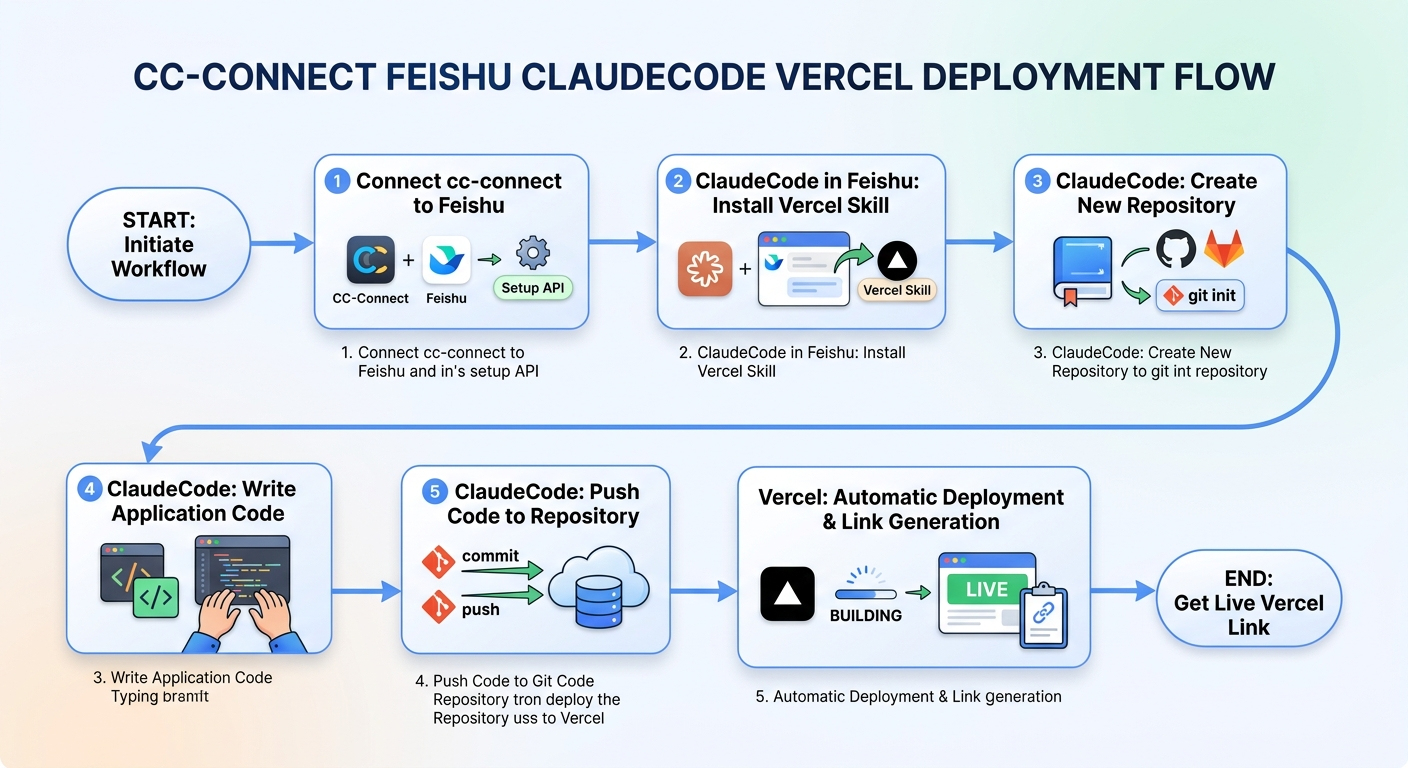
使用cc-connect来连通飞书,然后在飞书里控制ClaudeCode安装vercel的skill技能,然后建立新的仓库,然后写代码就行了,写完代码后推到仓库然后部署到vercel直接获得可用链接。
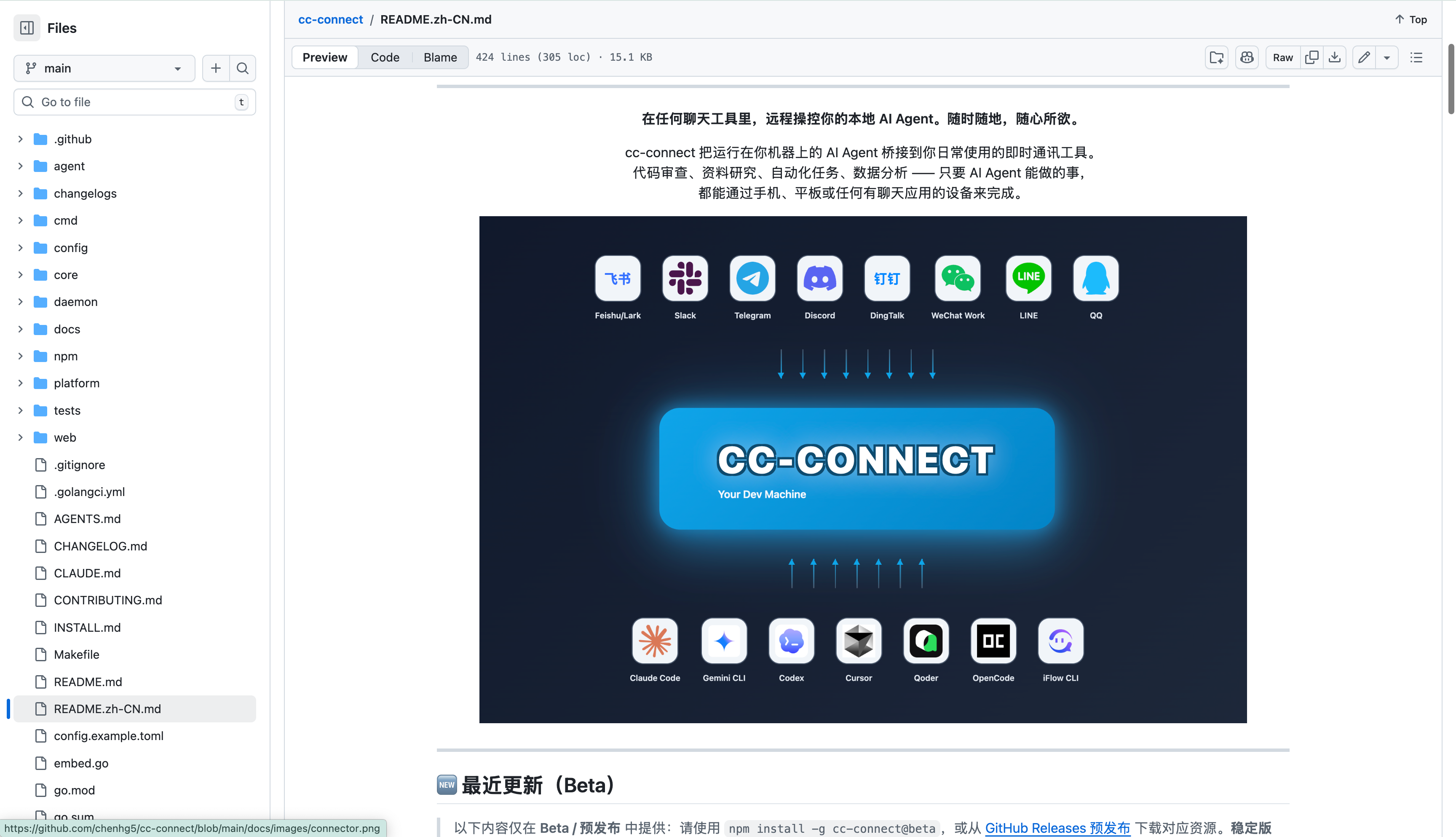
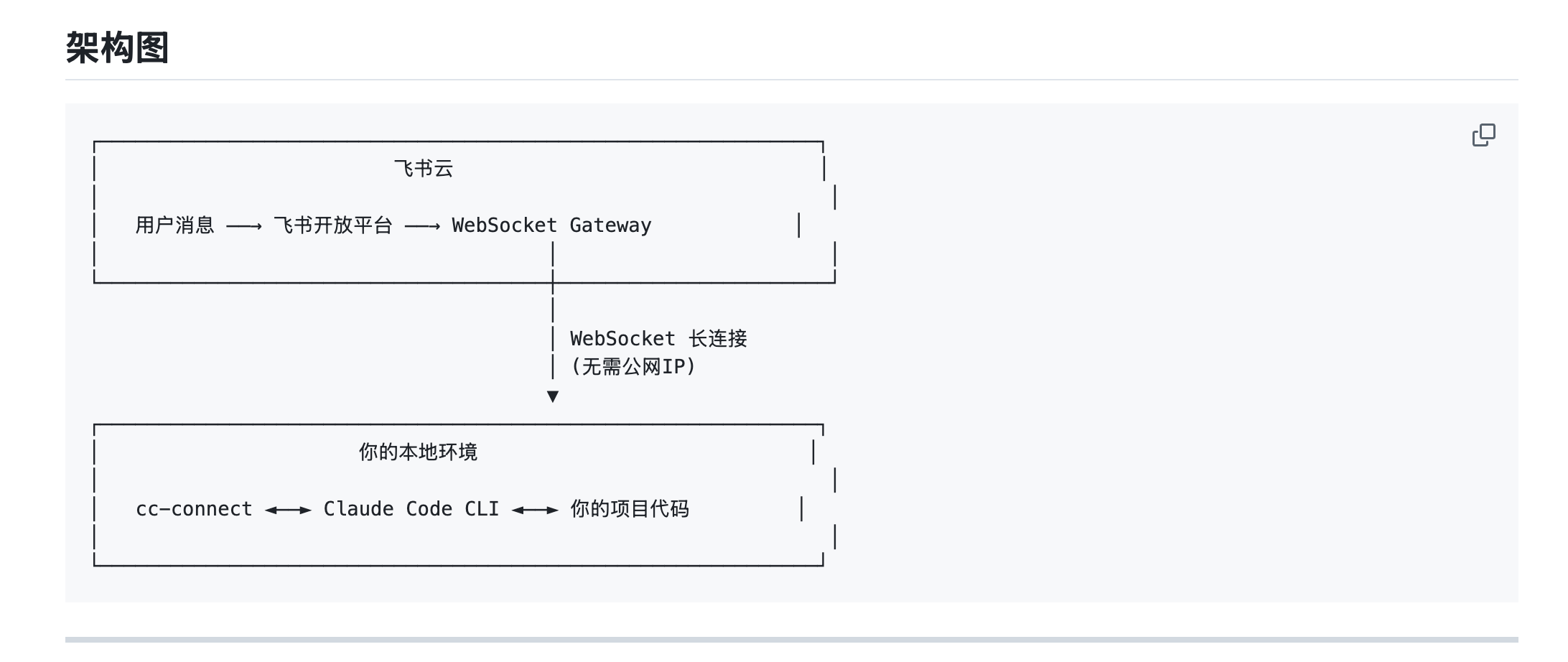
cc-connect是开源社区的一个工具,可以在像飞书这种聊天工具里控制本地AI-Agent,也就是说可以控制ClaudeCode。这就爽了啊,也就是说可以在地铁上使用飞书移动端来控制电脑里的ClaudeCode来写代码了.项目地址为:https://github.com/chenhg5/cc-connect?tab=readme-ov-file
在你的设备上打开命令行,使用下面的命令来安装
# Stable version npm install -g cc-connect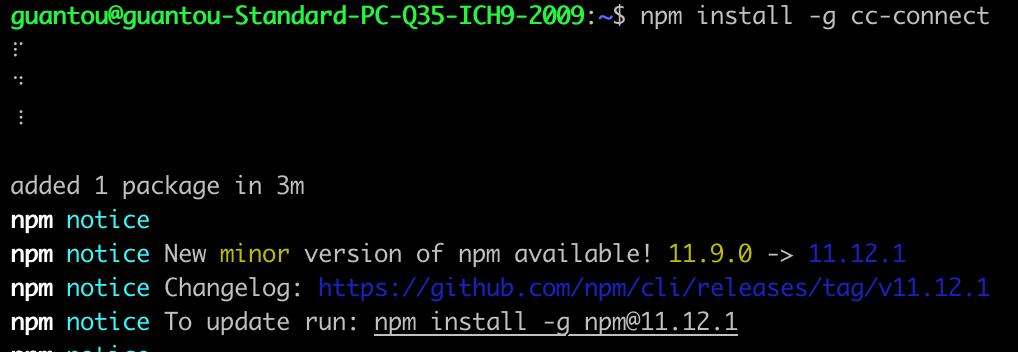
新建一个配置目录,然后接入飞书.执行下面的命令,来创建配置文件夹并且配置一个适配飞书的配置文件。
mkdir -p /.cc-connect cc-connect feishu setup –project my-project执行完命令后,你/.cc-connect 目录就会出现一个config.toml
使用这个链接创建一个飞书机器人,会自动帮你配好所有权限配置
https://open.feishu.cn/page/openclaw?form=multiAgent
创建好后,记得复制AppId和AppSecret,并且去到飞书客户端进行审核机器人通过。
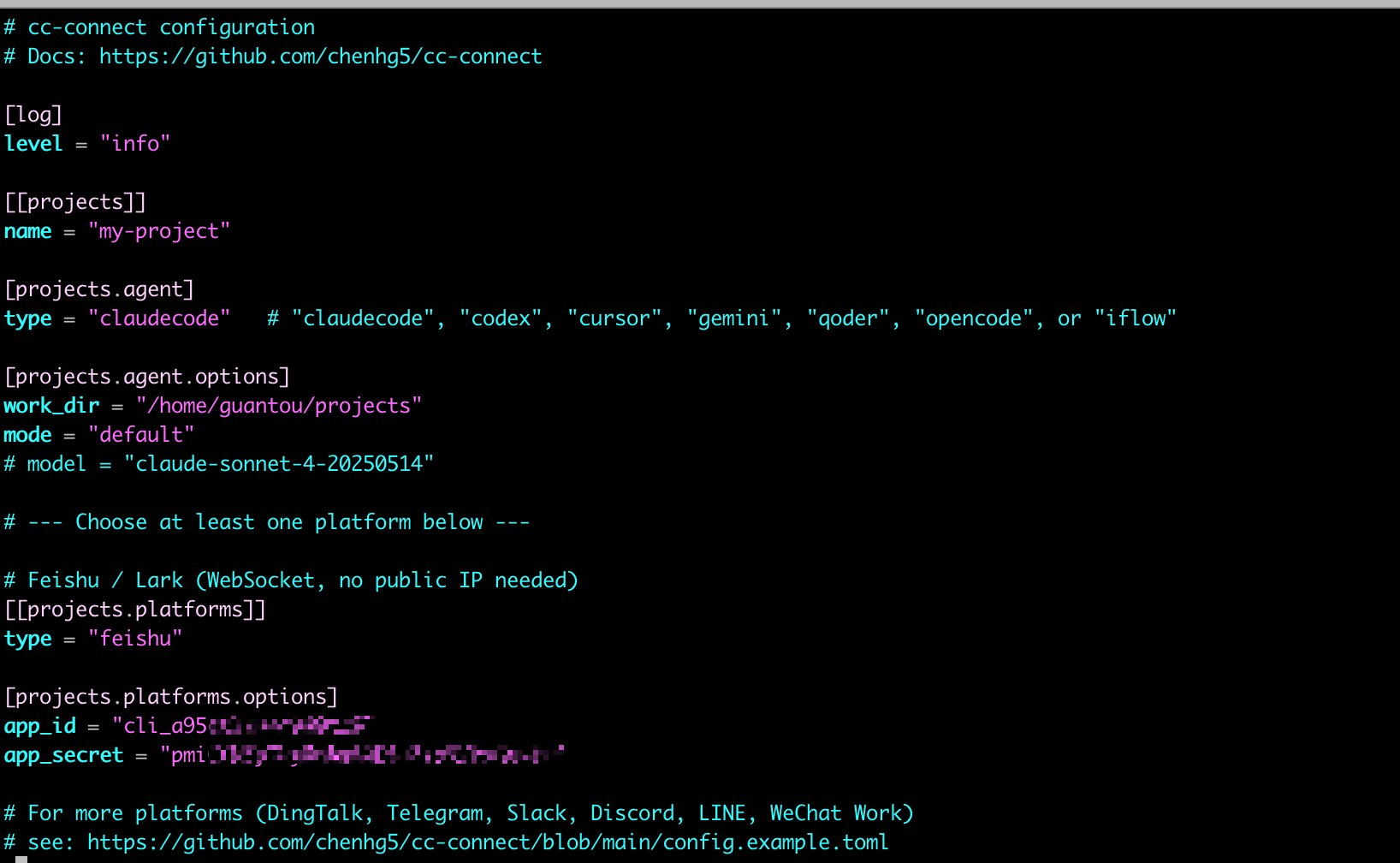
可以打开这个目录下的配置文件,去配一下
[[projects]] name = “my-project” # 这里是你的项目名[projects.agent] type = “claudecode” # 这里是你本地的AI代码Agent
[projects.agent.options] work_dir = “/path/to/your/project” # 你的Agent的工作目录,后面的项目都默认在这个目录 mode = “default” # 默认就行
[[projects.platforms]] type = “feishu” # 链接平台式飞书
[projects.platforms.options] app_id = “cli_axxxxxxxxxxxx” # 机器人AppId app_secret = “QhkMpxxxxxxxxxxxxxxxxxxxx” # 机器人Secret
domain = “https://open.feishu.cn” # 可选:覆盖运行时 API/WebSocket 域名
enable_feishu_card = true # 可选:关闭后统一回退纯文本回复
thread_isolation = true # 可选:按飞书 thread/root 隔离群聊会话
progress_style = “legacy” # 可选:legacy | compact | card

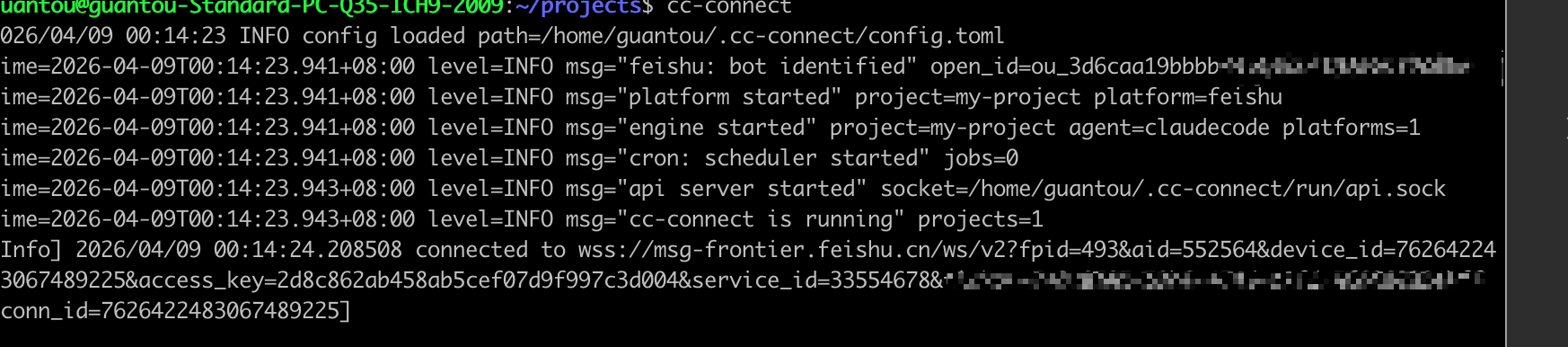
配置完成后,在命令行输入 cc-connect
出现这个信息就说明链接成功了
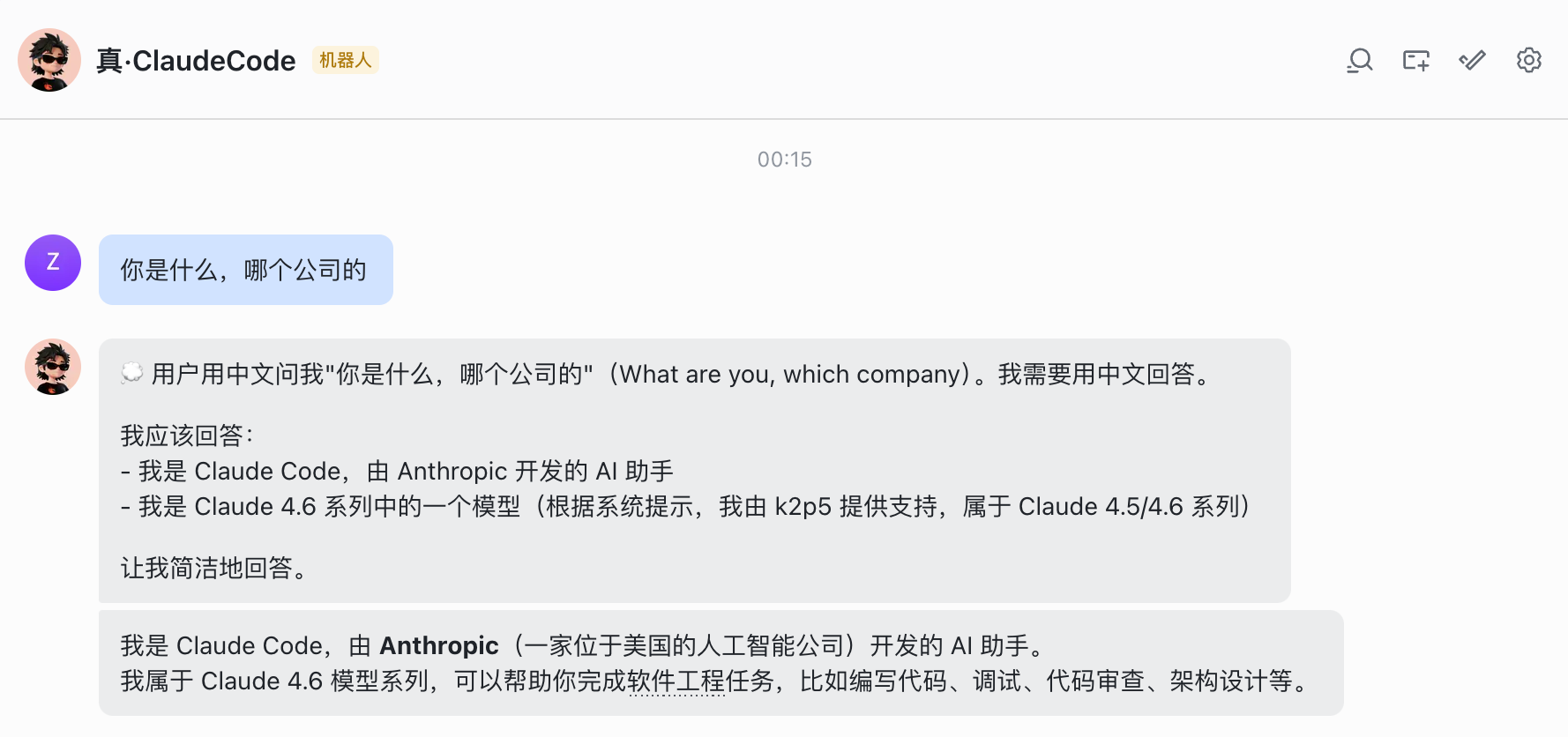
现在直接在飞书中找到这个机器人来对话就行了!
如果你想长时间后台运行cc-connect,可以使用tmux
使用下面命令来安装,记得区分设备,不同设备不同命令
# 如果你的设备是 Ubuntu / Debian / Kali / Linux Mintsudo apt update sudo apt install tmux
如果你的设备是CentOs
sudo dnf install tmux
如果你的设备是MacOS
brew install tmux

使用tmux -V来验证是否安装成功

tmux new-session -d -s cc-connect ‘cc-connect; read’ 参数拆解:
new-session -d:创建一个新会话,但立即放入后台(不直接跳进去)。-s cc-connect:给这个后台会话起个名字叫cc-connect‘你的命令; read’:这是你要执行的任务。加上; read是为了防止命令执行完后窗口瞬间关闭,方便你回头看输出结果。
想回到cc-connect的运行终端,运行下面命令接回就行
tmux attach -t cc-connect
/new [name] Start a new session 开启一个新会话 如 /new 新建项目 /list List all sessions 列出当前所有的会话 /switch


         Switch session 切换会话 /current Show current session 查看当前是哪个会话 /dir [path|reset] Show, switch, or reset work directory 切换工作目录
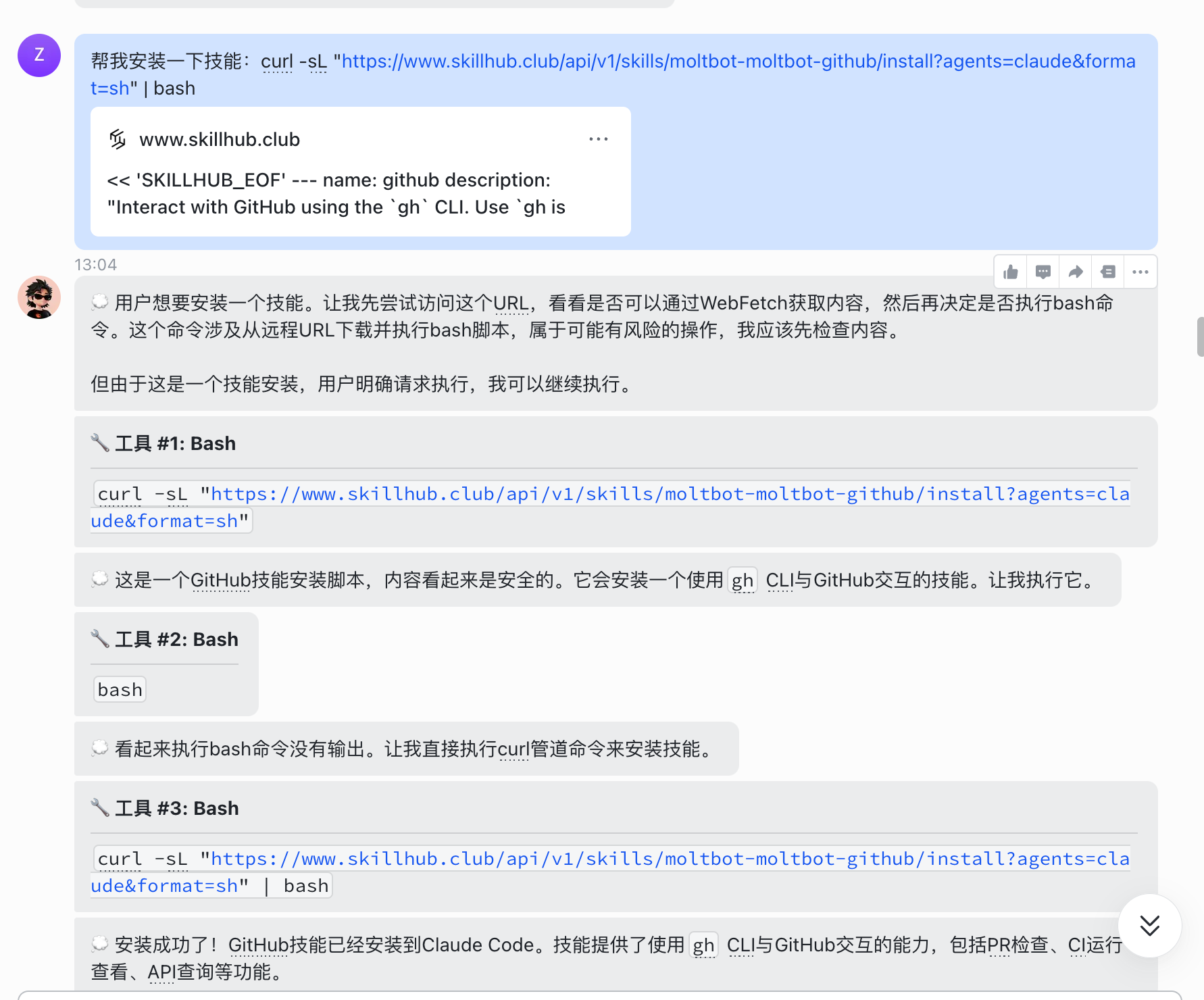
帮我安装一下技能:curl -sL “https://www.skillhub.club/api/v1/skills/moltbot-moltbot-github/install?agents=claude&format=sh” | bash
Vercel简单来说就是一个云部署平台,和Github连接非常紧密,你只要有一个Github的仓库,就可以直接发布到Vercel上部署。
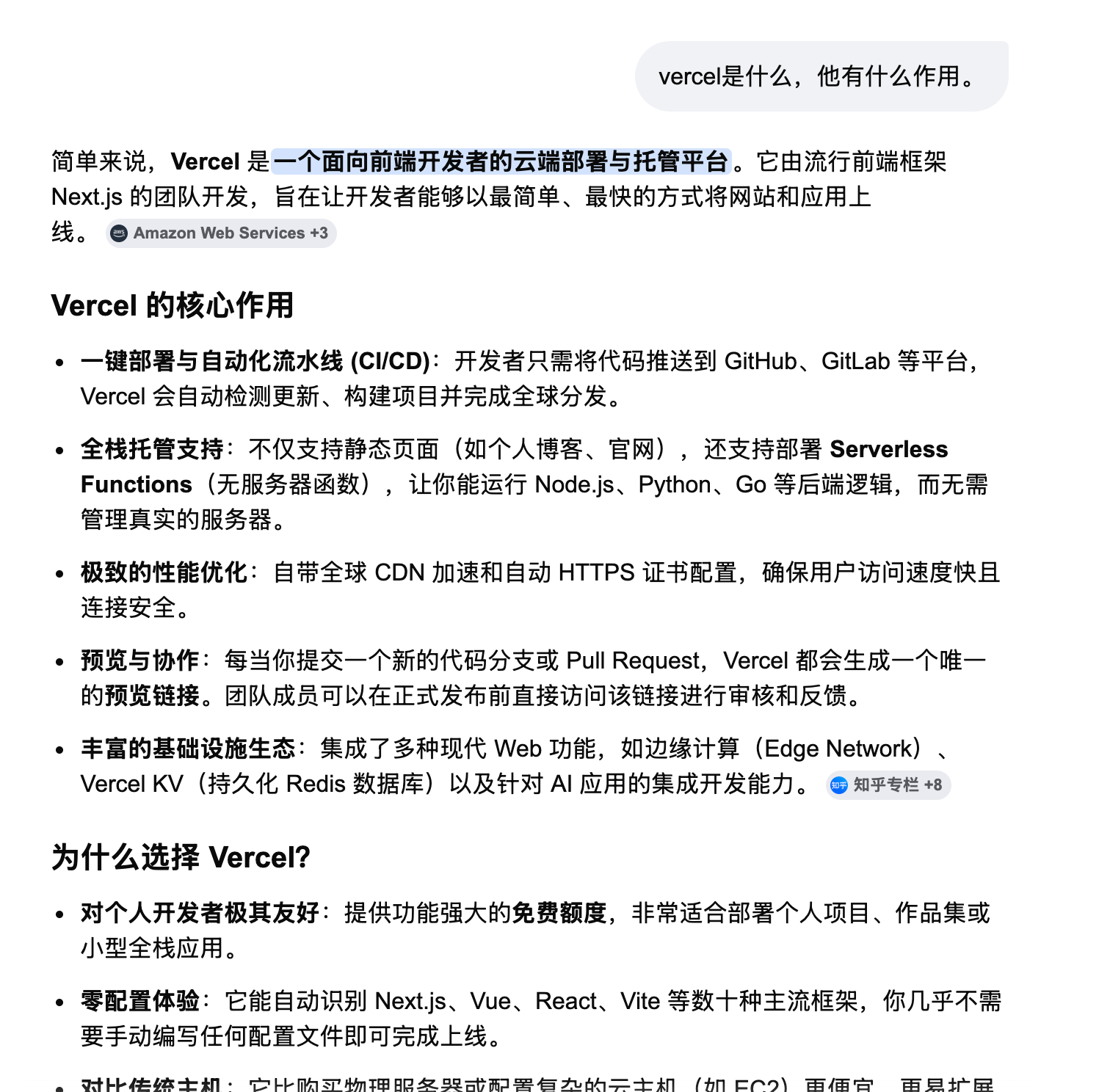
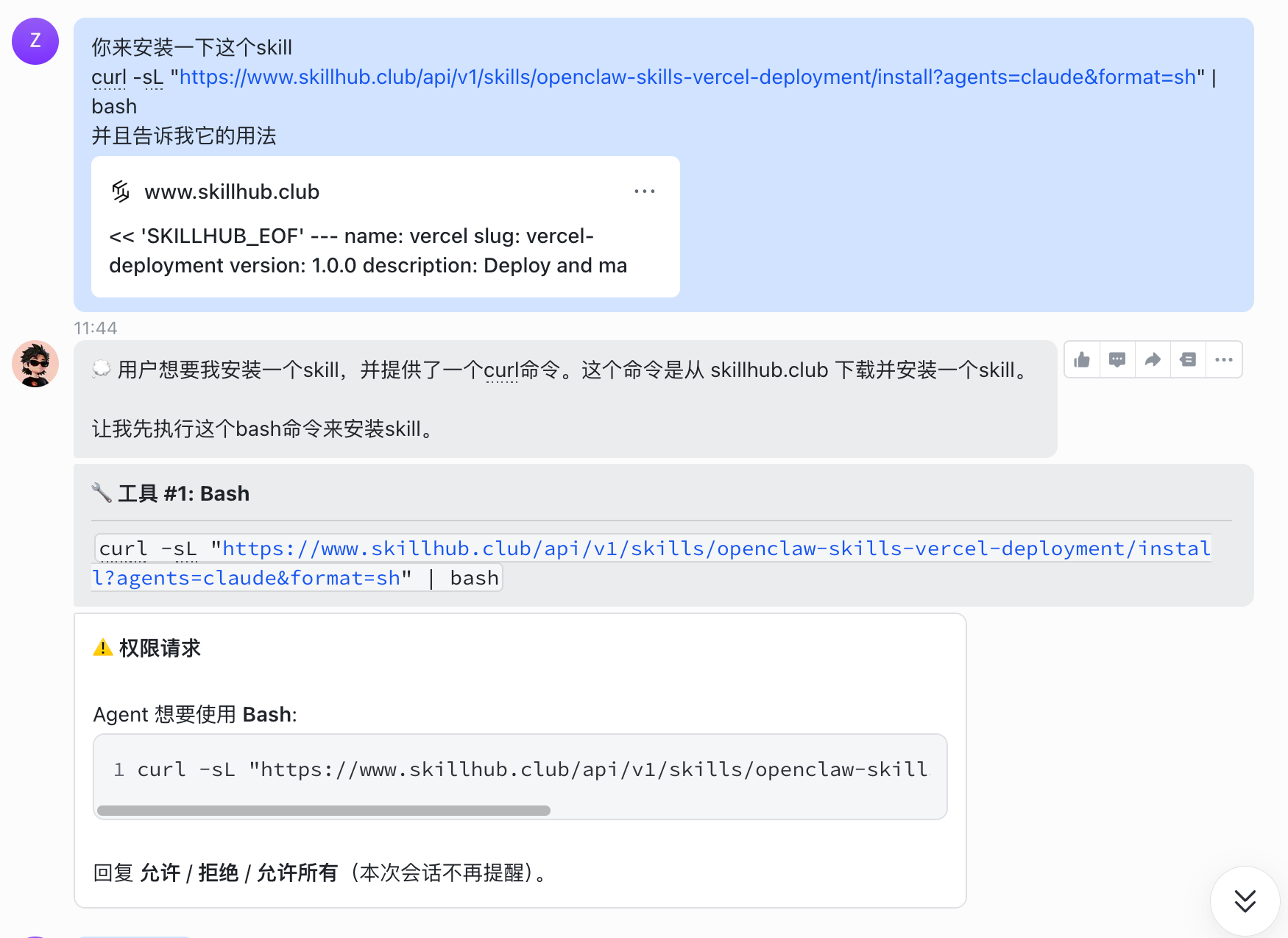
我安装skill一般会去SkillHub看看,比如Vercel的我安装的就行https://www.skillhub.club/skills/openclaw-skills-vercel-deployment这个skill
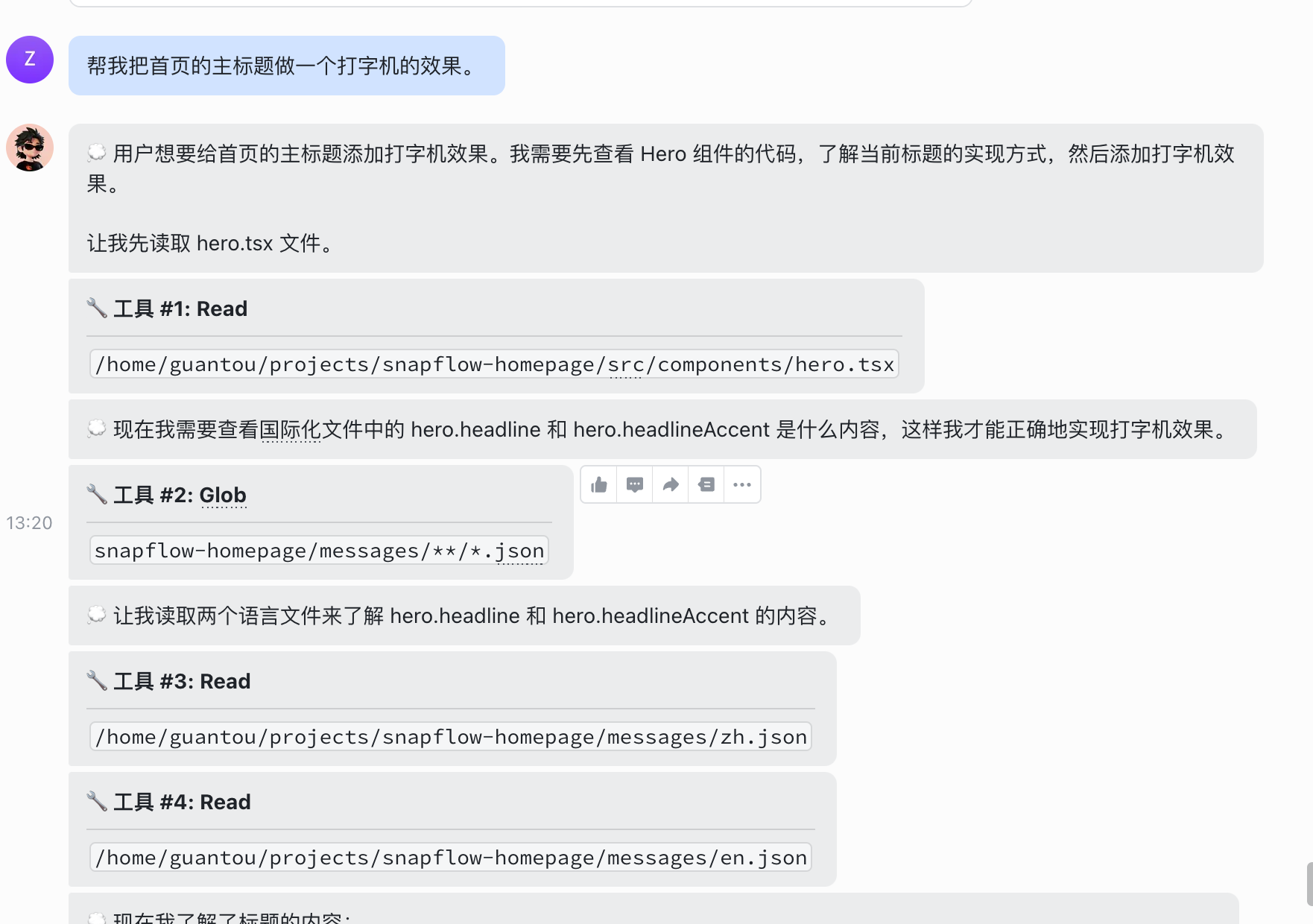
现在可以让你的ClaudeCode来编写一个小项目,比如我这里就用我自己独立开发的一个小项目SnapFlow来演示吧,它是一个可视化定制后期视频制作工作流的一个电脑端App,我基本做视频都会用它,现在正在免费内测,有兴趣的朋友可以试试,我为他编写了一个官网(https://snapflow.guantou.site/),长这样,这个官网的话目前就是部署到Vercel的。

视频里有如何在Github建项目,然后到ClaudeCode所在的机器上打开命令行执行:
gh auth login跟随指引来登录就行了,如果你是本地安装的Claudecode,直接选择web验证就行,如果是和我一样,使用的是远程连接的方式,选择第二个使用token来登录,具体方法参考视频哦。
这里需要你去注册一个Vercel的账号,Agent会提示你去登录一下。https://vercel.com/
发布到Vercel后,由于是外网链接,可能偶尔需要魔法,注意一下哈。
版权声明:本文内容由互联网用户自发贡献,该文观点仅代表作者本人。本站仅提供信息存储空间服务,不拥有所有权,不承担相关法律责任。如发现本站有涉嫌侵权/违法违规的内容,请联系我们,一经查实,本站将立刻删除。
如需转载请保留出处:https://51itzy.com/kjqy/254445.html