
Windows 2012 R2设置同一用户同时多点远程系统:
Windows Server 2012R2 系统,在多人登录的情况下,默认第二个人或把第一个人踢掉,为了便于使用,将系统设置成可以多人同时同账户进行登录,如下:
打开cmd,输入gpedit.msc 组策略,找到【计算机设置】--【管理模板】--【windows组件】--【远程桌面服务】--【远程桌面会话主机】--【连接】


1、拒绝将已经登录到控制台会话的管理员注销---选择启用 —— 防止恶搞T管理员
2、限制连接的数量---选择启用,配置‘允许的RD最大连接数’为10个
3、将远程桌面服务用户限制到单独的远程桌面服务会话—选择禁用
最后复制 gpupdate /force 命令到管理员命令提示符窗口中, 回车,显示: 正在更新策略... 计算机策略更新成功完成。
ok 完成。

另外,Windows 2012及以上版本限制了最大只允许两人同时远程桌面(两个进程,包括相同账号多次登录),如需要2个人以上同时登录,请参考下面的文章。
Windows Server 2012 如何实现多个用户远程桌面登陆?
Windows Server 2012 如何实现2个以上用户同时远程桌面登陆?
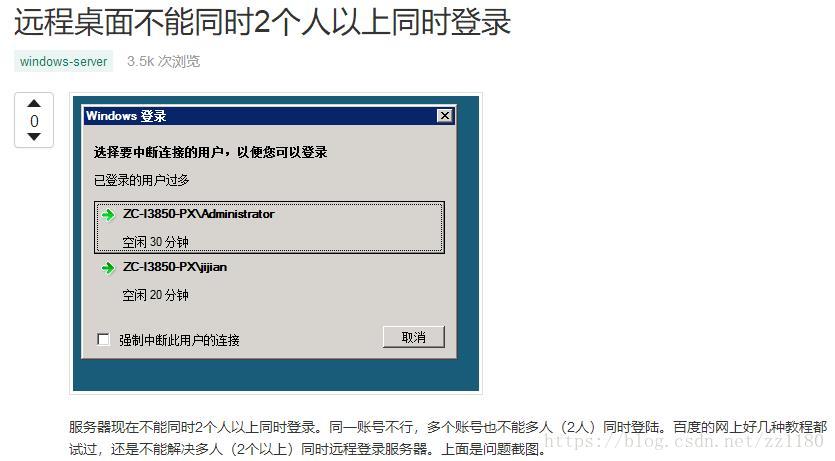
说明:Windows Server 2012默认情况下,只运行2个用户远程桌面登陆,这里我们可以通过安装远程桌面会话主机配置来实现2个以上用户的远程桌面登陆。
1、 安装桌面会话主机和远程桌面授权
1)在“控制面板”中,打开“服务器管理器”,选择“基于角色或基于功能的安装”,出现以下的安装界面 
2) 下一步 
3) 选择远程桌面服务 
4) 下一步 
5) 下一
版权声明:本文内容由互联网用户自发贡献,该文观点仅代表作者本人。本站仅提供信息存储空间服务,不拥有所有权,不承担相关法律责任。如发现本站有涉嫌侵权/违法违规的内容,请联系我们,一经查实,本站将立刻删除。
如需转载请保留出处:https://51itzy.com/kjqy/24500.html