
OpenClaw 是一个可以接入 Telegram / Discord / 飞书 / Slack / WhatsApp 等聊天平台 的 AI Agent 框架,非常适合用来构建自己的跨平台AI助手。
本教程将手把手带你在 Ubuntu 系统上完成 OpenClaw 的完整部署,主要内容包括:
- 环境准备与系统更新
- Node.js 安装与配置
- OpenClaw 一键安装脚本执行
- 初始化配置流程详解
- Web UI 访问及远程连接方法
- 常见问题(如PATH配置)的解决方案
测试环境:
建议配置:
- 最低配置:2核4G
- 推荐配置:4核8G
首先,更新系统的软件包源列表,确保能获取到最新的软件信息。
是后续下载安装脚本和 Node.js 所必需的工具。
GPT plus 代充 只需 145
安装完成后,可以验证一下:
OpenClaw 基于 Node.js 运行,因此需要先安装 Node.js 环境。推荐使用 NodeSource 官方仓库 来安装最新的 LTS(长期支持)版本,以获得更好的稳定性和兼容性。
GPT plus 代充 只需 145
安装完成后,使用以下命令验证 Node.js 和 npm(Node.js 的包管理器)的版本:
预期会看到类似以下的输出,版本号可能因时间略有不同:
GPT plus 代充 只需 145
如果你的服务器位于国内,直接从官方 npm 仓库下载包可能会非常缓慢。为此,建议将 npm 的源切换到国内镜像,例如 。
执行以下命令检查配置是否生效:
GPT plus 代充 只需 145
如果返回 ,说明镜像配置成功。
环境准备就绪后,就可以通过官方提供的一键安装脚本来安装 OpenClaw 了。这个脚本会自动处理大部分繁琐的配置工作。
整个安装流程通常是自动化的,包括:
- 检测现有的 Node.js 环境。
- 配置 npm 的全局安装目录。
- 通过 npm 全局安装 OpenClaw 核心包。
- 运行初始化配置向导。
- 创建并启用 systemd 用户服务,以便 OpenClaw 可以随系统启动。
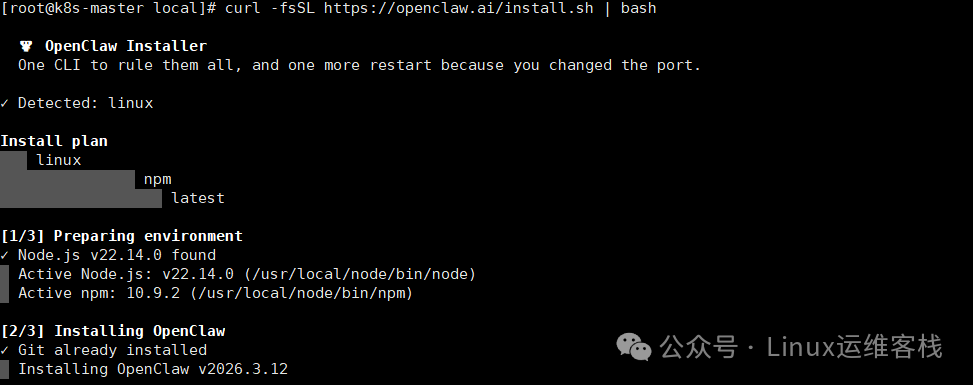
安装成功时,你会在终端看到类似 的提示。
安装脚本运行完毕后,会自动进入 OpenClaw onboarding(初始化)流程。你需要根据提示完成以下几项核心配置:
系统会询问你选择哪种启动模式。对于首次使用的用户,选择 即可。
GPT plus 代充 只需 145
这里配置 OpenClaw 核心服务的访问方式。通常保持默认设置即可。
- Port(端口): (后续通过这个端口访问Web UI)
- Bind(绑定地址): (默认只允许本地访问,远程访问需通过SSH转发)
- Auth(认证方式): (使用令牌认证,更安全)
在上一步选择的供应商下,通常有多个模型可用。选择一个作为默认对话模型,例如 。
GPT plus 代充 只需 145
这是 OpenClaw 最强大的功能之一,允许你将 AI 助手接入到各种聊天平台。初始化时可以先跳过,后续在 Web UI 中详细配置。
对于新手,建议先选择:
完成以上所有步骤后,OpenClaw 服务就会自动启动。
安装配置完成后,OpenClaw 会提供一个 Web UI 控制台 用于管理和交互。
控制台的本地访问地址为:
GPT plus 代充 只需 145
如果初始化时设置了 Token 认证,则需要携带 Token 访问:
如果你的 OpenClaw 部署在云服务器上,默认绑定地址 意味着无法直接从外部浏览器访问。这时,可以使用 SSH 本地端口转发 来实现安全访问。
在你的本地电脑(如Windows上的WSL或Mac的终端)上执行以下命令:
GPT plus 代充 只需 145
- 表示不执行远程命令,只做端口转发。
- 表示将本地的 端口映射到服务器本地的 端口。
- 替换为你的服务器用户名和IP。
执行后,该终端会处于挂起状态(不要关闭)。此时,在你的本地浏览器中访问:
或(如果设置了Token)
GPT plus 代充 只需 145
即可打开部署在远程服务器上的 OpenClaw 控制界面。
安装后,在终端直接输入 命令可能会提示 。这是因为通过 npm 全局安装的包,其所在路径没有被添加到系统的 环境变量中。
如果没有任何输出,说明系统在 中找不到该命令。
我们需要找出 Node.js 全局包的安装路径。
GPT plus 代充 只需 145
该命令会输出一个路径,例如 。
将上述路径下的 目录添加到当前用户的 中。编辑 Shell 的配置文件(如 )。
GPT plus 代充 只需 145
再次检查 命令:
现在应该能正确输出路径了,例如 。
配置好PATH后,你就可以在终端使用 命令行工具了。
- 查看系统状态:
GPT plus 代充 只需 145
- 列出当前配置:
- 打开 Web 控制台 (如果服务已运行):
GPT plus 代充 只需 145
- 安全扫描:
- 自动修复安全问题:
GPT plus 代充 只需 145
OpenClaw 安装后默认注册为 systemd user service,这意味着它以后台服务的形式运行,并且支持开机自启。这对于生产环境下的稳定运行至关重要,也是 运维 的常见操作。
- 查看服务状态:
- 启动服务:
GPT plus 代充 只需 145
- 停止服务:
- 重启服务 (修改配置后常用):
GPT plus 代充 只需 145
了解 OpenClaw 的主要文件和目录位置,有助于后续的配置管理和问题排查。所有数据默认位于用户主目录下的 文件夹中。
典型的目录结构如下:
GPT plus 代充 只需 145
完成部署后,最重要的就是测试AI是否能正常工作。
- 通过本地或SSH转发的方式打开 Web UI ()。
- 在聊天界面输入一个问题,例如:“你是谁?”。
- 如果AI能够正常回复,例如:“我是基于 glm-4.7 的 AI Agent”,则说明整个部署流程成功。
至此,一个基础的 OpenClaw AI 助手已经部署完毕。你可以在 Web UI 中进一步探索,例如:
- 个性化AI:给AI设置名字、修改系统提示词(Prompt)。
- 扩展能力:为AI添加各种工具(Tools),使其能够执行搜索、计算等任务。
- 连接平台:在 “Channels” 页面配置 Telegram、Discord 等聊天平台,让你的AI助手真正“活”在各个社交软件中。
希望这篇在 云栈社区 分享的教程能帮助你顺利开启 AI Agent 的构建之旅。如果在实践中遇到其他问题,欢迎在技术社区中进行交流探讨。
版权声明:本文内容由互联网用户自发贡献,该文观点仅代表作者本人。本站仅提供信息存储空间服务,不拥有所有权,不承担相关法律责任。如发现本站有涉嫌侵权/违法违规的内容,请联系我们,一经查实,本站将立刻删除。
如需转载请保留出处:https://51itzy.com/kjqy/242838.html