
今天我们将介绍一款适合所有人使用的AI绘画工具——Midjourney。
我们只需输入文字,系统便会自动生成相应的图片。效果出色,且由于运行在Discord平台上,无需安装任何软件或配备独立显卡,可在任意电脑或手机上使用。
我认为无论是设计师、插画师还是普通大众,都应该体验一下。
无论是运营海报、UI界面、3D设计、插画创作、场景刻画、人物设计、NFT还是城市建筑等领域,它都能轻松胜任。
接下来,我们将介绍如何免费注册并使用该工具。
在开始之前,我们需要注册一个Discord账号。
Discord的官方网址已提供该功能。
打开页面后,直接点击在浏览器中打开Discord。
进入注册页面后,下方有一个注册选项。我们可以通过电子邮件进行注册。输入电子邮件后,创建一个用户名,例如”零度”。接着设置密码并选择出生年月,此处可随意填写。
完成上述步骤后,点击继续按钮。系统会要求进行验证,点击”我是人类”选项,并选择所有包含兔子的图片。
此处需要创建一个用于歌曲的 Discord 服务器。可以选择手动创建或使用模板创建,也可选择艺术家或创作者模式。选项包括仅供个人与朋友使用、公共俱乐部或社区使用。完成选择后,点击创建按钮即可,随后进入“带我去我的服务器”界面。
进入应用后,输入首次注册的验证码。系统会提示您检测电子邮件,并按说明完成账户验证。接下来,请登录您的邮箱,查找Discord发送的验证邮件。
然后点击验证电子邮件。

账号已通过验证。接下来,点击继续使用Discord。注册完成后,第二步是进入Midjourney官方平台。
我们打开链接后,即可看到此界面。官方链接如下。进入Midjourney官网平台后,底部栏有一个加入按钮。首次打开时,系统会自动关联我们刚注册的Discord账号。
目前共有多少人在线?
目前该频道拥有超过一千三百万成员,同时在线人数高达九十多万。
现在我们只需点击接受邀请即可。
接受邀请中。
目前通过此方法注册无需邀请码。完成注册后,即可进入频道页面,其中展示了许多用户生成的图片。
来看一下,效果相当不错。这是一位魔法师的形象,完全由AI生成。作品数量丰富,这张图片尤为富有创意。
接下来介绍使用方法。
当你进入这个频道后,会看到许多新手区(NEWCOMER ROOMS)的内容。这里展示了用户通过AI绘画工具Midjourney生成的作品。由于大量用户同时使用该工具,每次刷新都会呈现大量新作品。
你也可以直接在聊天框中输入斜杠命令进行创作。
接下来我们输入图像,上方将显示AI绘画命令。选择后,直接在后方输入提示词即可。提示词可自由填写,只需输入与所需图片相关的关键词。我在零度博客上提供了相关提示词,届时可直接复制使用。
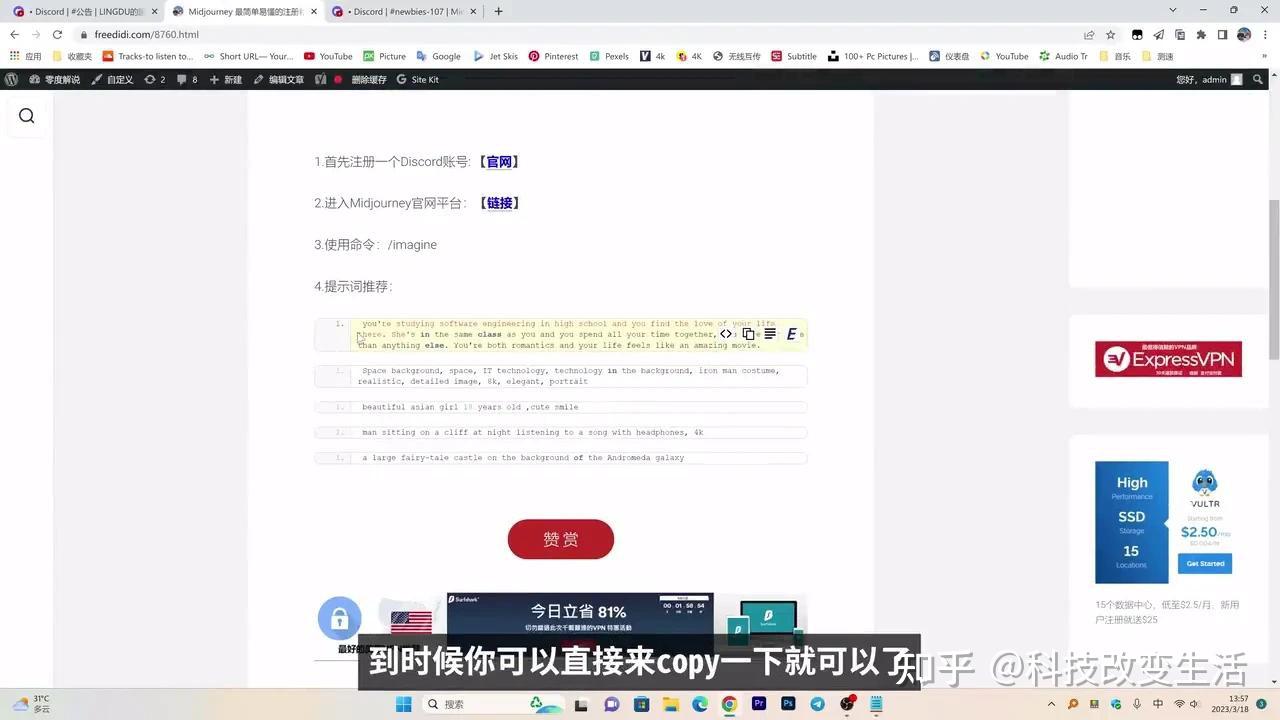
我将这段提示词复制出来,然后返回之前的界面。
将提示词输入后,点击确认并发送。首次登录时需接受相关条款协议。
这里我们点击接受服务条款即可。随后系统会提示您已成功加入该服务器。
由于频道人数众多,若直接在其中进行绘画创作,作品会迅速被其他内容覆盖,导致难以定位自己的作品。因此,建议避免直接在公共频道中进行绘画操作。
否则,你将无法定位自己的位置。
现在,我们直接在左侧选择任意选手区,点击后,在右上方找到“指区”选项。打开后,点击“创建”。指区名称可随意填写,例如输入“零度解说”。接着在下方输入任意信息,如“零度教程”。确认无误后,点击发送。
此时,我们可以在左侧看到新创建的“零度解说”指区。打开该指区后,界面将仅显示我们自己的绘画作品,而不会出现他人的作品。这样,我们在此创作时能更轻松地找到自己的作品。
接下来,输入命令“Image”,并在其后添加提示词。复制该提示词以备使用。
粘贴完成后,点击确认按钮。系统将显示正在启动的提示信息。
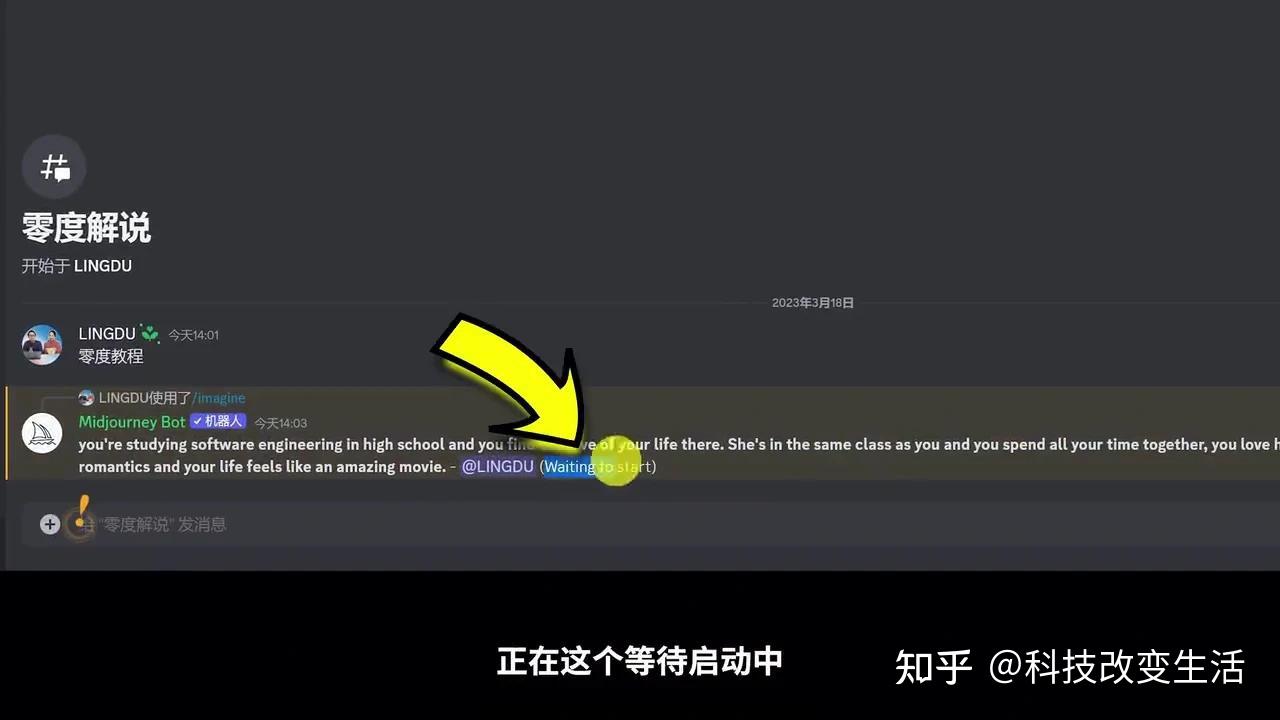
由于该服务器用户众多,生成一张图片可能需要几十秒。
系统显示当前生成进度为62%。生成完成后,仅耗时十几秒即可查看结果。
运行速度相当快。界面下方提供了多个选项,包括U1、U2、U3和U4。
这意味着U1代表左上方的第一张图片,U2、U3、U4则分别对应其余三张。系统默认生成的图片并非高清版本,而是四张缩略图。
若需对某张图片进行放大处理,只需选择其对应编号即可。例如,若需将第三张图片生成高清大图,则输入参数U3。稍作等待即可完成操作。
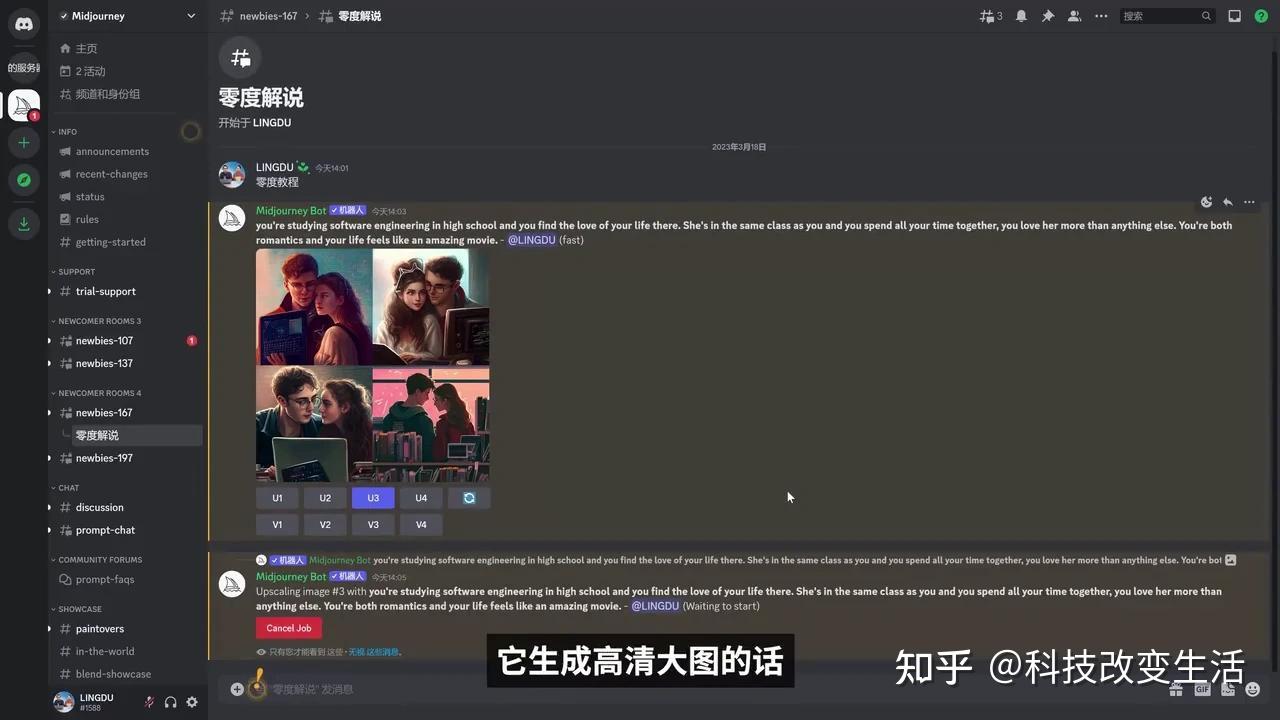
生成高清大图可能需要一定时间。现在已完成,请查看。
这是生成后的高清大图。生成的高清大图默认分辨率为1024×1024,用户也可自定义分辨率。
接下来,我们解释一下V1、V2、V3和V4的含义。系统生成的这四张图片具有不同的风格。
这四张图片的风格各不相同。若你喜欢第二张图片的风格,其对应的风格为Vi。
我们只需点击V1按钮,系统将重新生成四张相同风格的图片。若偏好第一张的风格,可直接选择下方的V1选项。
上方的按钮功能为重新生成,若对当前生成的图片不满意,点击该按钮即可重新生成四张图片。
让我们实际操作演示一下。
此时生成的图片已有所不同。如需保存,只需右键点击图片并选择保存选项,即可将其存储至本地。现在我们可以生成不同风格的图片了。
因此,我们采用第二个提示词来生成图像。
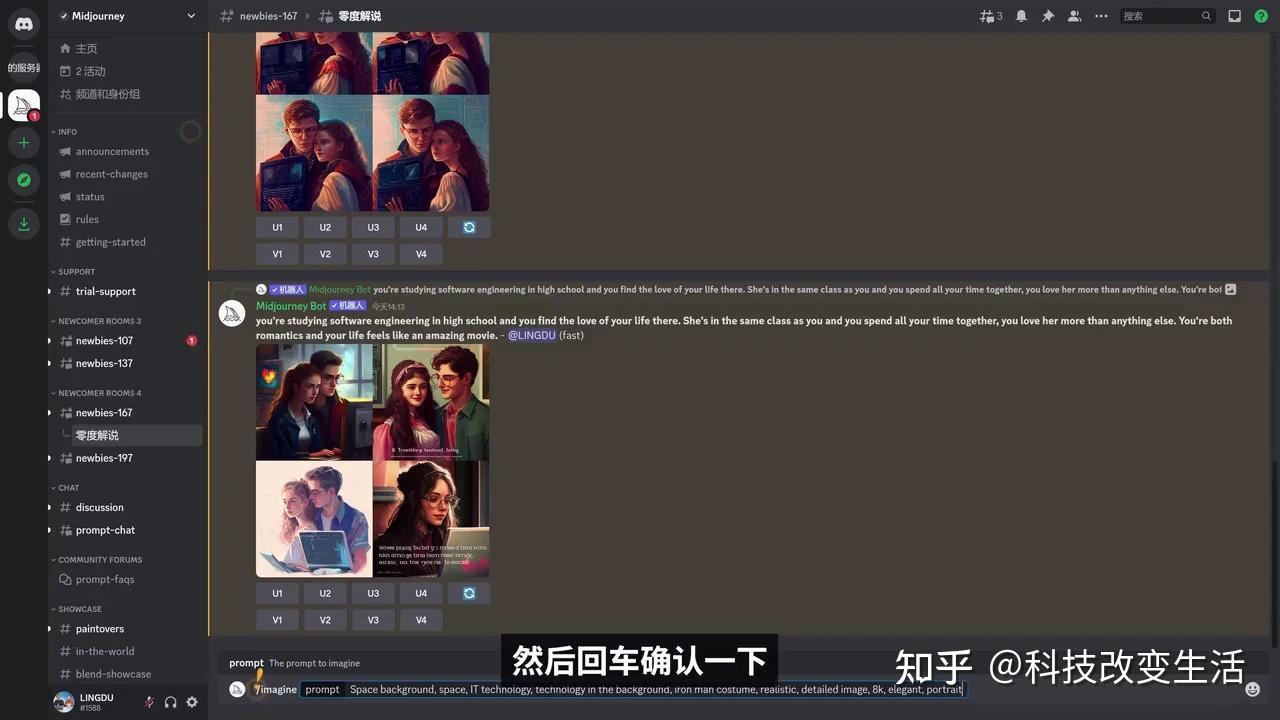
现在可以确认,机器人已经迅速完成了生成。
这个提示词可以自由发挥,你可以根据需求进行修改。效果和风格都不错,整体看起来很有意境。
将第四张生成高清大图,我们选择这个选项。这样就能生成一张高清大图了。
在左侧的频道里,可以直接使用它们的提示词
例如,我可以附上提示词并重新生成,这样就能得到相应风格的图片。如此一来,便无需绞尽脑汁构思提示词。

然而,提示词可自由调整。例如,原图中有一个女孩悬浮于太空,现将其修改为一只狗悬于太空,观察生成效果。重新尝试输入“a dog in space”,以查看输出结果。
它现已组合完成。我们来看一下,一只狗悬挂在太空中,效果尚可。
这种提示词可以自由发挥,充分展开想象。根据你希望AI绘制的图片内容,输入相应的关键词即可。他人的提示词也可随意修改,或在他人作品基础上进行创作。例如这张图片,如需其中一张,只需点击下方的编号。
例如,我们需要将第四张图片生成高清大图
只需在他人作品下方选择“优势”即可。此外,您还可以利用这款AI工具,根据个人创意设计专属的logo图片。

例如,该工具设计了背景透明的logo。现在,logo已生成完毕,我们可以查看效果。
选择第一张作品。生成已完成,现在进行查看。由于作品数量较多,如有需要,可通过关键词筛选出符合需求的作品。
您只需在右上方的搜索框中输入关键词。
请输入 Bitcoin。确认输入后,进行搜索。此时,我们可以看到大量关于 Bitcoin 的作品。刚才使用的是 Bit 板。如需访问正式版,点击上方的商业选项即可。该操作需关联 Discord 账户,接下来点击授权。
这样您将正式进入后台界面。在后台中,您可以查看之前创建的所有作品,便于统一管理。此外,在社区中心,您还能浏览其他用户创作的作品。
该账号分为免费版和收费版,对于普通用户而言,免费版功能已完全够用。
版权声明:本文内容由互联网用户自发贡献,该文观点仅代表作者本人。本站仅提供信息存储空间服务,不拥有所有权,不承担相关法律责任。如发现本站有涉嫌侵权/违法违规的内容,请联系我们,一经查实,本站将立刻删除。
如需转载请保留出处:https://51itzy.com/kjqy/242826.html