
好多人问我为什么要浪费时间在手机搞 OpenClaw (Clawdbot)
如果旧手机就能跑 AI 管家,那为啥我们还要浪费钱去买 PC / MAC 呢?API Tokens 本来就烧钱,为什么不先在多余的设备跑起来尝鲜再投资新设备呢?
相信最近大家都看到好多人说安装了 Clawdbot 改变了人生,有的说赚了好几倍对吧? 是的,我就是看太多了所以没忍住也想尝试部署起来其实根本不需要很牛的 PC / Mac…
这次新部署方式能像 PC/MAC 一样能有一个后台操作平台,更稳定,更简单的去处理你的 OpenClaw 设置。不会轻易中途被手机系统杀停我们的 AI 助理
这次的新教程我会用另一个手机重新安装,每一步都会写出来
部署前必须做的事
手机清除所有数据,或者重置出厂设置
OpenClaw 怎么说也是在开发阶段,而且给的权限太多了,不要链接任何跟自己有关的信息,保护好自己的隐私。
先部署 Ubuntu Linux 系统
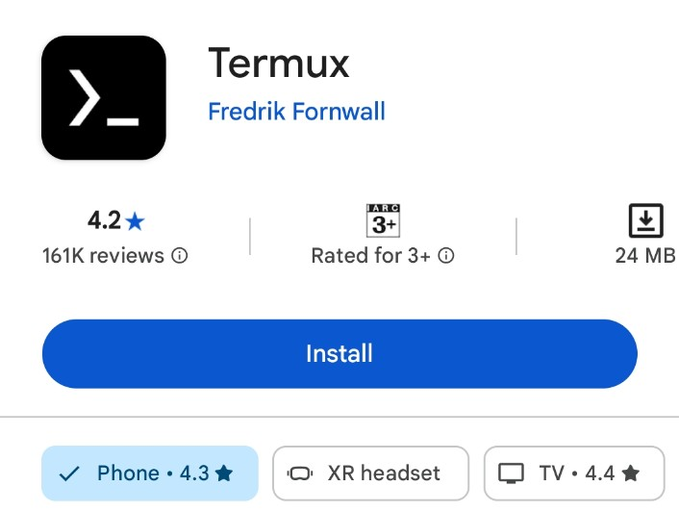
1.下载 TERMUX app,在 google play 或者 App Store 都能找到
2.更新系统
GPT plus 代充 只需 145
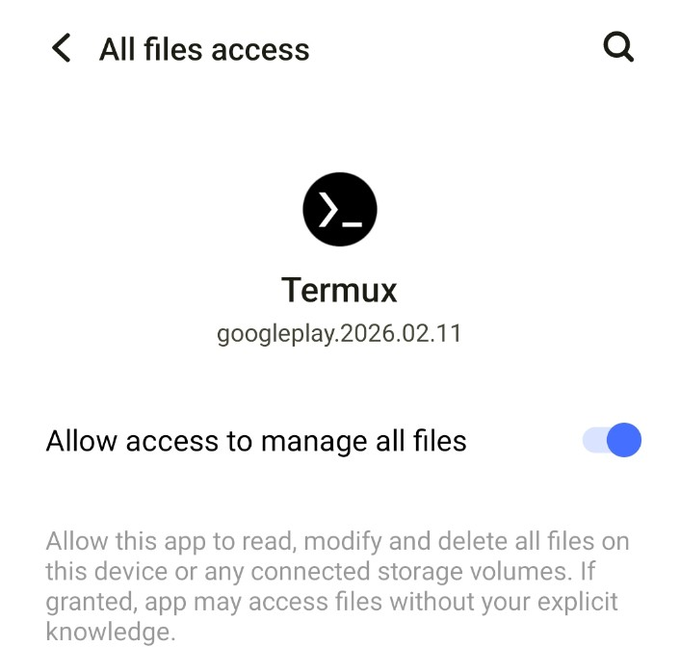
3.授权文件夹权限
输入后会自动跳出授权设置,如图:
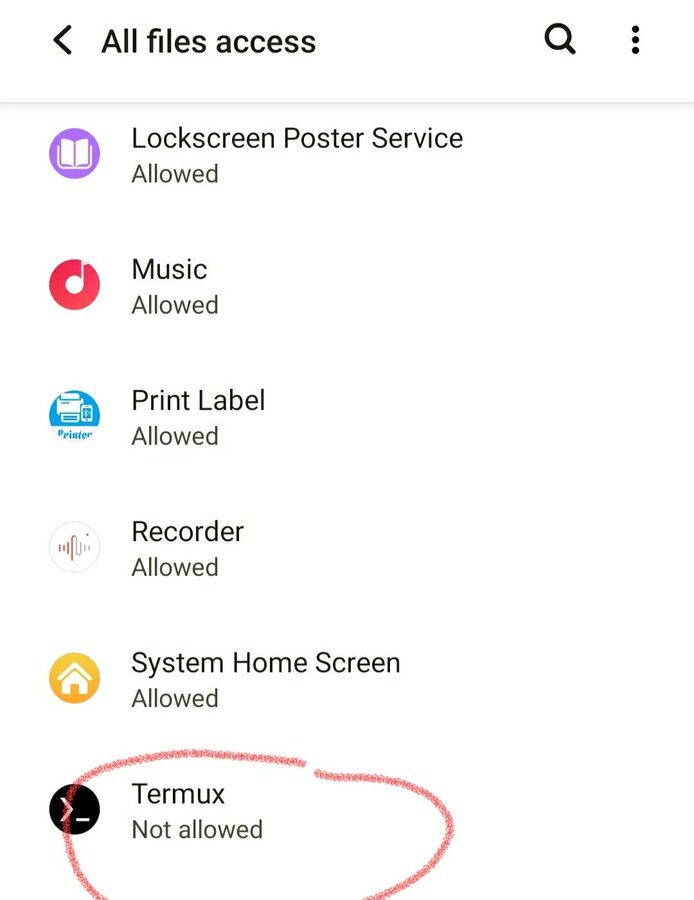
找到 Termux 然后点开授权
4.开始安装 Ubuntu Linux 系统,之前的教程没这一步,所以有时候会被系统杀停二进制的模型,现在有了 Ubuntu Linux 就不会被杀停了
GPT plus 代充 只需 145
看到 Installing:8 代表成功了安装了,下一步:下载 ubuntu 本体
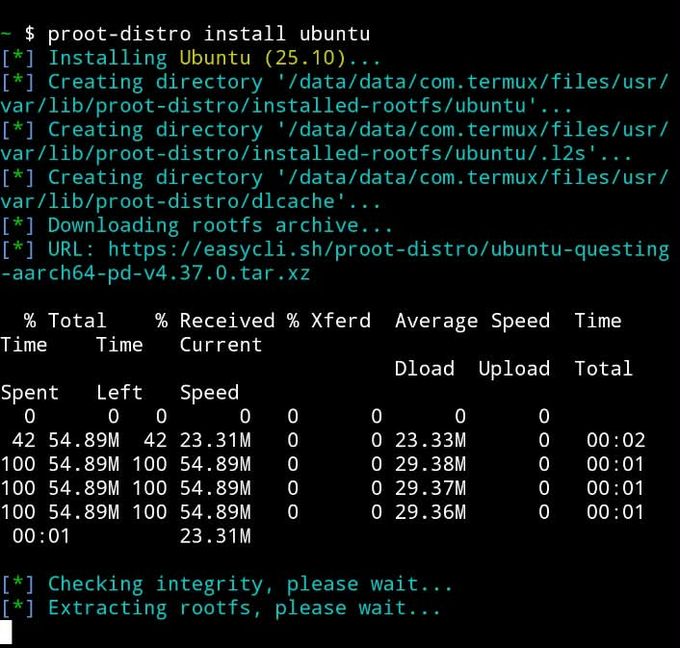
过程可能会比较慢 1-3分钟,看手机配置而定
5.开启 Ubuntu Linux | 注意:如果你重启了手机或者重启Termux了都要输入这个指令 开启 Ubuntu
GPT plus 代充 只需 145
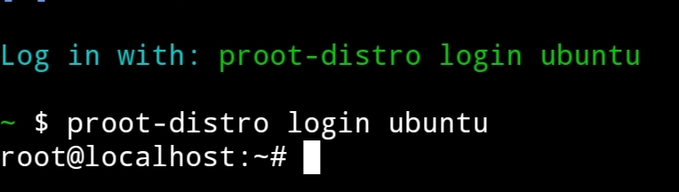
6.更新 Ubuntu 系统
7.安装 OpenClaw 必须插件与技能
GPT plus 代充 只需 145
输入了指令就会列出一大堆的插件需要安装
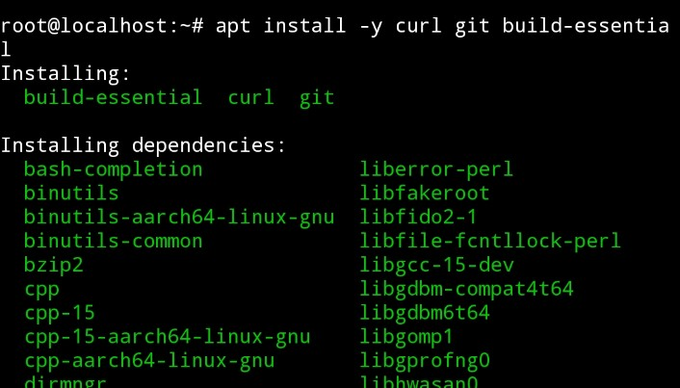
8.安装 Nodejs
curl -fsSL | bash –
https://deb.nodesource.com/setup_22.x
然后
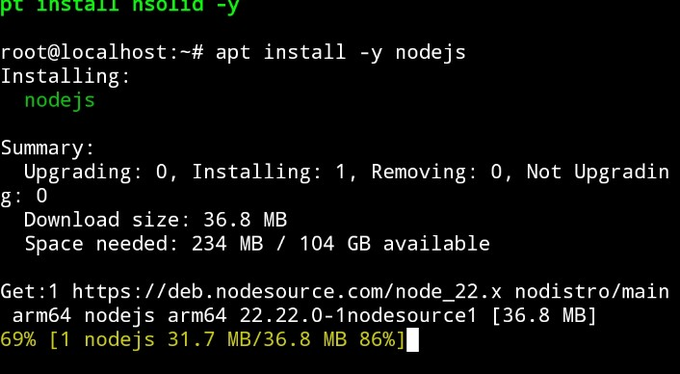
到这里我们的 ubuntu linux 系统基本好了,接下来就是部署 OpenClaw 主体
部署 OpenClaw 主体
1.下载 OpenClaw 过程大概3-5分钟 (旧版本下载需要15分钟)
GPT plus 代充 只需 145
2.下载完毕后不要急着开启,我们先输入几个指令让手机系统不要杀停我们的二进制模型,顺序很重要不要反了
GPT plus 代充 只需 145
输入完如图
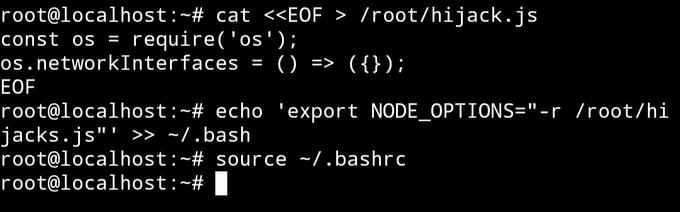
3.启动 OpenClaw
GPT plus 代充 只需 145
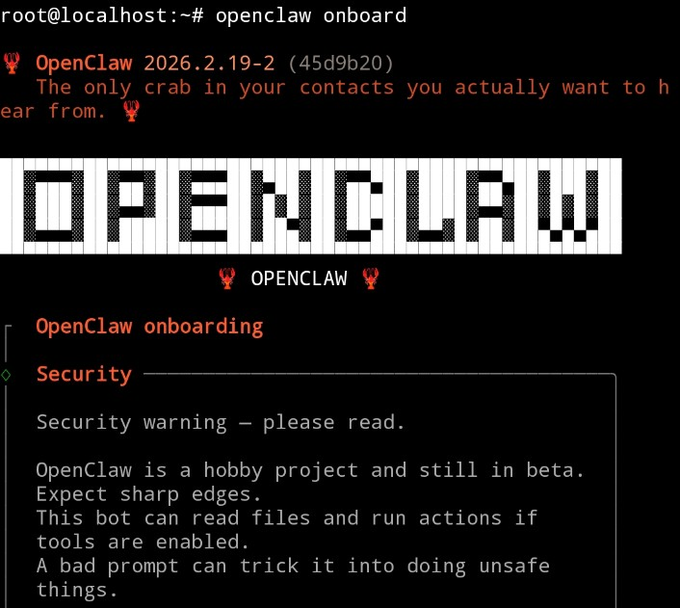
这版本是不是很像 PC 啦?能显示 Linux 系统中的 OpenClaw 样子了😆 接下来就是设置部分了
设置 OpenClaw
1.风险提示选 YES

2.Onboard 模式选 QuickStart
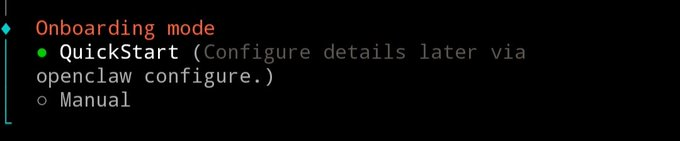
3.选择你的模型 (我这里是使用 Claude )
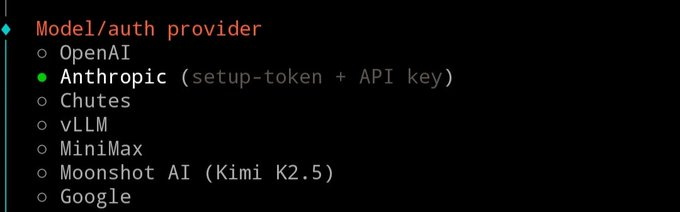
4.选 API KEY 然后输入你的模型 API KEY 进去

5.选择你需要用什么模型,后期可以改随便就好
- Sonnet 4.5 基本够用 – 小贵
- Haiku 4.5 用于做普通任务,非 coding,循环任务 – 超级便宜
6.选择你的沟通方式我们就以 电报 Telegram 为例
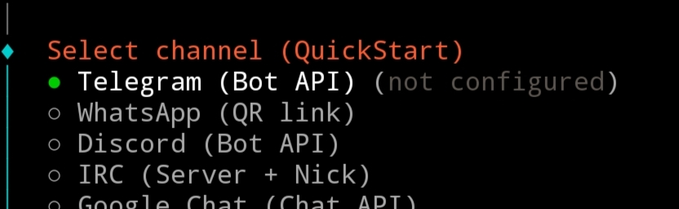
首先去 Telegram 找 @ BotFather
- 输入 /newbot
- 给你的 Bot 起名字
- 起账号名字,名字后面必须要有 Bot 字眼 例如:XiaoKaKaBot / XiaoKaKa_bot
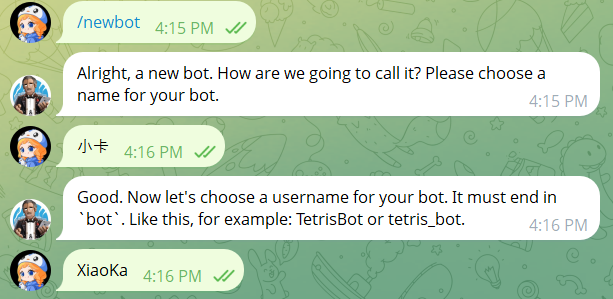
成功创建 Bot 后他会自动给你 Bot API Key 如图:
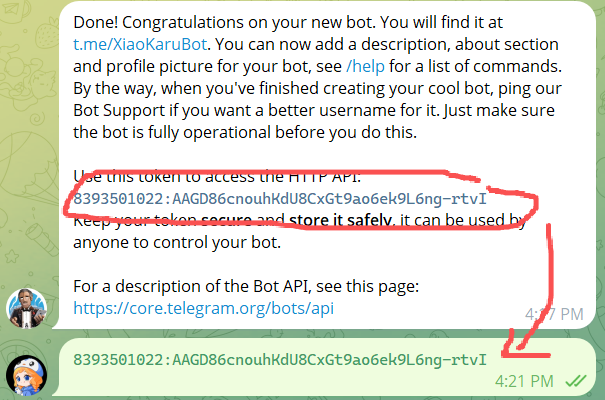
把 API KEY 输入去我们的 OpenClaw 里面
7.设置技能,选 YES
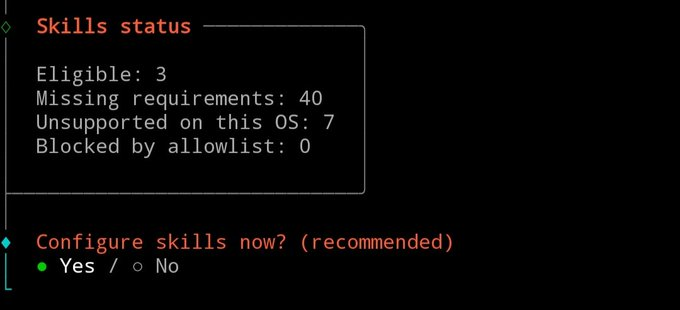
然后选择 Skip for now
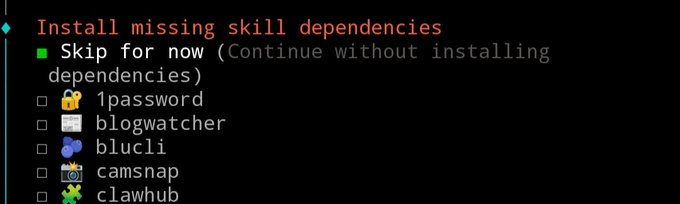
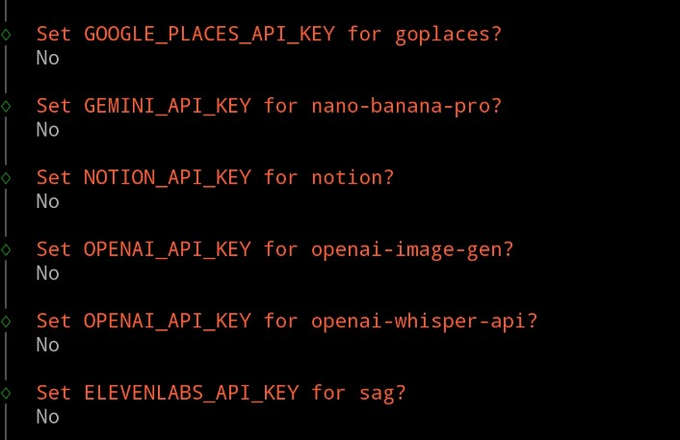
后面他问你拿别的服务 API KEY,全部选 NO 就好
8.加载完毕之后不要急着开启 gateway,往上拉找到 Dashboard ready,复制 localhost:xxxxx/token=xxxxxxxxxxxxxxxxxxxxxxxxxxxx 那一段
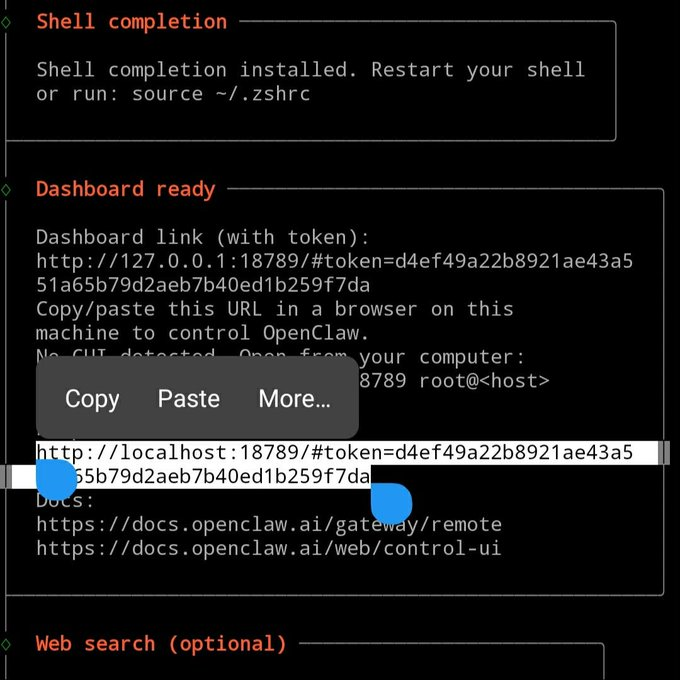
注意:你复制的时候会把那两个 | | 也一并复制了需要手动删掉让你的数字连在一起
9.开启 gateway
这样我们的 OpenClaw 基本已经启动了
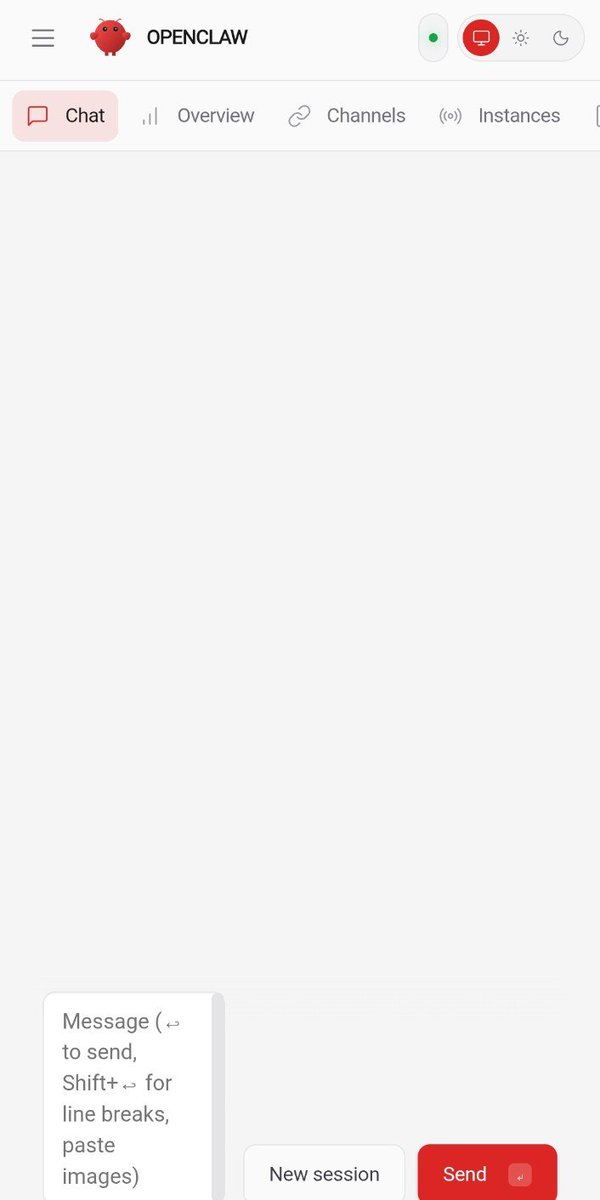
打开手机浏览器,把刚刚上面复制的 localhost:xxxxx/token=xxxxxxxxxxxxxxxxxxxxxxxxx 丢进去,你就能看到你的小龙虾本地工作台啦 🎉
最后一步:绑定 Telegram Bot
1.打开 Telegram 找刚刚创建的 Bot 直接搜索他的账号就可以了,例如: @ XiaoKaKa_bot
- 点 START
- 他会回复你 “openclaw pairing approve telegram XXXXXX”
- 把这行字复制起来
2.回去我们的 Termux app 里面
- 左上角往右滑
- 会跳出一个窗口
- 点 +
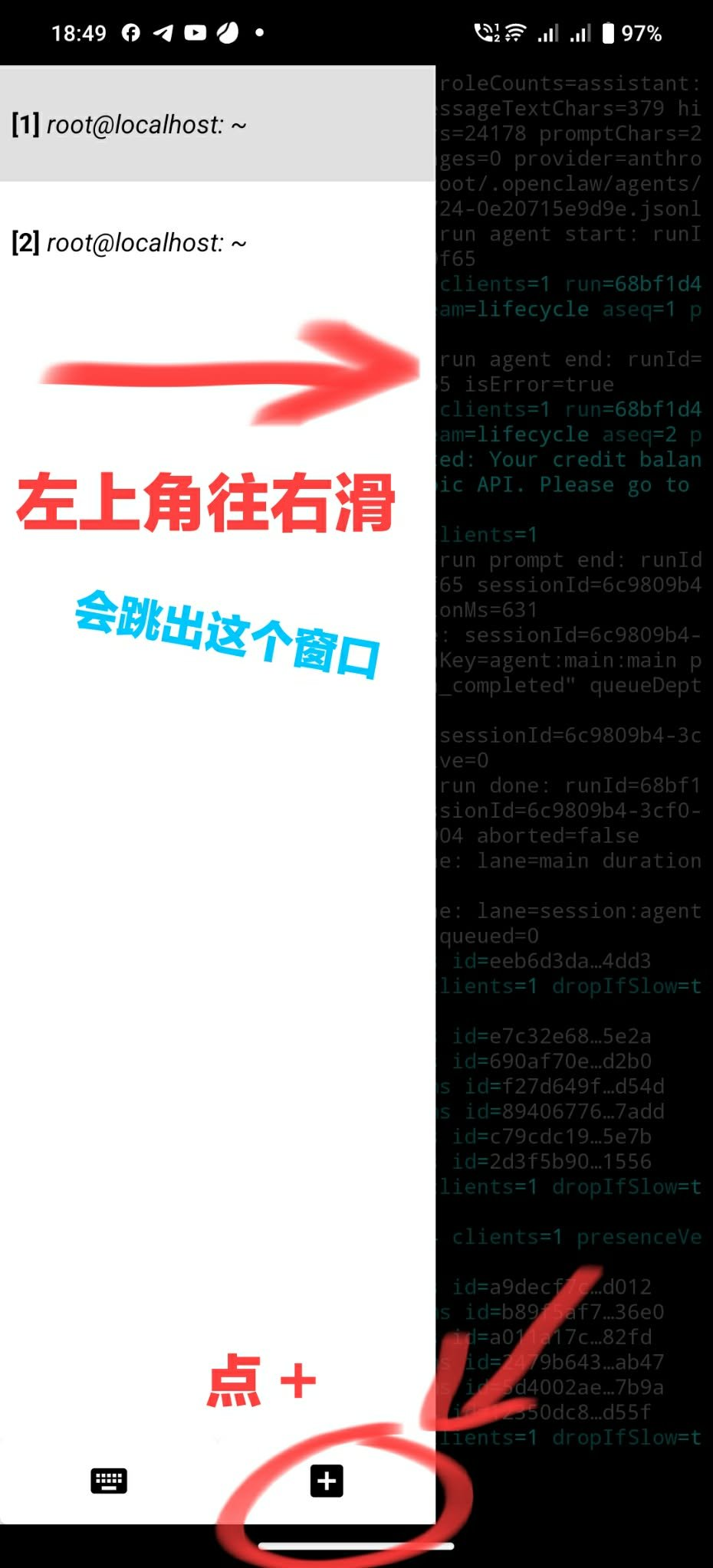
3.进入后开始绑定 telegram
- 输入:proot-distro login ubuntu
- 把 Telegram Bot 给你的那行字写进去 “openclaw pairing approve telegram XXXXXX”
- 回车,等待验证有时候会比较慢
成功绑定后会显示如图
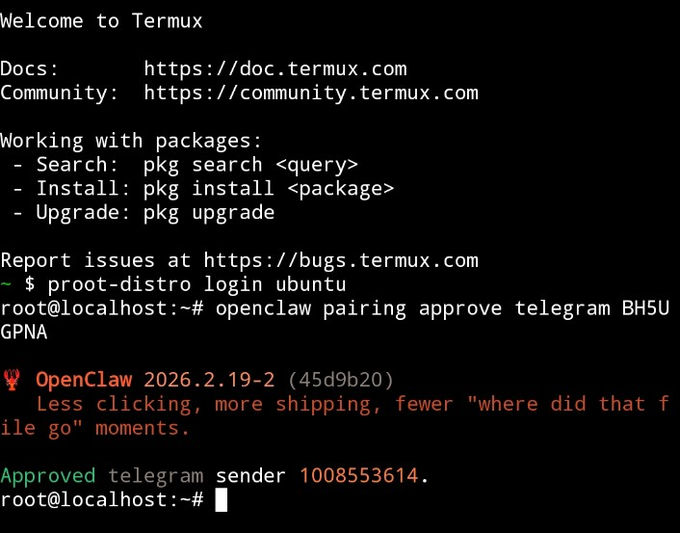
恭喜!OpenClaw 已经成功完整安装啦 🥳
现在可以畅玩 OpenClaw 啦~ 如果途中遇到什么问题可以在评论区留言给我知道,我有空就会回复哈
如果你觉得这篇教程对你有帮助的话,就分享给你身边的朋友吧
版权声明:本文内容由互联网用户自发贡献,该文观点仅代表作者本人。本站仅提供信息存储空间服务,不拥有所有权,不承担相关法律责任。如发现本站有涉嫌侵权/违法违规的内容,请联系我们,一经查实,本站将立刻删除。
如需转载请保留出处:https://51itzy.com/kjqy/242042.html