
状态:生产就绪,支持机器人私聊和群组。使用 WebSocket 长连接模式接收消息。
当前版本的 OpenClaw 已内置 Feishu 插件,因此通常不需要单独安装。
如果你使用的是较旧版本,或是没有内置 Feishu 的自定义安装,可手动安装:
添加飞书渠道有两种方式:
如果您刚安装完 OpenClaw,可以直接运行向导,根据提示添加飞书:
GPT plus 代充 只需 145
向导会引导您完成:
- 创建飞书应用并获取凭证
- 配置应用凭证
- 启动网关
✅ 完成配置后,您可以使用以下命令检查网关状态:
- - 查看网关运行状态
- - 查看实时日志
如果您已经完成了初始安装,可以用以下命令添加飞书渠道:
然后根据交互式提示选择 Feishu,输入 App ID 和 App Secret 即可。
✅ 完成配置后,您可以使用以下命令管理网关:
- - 查看网关运行状态
- - 重启网关以应用新配置
- - 查看实时日志
访问 飞书开放平台,使用飞书账号登录。
Lark(国际版)请使用 ,并在配置中设置 。
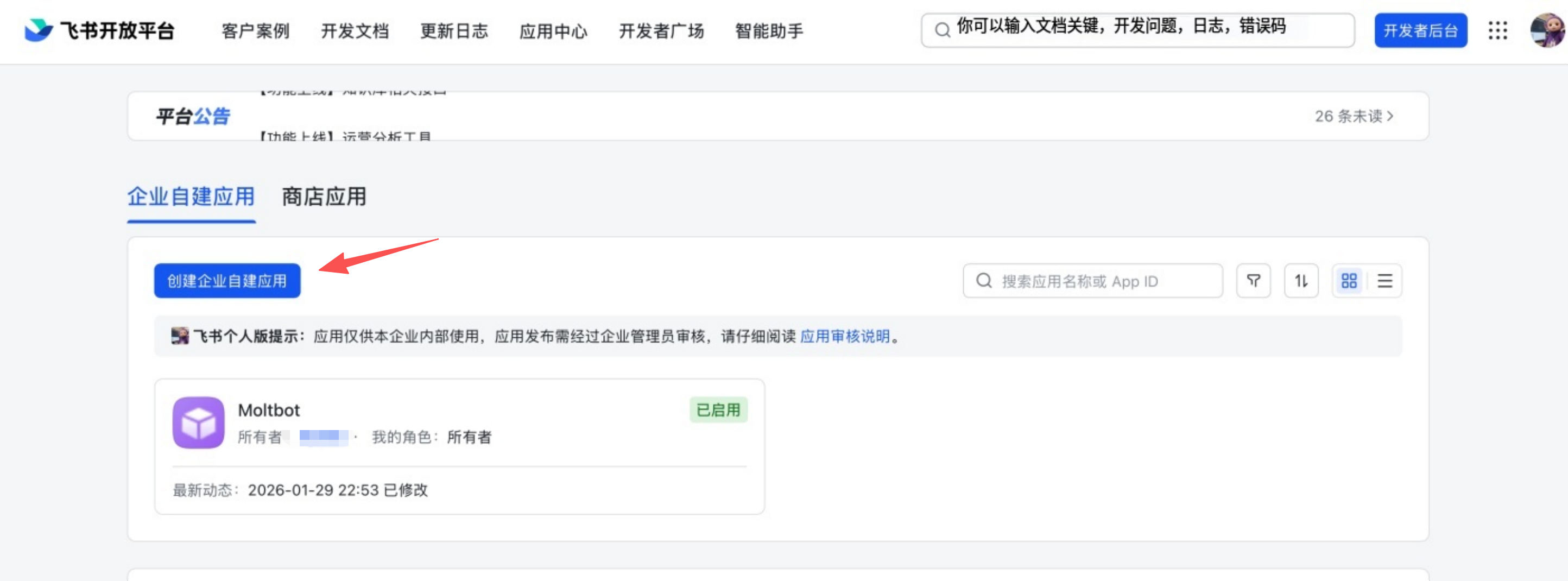
- 点击 创建企业自建应用
- 填写应用名称和描述
- 选择应用图标
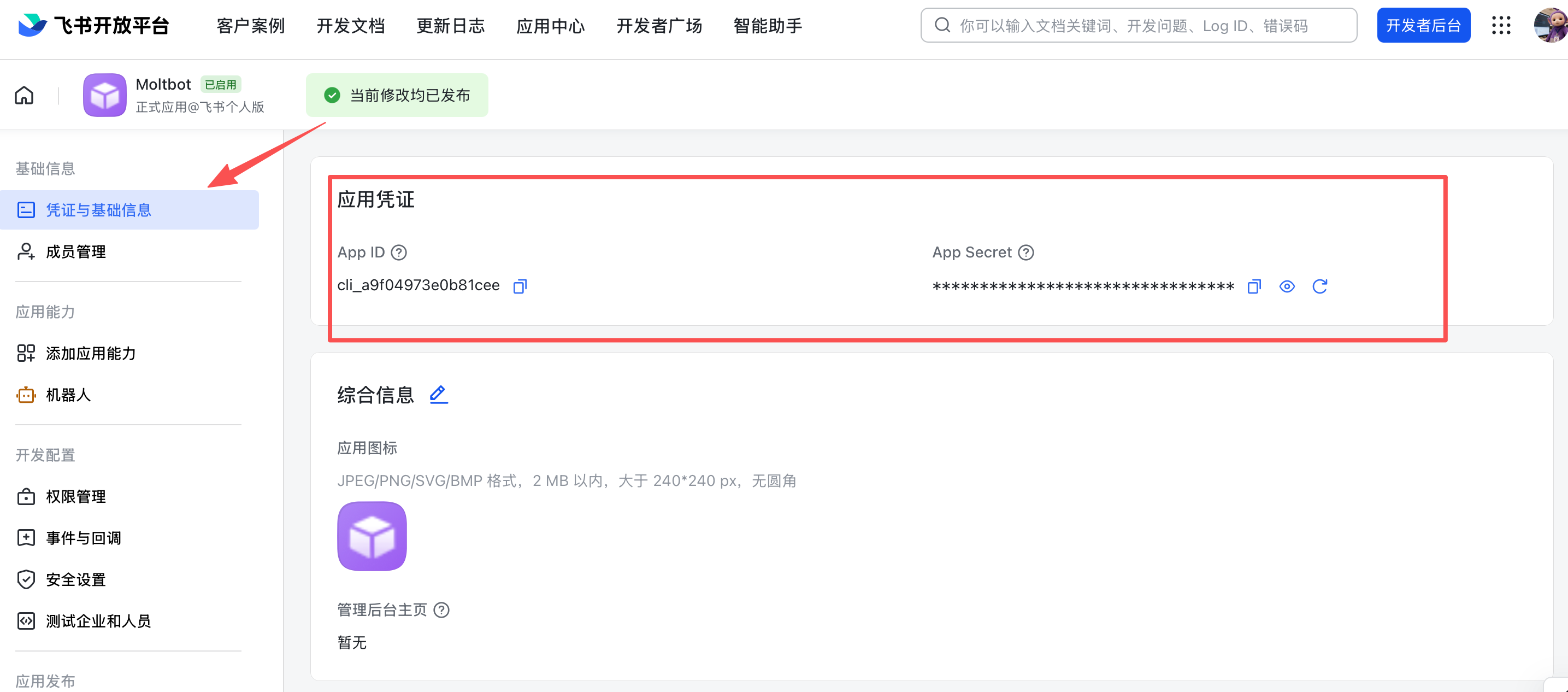
在应用的 凭证与基础信息 页面,复制:
- App ID(格式如 )
- App Secret
❗ 重要:请妥善保管 App Secret,不要分享给他人。
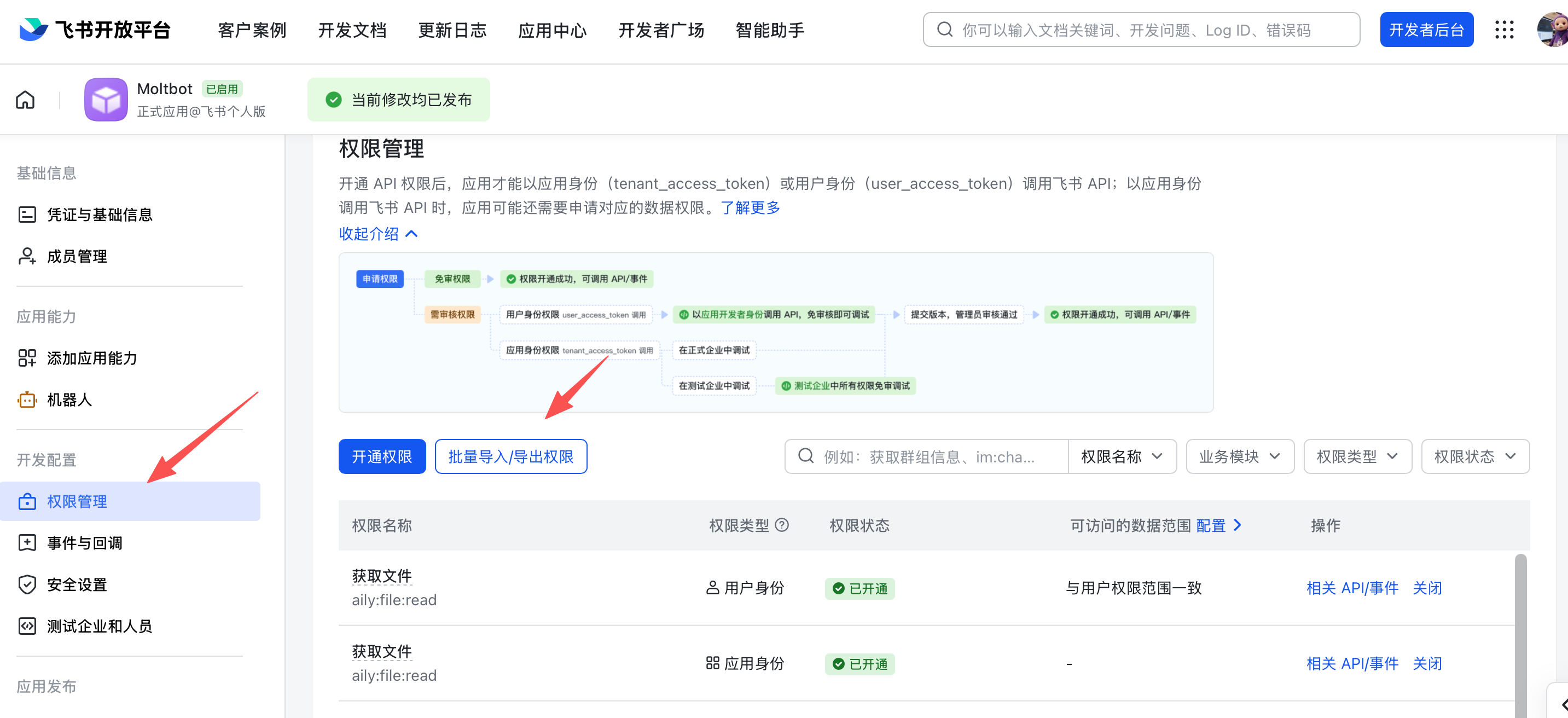
在 权限管理 页面,点击 批量导入 按钮,粘贴以下 JSON 配置一键导入所需权限:
GPT plus 代充 只需 145
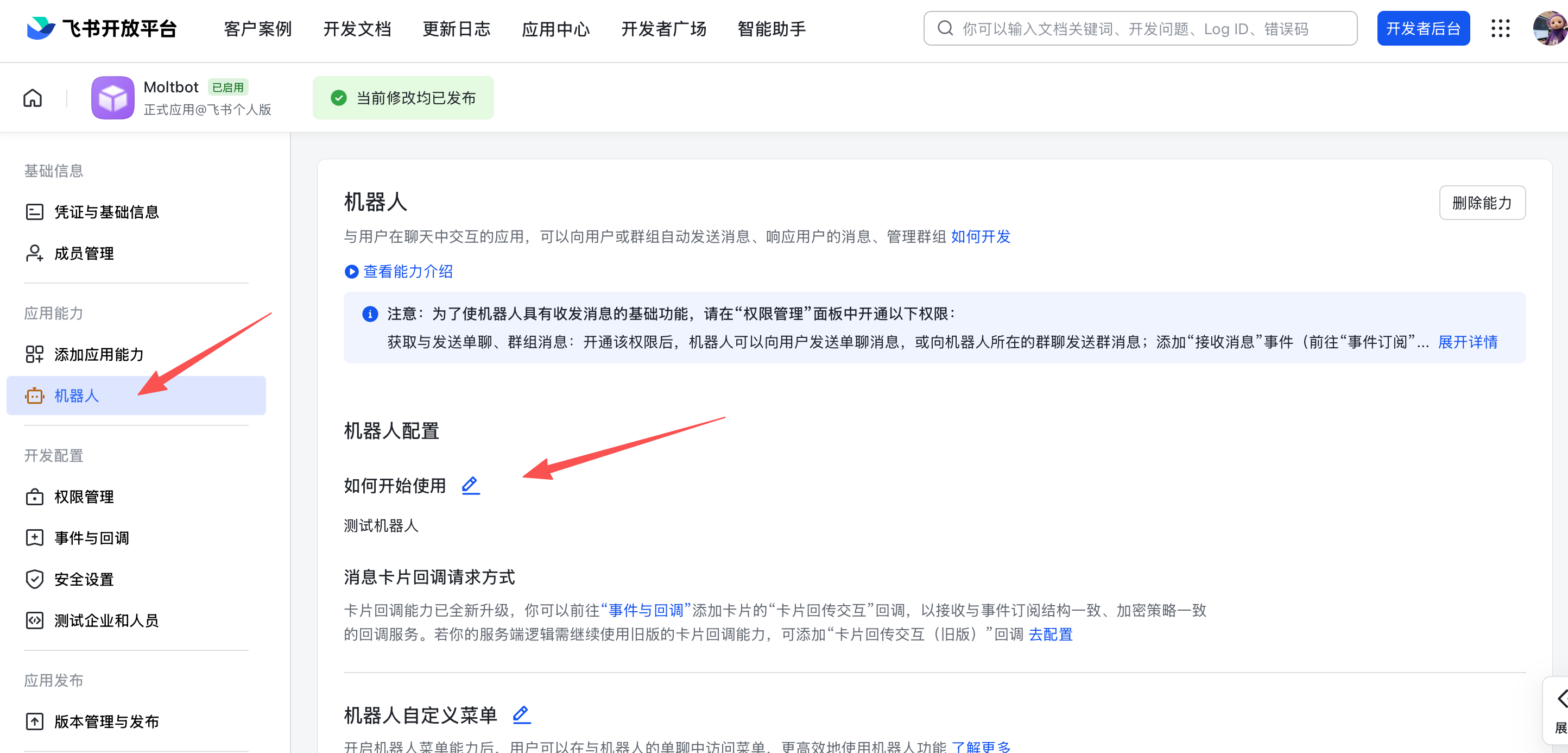
在 应用能力 > 机器人 页面:
- 开启机器人能力
- 配置机器人名称
⚠️ 重要提醒:在配置事件订阅前,请务必确保已完成以下步骤:
- 运行 添加了 Feishu 渠道
- 网关处于启动状态(可通过 检查状态)
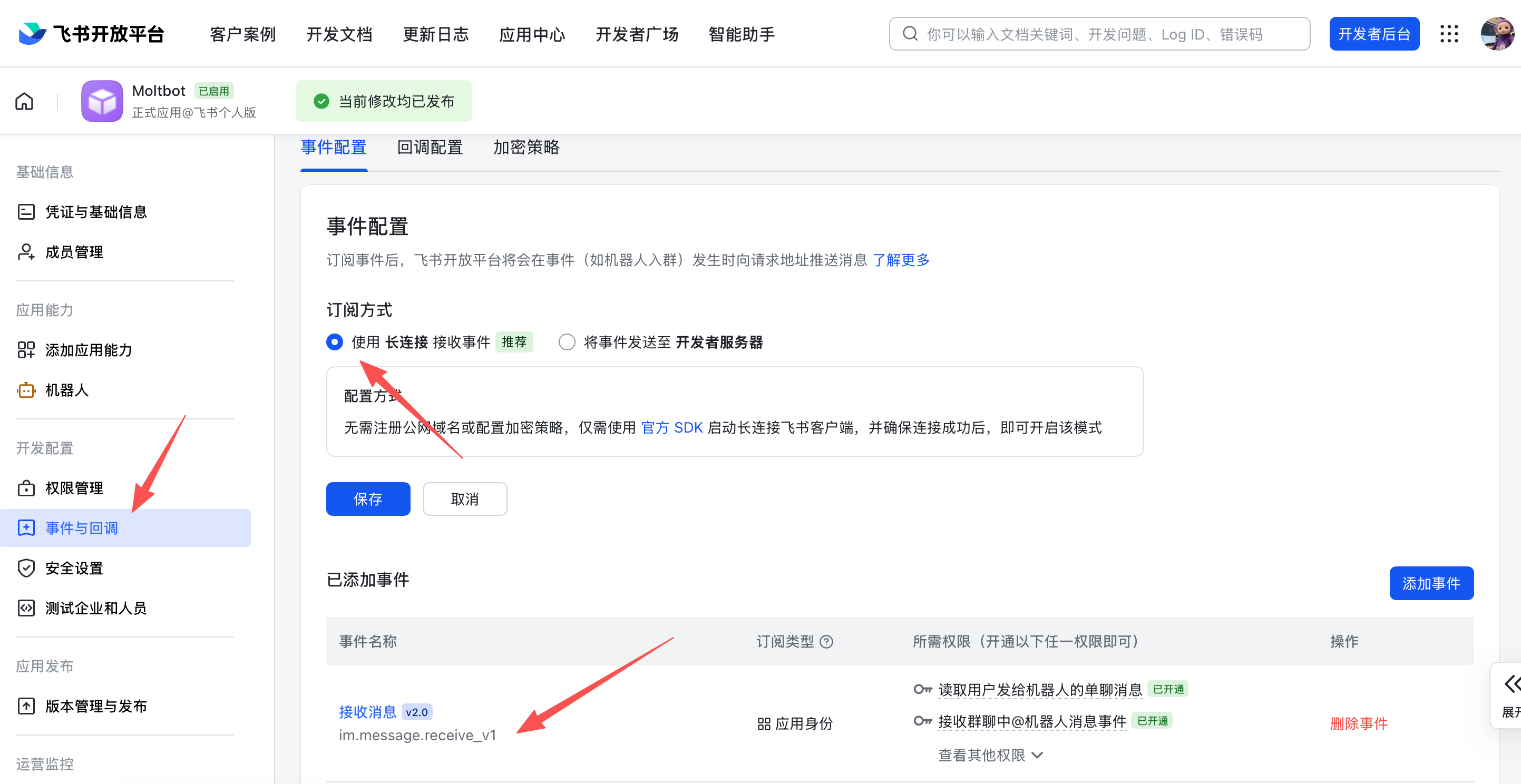
在 事件订阅 页面:
- 选择 使用长连接接收事件(WebSocket 模式)
- 添加事件:(接收消息)
⚠️ 注意:如果网关未启动或渠道未添加,长连接设置将保存失败。
- 在 版本管理与发布 页面创建版本
- 提交审核并发布
- 等待管理员审批(企业自建应用通常自动通过)
运行以下命令,根据提示粘贴 App ID 和 App Secret:
选择 Feishu,然后输入您在第一步获取的凭证即可。
编辑 :
GPT plus 代充 只需 145
若使用 ,需设置 。飞书 Webhook 服务默认绑定 ;仅在需要不同监听地址时设置 。
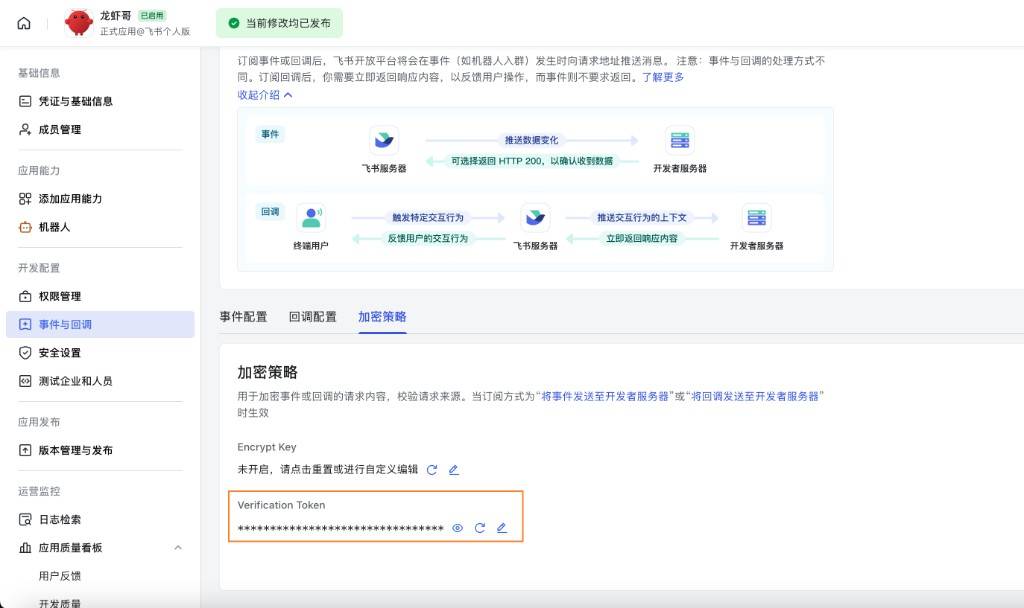
获取 Verification Token(仅 Webhook 模式)
使用 Webhook 模式时,需在配置中设置 。获取方式:
- 在飞书开放平台打开您的应用
- 进入 开发配置 → 事件与回调
- 打开 加密策略 选项卡
- 复制 Verification Token(校验令牌)
如果您的租户在 Lark(国际版),请设置域名为 (或完整域名),可配置 或 :
GPT plus 代充 只需 145
可通过以下可选配置减少飞书 API 调用:
- (默认 ):设为 时不发送“正在输入”状态。
- (默认 ):设为 时不拉取发送者资料。
可在渠道级或账号级配置:
GPT plus 代充 只需 145
在飞书中找到您创建的机器人,发送一条消息。
默认情况下,机器人会回复一个 配对码。您需要批准此代码:
批准后即可正常对话。
- 飞书机器人渠道:由网关管理的飞书机器人
- 确定性路由:回复始终返回飞书,模型不会选择渠道
- 会话隔离:私聊共享主会话;群组独立隔离
- WebSocket 连接:使用飞书 SDK 的长连接模式,无需公网 URL
- 默认:,陌生用户会收到配对码
- 批准配对:
GPT plus 代充 只需 145
- 白名单模式:通过 配置允许的用户 Open ID
1. 群组策略():
- = 允许群组中所有人(默认)
- = 仅允许 中的群组
- = 禁用群组消息
2. @提及要求():
- = 需要 @机器人才响应(默认)
- = 无需 @也响应
需要为特定群组配置:
GPT plus 代充 只需 145
除群组白名单外,该群组内所有消息均按发送者 open_id 校验:仅 中列出的用户消息会被处理,其他成员的消息会被忽略(此为发送者级白名单,不仅针对 /reset、/new 等控制命令)。
GPT plus 代充 只需 145
群组 ID 格式为 ,可以通过以下方式获取:
方法一(推荐):
- 启动网关并在群组中 @机器人发消息
- 运行 查看日志中的
方法二: 使用飞书 API 调试工具获取机器人所在群组列表。
用户 ID 格式为 ,可以通过以下方式获取:
方法一(推荐):
- 启动网关并给机器人发消息
- 运行 查看日志中的
方法二: 查看配对请求列表,其中包含用户的 Open ID:
注意:飞书目前不支持原生命令菜单,命令需要以文本形式发送。
在配置和使用飞书渠道时,您可能需要使用以下网关管理命令:
- 检查机器人是否已添加到群组
- 检查是否 @了机器人(默认需要 @提及)
- 检查 是否为
- 查看日志:
- 检查应用是否已发布并审批通过
- 检查事件订阅是否配置正确()
- 检查是否选择了 长连接 模式
- 检查应用权限是否完整
- 检查网关是否正在运行:
- 查看实时日志:
- 在飞书开放平台重置 App Secret
- 更新配置文件中的 App Secret
- 重启网关
- 检查应用是否有 权限
- 检查应用是否已发布
- 查看日志获取详细错误信息
如果需要管理多个飞书机器人,可配置 指定出站未显式指定 时使用的账号:
GPT plus 代充 只需 145
- :出站文本分块大小(默认 2000 字符)
- :媒体上传/下载限制(默认 30MB)
飞书支持通过交互式卡片实现流式输出,机器人会实时更新卡片内容显示生成进度。默认配置:
如需禁用流式输出(等待完整回复后一次性发送),可设置 。
在群聊中,机器人的回复可以引用用户发送的原始消息,让对话上下文更加清晰。
配置选项:
GPT plus 代充 只需 145
值说明:
注意:消息引用功能与流式卡片输出()不能同时使用。当启用流式输出时,回复会以卡片形式呈现,不会显示引用。
通过 配置,您可以用一个飞书机器人对接多个不同功能或性格的 Agent。系统会根据用户 ID 或群组 ID 自动将对话分发到对应的 Agent。
配置示例:
匹配规则说明:
获取 ID 的方法:参见上文 获取群组/用户 ID 章节。
完整配置请参考:网关配置
主要选项:
- ✅ 文本消息
- ✅ 富文本(帖子)
- ✅ 图片
- ✅ 文件
- ✅ 音频
- ✅ 视频
- ✅ 表情包
- ✅ 文本消息
- ✅ 图片
- ✅ 文件
- ✅ 音频
- ⚠️ 富文本(部分支持)
版权声明:本文内容由互联网用户自发贡献,该文观点仅代表作者本人。本站仅提供信息存储空间服务,不拥有所有权,不承担相关法律责任。如发现本站有涉嫌侵权/违法违规的内容,请联系我们,一经查实,本站将立刻删除。
如需转载请保留出处:https://51itzy.com/kjqy/236048.html