
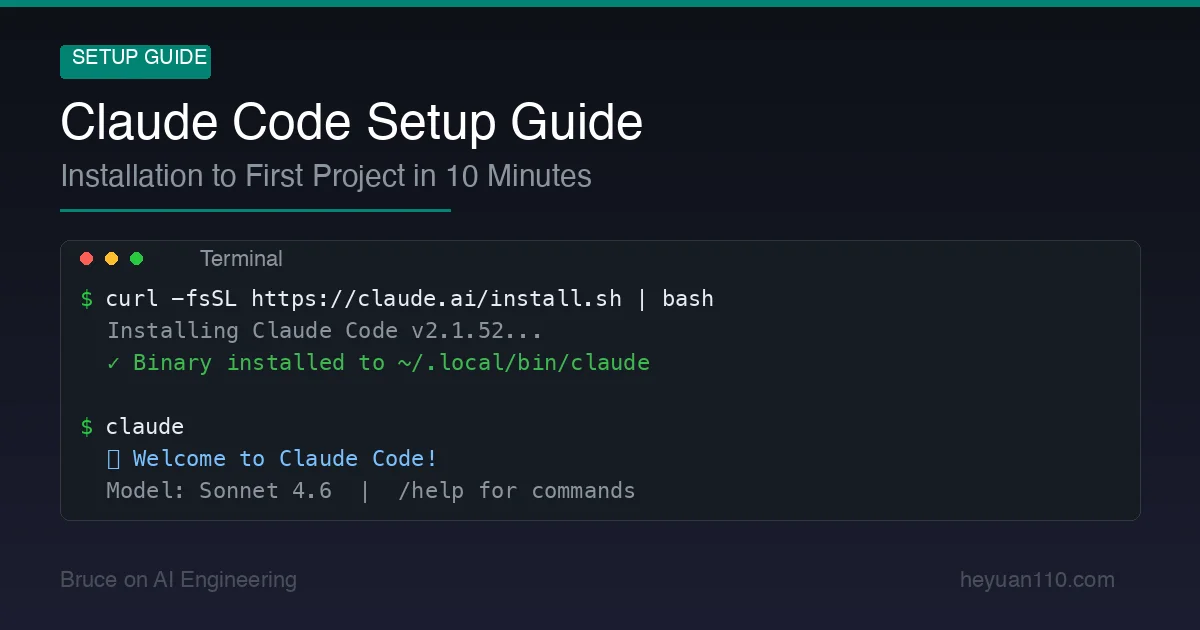
你一定听说过 Claude Code,也许还看过各种炫酷的演示视频。现在,是时候亲自上手体验了。
好消息是:从零开始到完成安装配置,整个过程大约只需要 10 分钟。这篇指南会带你走完全部流程——安装、认证、配置、IDE 集成,以及运行你的第一个实战任务。
读完这篇文章,你将拥有一个在终端和 IDE 中都能正常运行的 Claude Code 环境,并做好开始 AI 编程的一切准备。
在开始之前,确认以下环境已就绪:
- 操作系统:macOS 13+、Ubuntu 20.04+ / Debian 10+,或 Windows 10+(需要 Git Bash 或 WSL 2)
- 内存:至少 4 GB
- 网络连接:必须联网(Claude Code 依赖 Anthropic 的 API 服务)
- Anthropic 账号:如果还没有,可以在 claude.ai 注册
- 付费计划或 API 密钥:Claude Code 需要 Pro/Max 订阅(\(20+/月)或一个有余额的 API 密钥。详细的方案对比可以参考我们的 Claude Code 定价指南。
Node.js 不再需要了。2026 版的原生安装器会搞定一切。如果你之前是通过 npm 安装的,可以迁移到新方式——下面会讲到。
打开终端,运行一条命令就行:
完事。安装器会把二进制文件下载到 ,并自动添加到你的 PATH 中。
想要体验最新的前沿功能而非稳定版?
PowerShell:
命令提示符:
WSL 2(推荐给想要完整 Linux 体验的 Windows 用户):
看到版本号就说明成功了。如果提示 “command not found”,手动把 加到 PATH:
(如果你用的是 Bash,把 换成 。)
如果你之前通过 安装过,迁移到原生安装器很简单:
npm 安装方式已经废弃了。原生安装器更快、支持自动更新,而且不需要 Node.js。
这个命令会诊断常见问题——缺失的依赖、PATH 配置、认证状态等等。觉得哪里不对劲的时候就跑一下。
Claude Code 需要验证你的身份。有三种认证方式:
如果你有 Pro(\)20/月)或 Max($100–200/月)订阅,这是最简单的方式:
首次启动时,Claude Code 会自动打开浏览器完成 OAuth 认证。授权连接后就可以直接用了,不需要管理任何 API 密钥。
如果你更喜欢按 Token 付费,或者没有订阅:
- 从 console.anthropic.com 获取 API 密钥
- 设置环境变量:
要持久化的话,写入 或 :
通过 AWS 或 GCP 接入的企业用户:
Amazon Bedrock:
Google Vertex AI:
两种方式都支持 LLM 网关代理,适配企业网络环境。
Claude Code 默认使用 Sonnet 4.6——在速度、能力和成本之间取得了**平衡,非常适合日常编程。当然你也有其他选择。
进入 Claude Code 后,用 命令切换模型:
我的建议:80% 的工作用 Sonnet 就够了。碰到复杂的多文件重构、系统设计或特别棘手的 Bug 时,切到 Opus。简单查询和快速提问用 Haiku。
这是提升 Claude Code 效果最立竿见影的一件事。CLAUDE.md 文件 是放在项目根目录的一个 Markdown 文档,它告诉 Claude Code 关于你项目的一切必要信息。
现在就创建一个:
这里给一个不错的起步模板:
Claude Code 在每次会话开始时都会读取这个文件。一份好的 CLAUDE.md 可以省去你每次都要重新解释项目结构、编码规范和个人偏好的麻烦——既省 Token 又提升回答质量。
默认情况下,Claude Code 采用谨慎模式——在修改文件或执行命令之前都会请求你的许可。你可以通过 来自定义。
创建项目级别的配置文件:
然后创建 :
这样就预批准了安全的命令(代码检查、测试、Git 读取),同时拦截危险操作(删除文件、读取密钥)。其他操作会逐一弹窗请求你的确认。
把 提交到仓库,这样整个团队就能共享相同的权限规则。
Claude Code 提供了几种信任级别:
大多数开发者日常工作会选择 Sandbox 模式——权限弹窗减少约 84%,同时仍然保持安全边界。
Claude Code 在独立终端中就能很好地工作,但 IDE 集成能带来可视化编辑、Diff 预览和检查点管理等额外功能。
安装 Claude Code 扩展:
- 打开 VS Code(或 Cursor / Windsurf)
- 进入扩展面板()
- 搜索 “Claude Code”
- 安装官方 Anthropic 扩展
安装后你会获得:
- 内联编辑:在文件中直接查看 Claude 的修改,确认后再应用
- 检查点:快照当前代码状态,需要时可以回滚
- 多会话:在不同标签页中运行多个 Claude Code 会话
- 文件引用:用 引用特定文件或行范围
JetBrains IDE 也有原生的 Claude Code 集成:
- 进入
- 搜索 “Claude Code”
- 安装并重启
JetBrains 集成同样支持内联 Diff 显示和检查点系统。
一切就绪,来做点实际的事情。
进入一个项目目录,启动 Claude Code:
在深入使用之前,试试这些:
给 Claude Code 一个复杂任务,观察它的执行过程:
这就是 Agentic Loop——Claude Code 自主规划、执行、验证,把多个工具调用串联起来直到任务完成。一条指令,七次工具调用,零人工干预。
跑了几个任务之后,看看花了多少:
这会显示当前会话的 Token 用量和估算费用。如果你用的是 API 按量付费,这能帮你了解消耗速度。
macOS 用户提示:如果 组合键不生效,进入终端的偏好设置,把 键设为 键。
PATH 中没有包含 ,手动添加:
WSL 可能调用了 Windows 的 Node.js 而非 Linux 本地的。在 WSL 中原生安装 Node.js:
公司的 SSL 审查在干扰连接。设置 CA 证书包:
- 检查网络连接
- 如果正在用 Opus,试试 (Sonnet 更快)
- 运行 压缩对话体积
- 如果会话运行了很长时间,关掉重开
如果看到速率限制警告:
- 等几分钟(限制会在滚动时间窗口内重置)
- 切换到更轻量的模型:
- 考虑升级计划(Pro → Max 5x)
- 如果用的是 API,检查你的 速率限制
你已经准备就绪了。以下是进阶的方向:
- 正式配置 CLAUDE.md — 提升效率最大的一步
- 学习 Claude Code Hooks — 自动化每次改动的代码检查、测试和格式化
- 了解定价方案 — 根据你的使用量选择合适的方案
- 自己动手实现 Claude Code — 深入理解底层的 Agentic Loop 架构
- 掌握 Claude Code 高级技巧 — 24 个进阶用法
Claude Code 给的上下文越充分,它的表现就越好。花点时间打磨你的 CLAUDE.md,配置合理的权限,从小任务开始再逐步交付复杂的重构。用不了一周,你就会纳闷以前没有它是怎么写代码的。
- Claude Code 2026 定价:Max 方案值不值? — 完整的费用拆解
- CLAUDE.md 指南:给 AI 完美的项目上下文 — 高效使用 Claude Code 的必备知识
- Claude Code 完全指南 — 所有功能的深度解析
- Claude Code Hooks:12 种自动化配置 — 自动化你的工作流
- 从零构建自己的 Claude Code — 理解底层架构
- Claude Code vs Cursor vs Windsurf — 哪个工具更适合你?
版权声明:本文内容由互联网用户自发贡献,该文观点仅代表作者本人。本站仅提供信息存储空间服务,不拥有所有权,不承担相关法律责任。如发现本站有涉嫌侵权/违法违规的内容,请联系我们,一经查实,本站将立刻删除。
如需转载请保留出处:https://51itzy.com/kjqy/235166.html