


本文为DeepSeek R1本地Docker部署 <实现网页访问 本地终端访问=""> 教程,应该是CSDN中r1本地化部署最为全面的博客,欢迎读者评论交流。
DeepSeek是一家专注通用人工智能(AGI)的中国科技公司,主攻大模型研发与应用,经营范围包括技术服务、技术开发、软件开发等。DeepSeek-R1是其开源的推理模型,擅长处理复杂任务且可免费使用。支持联网搜索和深度思考模式。
先来介绍下项目背景吧,目前有一台空闲的3070服务器,deepseek r1的开源可以让我们有机会自己尝试模型的部署,同时有很多开源适配项目帮我们进行了模型蒸馏,确保我们的低端服务器也可以实现r1模型推理,在此,博主从完全小白的视角进行完整的流程配置(很完整,甚至从硬盘挂载开始…),以下是项目所需工具介绍。
Ollama
介绍一下Ollama: Ollama 是一款开源工具,专注于在本地计算机上高效部署和运行大型语言模型(LLM)。它通过简化模型加载、资源优化和交互接口设计,使用户无需依赖云端服务即可体验AI能力,尤其适合对隐私、成本和定制化有需求的场景。
Ollama的核心功能与特点:
- 本地化运行
• 支持主流开源模型(如 Llama 2、Mistral、CodeLlama 等),用户可直接下载并运行模型文件,避免数据上传至第三方服务器。
• 通过量化技术压缩模型体积,降低对硬件(如 GPU 显存)的要求,普通消费级显卡即可运行 7B/13B 参数规模的模型。 - 跨平台与轻量化
• 兼容 macOS、Linux 和 Windows,提供命令行与 API 接口,方便开发者集成到本地应用中。
• 内存占用低,支持多线程优化,可根据硬件自动调整计算资源。 - 生态扩展性
• 开放模型库(如官方托管的 ollama/models),支持用户自定义微调模型或导入 Hugging Face 等平台的模型。
• 社区提供丰富的插件(如 VS Code 扩展、Chatbot 界面),增强交互体验。
Docker
Docker大家应该都比较熟悉,如果此前没有接触过Docker,后面的内容就不用看了,先把这两篇博客看完再看后续内容:在 Ubuntu 中安装 Docker、Linux系统Ubuntu配置Docker详细流程
Docker Desktop
SSH
SSH没接触过的也不用往下看了,先看懂这篇博客再继续:ssh详解–让你彻底学会ssh
Miniconda3(py3.11)
需要Miniconda3是因为我们为了实现网页端登录访问DeepSeek R1时,需要使用openwebui服务,需要为该服务创建一个conda环境,因此也需要在Ollama官方镜像容器中安装Miniconda3。但注意,openwebui需要python3.11,这里推荐大家用清华开源的Miniconda3镜像,选择适配自己系统的python3.11版本。
先从服务器的硬盘挂载开始,
如果实在不会的话,可用低阶方法,拿U盘拷吧
在进行这一步的时候,需要先在服务器上安装好Docker,安装方法上文已给链接。安装好Docker后,加载镜像:

然后在终端输入命令进入容器:
在进入Docker容器后,安装miniconda3,可以安装我之前分享的教程进行安装,在终端输入:
完成miniconda的安装,按流程一步步安装完后,需要添加环境变量:
使其在当前终端立即生效:
完成6后,紧接进入base环境:
然后创建自己的conda环境:
激活环境:
在环境中安装openwebui所需的包:
安装内容很多,大概10m-1h,视网速快慢。
如下所示:

可以看到,已经在docker内,通过ollama下载deepseek r1 7b的模型了
当然,如果你的显卡是4090 or others~ ,你也可以下载更大的模型,在ollama官网中,提供了多种deepseek及其他种类模型选择:
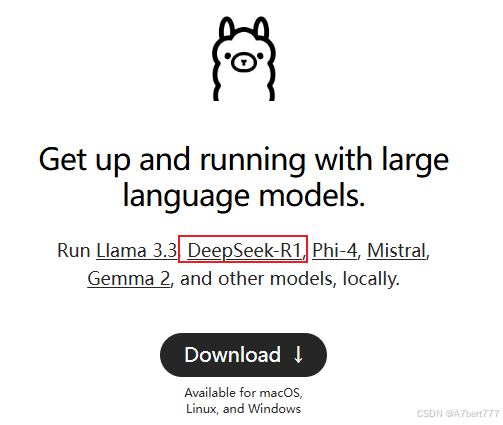
点进去后,可以看到其实有很多deepseek模型可供选择:

此处我通过上述命令行选择的是7b大小,即70亿参数的R1模型。
再提一句,如果是要在服务器的终端中直接和deepseek r1互动,可以在pull模型后,直接运行模型:

直接进行提问:夏天为什么这么热?

over
以上即为此次DeepSeek R1本地Linux服务器的Docker部署,欢迎交流。
版权声明:本文内容由互联网用户自发贡献,该文观点仅代表作者本人。本站仅提供信息存储空间服务,不拥有所有权,不承担相关法律责任。如发现本站有涉嫌侵权/违法违规的内容,请联系我们,一经查实,本站将立刻删除。
如需转载请保留出处:https://51itzy.com/kjqy/229723.html